
Poruszanie się po aplikacji
Na tej stronie
Aby zainstalować Performance Hub Agent, zobacz Desktop app (Mac and Windows) lub Install on Linux.
Ta strona przedstawia główne elementy okna Performance Hub Agent w trybie Prostym oraz wyjaśnia, jak znajdować, przypinać i rozpoczynać sesje z Twoim Agentem.
Okno
- Pasek tytułu wyświetla mierniki procesora i pamięci, selektor agenta z nazwą Agenta używanego przez aplikację, przełącznik motywu oraz elementy sterujące układem. Aby zmienić agenta, zobacz Wybór agenta.
- Menu boczne zawiera pozycje Sesje, Połączone aplikacje i możliwości, Published Apps, Pamięć, Tablica Kanban, Artefakty, Zaplanowane zadania oraz Więcej, a także Dostosuj, Konto, Ustawienia i Ustawienia agenta.
- Pasek boczny sesji zawiera listę Twoich sesji. Na górze znajduje się menu trybu, które pokazuje Tryb sesji lub Tryb bota. Zobacz Tryb sesji i tryb bota.
- Czat wypełnia pozostałą część okna, z kompozytorem na dole, w którym piszesz do swojego Agenta.
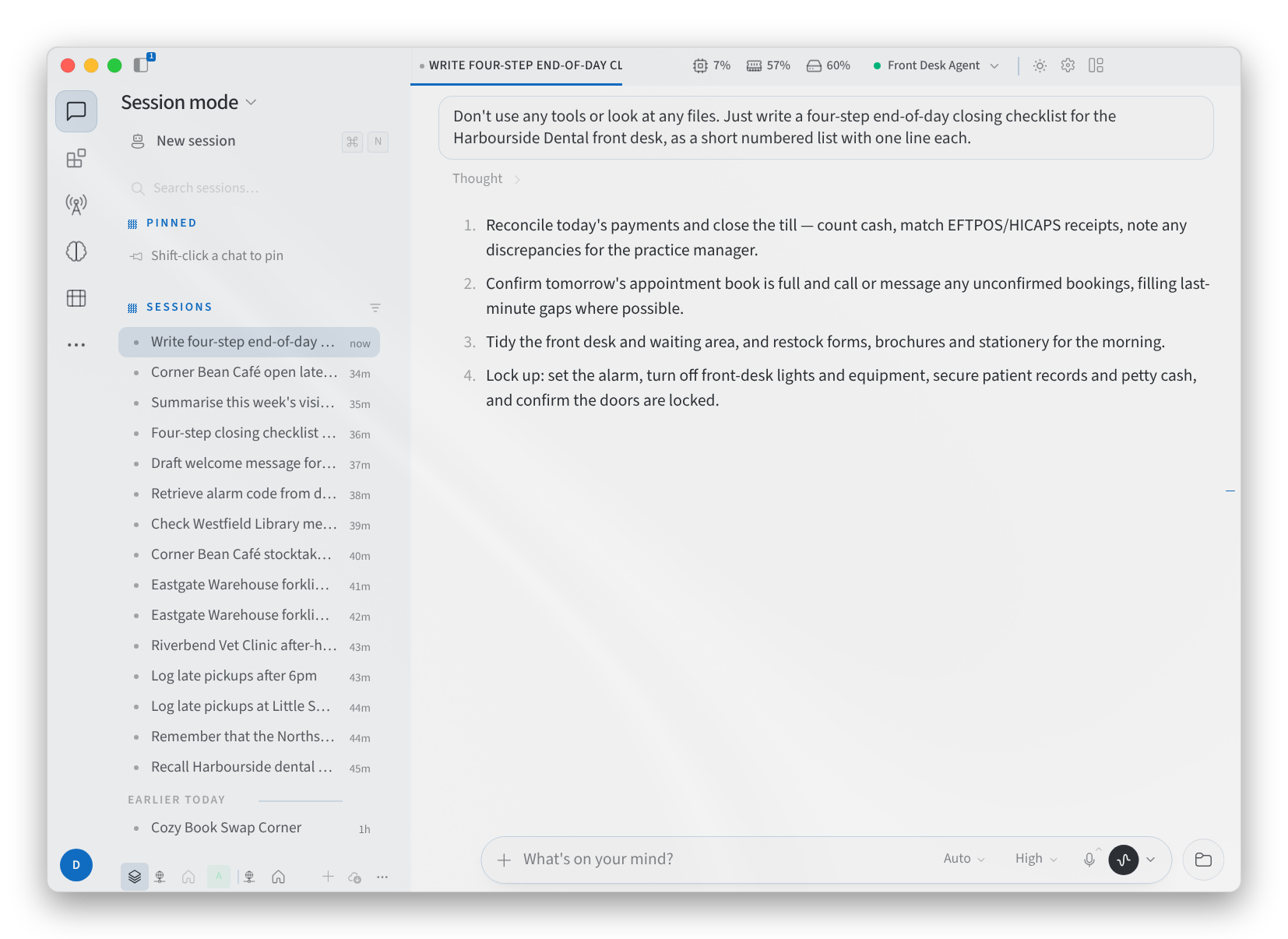
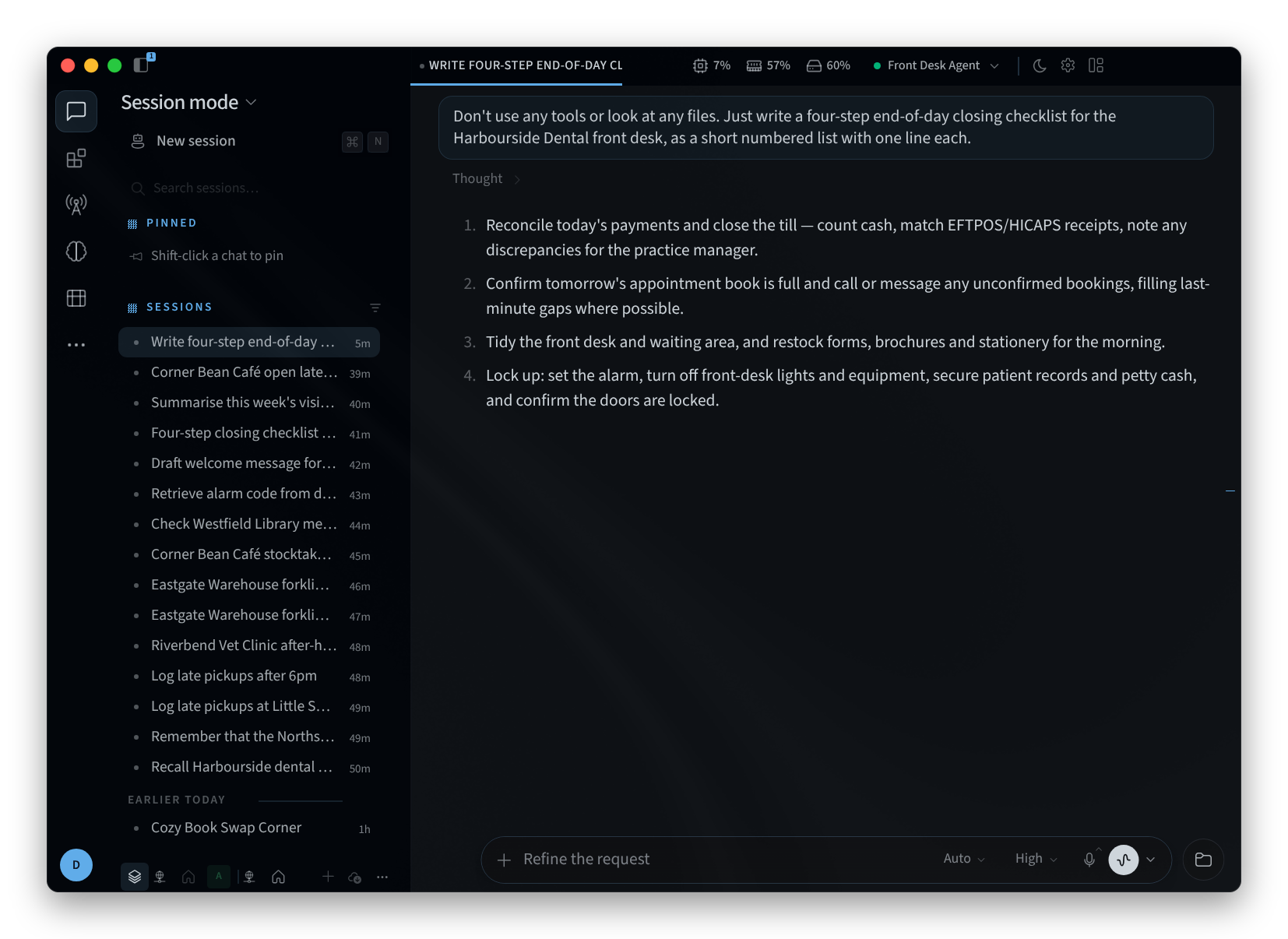
Rysunek 1: Pasek boczny sesji i otwarty czat
Menu boczne
- Sessions zawiera Twoje rozmowy z Agentem.
- Połączone aplikacje i możliwości łączy aplikacje, z których może korzystać Agent, oraz wyświetla jego umiejętności i narzędzia. Zobacz Połączone aplikacje.
- Published Apps zawiera listę aplikacji internetowych i usług uruchomionych przez Agenta. Zobacz Published Apps.
- Pamięć pokazuje, czego nauczył się Agent. Zobacz Pamięć długoterminowa.
- Kanban przedstawia zadania Agenta na tablicy. Zobacz Tablica zadań Kanban.
- Zaplanowane zadania to zaplanowane zadania Agenta. Zobacz Automatyzacje.
- Customize ("Customize the side menu") zmienia elementy wyświetlane w menu bocznym.
- Ustawienia otwiera ustawienia aplikacji. Zobacz Ustawienia.
- Ustawienia agenta otwiera Zarządzanie urządzeniami dla tego agenta w Performance Hub. Zobacz Zarządzanie urządzeniami.
Niektóre funkcje pozostają w Performance Hub, a aplikacja otwiera je w przeglądarce: publikowanie aplikacji, Skill Library, konfiguracja urządzeń oraz Model Router.
Sesje
Pasek boczny sesji dzieli Twoje sesje na dwie listy:
- PINNED zawiera sesje, które przypięto. Aby przypisać sesję, przytrzymaj klawisz Shift i kliknij ją, zgodnie ze wskazówką "Przytrzymaj Shift i kliknij czat, aby przypiąć".
- SESSIONS zawiera pozostałe pozycje.
Kliknij sesję, aby ją otworzyć. Kiedy Agent pokazuje swój tok rozumowania, pojawia się on w bloku Thought nad odpowiedzią. Kliknij blok, aby go zwinąć lub rozwinąć.
Wyszukiwanie sesji
- Kliknij Search sessions… na górze paska bocznego sesji.
- Wpisz słowo z tytułu sesji, na przykład "Harbourside", "stocktake" lub "roster".
- Pasujące sesje pojawią się w sekcji RESULTS. Kliknij jedną z nich, aby ją otworzyć.
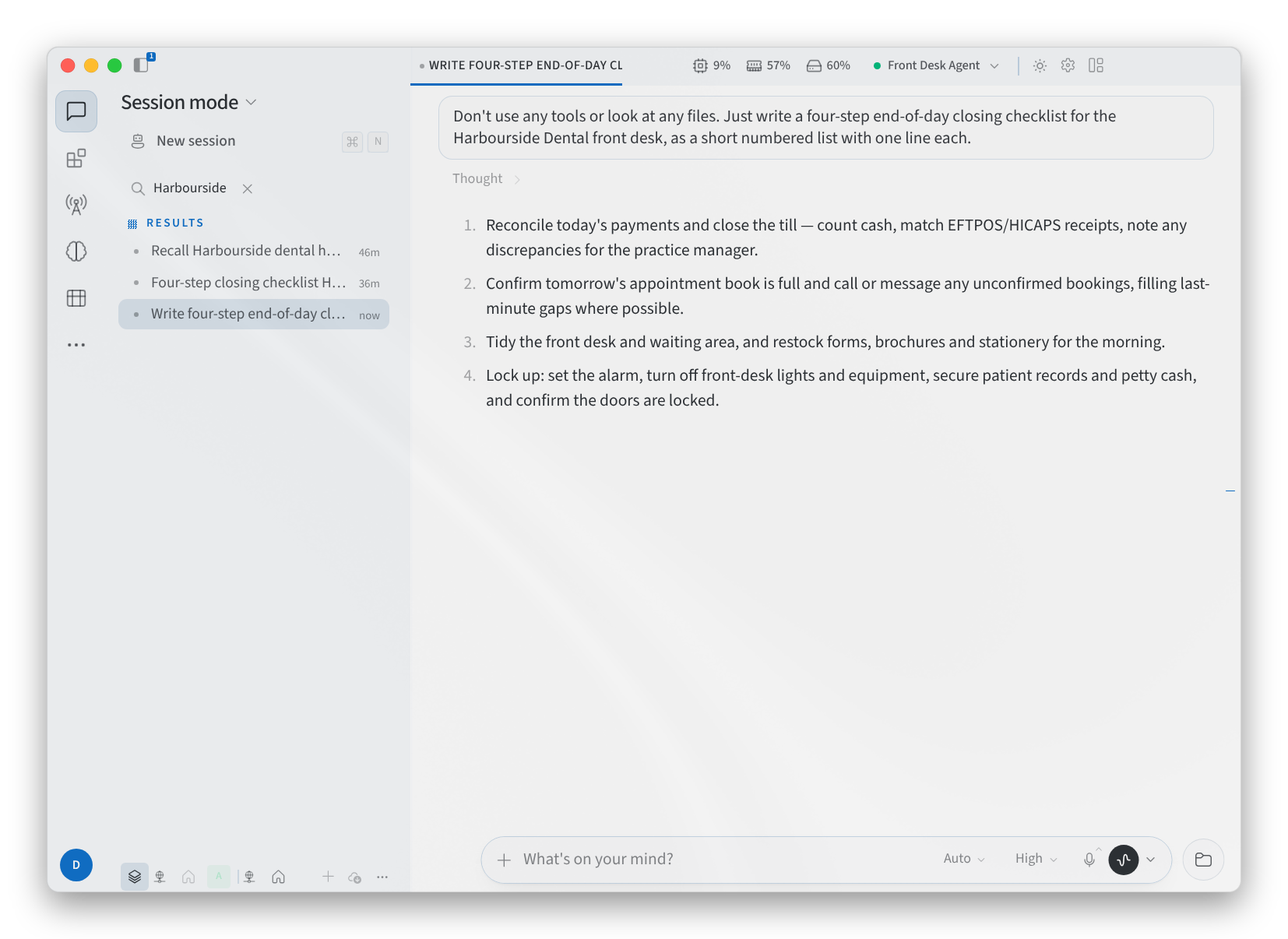
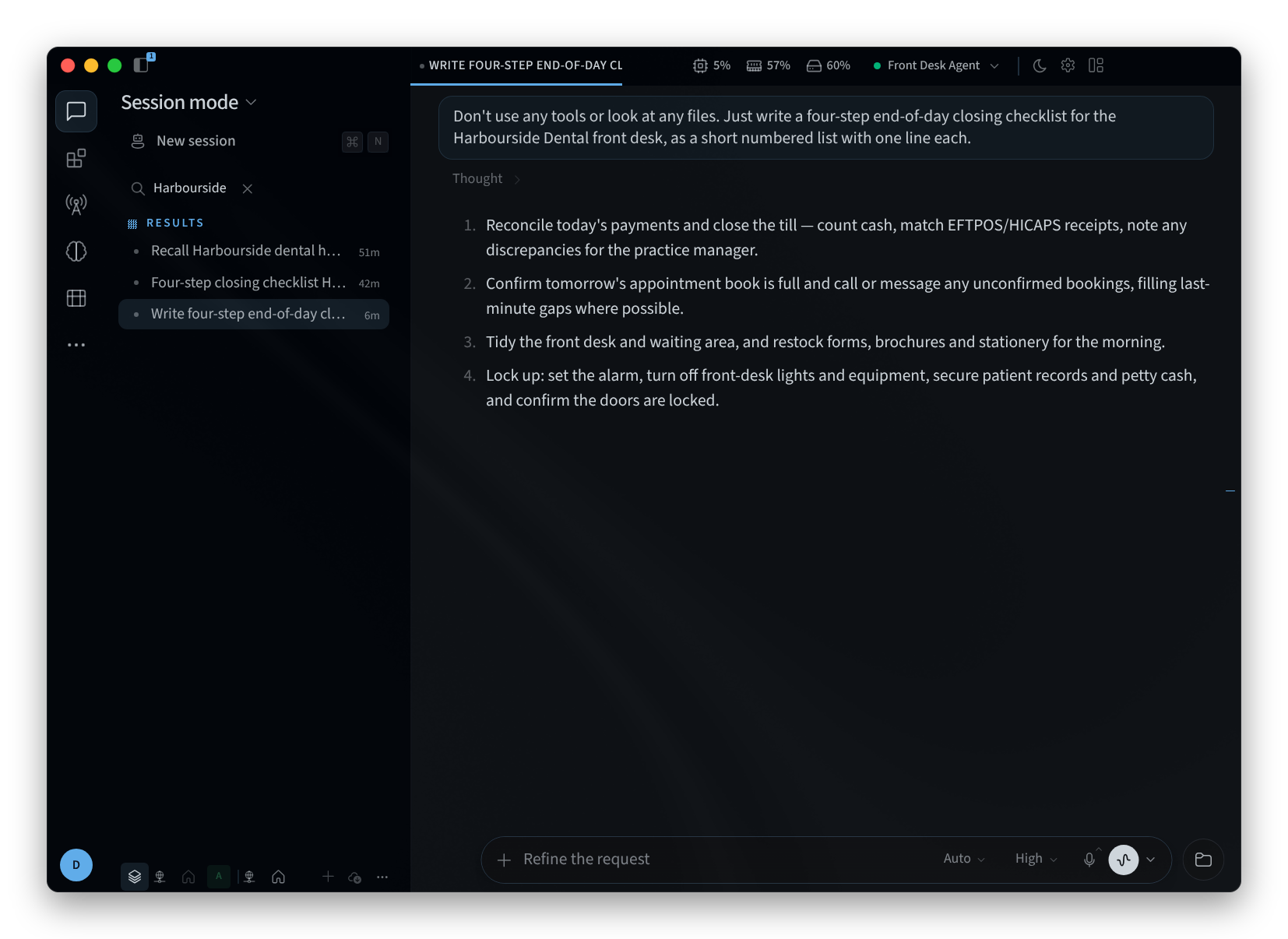
Rysunek 2: Wyszukiwanie sesji według tytułu
Rozpoczynanie nowej sesji
Kliknij New session u góry paska bocznego sesji lub naciśnij ⌘N. Nowa sesja otwiera się z etykietą NEW SESSION u góry oraz krótkim powitaniem od Twojego Agenta, takim jak "Masz dla mnie jakieś zadanie?" lub "Co jest do zrobienia?". Powitanie oraz prompt w polu wpisywania zmieniają się z jednej sesji na kolejną.
Wpisz swoje zadanie w polu wpisywania i wyślij je. Na przykład:
- "Nadszkicuj krótkie ogłoszenie o godzinach zamknięcia dla drzwi frontowych kliniki."
- "Stwórz listę kontrolną do zamknięcia kawiarni na noc."
- "Podsumuj tegoroczne rezerwacje sal dla kierownika biura."
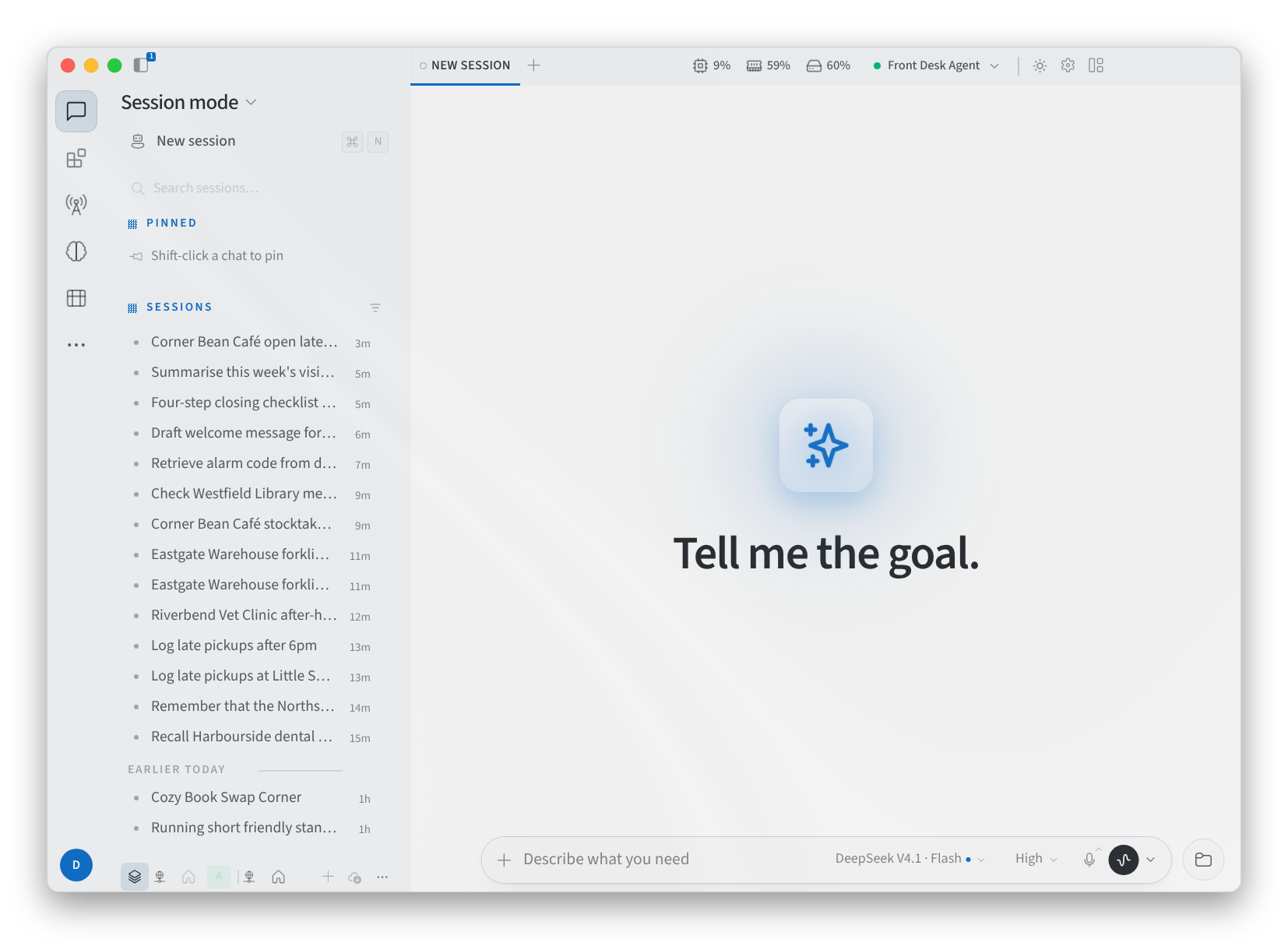
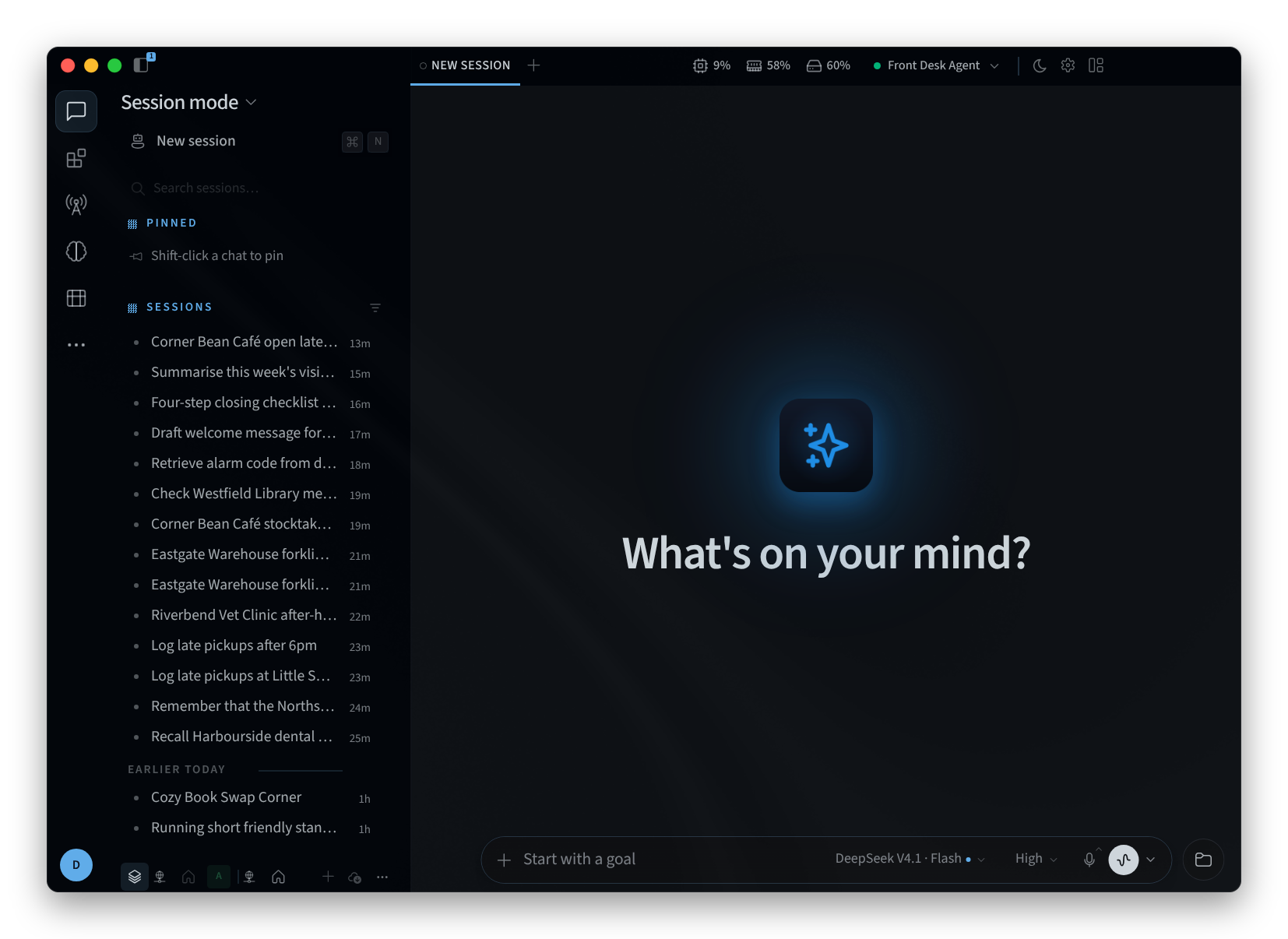
Rysunek 3: Nowa sesja
Pliki Twojego Agenta
Show Agent's files otwiera folder roboczy Agenta po prawej stronie okna. Użyj opcji Browse folders, aby przeglądać pliki, oraz Back to the workspace, aby powrócić. Hide Agent's files zamyka ten widok. Pliki znajdują się po stronie Agenta, a nie na Twoim komputerze. Zobacz Obszar roboczy, pliki i wiki.
Powiązane strony
- Aplikacja komputerowa (Mac i Windows): instalacja, logowanie i wybór agenta
- Instalacja w systemie Linux: aplikacja komputerowa w systemie Linux
- Tryb sesji i tryb bota: dwa sposoby otwierania aplikacji
- Korzystanie z agenta: zarządzanie rozmowami w Performance Hub
- Interfejs agenta: czat agenta w Performance Hub