
Opublikowane aplikacje
Na tej stronie
Aby zainstalować Performance Hub Agent, zobacz Aplikacja desktopowa (Mac i Windows) lub Instalacja na systemie Linux.
Published Apps zawiera listę "aplikacji internetowych i usług uruchomionych przez Agenta", takich jak tablica powitalna w recepcji, menu kawiarni, plan lekcji czy strona rezerwacji sal. Otwórz tę sekcję z poziomu menu bocznego Published Apps. Jeśli nie ma jeszcze żadnych aplikacji, wyświetli się komunikat Brak opublikowanych aplikacji.
Znajdź i otwórz aplikację
- Użyj opcji Szukaj aplikacji, aby znaleźć aplikację po nazwie, lub wybierz ją z listy.
- Szczegóły aplikacji obejmują jej adres, projekt, czas działania (Czas działania od) oraz podgląd ZRZUTU EKRANU.
- Wybierz sposób otwarcia:
- Wyświetl w sesji otwiera aplikację w ramach sesji.
- Otwórz w nowym oknie otwiera ją w osobnym oknie.
- Dodaj do menu bocznego dodaje ją do bocznego menu.
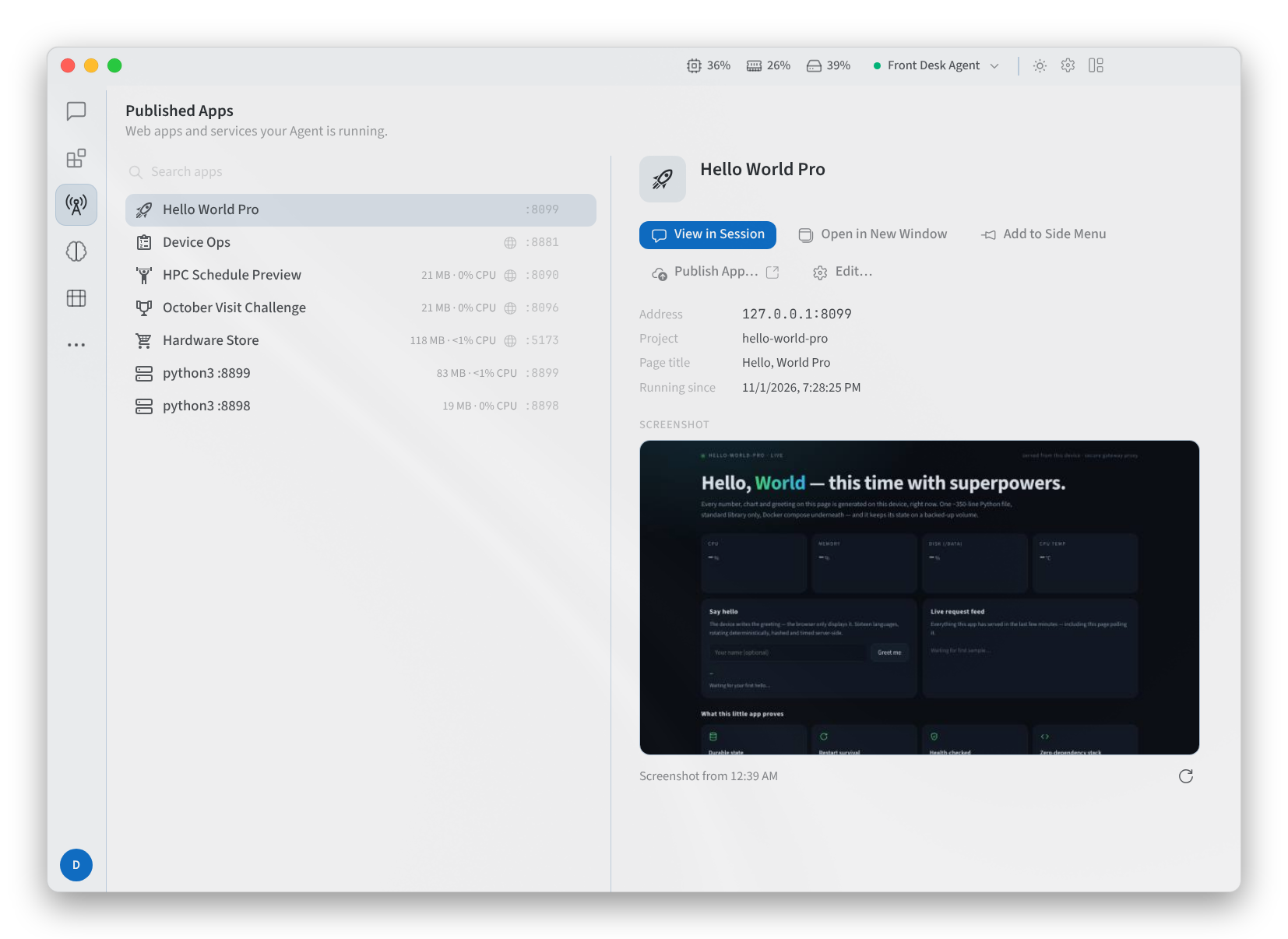
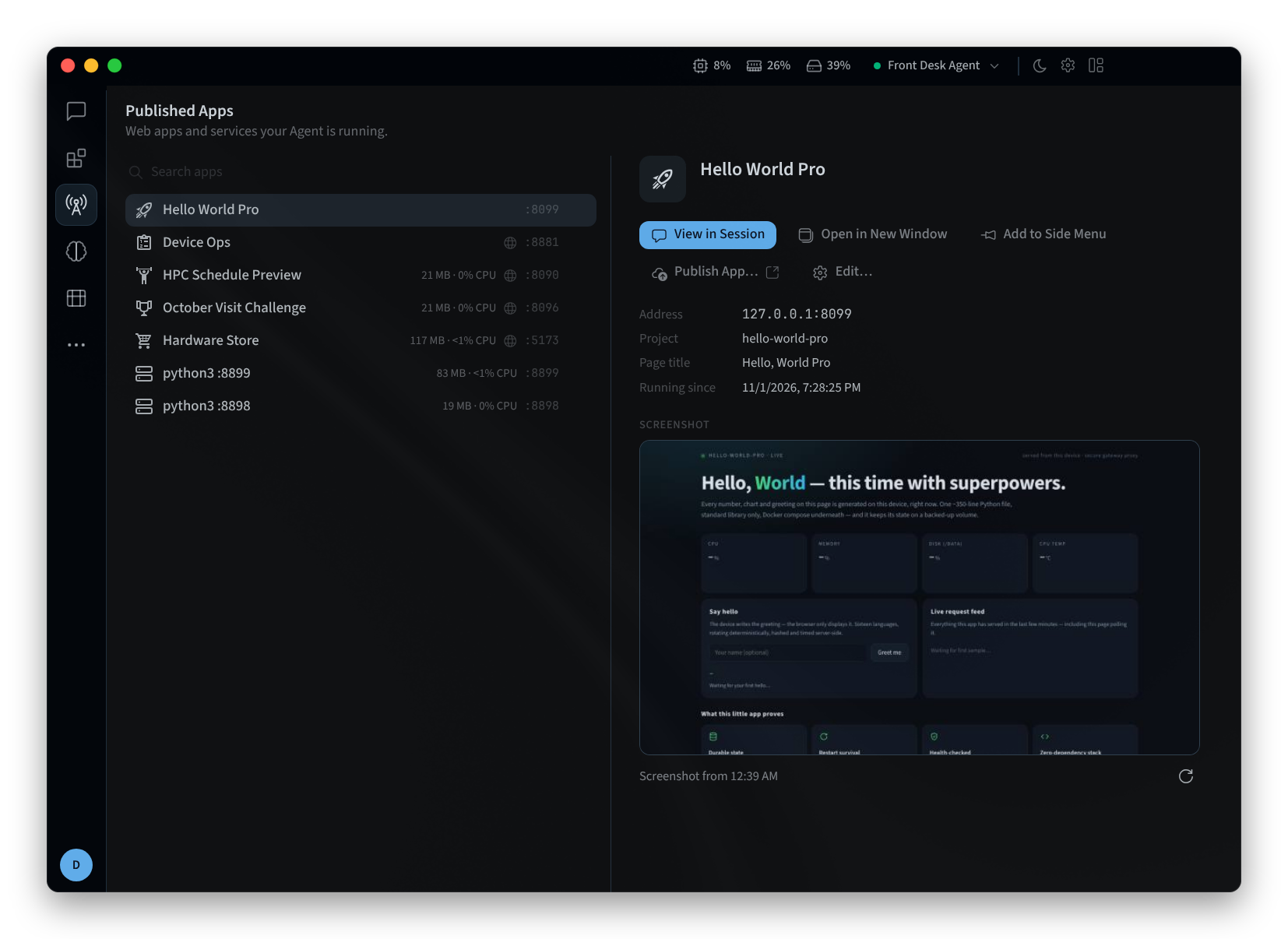
Rysunek 1: Published Apps z zaznaczoną aplikacją
Otwarta aplikacja posiada elementy sterujące Wstecz, Dalej i Odśwież oraz wyświetla swój adres.
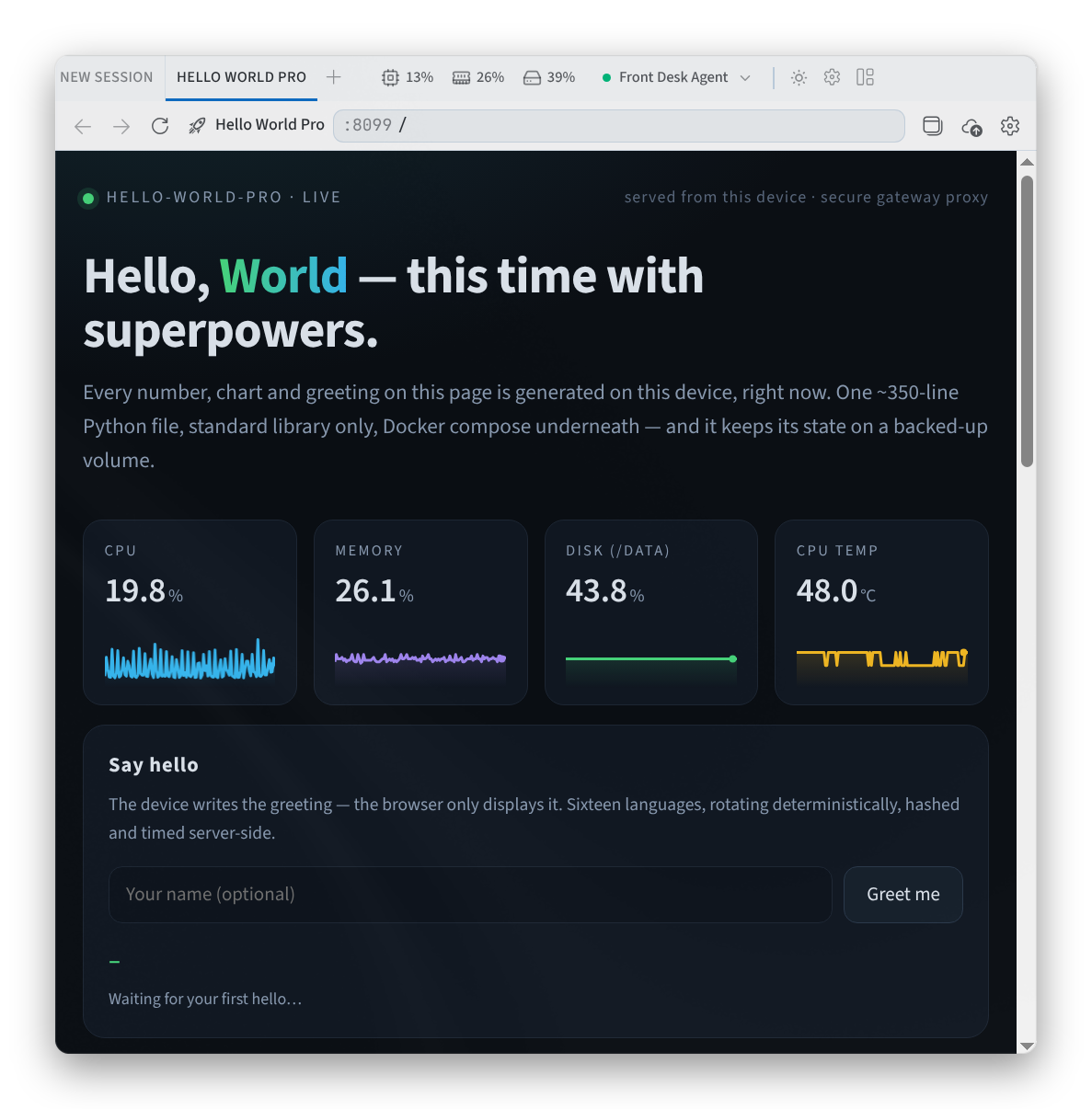
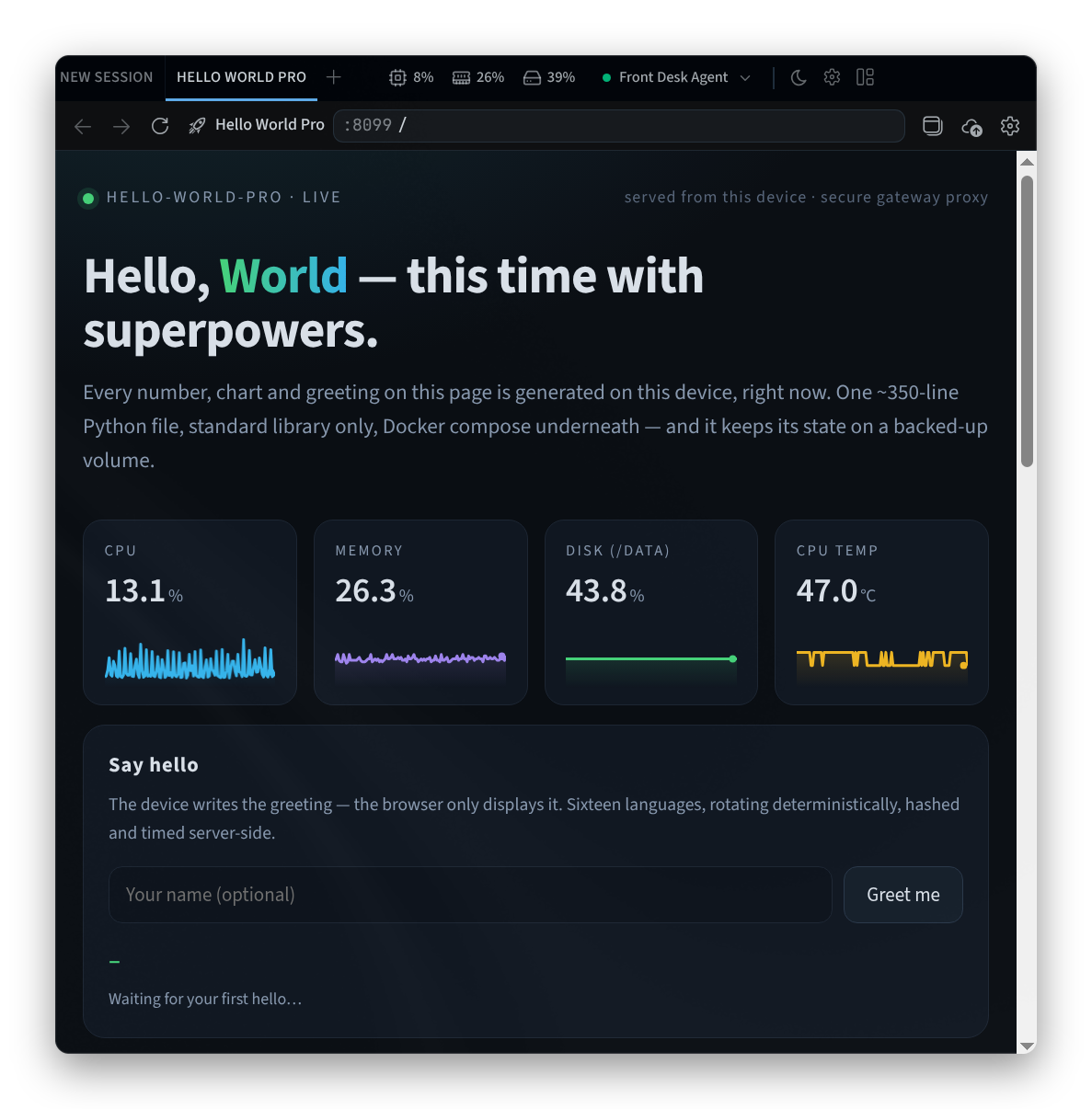
Rysunek 2: Opublikowana aplikacja otwarta na karcie
Aby zmienić nazwę aplikacji lub jej ikonę, otwórz jej Ustawienia usługi:
- Zmień Nazwę.
- W sekcji Ikona wybierz ikonę lub wyszukaj ją.
- Aby ukryć aplikację, włącz opcję Ukryj tę usługę. Ukryte usługi przenoszą się na sam dół listy.
- Wybierz Zapisz lub Anuluj, aby pozostawić zmiany bez zmian.
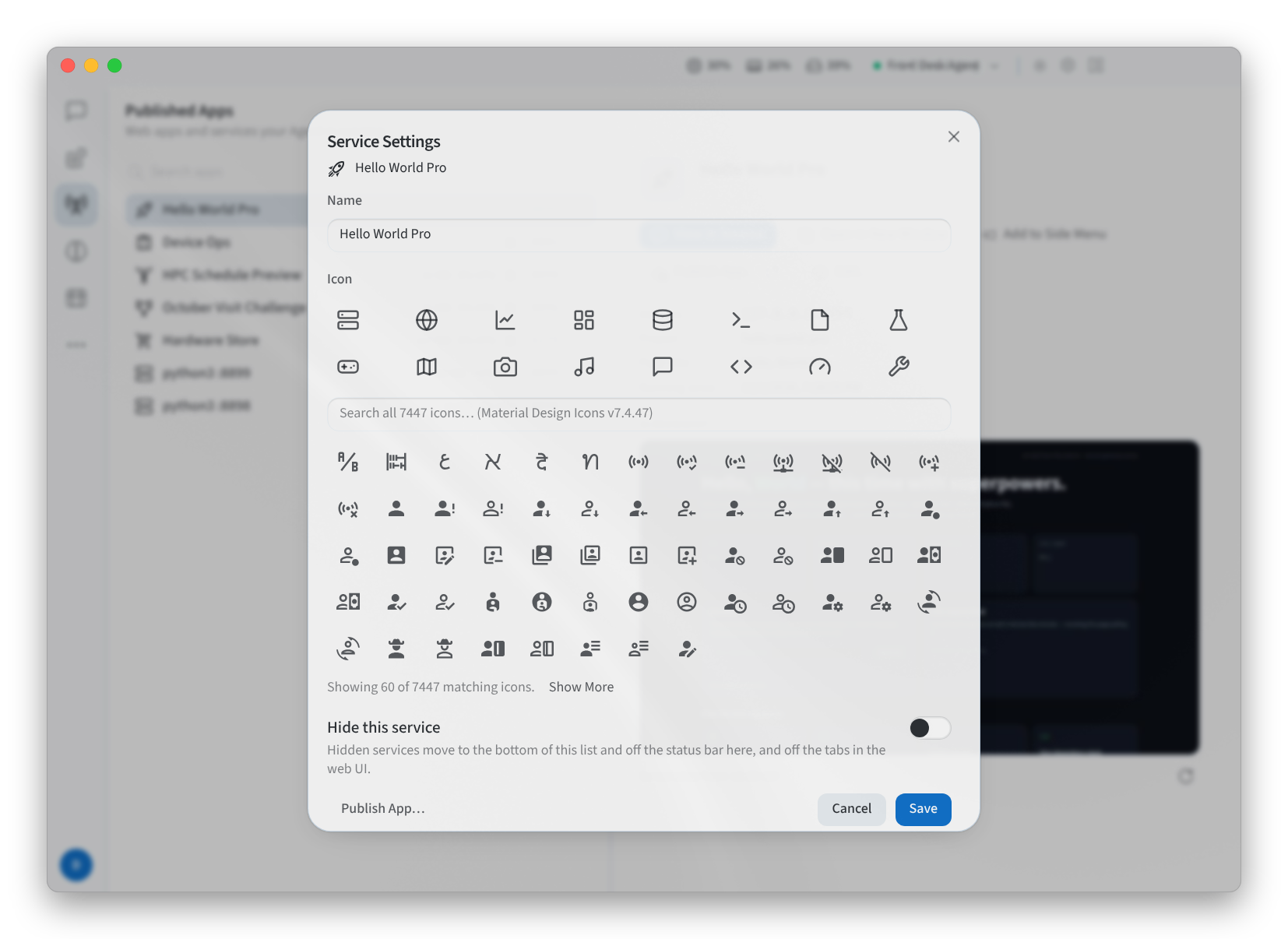
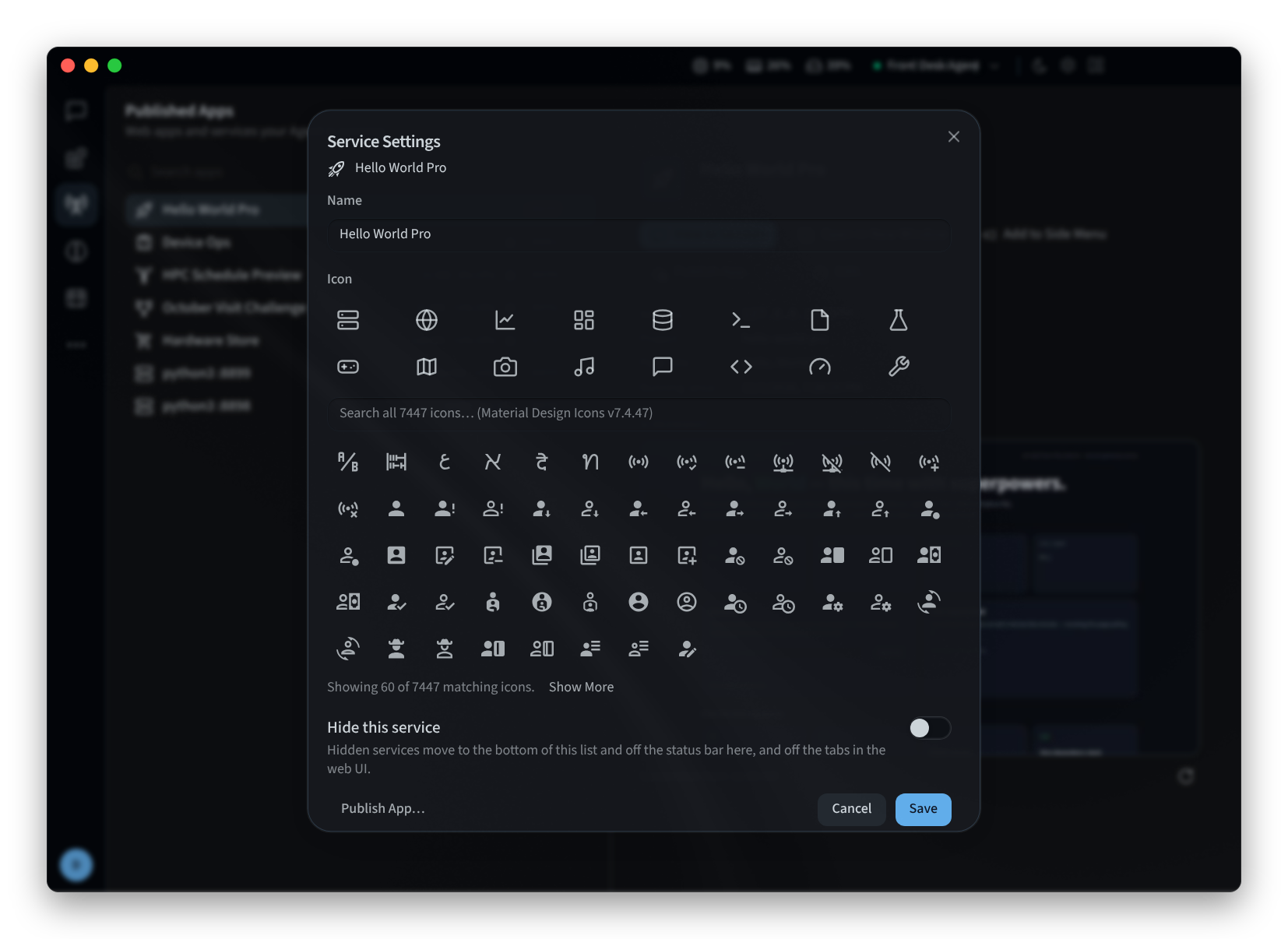
Rysunek 3: Ustawienia usługi
Zarządzaj aplikacją
- Inne działania to Edytuj..., Ukryj i Pokaż, Opublikuj aplikację... oraz Zarządzaj opublikowaną aplikacją.... Samo publikowanie odbywa się w Performance Hub.
- Aplikacja może zawierać ostrzeżenie Ujawniono w sieci lokalnej.
Zobacz Aplikacje dla Twoich Ekstrakty, aby dowiedzieć się, co Twój Agent może tworzyć i publikować.
Powiązane strony
- Aplikacja desktopowa (Mac i Windows): instalacja, logowanie i wybór agenta
- Instalacja systemu Linux: aplikacja desktopowa w systemie Linux
- Możliwości agenta: karta Published Apps w Performance Hub