
Tryb sesji i tryb bota
Na tej stronie
Informacje na temat instalacji aplikacji Performance Hub Agent można znaleźć w sekcji Aplikacja desktopowa (Mac i Windows) lub Instalacja systemu Linux.
Performance Hub Agent ma dwa tryby, które zmieniają sposób otwierania aplikacji i współpracy z Agentem. Wybierasz jeden z nich podczas pierwszego połączenia, na ekranie powitalnym Where should the app open?: "Wybierz ten, którego będziesz używać najczęściej. Możesz się między nimi przełączać w dowolnym momencie." Bot mode jest oznaczony jako Recommended.
| Tryb | Co mówi aplikacja |
|---|---|
| Session mode | "Nowy czat dla każdego zadania, podobnie jak w aplikacji webowej Performance Hub." |
| Bot mode | "Rozmawiaj z botami swojego Agenta jak z członkami zespołu." |
Przełączanie trybów
- Kliknij menu trybu u góry paska bocznego ("Przełączaj się między trybem sesji a trybem bota"). Pokazuje ono aktualny tryb, na przykład Session mode.
- Wybierz tryb:
- "Session mode – Nowy czat dla każdego zadania, podobnie jak w aplikacji webowej Performance Hub."
- "Bot mode – Rozmawiaj z botami swojego Agenta jak z członkami zespołu." Błąd w źródle, zachowaj strukturę.
Aby przełączyć się za pomocą klawiatury, naciśnij ⌘⌥B na komputerze Mac lub Ctrl+Alt+B w systemach Windows i Linux. Skrót ten można zmienić w sekcji Settings > Keyboard Shortcuts.
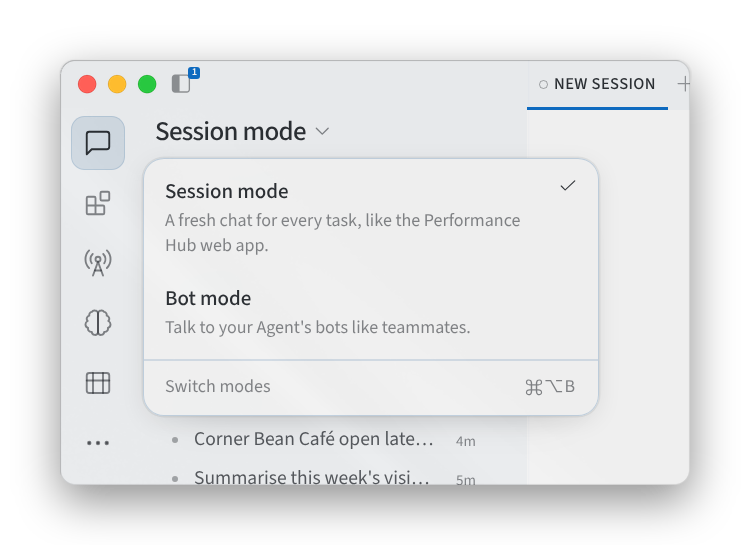
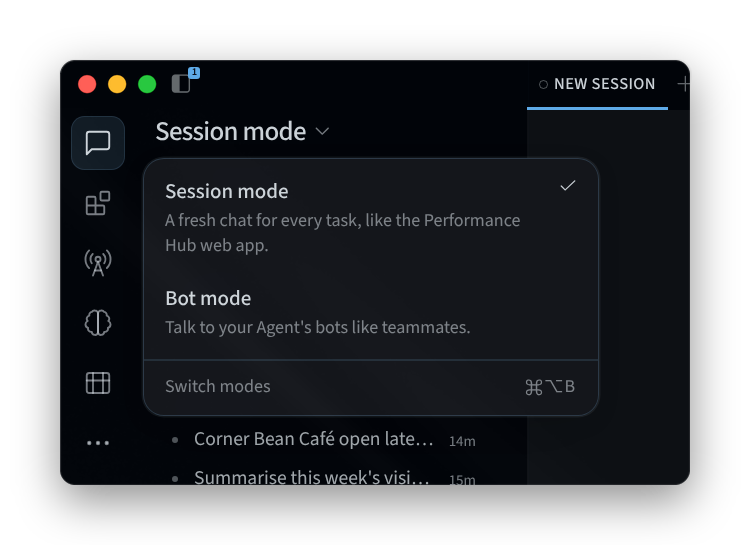
Rysunek 1: Przełączanie między trybem sesji a trybem bota
Tryb sesji
W Session mode każde zadanie otrzymuje nowy czat, podobnie jak w przypadku agenta w Performance Hub. Twoje sesje są wymienione na bocznym pasku sesji, gdzie możesz je wyszukiwać, przypinać i rozpoczynać. Zobacz Poruszanie się po aplikacji.
Tryb sesji sprawdza się w przypadku jednorazowych zadań, na przykład sporządzania ogłoszenia do poczekalni przychodni, sprawdzania listy towarów w sklepie czy planowania wieczoru imprezowego w lokalu.
Tryb bota
W Bot mode rozmawiasz z botami swojego agenta jak z członkami zespołu, zamiast rozpoczynać nowy czat dla każdego zadania. Każdy bot to nazwany członek zespołu z własną pamięcią, umiejętnościami i czatem, na przykład Bookings Assistant dla kliniki dentystycznej lub Stock Checker dla sklepu detalicznego.
Twoje boty są wymienione w sekcji BOTS na pasku bocznym. Aby znaleźć jeden z nich, użyj pola Search bots and group chats…. Kliknij bota, aby otworzyć jego czat.
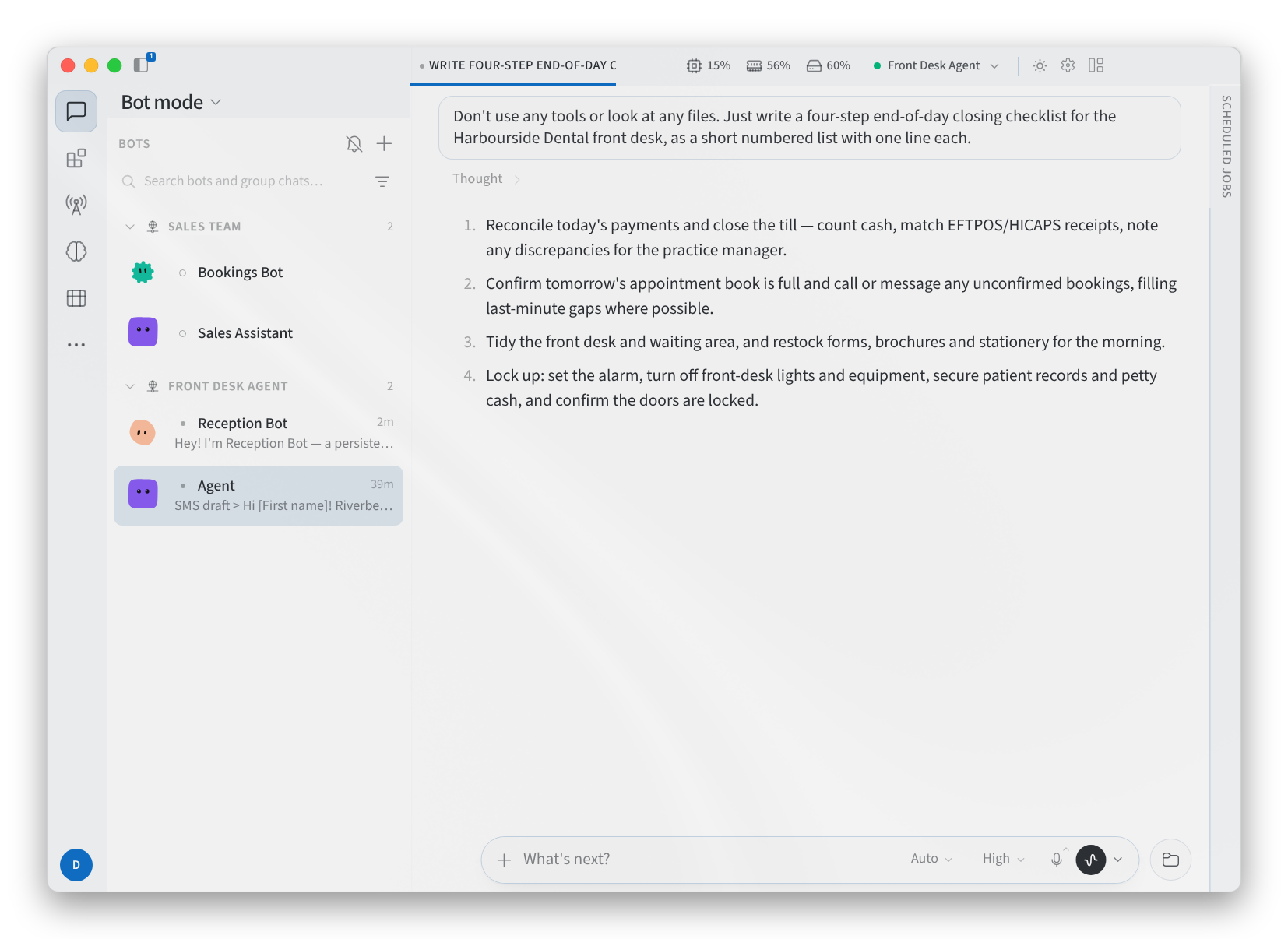
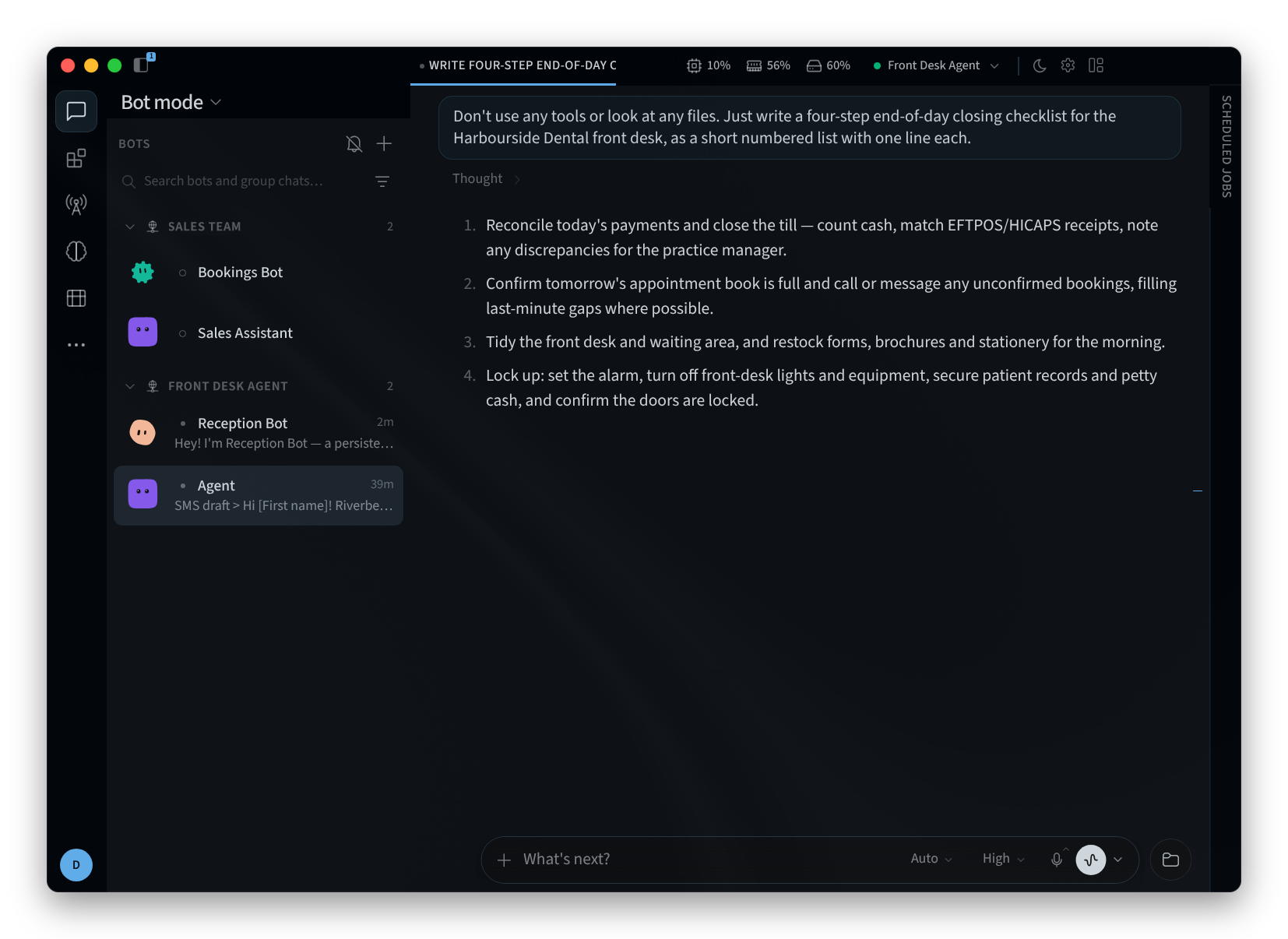
Rysunek 2: Tryb bota
Menu + u góry listy BOTS zawiera opcje New bot, New group chat i New section.
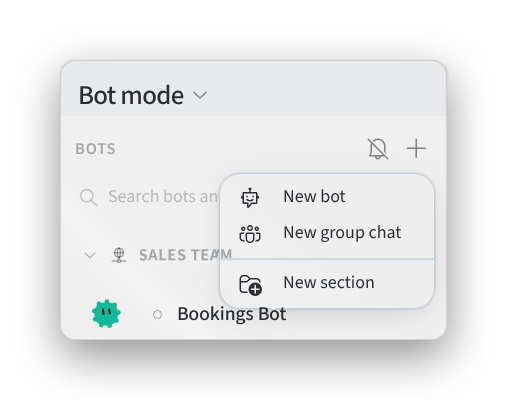
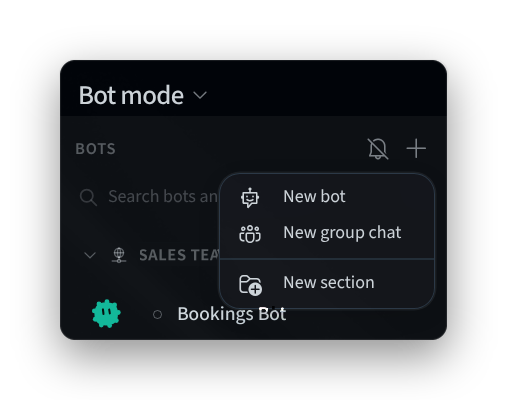
Rysunek 3: Menu + na pasku bocznym botów
Utwórz bota
- Na liście BOTS kliknij +, a następnie New bot. Okno dialogowe New bot informuje: "Nazwany członek zespołu z własną pamięcią, umiejętnościami i czatem. Może wysyłać wiadomości do innych agentów."
- Wprowadź Name, na przykład "Bookings Assistant" lub "Stock Checker".
- Wybierz twarz bota lub pozostaw ustawienie Auto: "Twarz dopasowuje się do nazwy." Opcja Randomize wybiera inną twarz, a Lock face zachowuje obecną.
- Pole Create on pokazuje używanego agenta, na którym tworzony jest bot.
- Dodaj Title oraz Description roli bota, na przykład "Front desk" i "Odpowiada na pytania dotyczące rezerwacji i potwierdza wizyty". Sekcja Advanced zawiera dodatkowe opcje.
- Kliknij Create Bot lub Cancel, aby zamknąć okno dialogowe bez tworzenia bota.
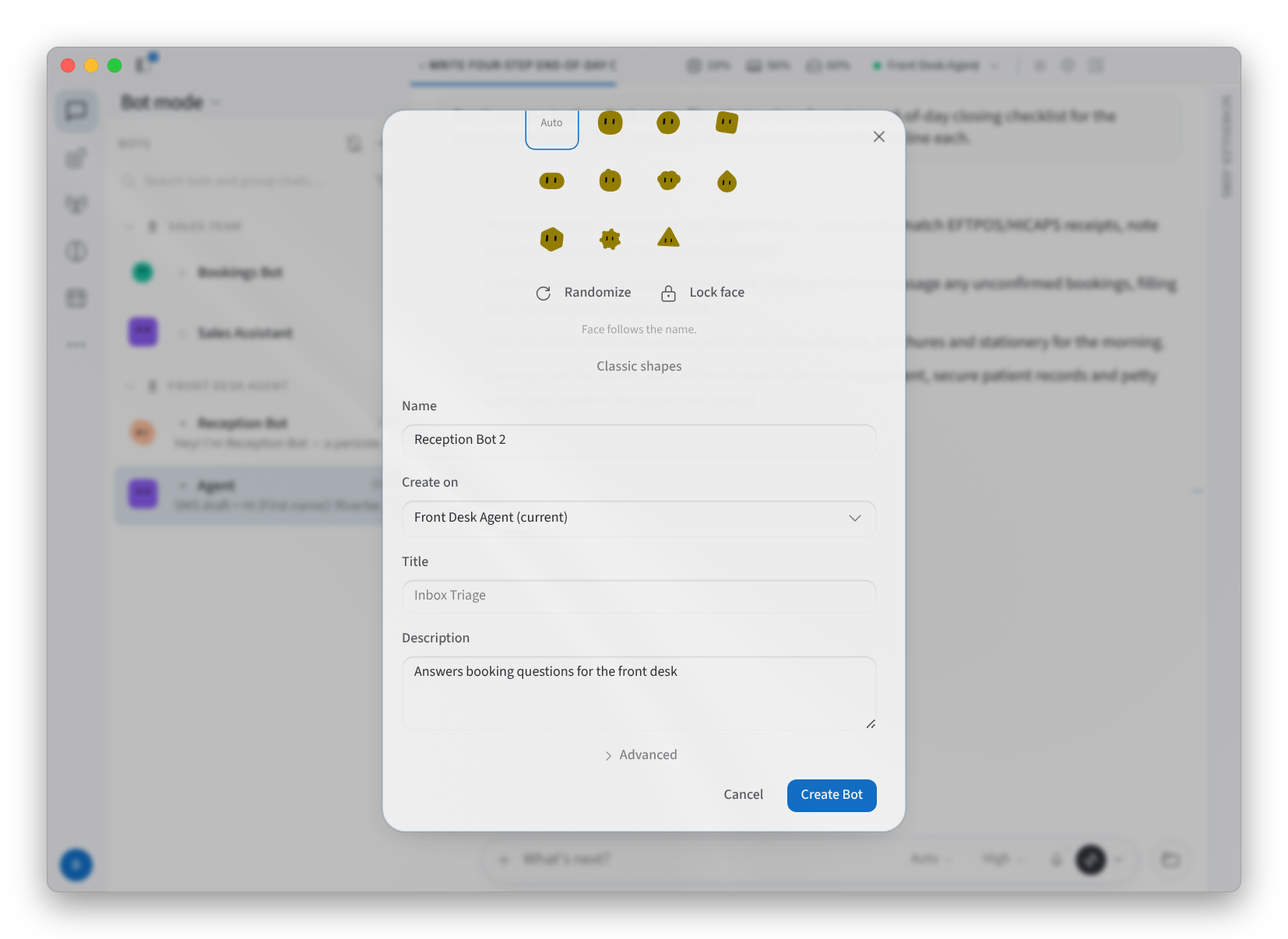
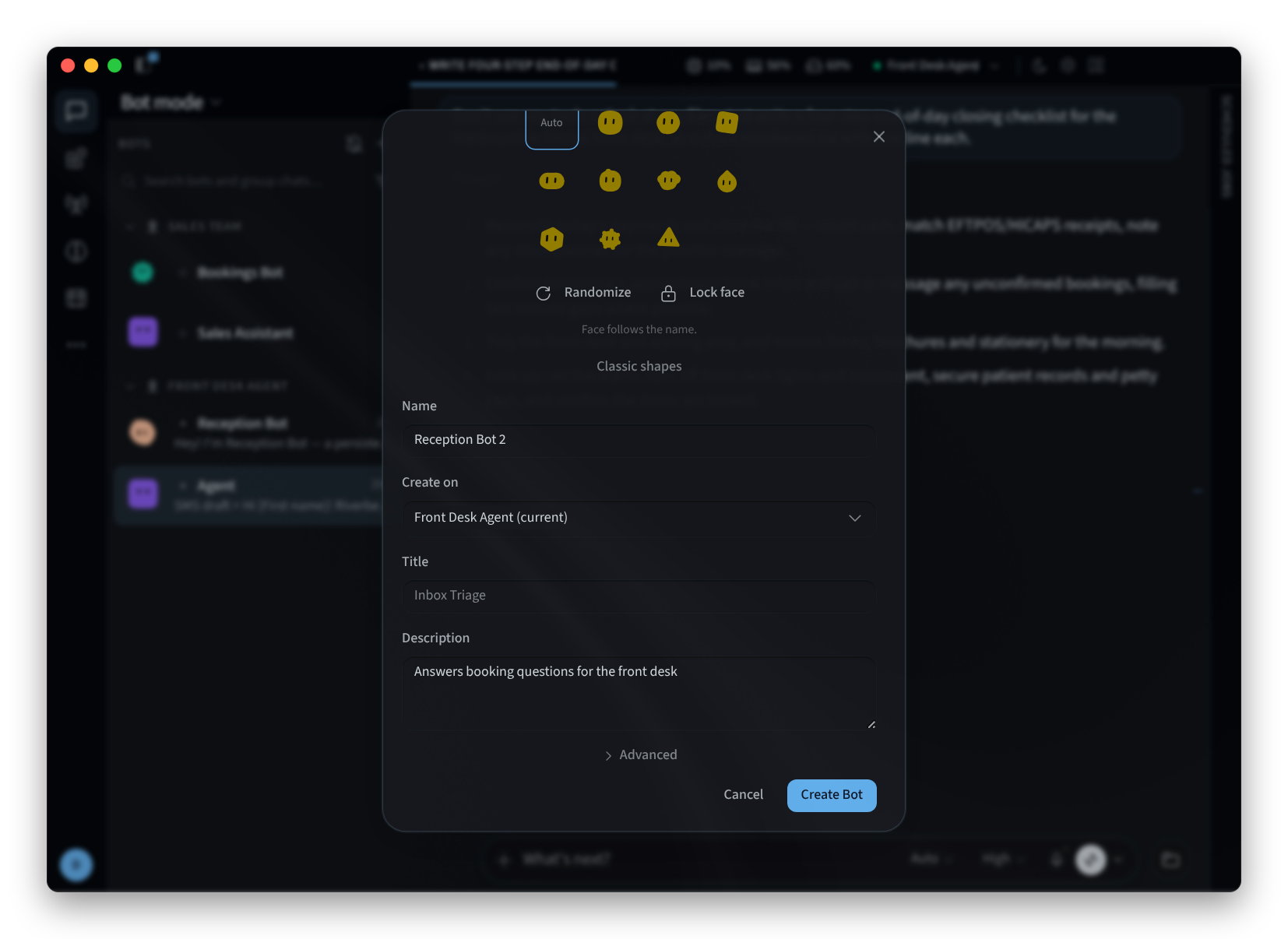
Rysunek 4: Tworzenie bota
Utwórz czat grupowy
Czat grupowy umożliwia rozmowę z kilkoma botami jednocześnie.
- Na liście BOTS kliknij +, a następnie New group chat. Okno dialogowe informuje: "Wybierz 2–6 botów."
- Wpisz tekst w polu Search bots to add… i zaznacz wybrane boty. Każdy wybrany bot jest widoczny jako etykieta nad listą.
- Kliknij Upload, aby dodać zdjęcie grupy, i wpisz jej nazwę, na przykład "Clinic front desk" lub "Store team".
- Kliknij Create Group (N), gdzie N to liczba wybranych botów, albo Cancel.
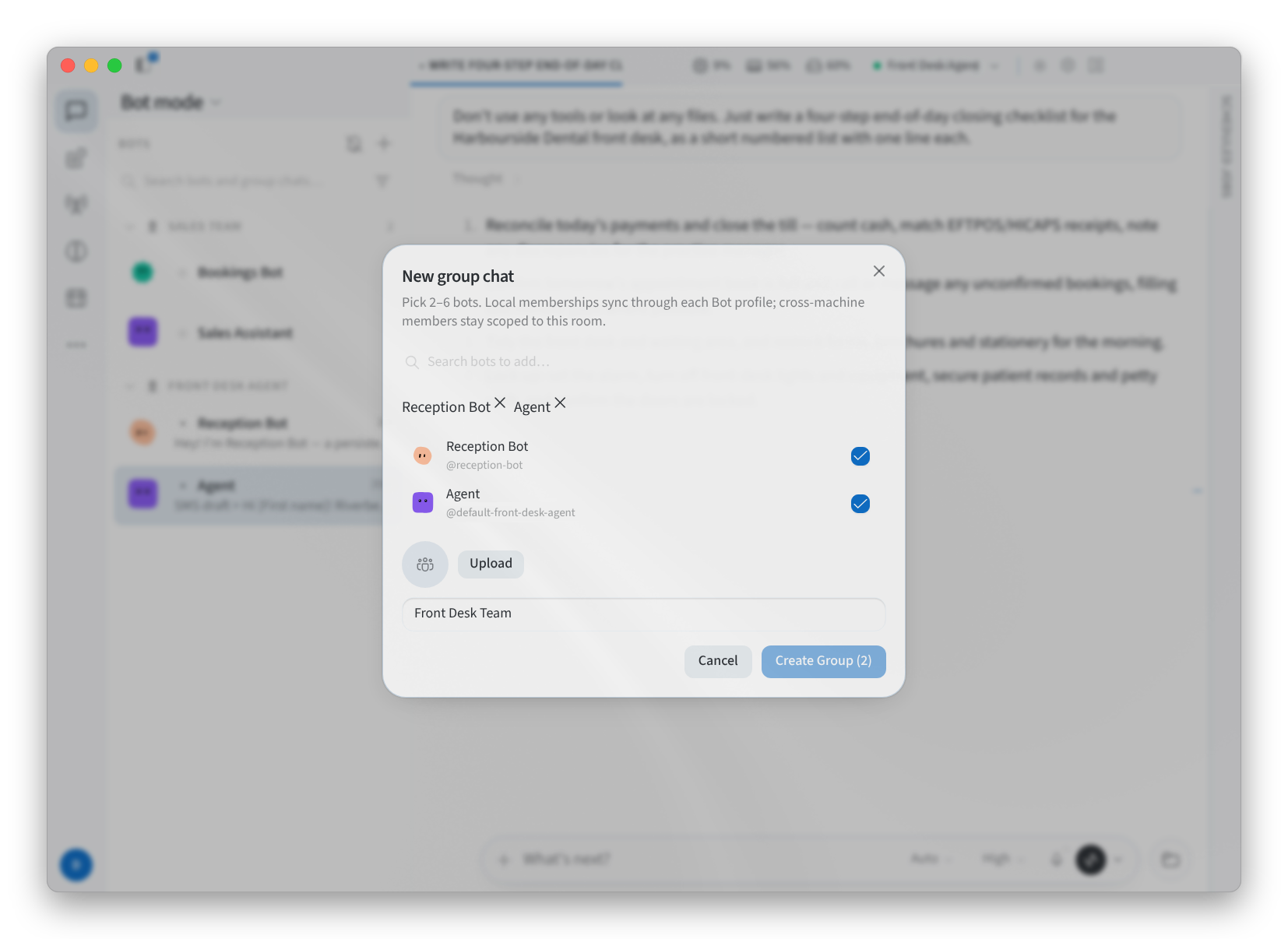
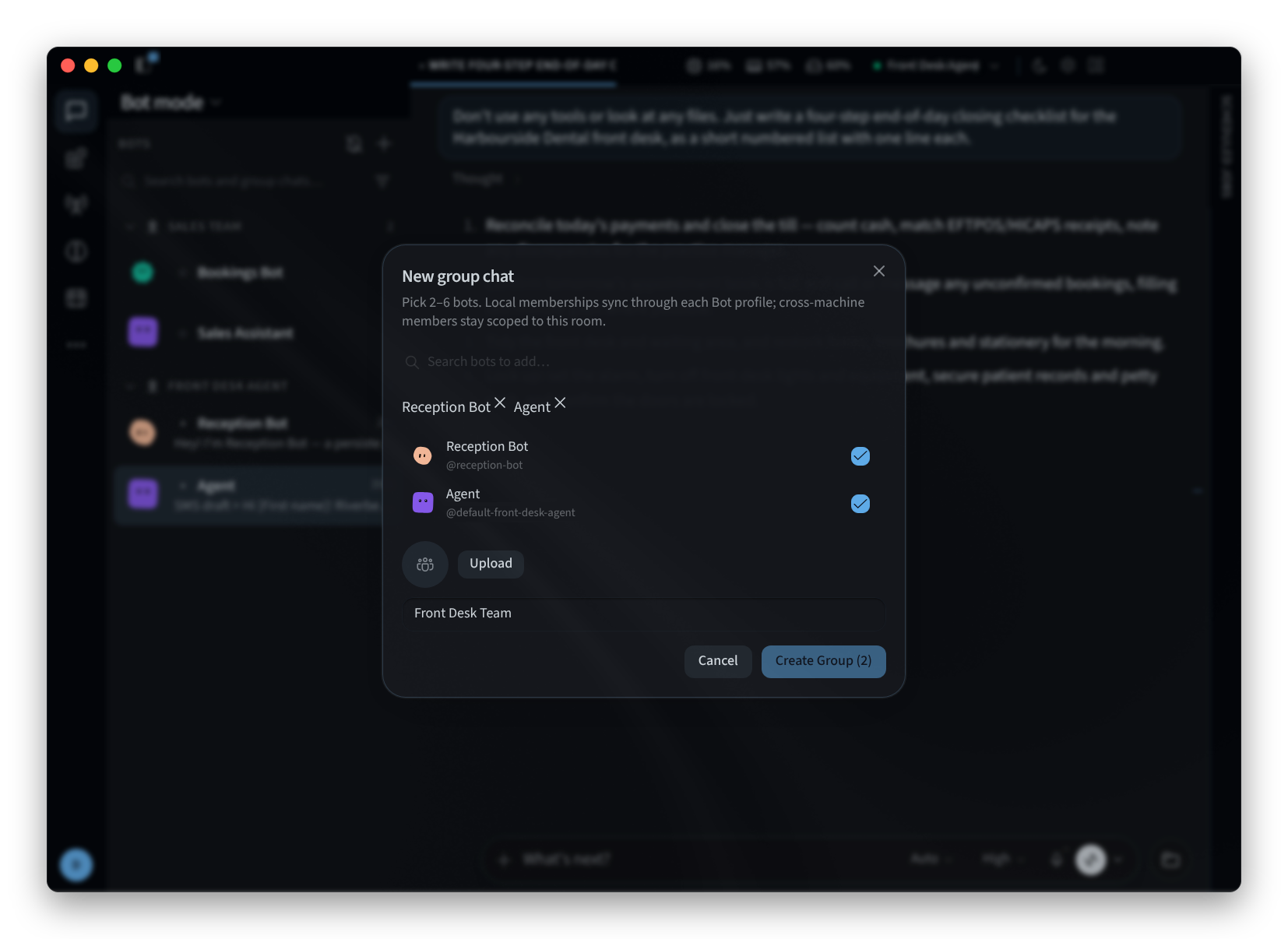
Rysunek 5: Tworzenie czatu grupowego
Edycja lub zarządzanie botem
Kliknij bot prawym przyciskiem myszy na liście BOTS, aby otworzyć jego menu:
- Otwórz czat bota
- Przypnij do góry
- Ukryj
- Edytuj...
- Zarządzaj grupami...
- Duplikuj
- Nowy czat z tym botem
- Otwórz ostatnią sesję
- Przenieś do sekcji
- Usuń
Edit… otwiera okno Edit profile z sekcją "Appearance and role" bota:
- Karty Bot, Upload i Pet określają wygląd bota. Na karcie Bot wybierz twarz lub Auto, a także skorzystaj z opcji Randomize i Lock face, tak jak podczas tworzenia bota.
- Pola Title i Description określają rolę bota.
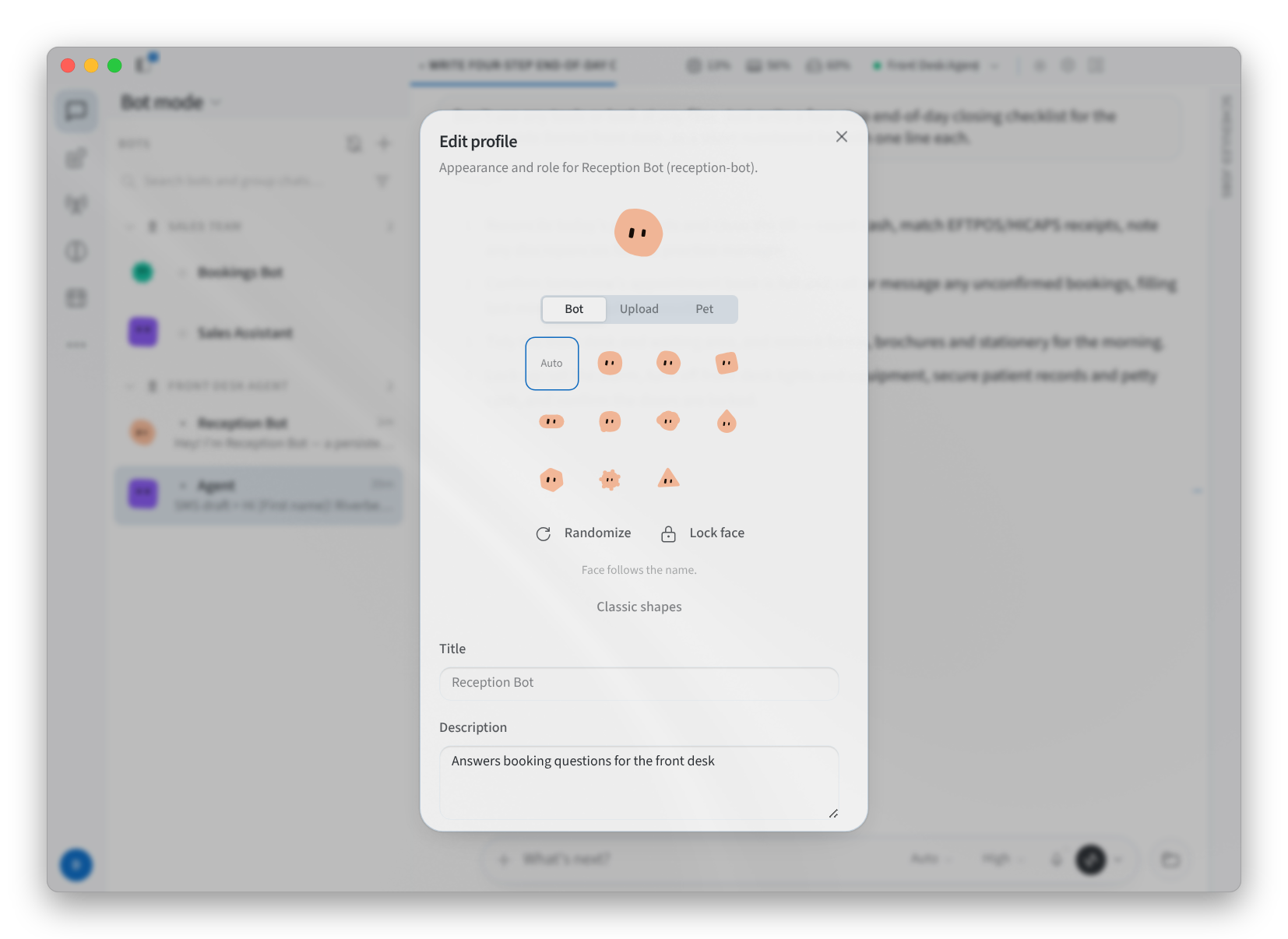
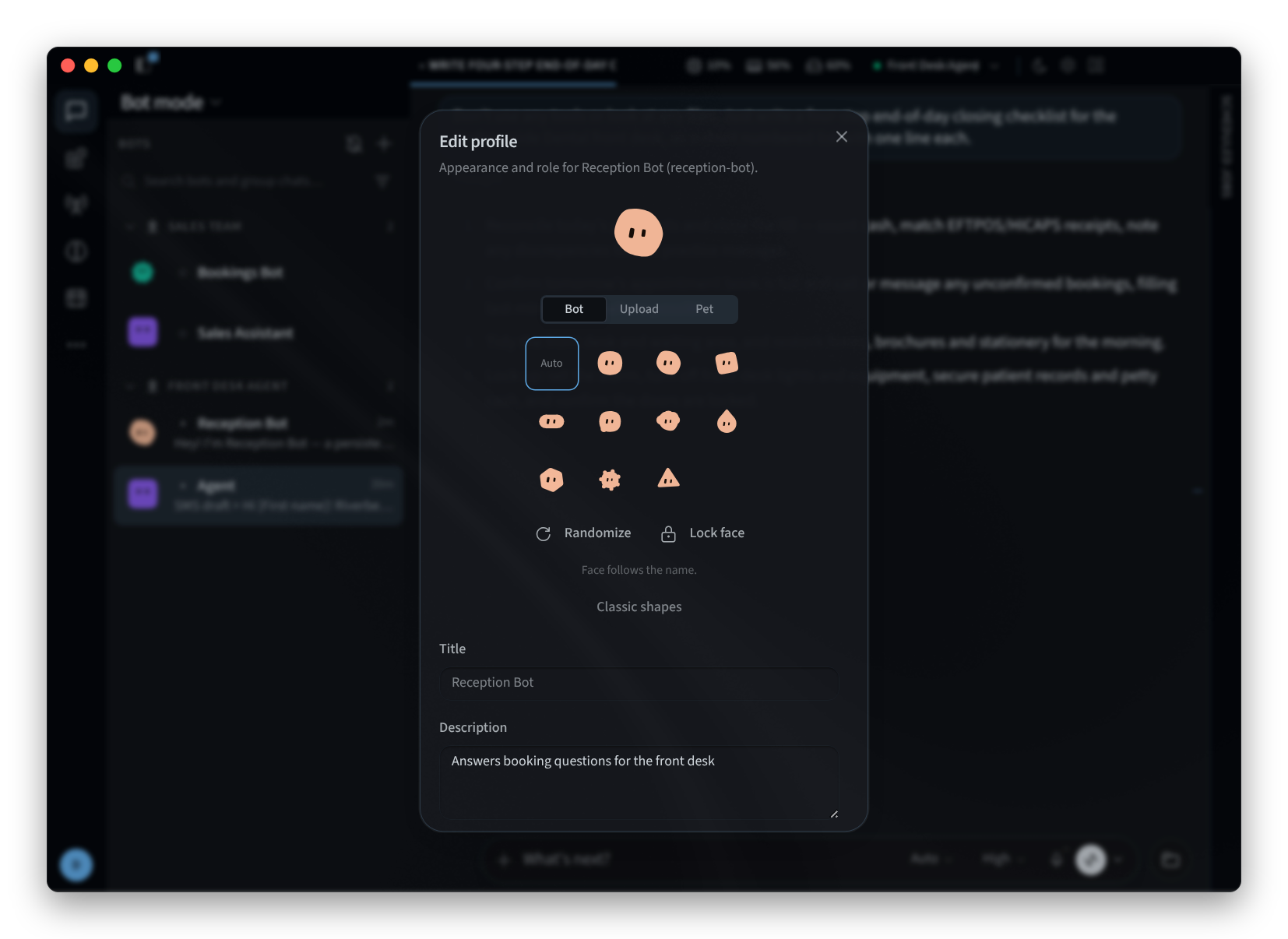
Rysunek 6: Edycja wyglądu i roli bota
Aby pogrupować boty na pasku bocznym, kliknij +, a następnie New section i użyj opcji Move to section na każdym bocie.
Powiązane strony
- Aplikacja desktopowa (Mac i Windows): instalacja, logowanie i ekrany powitalne
- Instalacja w systemie Linux: aplikacja desktopowa w systemie Linux
- Poruszanie się po aplikacji: okno, menu boczne i sesje
- Ustawienia: ustawienia aplikacji