
Połączone aplikacje
Na tej stronie
Informacje na temat instalacji aplikacji Performance Hub Agent można znaleźć w sekcji Aplikacja desktopowa (Mac i Windows) lub Instalacja systemu Linux.
Otwórz Connected Apps & Capabilities z menu bocznego. Strona Connected Apps składa się z trzech kart: Connected Apps, Skills oraz Tools, z których każda wyświetla licznik elementów. Jest to ten sam zestaw połączeń co Connected Apps w Performance Hub, a przycisk Open in Performance Hub otwiera je w tym serwisie.
Połączone aplikacje
Karta Connected Apps zawiera listę aplikacji, z którymi Twój Agent może współpracować, takich jak poczta e-mail, kalendarze, pamięć masowa plików czy systemy rezerwacji.
- Sekcja Your Agent asked for zawiera listę aplikacji, o połączenie których prosił Twój Agent. Sekcja Connected wyświetla aplikacje już połączone.
- Sekcja Suites ("Połącz zestaw aplikacji za pomocą jednego logowania.") oferuje pakiety Google Workspace i Microsoft 365, z których każdy pokazuje, ile jego aplikacji jest połączonych, na przykład "0 z 5 połączonych".
- Sekcja Built-in services ("Wbudowane w każdego agenta. Nie wymagają logowania.") znajduje się nad sekcjami Featured oraz All apps.
- Aby znaleźć aplikację, skorzystaj z pola wyszukiwania u góry lub przefiltruj wyniki według kategorii (All categories).
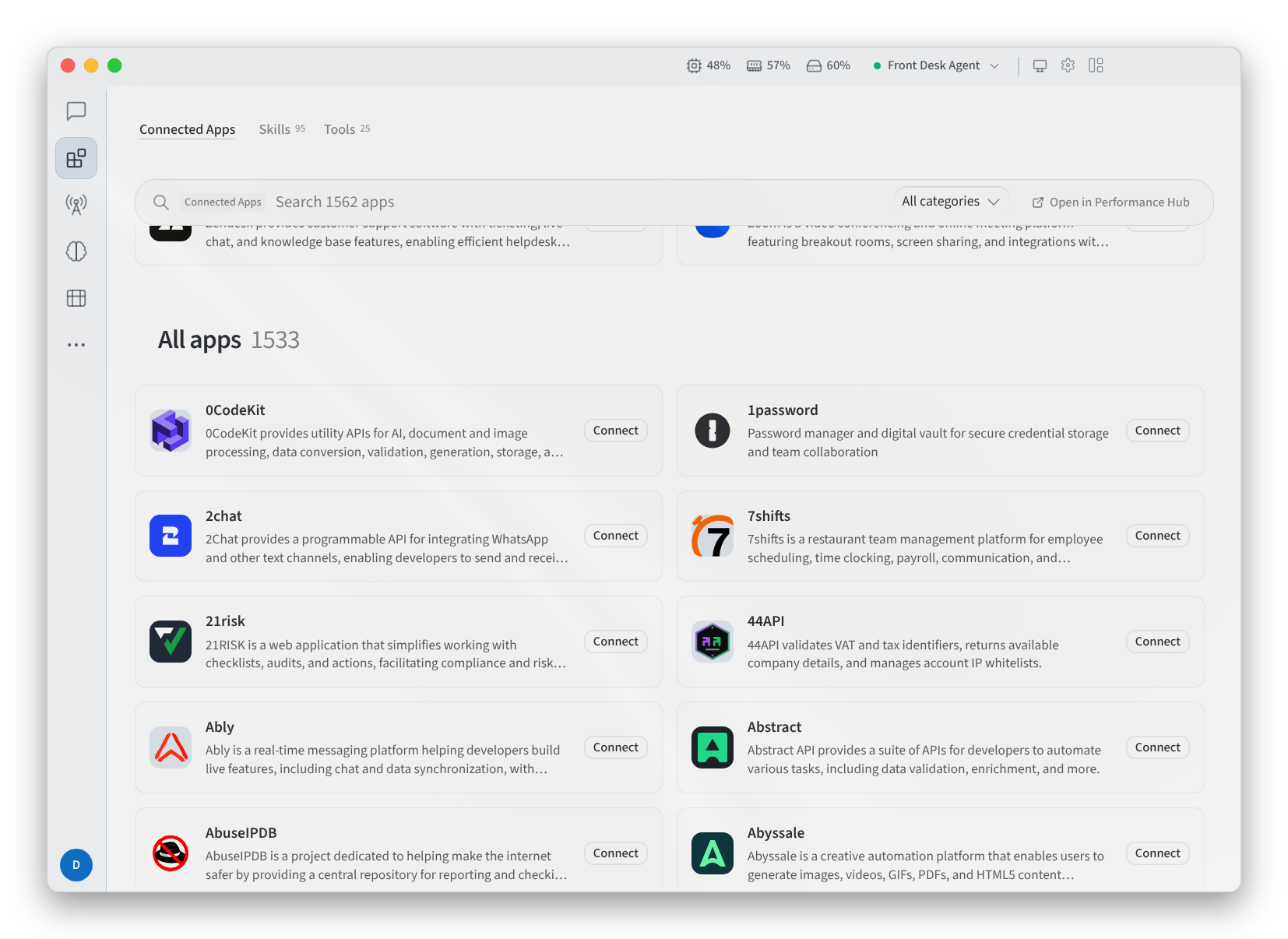
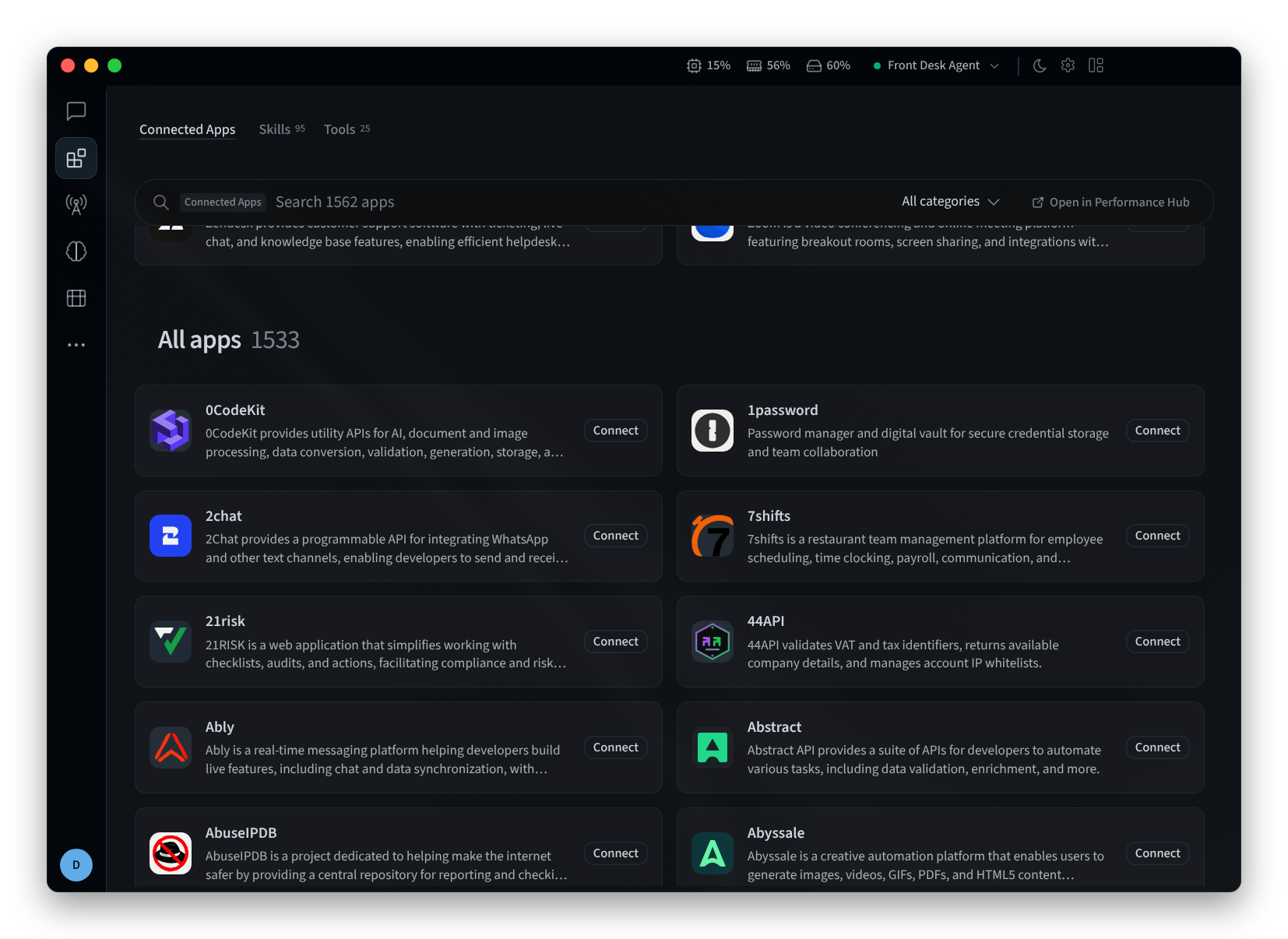
Rysunek 1: Karta Connected Apps przewinięta do listy All apps
Podłączanie aplikacji
- Kliknij Connect przy wybranej aplikacji lub Connect all przy pakiecie. W przypadku aplikacji Asana pojawi się na przykład komunikat "Zaloguj się na swoje konto Asana i zatwierdź dostęp."
- W polu Account name (optional) możesz nazwać konto, aby odróżnić je od innych, na przykład "Skrzynka recepcji", "Kalendarz rezerwacji" lub "Zamówienia w sklepie".
- Kliknij Continue in browser. W aplikacji pojawi się komunikat "Dokończ łączenie w przeglądarce – zaloguj się i zatwierdź tam dostęp. Informacje te zostaną zaktualizowane automatycznie po zakończeniu."
- Zaloguj się i zatwierdź dostęp w przeglądarce, a następnie wróć do aplikacji Performance Hub Agent i kliknij Done.
Aby połączyć się za pomocą własnej aplikacji OAuth zarejestrowanej u dostawcy, użyj opcji Use your own OAuth app, która wymaga podania parametrów Redirect URL, Client ID oraz Client secret.
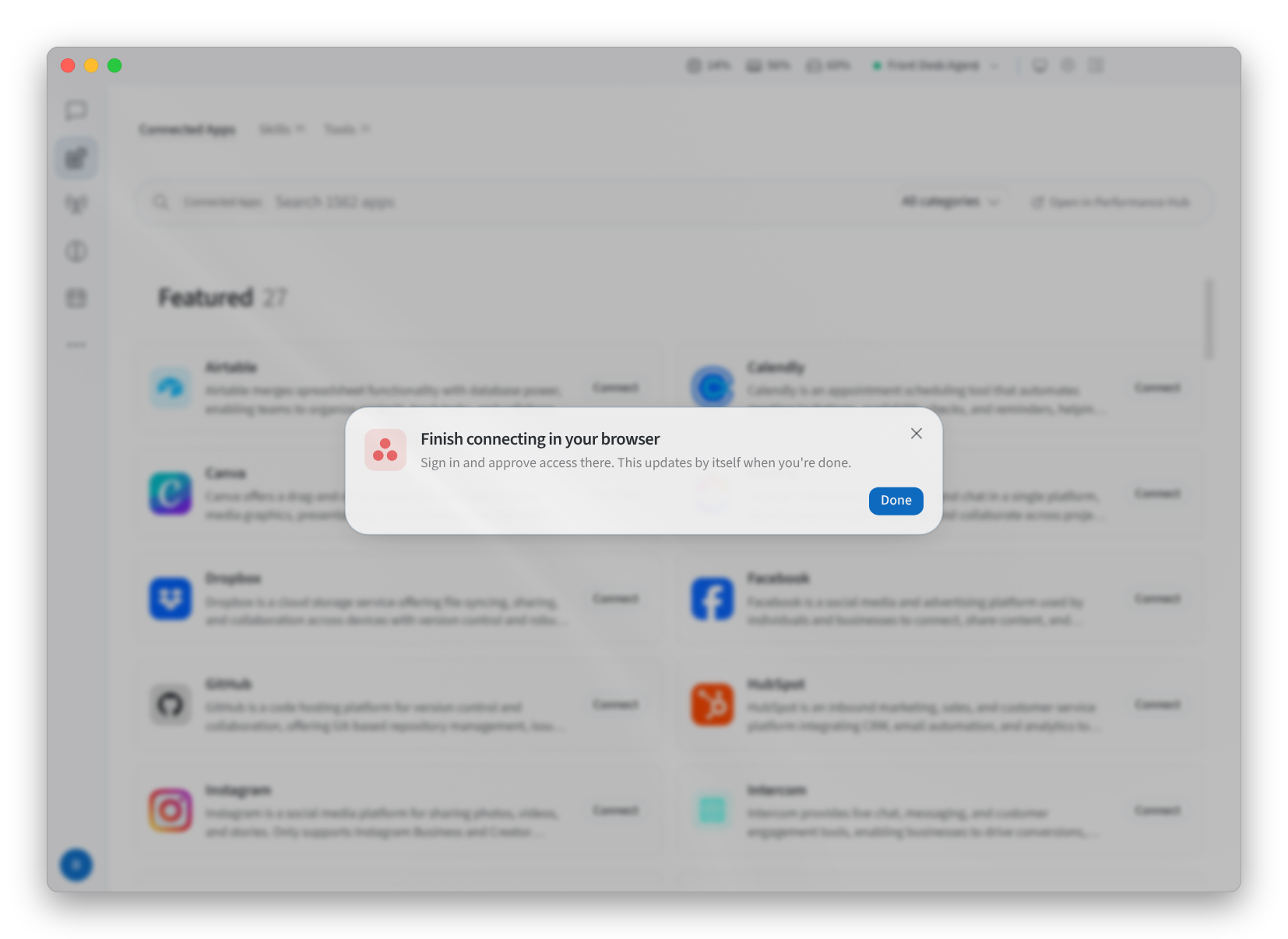
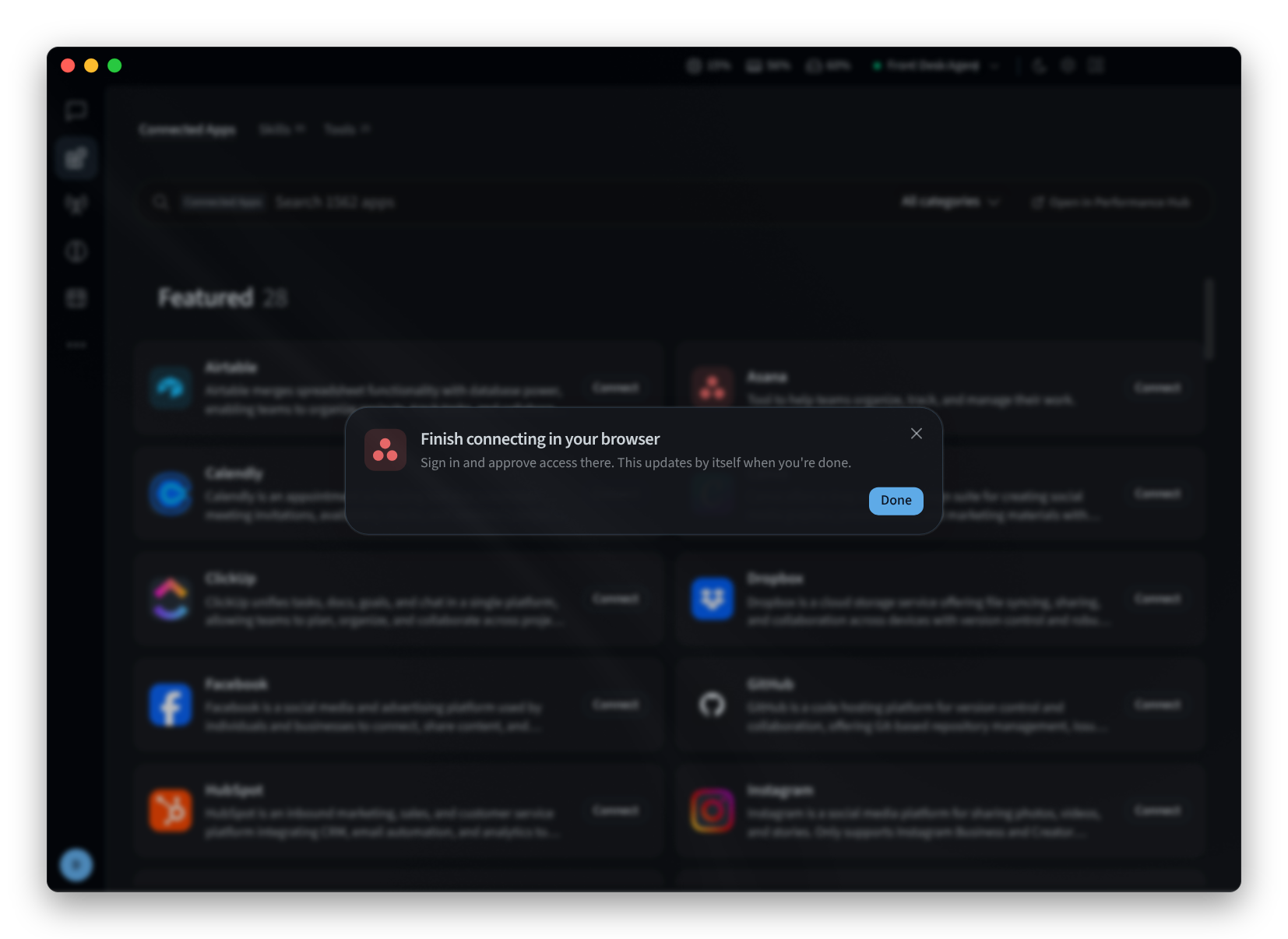
Rysunek 2: Finalizowanie połączenia w przeglądarce
Zarządzanie połączoną aplikacją
Kliknij kartę połączonej aplikacji. Wyświetla ona Konta aplikacji:
- Aby zmienić nazwę konta, kliknij jego ikonę ołówka.
- Aby usunąć konto, kliknij jego ikonę kosza.
- Aby połączyć inne konto z tą samą aplikacją, kliknij Dodaj inne konto.
Po zakończeniu kliknij Gotowe.
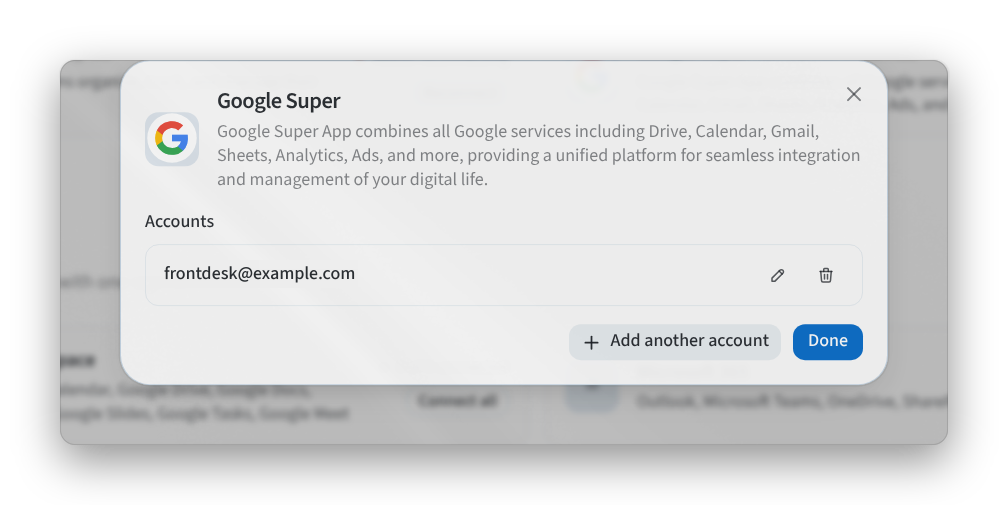
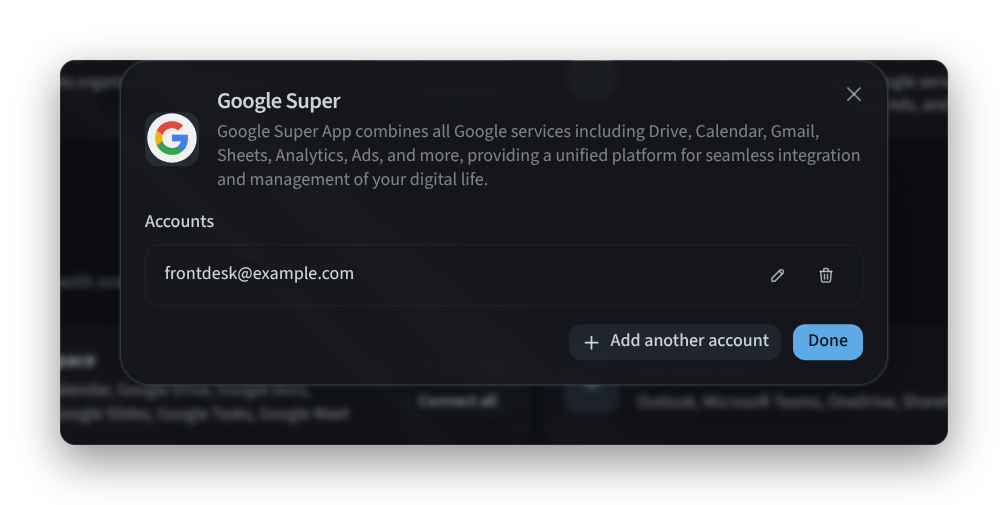
Rysunek 3: Zarządzanie kontami połączonej aplikacji
Aplikacja oznaczona jako Wymaga ponownego połączenia utraciła logowanie. Kliknij Połącz ponownie.
Gdy Agent potrzebuje aplikacji, której jeszcze nie połączono, pojawia się baner o treści "Twój Agent chce użyć" aplikacji, zawierający przycisk Otwórz Połączone aplikacje.
Jeśli zobaczysz komunikat "Nie możesz zarządzać połączonymi aplikacjami tego Agenta", oznacza to, że Twoje uprawnienia do tego agenta nie obejmują zarządzania jego połączeniami. Skontaktuj się z właścicielem agenta lub administratorem obiektu.
Umiejętności
Karta Umiejętności zawiera listę umiejętności Twojego Agenta: procedur, których się nauczył lub które są w niego wbudowane, takich jak pisanie cotygodniowego raportu ze sprzedaży czy przygotowywanie listy kontrolnej na pierwszy dzień pracy nowego pracownika.
- Konfigurowanie: pokazuje profil, którego umiejętności przeglądasz.
- Wyszukaj umiejętności lub przefiltruj je według Kategorii i Źródła.
- Odkryj umiejętności to karuzela umiejętności do wypróbowania. Umiejętności dostarczone z Agentem są oznaczone jako Wbudowane.
- Aby powstrzymać Agenta przed używaniem umiejętności, kliknij przycisk Wyłącz przy niej.
- Skill Library ("Dodaj umiejętności z Biblioteki umiejętności Performance Hub") otwiera Skill Library w Performance Hub.
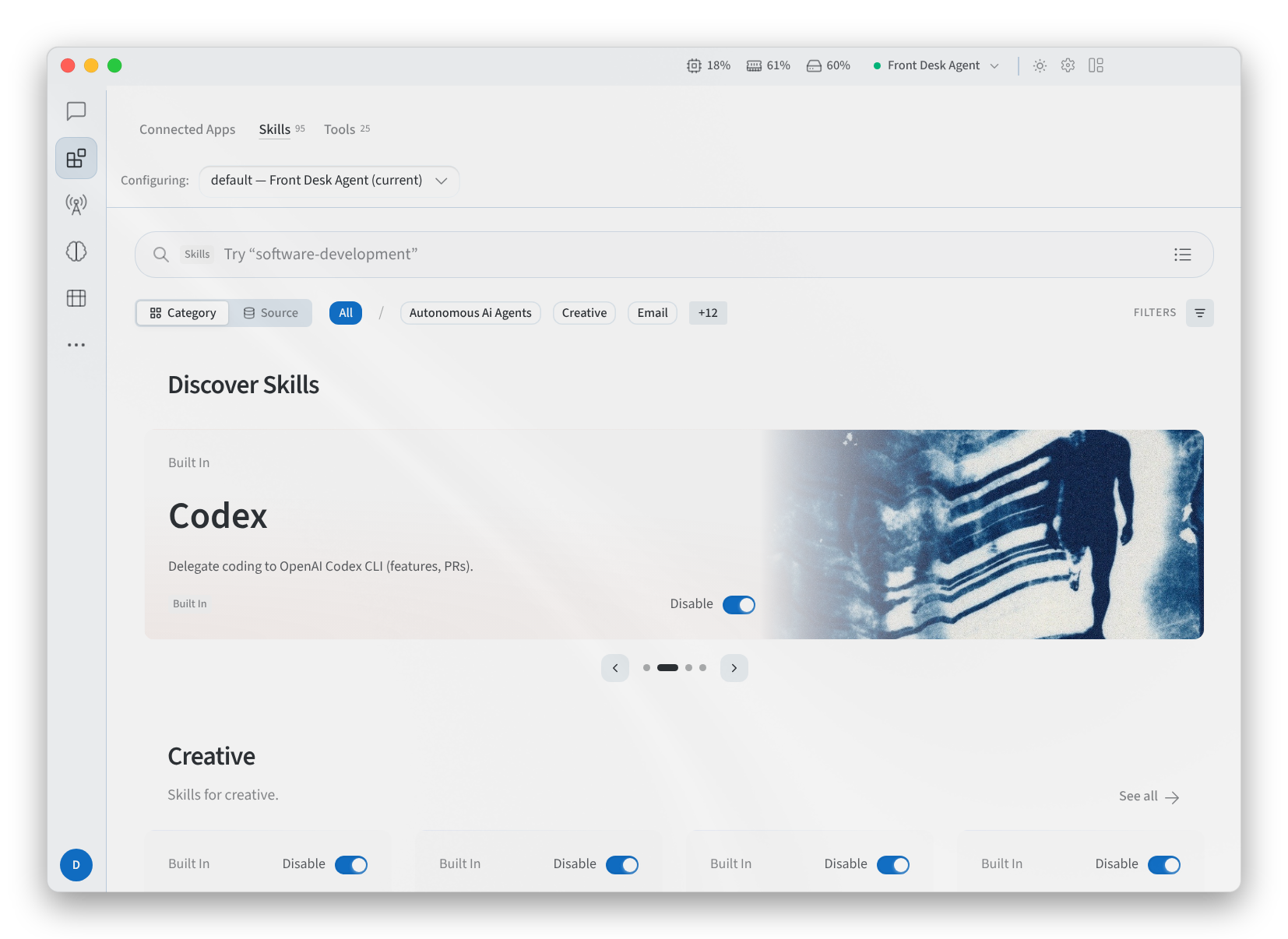
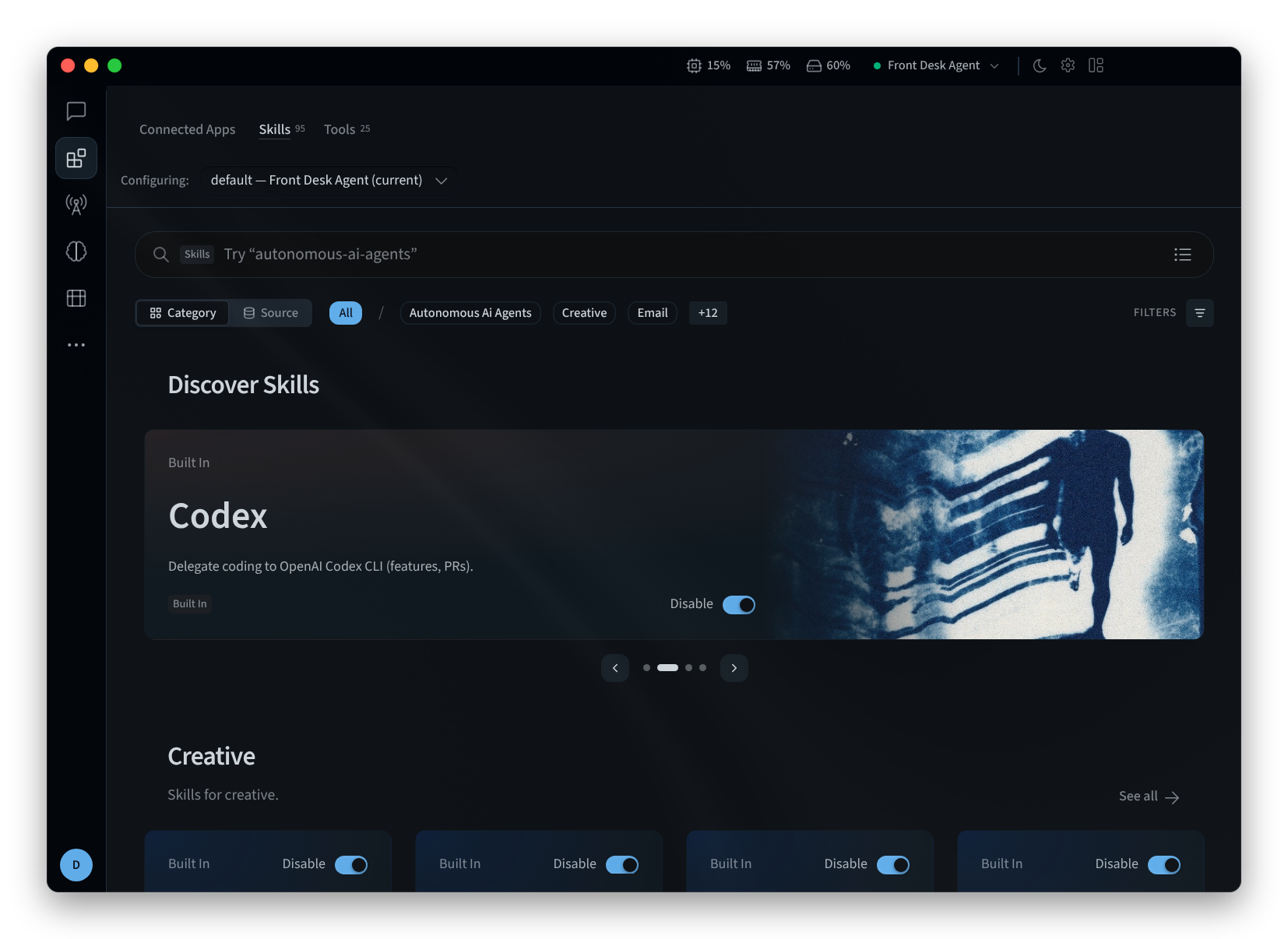
Rysunek 4: Karta Umiejętności
Narzędzia
Karta Narzędzia zawiera listę zestawów narzędzi, których Agent używa do wykonywania zadań, takich jak przeszukiwanie sieci, praca z plikami i planowanie pracy. Możesz je przeszukiwać za pomocą wpisu "Szukaj narzędzi, wbudowanych usług i wtyczek".
- Sekcja Najczęściej używane pokazuje "Zestawy narzędzi, po które ten profil sięga najczęściej." wraz z liczbą wywołań dokonanych przez Agenta za ich pomocą.
- Pozostałe zestawy narzędzi są pogrupowane według swojego przeznaczenia, na przykład Przeglądaj, pracuj i automatyzuj.
- Aby powstrzymać Agenta przed używaniem zestawu narzędzi, kliknij przycisk Wyłącz przy nim.
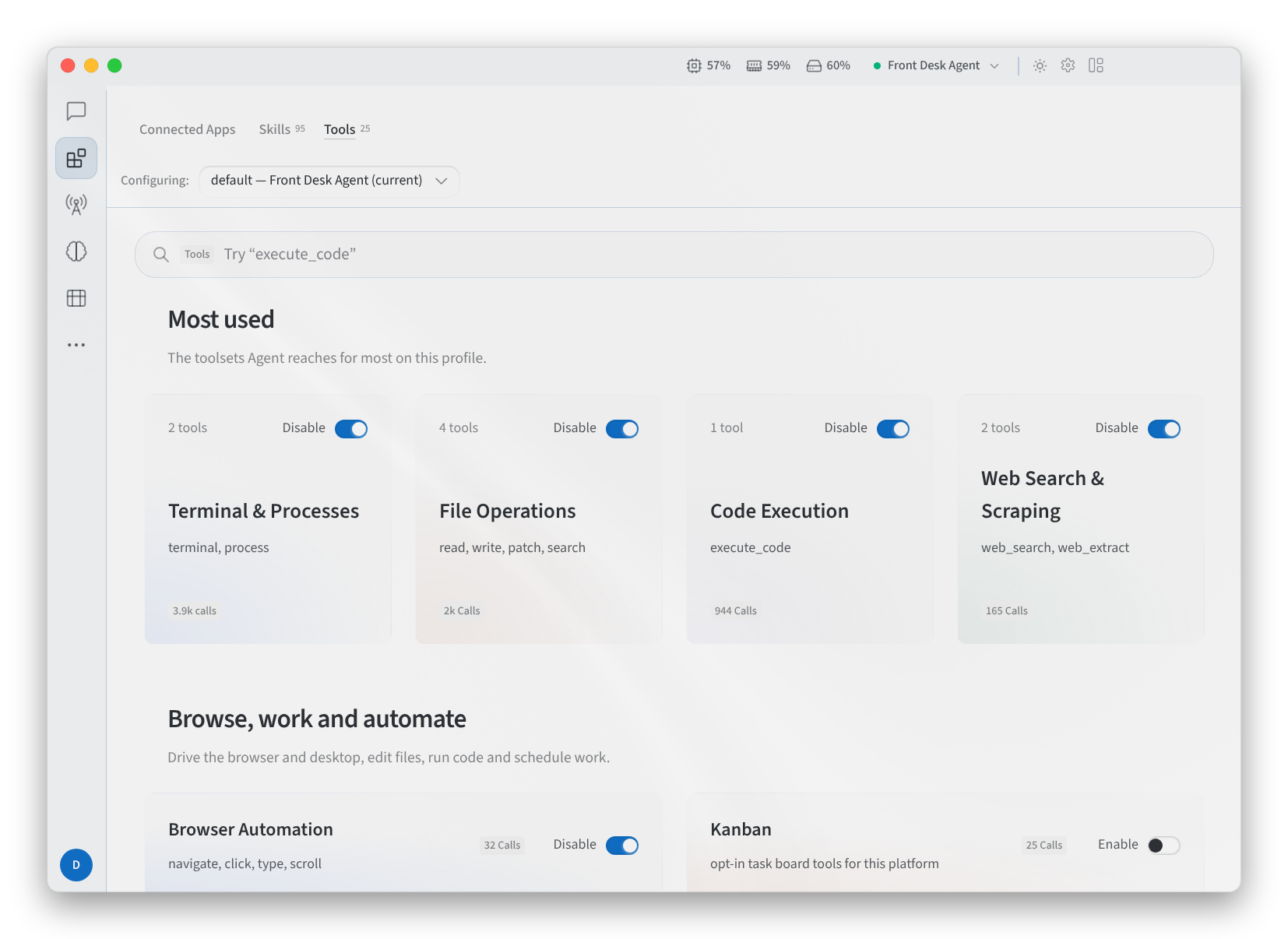
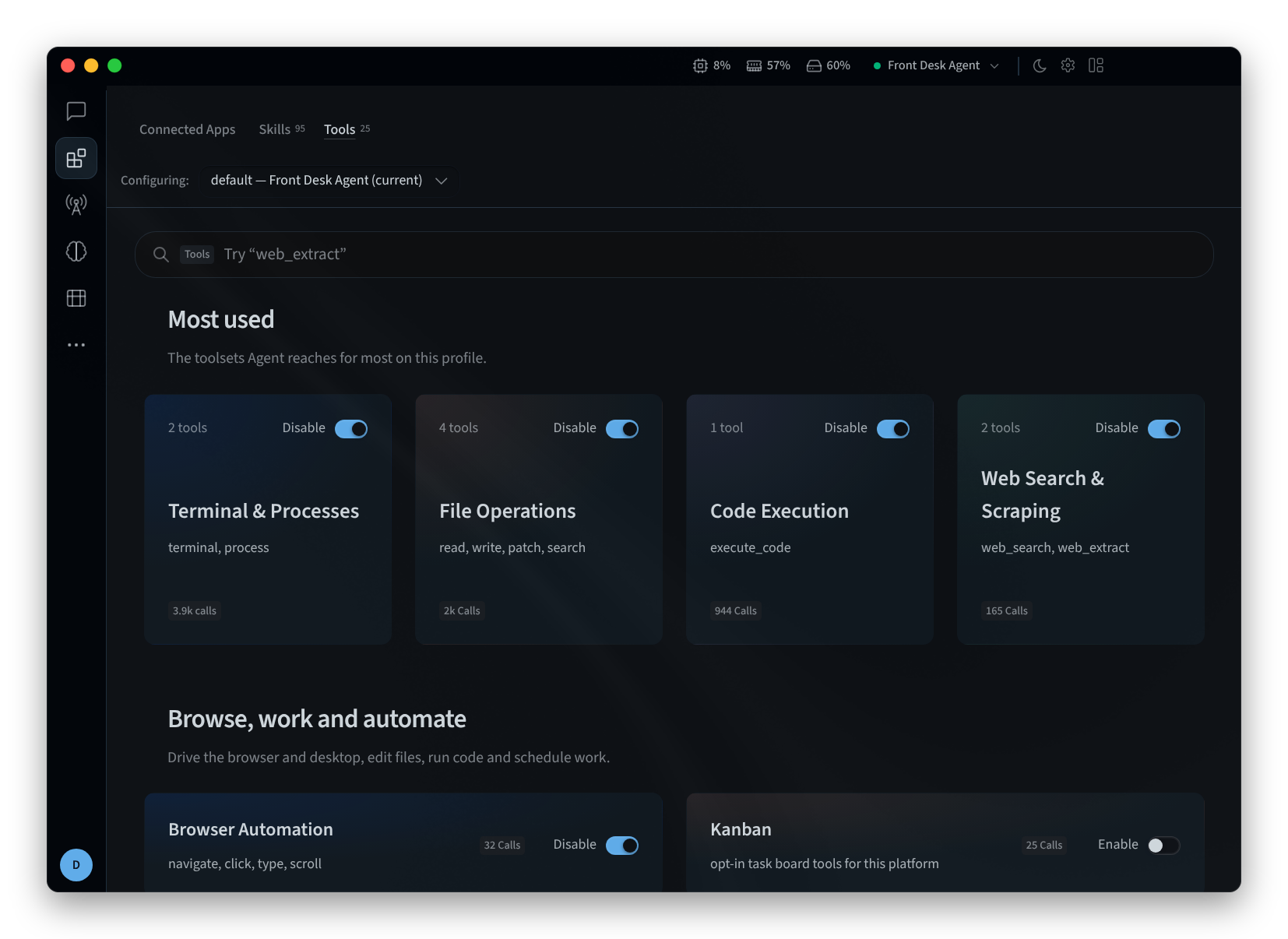
Rysunek 5: Karta Narzędzia
Powiązane strony
- Desktop app (Mac and Windows): instalacja, logowanie i wybór agenta
- Install on Linux: aplikacja desktopowa w systemie Linux
- Agent capabilities: Połączone aplikacje w Performance Hub
- Skills: karta Umiejętności i Skill Library w Performance Hub