
Tablica zadań Kanban
Na tej stronie
Aby zainstalować Performance Hub Agent, zobacz Aplikacja komputerowa (Mac i Windows) lub Instalacja w systemie Linux.
Tablica Kanban przedstawia zadania Agenta w postaci kart umieszczonych w kolumnach, dzięki czemu możesz szybko sprawdzić status każdego zadania. Otwórz ją, wybierając pozycję Kanban w menu bocznym.
Gdy otwierasz ją po raz pierwszy, wprowadzenie podsumowuje tablicę: "Nie zarządzasz kartami — robią to agenci. Umieść kartę w stanie Ready z przypisaną osobą, a agent podejmie ją w ciągu minuty. Brak przypisanej osoby oznacza brak uruchomienia." Kliknij Got it, aby to zamknąć.
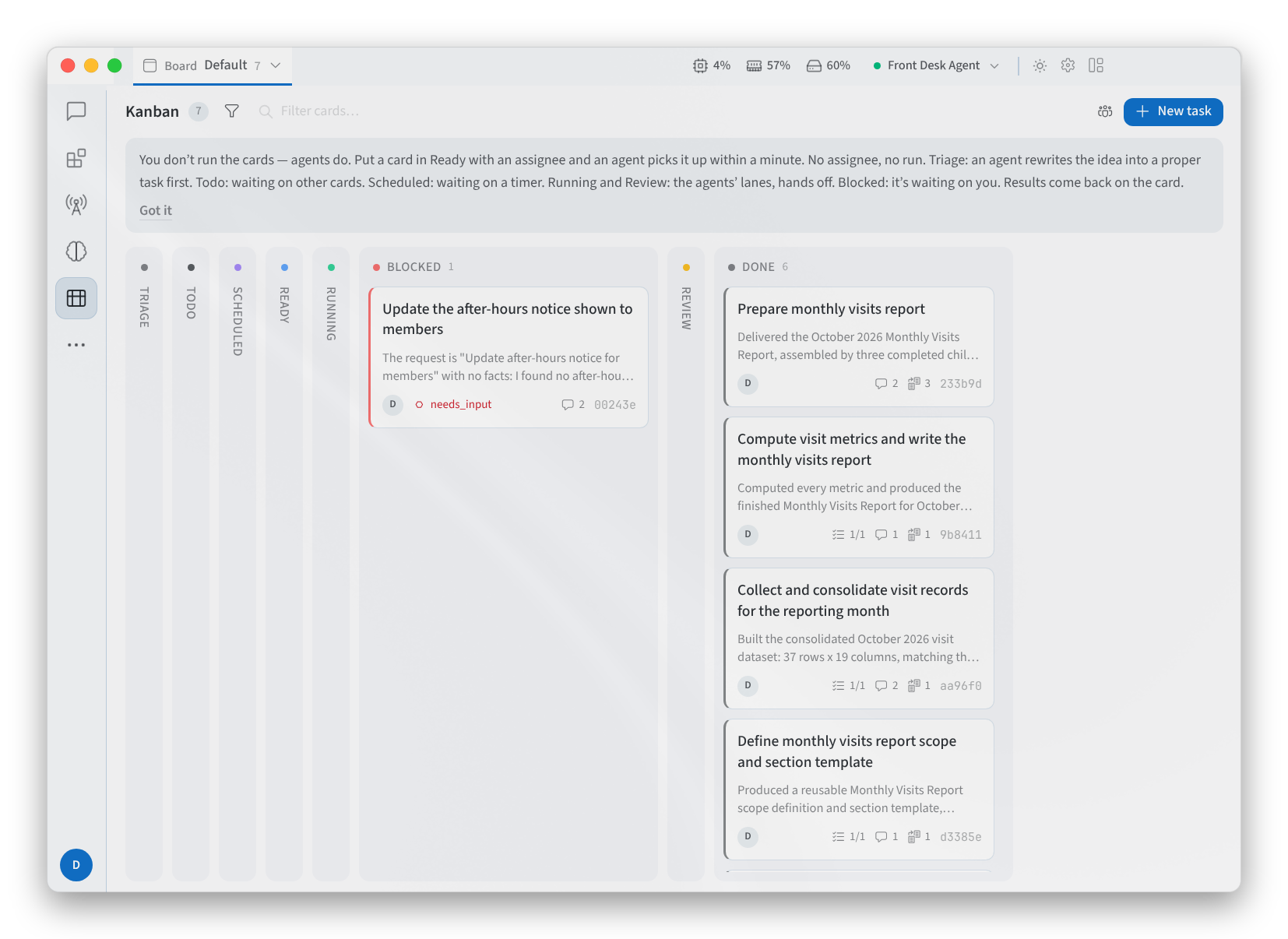
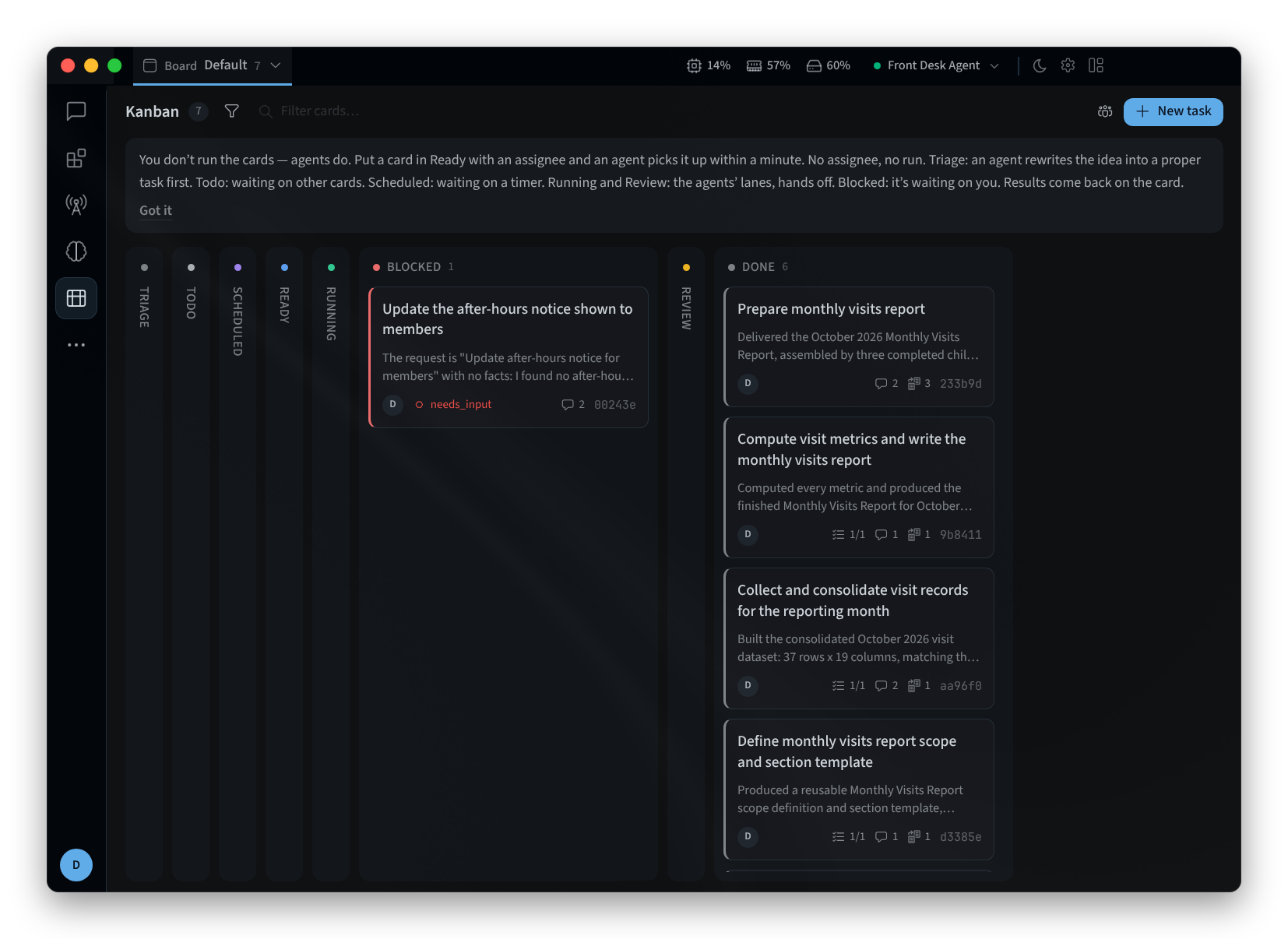
Rysunek 1: Tablica Kanban
Kolumny
Kolumny są ułożone od lewej do prawej, a każda z nich informuje o liczbie znajdujących się w niej kart. Najedź kursorem na nagłówek kolumny, aby sprawdzić, co oznacza:
| Kolumna | Co oznacza |
|---|---|
| TRIAGE | "Surowe pomysły — specyfikator dopracowuje specyfikację." Agent najpierw przekształca pomysł w odpowiednie zadanie. |
| TODO | "Oczekiwanie na zależności lub nieprzypisane." |
| SCHEDULED | "Oczekiwanie na nadejście zaplanowanego czasu." |
| READY | "Spełnione zależności — przypisz profil, a dyspozytor je uruchomi." Gotowa karta bez przypisanej osoby wyświetla informację won't run (nie zostanie uruchomiona). |
| RUNNING | "Przejęte przez pracownika — agent nad tym pracuje." |
| BLOCKED | "Pracownik poprosił o interwencję człowieka." Oczekuje na Twoją reakcję. |
| REVIEW | "Agent weryfikujący sprawdza wykonaną pracę." |
| DONE | "Ukończone; zależne elementy podrzędne stają się gotowe." |
Zarchiwizowane karty są "ukryte w domyślnym widoku tablicy". Aby je wyświetlić, włącz opcję Show archived w sekcji Filters.
Każda karta to jedno zadanie, na przykład:
- "Przygotuj miesięczny raport wizyt"
- "Zaktualizuj świąteczne godziny otwarcia sklepu"
- "Przygotuj projekt e-maila przypominającego o przyszłotygodniowych dniach otwartych"
Dodawanie zadania
- Kliknij New task lub New task in w kolumnie, aby dodać je bezpośrednio do wybranej kolumny.
- Wprowadź Title (Tytuł). W kolumnie TRIAGE wystarczy ogólny zarys: "Ogólny pomysł — specyfikator go dopracuje".
- Opcjonalnie dodaj opis i skonfiguruj pozostałe pola:
- PRIORITY (Priorytet) oraz WORKSPACE (Obszar roboczy), w którym zadanie ma być wykonywane.
- ASSIGNEE (Przypisany): profil, który wykonuje zadanie.
- SKILLS (COMMA-SEPARATED) (Umiejętności oddzielone przecinkami): umiejętności do wykorzystania.
- MODEL: "Uruchamia to zadanie na określonym modelu i z określoną głębią rozumowania. Brak wyboru używa ustawień przypisanego profilu."
- PARENT (BLOCKS UNTIT IT'S DONE) (Element nadrzędny — blokuje do ukończenia): zadanie, na którego ukończenie czeka to zadanie.
- Goal mode (Tryb celu) ("pracownik wykonuje pętle, aż sędzia uzna zadanie za ukończone").
- Kliknij Create task.
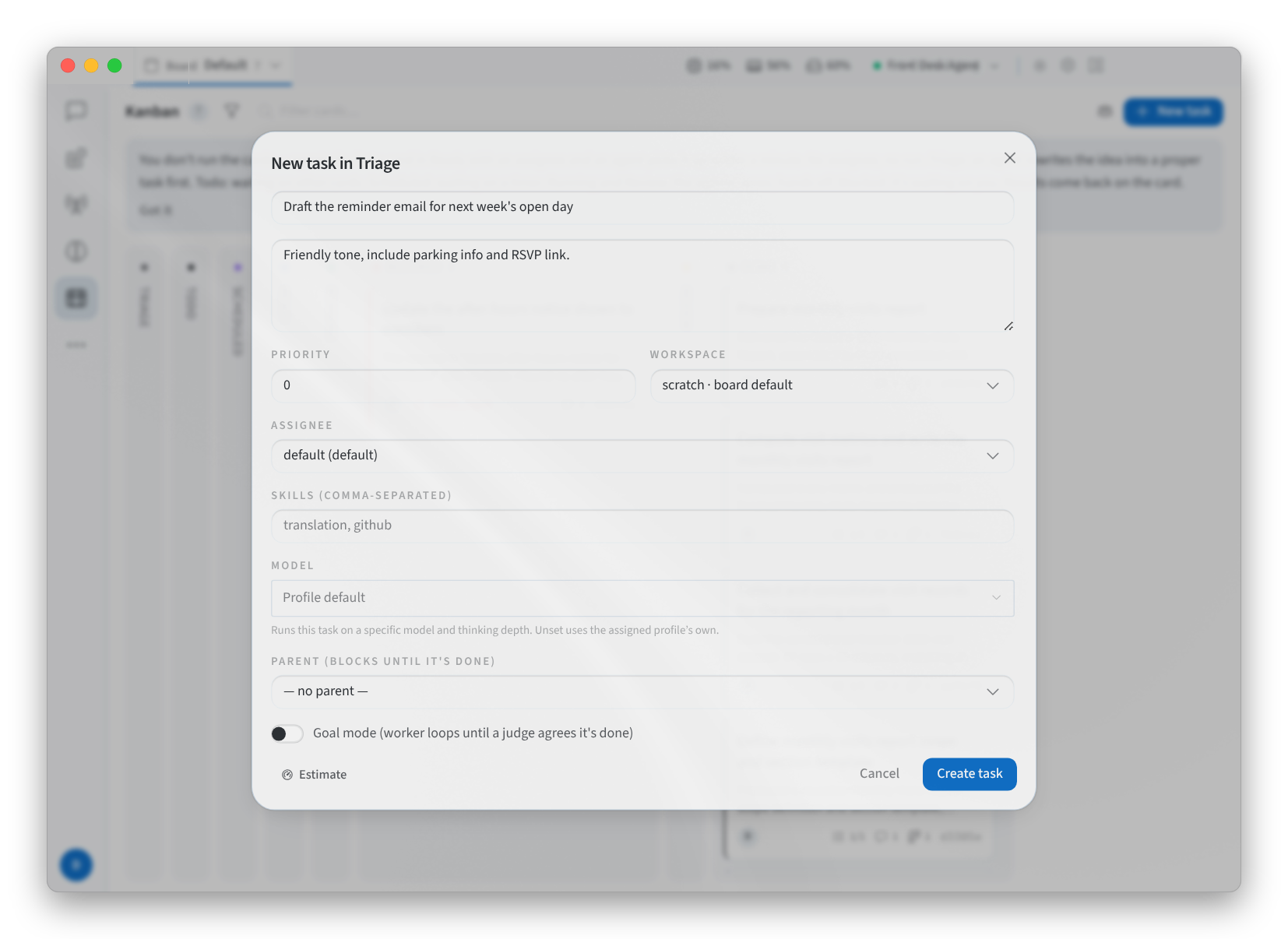
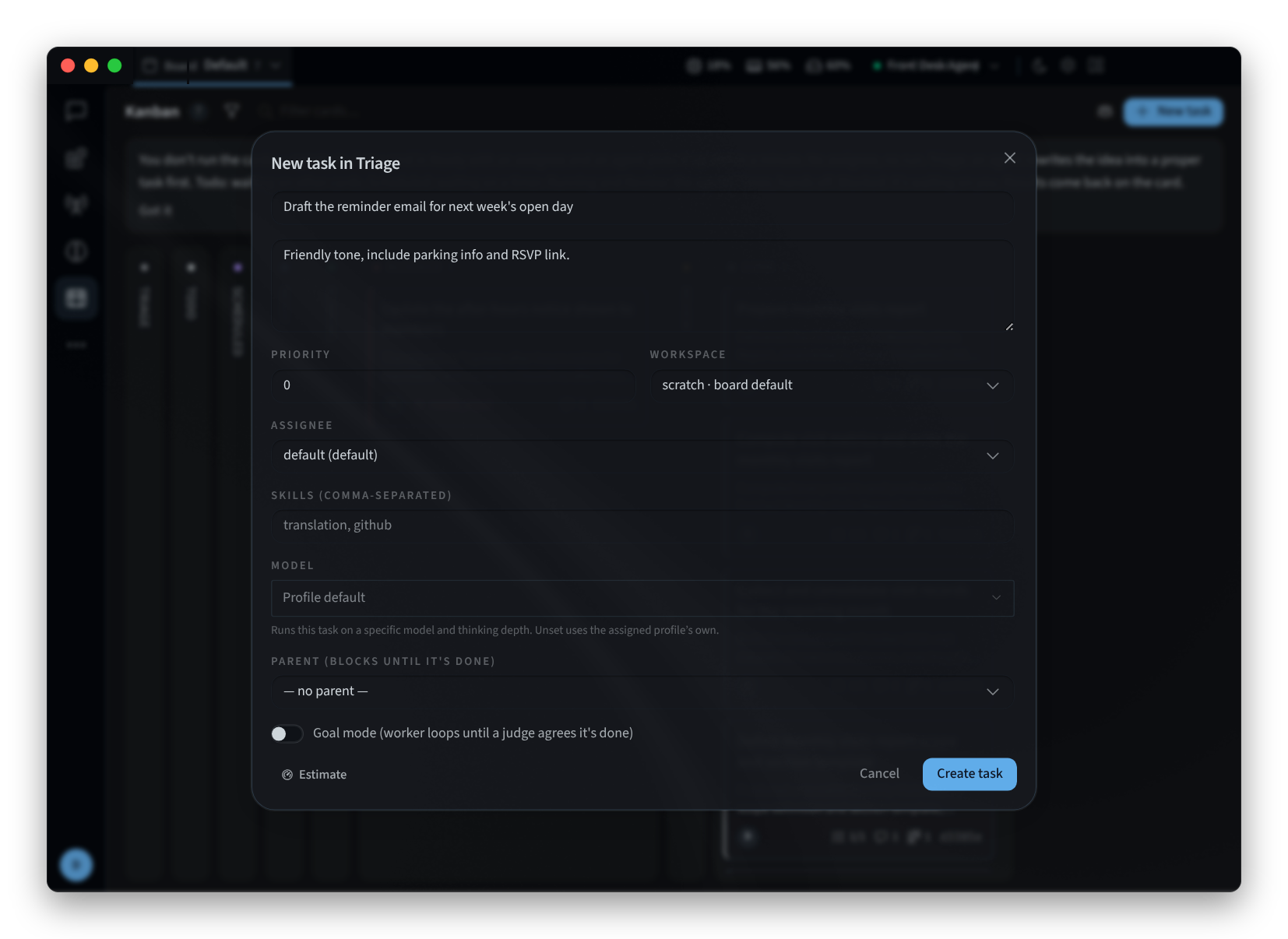
Rysunek 2: Dodawanie zadania
Aby zadanie mogło zostać uruchomione, musi mieć przypisaną osobę: "Karty w stanie Gotowe uruchamiają się dopiero po przypisaniu profilu".
Przenoszenie kart
- Przeciągnij kartę do innej kolumny lub kliknij ją prawym przyciskiem myszy i wybierz Move to.
- Aby przenieść kilka kart naraz, przytrzymaj klawisz ⌘ i kliknij każdą kartę, a następnie wybierz Move to, Assign, Unassign lub Archive. Opcja Clear selection kończy zaznaczanie.
- Nie można przeciągnąć karty do kolumny RUNNING ani REVIEW: tablica sama tam przenosi karty, gdy agent je podejmie. Nie można jej również przeciągnąć do SCHEDULED: "Stan Zaplanowano wymaga czasu aktywacji — ustawiają to agenci, nie można tego przeciągnąć ręcznie.".
Zablokowane zadania
Karta w kolumnie BLOCKED pokazuje powód zablokowania. Stan needs_input oznacza, że agent oczekuje na Twoje dane, a aplikacja powiadamia Cię komunikatem "Zadanie zablokowane — wymaga Twoich danych". Inne powody to capability (możliwości), transient (przejściowe) i dependency (zależność).
Do każdej karty można dodać komentarz: "Komentarze są dodawane do wątku zadania. Gdy pracownik podejmuje zadanie, odczytuje je jako część swojego kontekstu.".
Otwieranie karty
Kliknij kartę, aby otworzyć ją w panelu bocznym. Panel zawiera Description (Opis) zadania, jego Result (Wynik) lub Latest summary (Ostatnie podsumowanie), Dependencies (Zależności — Blocked by [Blokowane przez] i Blocks [Blokuje]), a także Comments (Komentarze), Activity (Aktywność), Runs (Uruchomienia) i Attachments (Załączniki). Gdy zadanie jest w toku, notatka trafia bezpośrednio do pracującego nad nim agenta ("Wyślij wiadomość do pracującego pracownika..."), a opcja Requeue with note uruchamia zadanie ponownie wraz z Twoją notatką.
Wyszukiwanie zadań i tablic
- Filter cards… (Filtruj karty...) ogranicza widok tablicy do kart pasujących do wpisanego tekstu, na przykład "report" lub "roster". Opcja Filters oferuje dodatkowe ustawienia, takie jak Show archived.
- Board (Tablica) wskazuje aktualnie przeglądaną tablicę, na przykład Default, i umożliwia przełączanie między tablicami lub utworzenie nowej za pomocą opcji New board….
Powiązane strony
- Aplikacja desktopowa (Mac i Windows): instalacja, logowanie i wybór agenta
- Instalacja systemu Linux: aplikacja desktopowa w systemie Linux
- Automatyzacje: karta Zadania oraz zaplanowane zadania w Performance Hub
- Poruszanie się po aplikacji: okno, menu boczne i sesje