
Polecenia ukośnika
Na tej stronie
Informacje o instalacji aplikacji Performance Hub Agent można znaleźć w sekcji Aplikacja desktopowa (Mac i Windows) lub Instalacja w systemie Linux.
Polecenia ukośnika to krótkie komendy wpisywane w kompozytorze w celu zarządzania sesją – na przykład rozpoczęcia nowej, cofnięcia ostatniej wiadomości lub zadania pytania pobocznego bez przerywania pracy agenta.
Używanie polecenia ukośnika
- Wpisz
/w kompozytorze. Nad polem wprowadzania otworzy się lista poleceń wraz z ich krótkim opisem. - Wpisuj dalej, aby ograniczyć listę, lub wybierz z niej żądaną komendę.
- Dodaj po poleceniu wszelkie wymagane parametry, a następnie je wyślij.
Aby wyświetlić listę poleceń na czacie, wyślij /help.
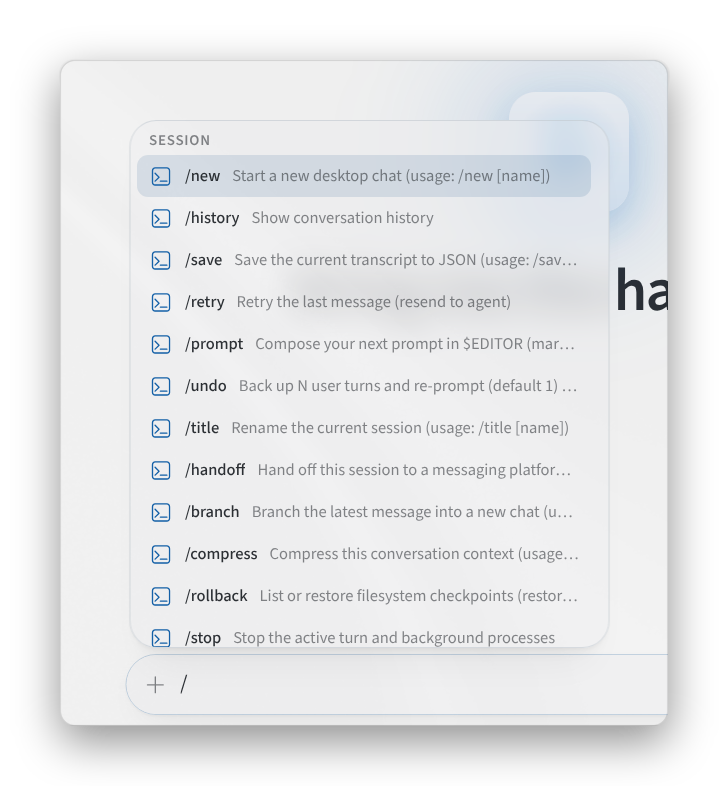
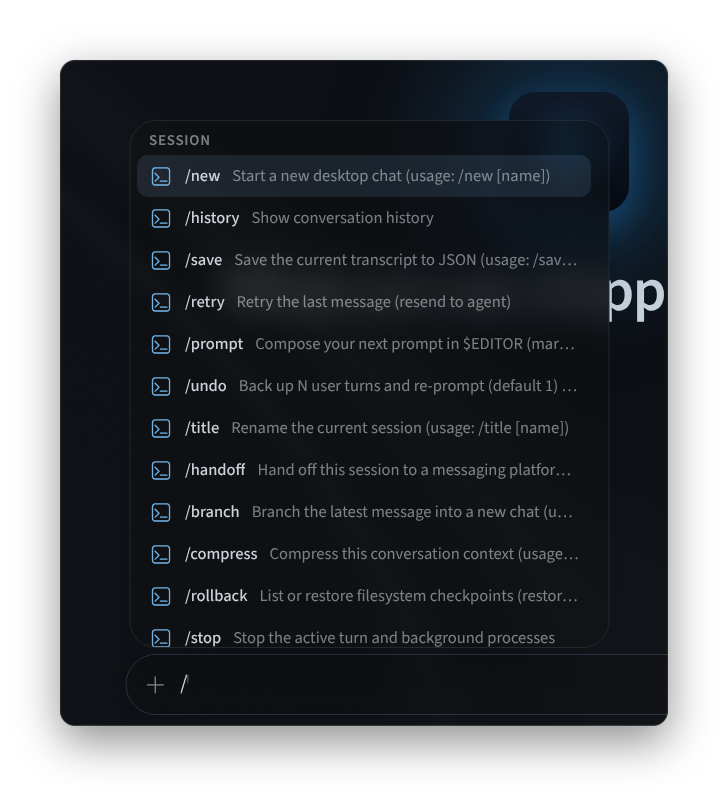
Rysunek 1: Lista poleceń ukośnika
Zarządzanie sesją
| Polecenie | Działanie opisane w aplikacji |
|---|---|
/new | "Rozpocznij nowy czat na pulpicie". Na przykład /new Stocktake checklist rozpoczyna sesję o tej nazwie. |
/history | "Wyświetl historię konwersacji" |
/save | "Zapisz bieżący zapis rozmowy do formatu JSON" |
/retry | "Ponów próbę dla ostatniej wiadomości (wyślij ponownie do agenta)" |
/prompt | "Utwórz kolejny prompt w edytorze $EDITOR (markdown), a następnie wyślij go" |
/undo | "Cofnij N tur użytkownika i ponów prompt (domyślnie 1)". Użyj tego polecenia, aby wycofać swoją ostatnią wiadomość (lub kilka) i zapytać ponownie. |
/title | "Zmień nazwę bieżącej sesji", na przykład /title Riverside café menu |
/branch | "Rozgałęź ostatnią wiadomość do nowego czatu" |
/compress | "Skompresuj kontekst tej konwersacji" |
/rollback | "Wyświetl listę lub przywróć punkty kontrolne systemu plików (przywracanie zachowuje ręczne edycje; --all zastępuje)" |
/stop | "Zatrzymaj aktywną turę i procesy w tle" |
/resume | "Wznów zapisaną sesję" |
/status | "Wyświetl status bieżącej sesji" |
Współpraca z agentem
| Polecenie | Działanie według aplikacji |
|---|---|
/btw | „Zadaj pytanie poboczne dotyczące tej konwersacji bez przerywania jej” |
/bg | „Uruchom monit w osobnej sesji w tle” |
/queue | „Zakolejkuj monit na kolejną turę lub wyświetl listę / edytuj / usuń / przenieś / wyczyść zakolejkowane monity” |
/steer | „Wstrzyknij wiadomość po następnym wywołaniu narzędzia bez przerywania pracy” |
/agents | „Pokaż aktywnych agentów i działające zadania” |
/moa | „Przetwórz jeden monit przez domyślne ustawienie wstępne Mixture of Agents, a następnie przywróć model”. Zobacz Wybór modelu. |
Pamięć, osobowość i sama aplikacja
| Polecenie | Działanie opisywane przez aplikację |
|---|---|
/memory | "Przejrzyj oczekujące zapisy w pamięci / przełącz bramkę zatwierdzania" |
/journey | "Otwórz wykres pamięci – umiejętności i wspomnienia w czasie" |
/personality | "Ustaw predefiniowaną osobowość" |
/skin | "Przełącz motyw desktopowy lub przejdź do następnego" |
/palette | "Otwórz rozmytą paletę poleceń" |
/help | "Wyświetl polecenia konsoli desktopowej" |
Aby zmienić model dla czatu, użyj selektora modeli w polu wprowadzania. Zobacz Wybór modelu.
Powiązane strony
- Aplikacja desktopowa (Mac i Windows): instalacja, logowanie i wybór agenta
- Instalacja systemu Linux: aplikacja desktopowa w systemie Linux
- Interfejs agenta: polecenia konsoli w Performance Hub
- Poruszanie się po aplikacji: okno, menu boczne i sesje