
Interfejs agenta
Na tej stronie
Poniżej przełącznika agenta i paska metryk cała reszta modułu Agent AI to interfejs samego agenta: czat, zadania, skille, memory, obszary robocze i uruchomione aplikacje agenta – wszystko w jednym miejscu. Ta strona stanowi przewodnik po ekranie. Codzienne zasady prowadzenia konwersacji opisano w sekcji Korzystanie z agenta.


Rysunek 1: Interfejs agenta – karty u góry, konwersacje po lewej, pole wpisywania na dole
Przegląd ekranu
| Obszar | Gdzie | Do czego służy |
|---|---|---|
| Górny pasek | Na samej górze | Wiersz kart (najedź kursorem na ikonę, aby zobaczyć jej nazwę), karty usług na żywo oraz koło zębate Ustawienia po prawej stronie |
| Pasek boczny | Lewa strona | Lista dla bieżącej karty: konwersacje na karcie Czat, zaplanowane zadania na karcie Zadania, skille na karcie Skille itd. |
| Główny obszar | Środek | Otwarta konwersacja lub element wybrany na pasku bocznym |
| Pole wpisywania | Dół | Miejsce wpisywania wiadomości. Spinacz służy do załączania plików, mikrofon do dyktowania, żeton obszaru roboczego (na przykład Dom) wybiera obszar roboczy, a żeton modelu (domyślnie auto) wybiera model. W modelach, które to obsługują, żeton rozumowania (Poziom wysiłku rozumowania) określa, jak mocno model zastanawia się przed udzieleniem odpowiedzi |
| Panel obszaru roboczego | Prawa strona | Pliki w bieżącym obszarze roboczym. Otwieraj i zamykaj go za pomocą strzałki na prawym krawędzi ekranu |
Kontrolka rozwijania w prawym górnym rogu przełącza interfejs agenta na pełny ekran. Kliknij ją ponownie, aby wrócić do modułu.
Karty na górnym pasku:
| Karta | Co przedstawia |
|---|---|
| Czat | Twoje konwersacje z agentem |
| Zadania | Zaplanowane zadania agenta: zobacz Automatyzacje |
| Skille | Skille tego agenta: zobacz Skille |
| Memory | To, co agent pamięta: zobacz Memory |
| Spaces | Obszary robocze agenta: zobacz Obszar roboczy, pliki i wiki |
| Todos | Lista zadań agenta dla prowadzonej konwersacji |
| Insights | Wykorzystanie tokenów i skillów w czasie |
Czat
Czat to miejsce, w którym odbywa się większość pracy. Pasek boczny wyświetla konwersacje pod nagłówkami dat, takimi jak Dzisiaj i Wczoraj, z opcją Filtruj konwersacje... u góry, która ułatwia odnalezienie konwersacji po tytule lub treści. Kliknij +, aby rozpocząć nową konwersację.
Wszystko, co dotyczy prowadzenia konwersacji (zmiany nazwy, przypinania, projektów, załączników, zatwierdzeń i odczytywania odpowiedzi), znajduje się w sekcji Korzystanie z agenta.
Zadania
Zadania wyświetlają Zaplanowane zadania agenta: odprawy, raporty i kontrole wykonywane samodzielnie. Możesz je tworzyć i zarządzać nimi tutaj lub po prostu poprosić o to w konwersacji. Zobacz Karta Zadania.
Skille
Skille zawierają listę skillów tego agenta podzieloną na kategorie, co ułatwia ich odczytywanie, edytowanie lub dodawanie nowych. Zobacz Karta Skille. Aby udostępniać skille innym lokalizacjom, użyj funkcji Skill Library.
Pamięć
Memory pokazuje, co wie agent: jego notatki, informacje o Tobie oraz widok Pamięć długoterminowa (widoki Powiązania, Aktywność i Wspomnienia). Zobacz Zglądanie do pamięci agenta.
Przestrzenie
Przestrzenie wyszczególniają obszary robocze agenta oraz foldery, w których pracuje. Obszar roboczy dla konwersji można zmienić za pomocą przełącznika obszaru roboczego w polu wpisywania. Zobacz Przestrzenie.
Zadania i lista zadań
Gdy agent realizuje zadanie składające się z kilku kroków (np. uzgadnianie faktury od dostawcy, sprawdzanie rezerwacji sal na dany tydzień, a następnie przygotowywanie projektu wiadomości e-mail do kierownika kawiarni), prowadzi listę kontrolną i odznacza kolejne elementy w miarę postępów. Sekcja Zadania pokazuje Bieżącą listę zadań dla otwartej konwersji, dzięki czemu widać, jak daleko doszedł agent. W przypadku konwersji bez listy kontrolnej wyświetla się komunikat "Brak aktywnej listy zadań w tej sesji."
Aby wyświetlić listę kontrolną obok konwersji, włącz opcję Pokaż kartę Zadania w panelu obszaru roboczego w Ustawienia na karcie Wygląd. W panelu obszaru roboczego pojawi się wówczas karta Zadania.
Analizy
Insights pokazuje, w jaki sposób agent jest wykorzystywany: zużywane tokeny, wykorzystywane umiejętności oraz okresy największego obciążenia. Wybierz okres na górze: 7 dni, 30 dni, 90 dni lub 365 dni. Karty Sesje, Wiadomości i Tokeny przedstawiają sumaryczne wartości dla danego okresu.
Dzienny podział tokenów przedstawia tokeny Wejściowe i Wyjściowe dla każdego dnia, natomiast Podział tokenów prezentuje liczbę tokenów Wejściowych, Wyjściowych i Całkowitych w wybranym okresie.


Rysunek 2: Dzienny podział tokenów na karcie Insights
Użycie umiejętności przedstawia Łączną liczbę wywołań oraz liczbę wykorzystanych umiejętności (Użyte umiejętności), a także tabelę zawierającą kolumny Umiejętność, Użycia, Wyświetlenia, Poprawki i % użycia dla każdej umiejętności. Pozwala to szybko sprawdzić, które umiejętności wykonują większość pracy, niezależnie od tego, czy jest to raport rezerwacji sal w biurze, ponowne zamówienie zapasów w sklepie czy przypomnienia o wizytach w klinice.


Rysunek 3: Użycie umiejętności na karcie Insights
Aktywność według dnia i Aktywność według godziny pokazywanie, kiedy agent jest używany najintensywniej, wraz z znacznikiem Szczyt dla najbardziej obciążonego dnia i godziny.
Karta Insights zlicza tokeny oraz aktywność. Informacje o rozliczanym budżecie na sztuczną inteligencję znajdują się w sekcji Budżety i limity wraz z ograniczeniami agenta oraz w sekcji Model Router.
Karty usług na żywo
Gdy agent uruchamia aplikację internetową, taką jak ekran powitalny w holu, wyszukiwarka stanów magazynowych na sali sprzedaży lub cyfrowa tablica menu w kawiarni, w górnym pasku obok innych kart pojawia się odpowiadająca jej karta. Kliknij ją, aby otworzyć aplikację na pełnym ekranie, lub dokuj ją obok czatu, aby mieć do niej wgląd podczas rozmowy z agentem na temat wprowadzanych zmian. Zobacz Karty usług na żywo.
Ustawienia
Kliknij ikonę koła zębatej Ustawienia po prawej stronie górnego paska. Większość poniższych ustawień dotyczy sposobu pracy z agentem oraz jego wyglądu. Wyjątkiem są Zatwierdzania poleceń, Kompaktowanie konwersji i Osobowość agenta: są one zapisywane bezpośrednio w konfiguracji agenta, dzięki czemu dotyczą wszystkich użytkowników.
Karta Konwersja
Działania dla otwartej konwersji:
- Transkrypcja pobiera ją w formacie Markdown, co jest przydatne do notatek z przekazania obowiązków lub rejestrowania decyzji.
- JSON eksportuje całą konwersję.
- Import wczytuje wcześniej wyeksportowaną konwersję, na przykład w celu przeniesienia jej do innego agenta.
Karta Preferencje
| Ustawienie | Działanie |
|---|---|
| Klawisz wysyłania | Klawisz wysyłający wiadomość: Enter (Shift+Enter dla nowej linii), Ctrl+Enter (Enter dla nowej linii) lub Shift+Enter (Enter dla nowej linii) |
| Język | Język interfejsu agenta |
| Dźwięk powiadomienia | "Odtwórz dźwięk, gdy asystent zakończy odpowiedź." Wybierz dźwięk powiadomienia (domyślnie Puls). Jest on słyszalny tylko dla Ciebie |
| Pokaż użycie tokenów po odpowiedziach | Wyświetla licznik tokenów pod każdą odpowiedzią. Możesz również wpisać /usage |
| Zatwierdzania poleceń | Kiedy agent prosi o potwierdzenie przed uruchomieniem polecenia. Zobacz Zatwierdzenia |
| Kompaktowanie konwersji | Kiedy długa konwersja jest kompaktowana, wybrane spośród presetów. Zobacz Długie konwersje i kompaktowanie |
| Osobowość agenta | Jak agent powinien mówić i się zachowywać, z gotowymi presetami na start. Zobacz Osobowość |


Rysunek 4: Ustawienie osobowości agenta na karcie Preferencje
Wygląd
Interfejs agenta dostosowuje się do Performance Hub: przełączanie Performance Hub między trybem jasnym a ciemnym powoduje odpowiednią zmianę u agenta. Domyślnie używa on skórki Performance Hub, dzięki czemu wygląda spójnie z resztą modułu. Aby wypróbować inny wygląd, wybierz inną skórkę w sekcji Skórka w Ustawienia na karcie Wygląd.
Polecenia ukośnika
Wpisz / w polu wpisywania, aby zobaczyć dostępne polecenia, a następnie użyj klawiszy strzałek i klawisza Enter, aby wybrać jedno z nich. Na liście pojawią się również Twoje umiejętności: wpisz część nazwy umiejętności, aby uruchomić ją bezpośrednio. Wszystko wpisane po znaku /, co nie jest poleceniem, zostanie przesłane do agenta jako zwykła wiadomość.


Rysunek 5: Lista poleceń ukośnika
| Polecenie | Działanie |
|---|---|
/help | Wyświetla listę poleceń |
/new | Rozpoczyna nową konwersację |
/clear | Czyści wiadomości w tej konwersacji |
/compress [topic] | Natychmiast kompresuje konwersację, opcjonalnie utrzymując dany temat w centrum uwagi. /compact działa tak samo. Zobacz Długie konwersacje i kompresowanie |
/model | Przełącza model dla tej konwersacji spośród modeli dozwolonych w organizacji |
/workspace | Przełącza na inną przestrzeń roboczą według nazwy |
/usage | Pokazuje lub ukrywa liczbę tokenów pod każdą odpowiedzią |
/theme | Zmienia wygląd. Tryb jasny i ciemny są zgodne z ustawieniami Performance Hub |
Na telefonie lub tablecie
Interfejs agenta działa również w przeglądarce na telefonie lub tablecie, co sprawdza się podczas szybkiego sprawdzenia informacji na hali produkcyjnej, obchodzie lekarskim czy przy recepcji hotelu.
- Na węższym ekranie karty znajdują się na górze paska bocznego, a pasek boczny wysuwa się nad czat. Wybierz konwersację, aby schować pasek.
- Panel przestrzeni roboczej wysuwa się od prawej krawędzi.
- Na ekranie dotykowym klawisz Enter dodaje nową linię. Dotknij przycisku wysyłania, aby wysłać wiadomość.
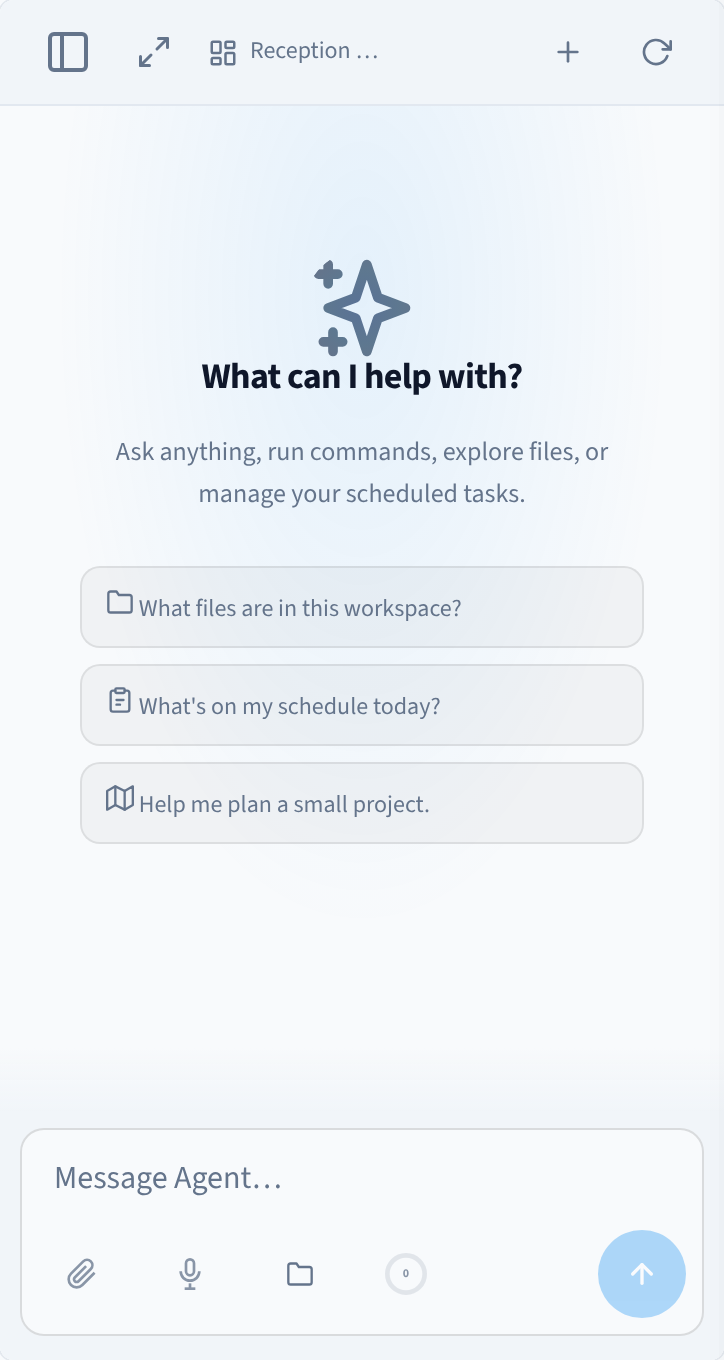
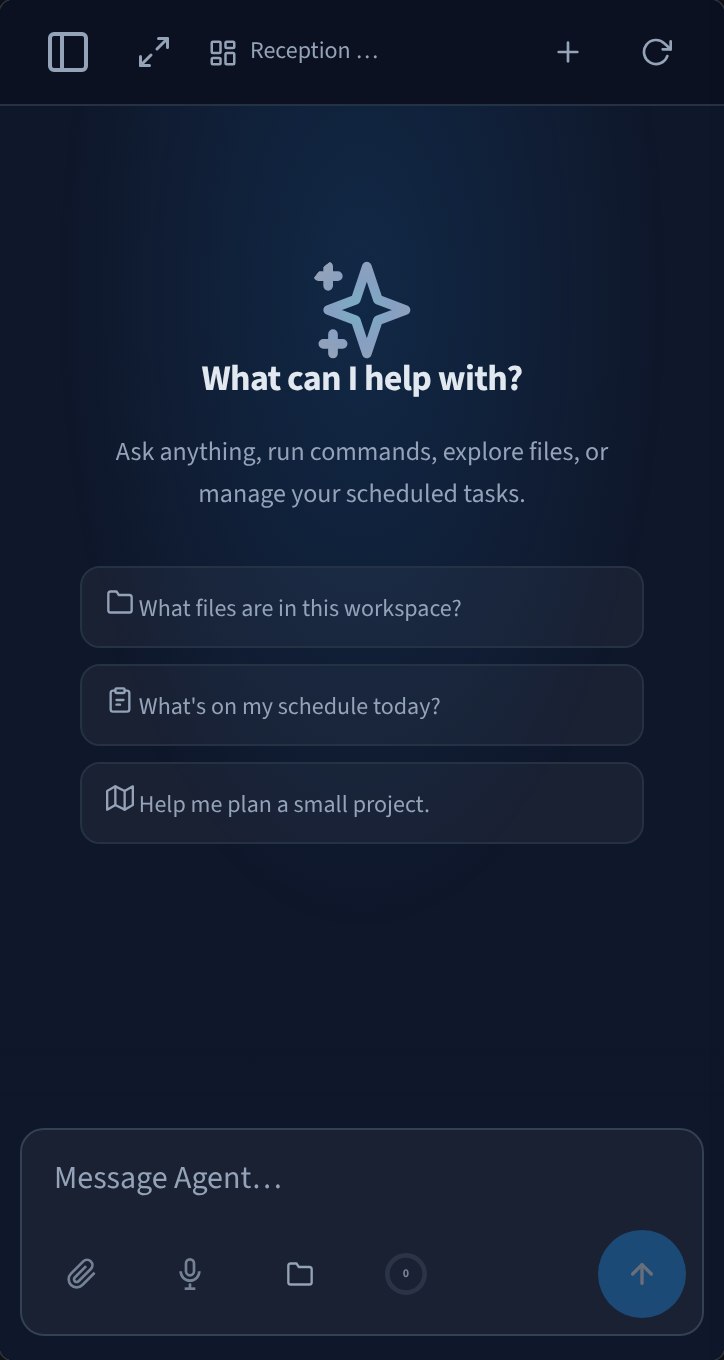
Rysunek 6: Agent na telefonie
W pełni zarządzane dla Ciebie


Rysunek 7: Interfejs agenta osadzony w module AI Agent
Performance Hub uruchamia interfejs agenta w Twoim imieniu. Aktualizacje oprogramowania, logowanie oraz serwer, na którym działa aplikacja, są obsługiwane automatycznie i zarządzane z poziomu modułu AI Agent, więc dostępne ustawienia dotyczą wyłącznie Twoich preferencji: sposobu pracy, wyglądu i zachowania agenta. W Performance Hub logujesz się raz i to właśnie ta tożsamość jest widoczna dla agenta w każdej konwersacji.
Powiązane strony
- Korzystanie z agenta — konwersacje, załączniki, modele i zatwierdzenia
- Automatyzacje — zadania zaplanowane i karta Zadania
- Umiejętności — karta Umiejętności i Skill Library
- Memory — co pamięta agent
- Workspace, files & wiki — przestrzenie oraz panel plików
- Możliwości agenta — co potrafi agent, w tym karty Usług na żywo