
Wybór modelu
Na tej stronie
Aby zainstalować Performance Hub Agent, zobacz Aplikacja desktopowa (Mac i Windows) lub Instalacja na systemie Linux.
Twój agent myśli za pomocą modelu AI z Model Router. W Performance Hub Agent możesz zmienić model dla czatu, w którym się znajdujesz, za pomocą selektora lub ustawić główny model, od którego rozpoczynają się nowe sesje, w sekcji Ustawienia.
Zmiana modelu dla tego czatu
- W edytorze kliknij selektor modeli lub naciśnij ⌘⇧M.
- Wpisz tekst w polu Wyszukaj modele, aby przefiltrować listę, na przykład według nazwy modelu.
- Wybierz model. Modele są zgrupowane w sekcji PERFORMANCE HUB.
Zmiana dotyczy czatu, w którym się znajdujesz. Aby powrócić do modelu ustawionego w Ustawienia, wybierz Użyj domyślnego z ustawień. Na dole listy znajdują się opcje Odśwież modele oraz Edytuj modele....
Wypełniona etykieta, taka jak FLASH lub LATEST, określa wariant modelu; etykieta w obramowaniu, taka jak HIGH, pokazuje, jak jest ustawiony (tutaj poziom wnioskowania) lub FAST. Niektóre modele wyświetlają dodatkowe etykiety.
Aby dodać model do sekcji Ulubione, oznacz go gwiazdką.
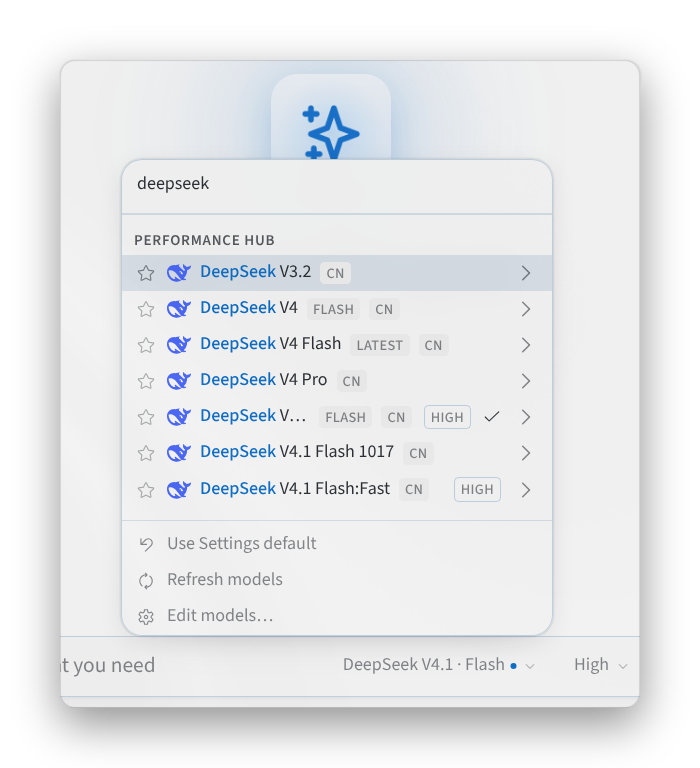
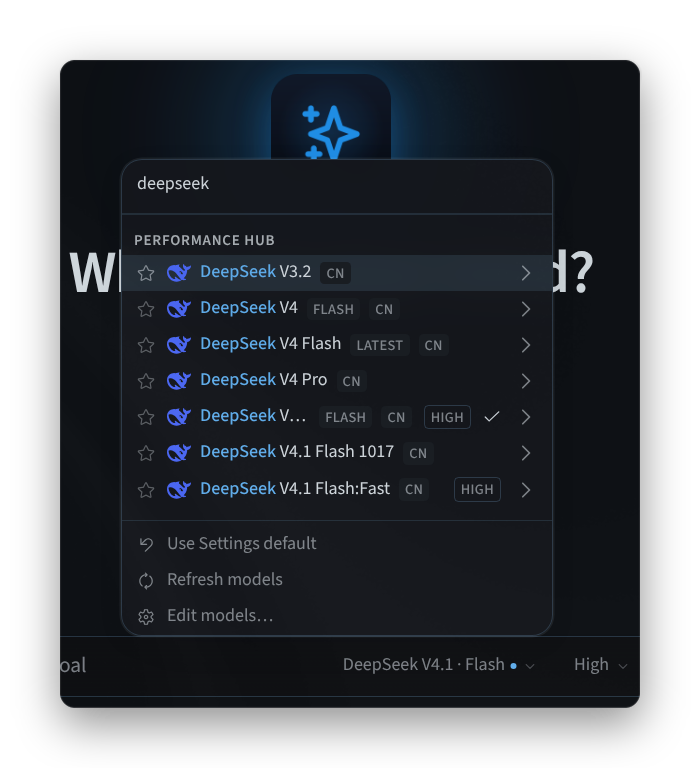
Rysunek 1: Wybór modelu w oknie tworzenia wiadomości
Ustawienie stopnia zaangażowania w rozumowanie
Najedź kursorem na model na liście wyboru, aby otworzyć jego opcje:
- OPTIONS zawiera przełącznik Thinking.
- EFFORT określa stopień zaangażowania modelu w proces myślenia: Minimal, Low, Medium, High, Extra High, Max lub Ultra.
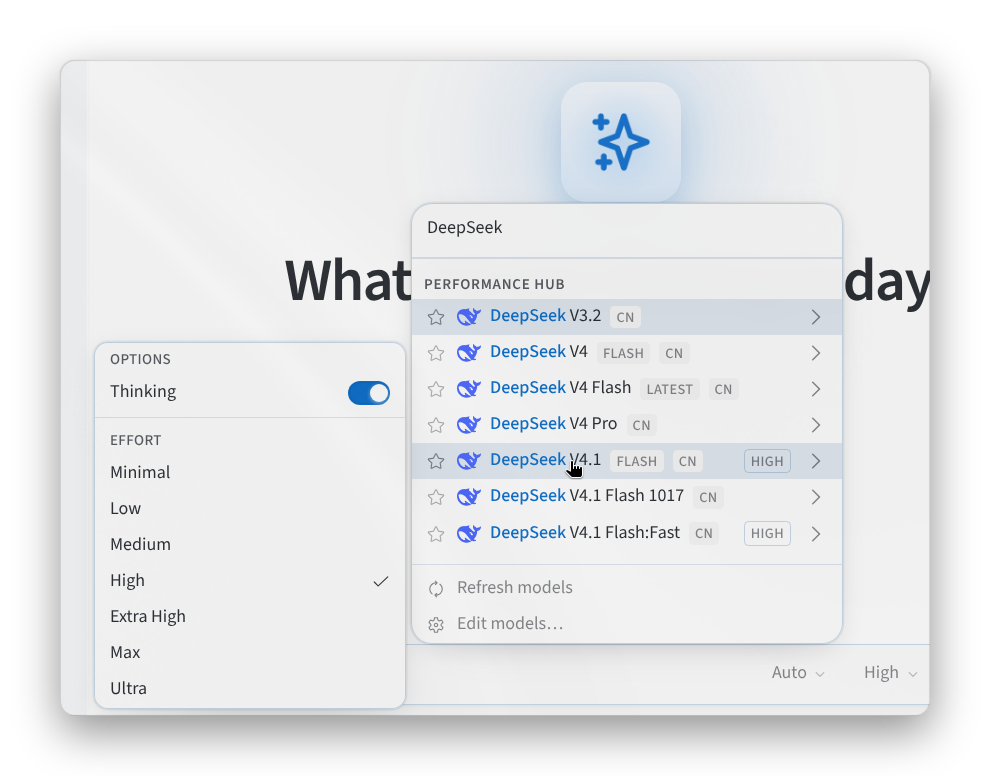
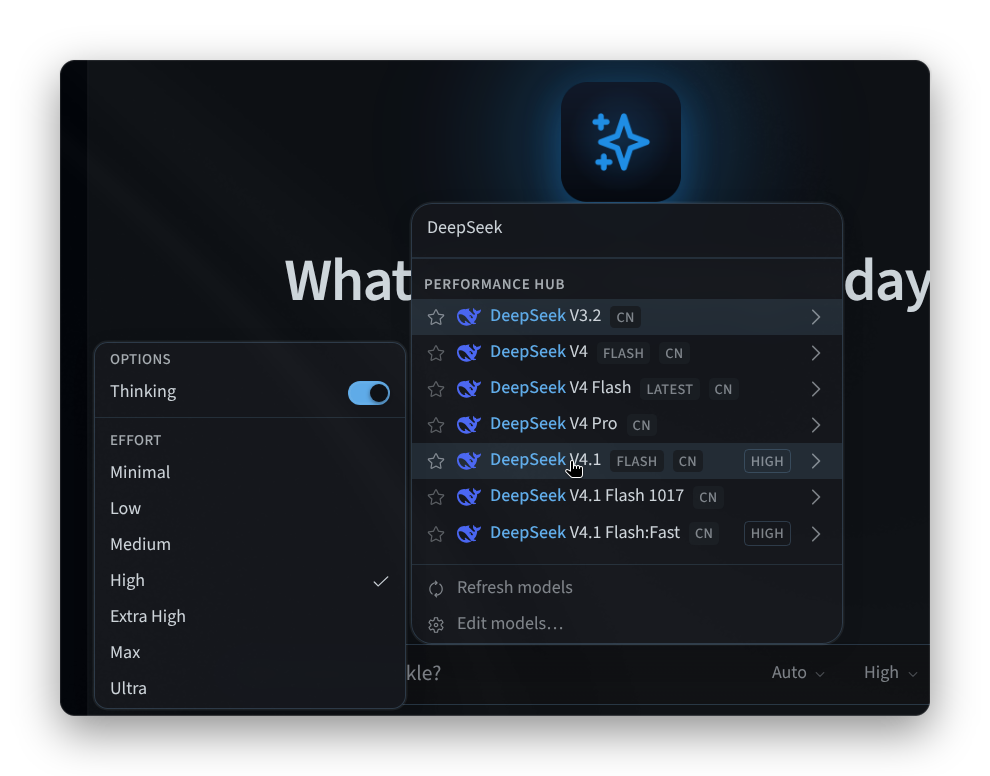
Rysunek 2: Opcje modelu i poziomy zaangażowania w rozumowanie
Ustawienie głównego modelu dla nowych sesji
- Otwórz Settings > Model > Main model.
- Wybierz opcje Provider oraz Model.
- Kliknij Apply. W sekcji Defaults ustaw parametry Reasoning (oraz Speed, jeśli model je obsługuje); zostaną one natychmiast zapisane jako domyślne dla nowych sesji.
Zgodnie z informacją na stronie główny model "dotyczy nowych sesji. Użyj selektora modeli w edytorze, aby szybko przełączyć aktywny czat."
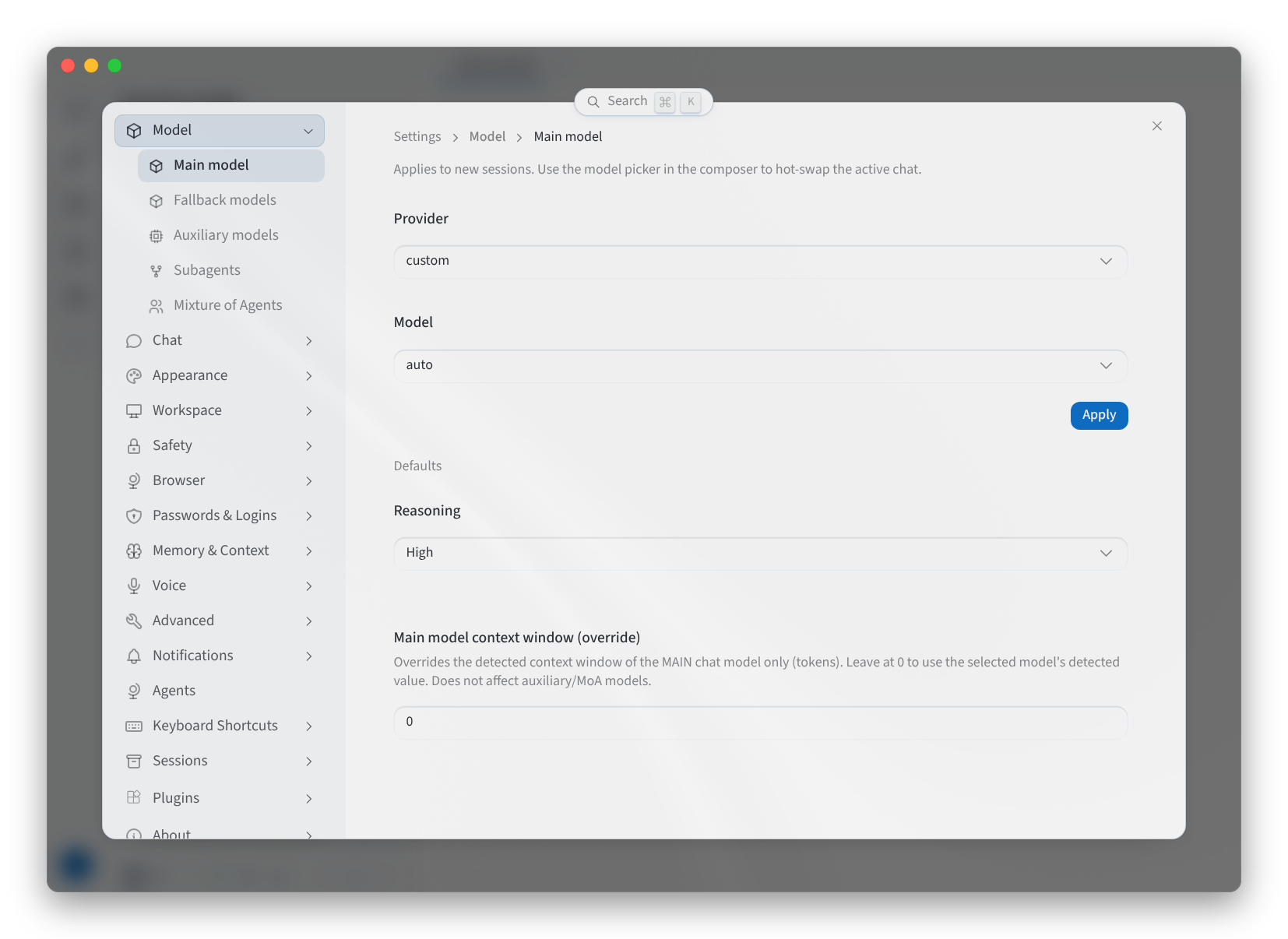
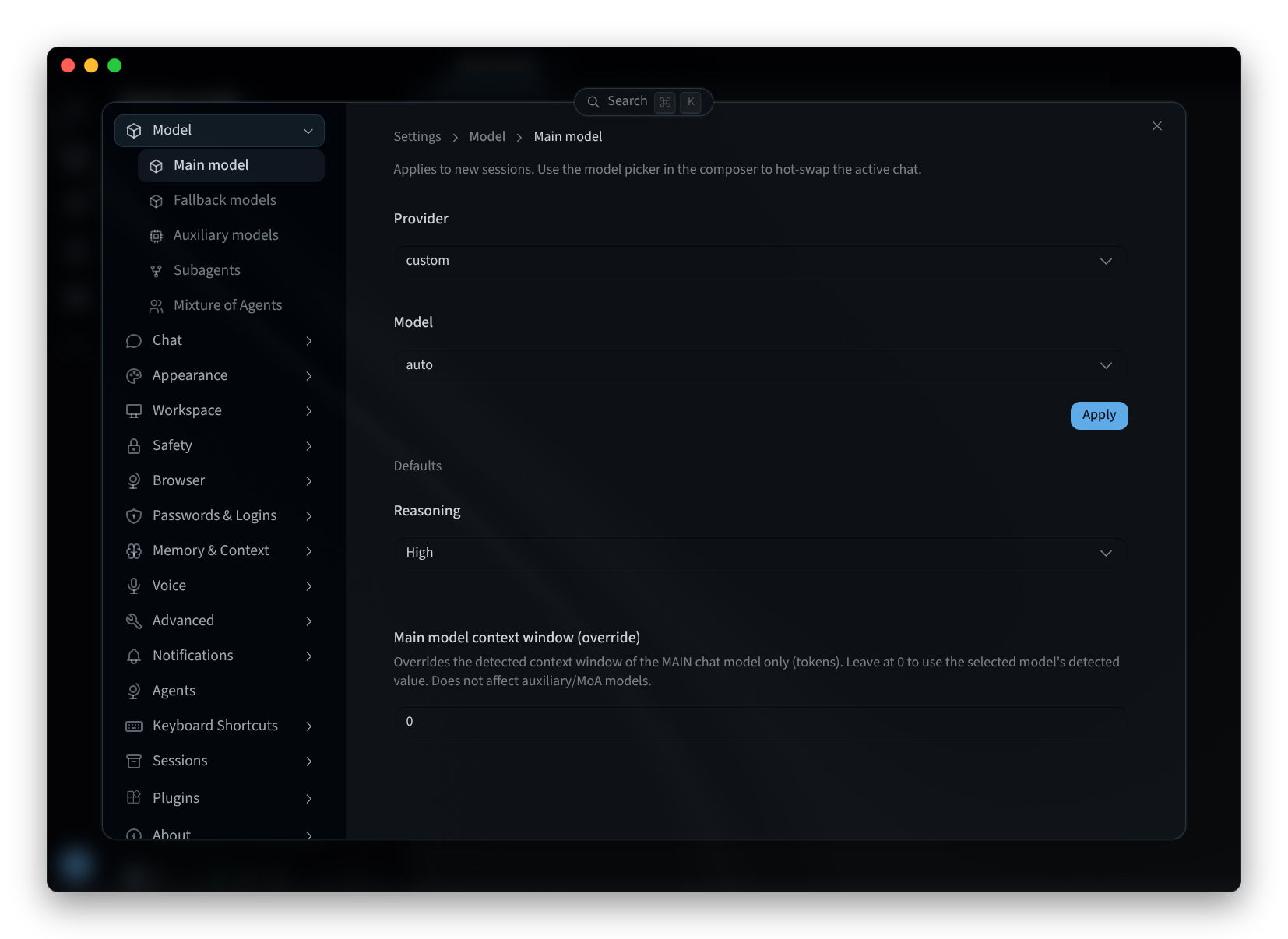
Rysunek 3: Główny model dla nowych sesji
Inne ustawienia modeli
Ustawienia sekcji Model zawierają cztery dodatkowe strony:
| Strona | Działanie |
|---|---|
| Fallback models | Modele używane w przypadku awarii głównego modelu. Jeśli nie wybrano żadnego, "Brak modeli zastępczych — używany jest model domyślny, chyba że ulegnie awarii." Kliknij Add fallback, aby dodać model. |
| Auxiliary models | "Zadania pomocnicze są domyślnie wykonywane przez główny model. Przypisz dedykowany model do dowolnego zadania, aby zmienić to ustawienie." Użyj opcji Change przy zadaniu, aby wybrać jego model, Set to main, aby przywrócić domyślny, lub Reset all to main, aby zresetować wszystkie. |
| Subagents | Model używany przez subagentów Twojego agenta: Inherit from main agent lub Custom model (use parent credentials) z polami Subagent Provider i Subagent Model. "Zmiany pozostają lokalne do momentu ich zastosowania." |
| Mixture of Agents | Nazwane presety wyświetlane jako modele w ramach dostawcy Mixture of Agents w selektorze. Każdy preset posiada modele referencyjne (Add reference model) oraz agregator (Aggregator). Użyj przycisku Add preset, aby utworzyć nowy, oraz Set default, aby ustawić go jako domyślny. |
Powiązane strony
- Aplikacja desktopowa (Mac i Windows): instalacja, logowanie i wybór agenta
- Instalacja systemu Linux: aplikacja desktopowa w systemie Linux
- Korzystanie z agenta: który model aktualnie myśli w Performance Hub
- Ustawienia: pozostałe ustawienia aplikacji