
Zainstaluj w systemie Linux
Na tej stronie
Performance Hub Agent, aplikacja desktopowa AI Agent, jest dostępna dla systemu Linux w postaci pakietu .deb dla systemów Debian i Ubuntu oraz pakietu .rpm dla systemów Fedora, RHEL i openSUSE. Jest to ta sama aplikacja co w systemie Mac lub Windows. Na tej stronie opisano jej instalację w systemie Linux. Informacje o korzystaniu z aplikacji po zalogowaniu można znaleźć w sekcji Desktop app (Mac and Windows).
Pobierz
Oba pakiety są przeznaczone dla 64-bitowych komputerów x86 (x64), a podane linki zawsze prowadzą do najnowszej wersji. Pakiety nie są podpisane.
Wymagania
| Wymaganie | |
|---|---|
| Linux | Testowano na Ubuntu 24.04, Debian 13 oraz Fedora 42. Oczekuje się również działania na Ubuntu 22.04 i nowszych, Debian 12 i nowszych, Fedora 39 i nowszych, RHEL, Rocky Linux oraz AlmaLinux 9 i nowszych, a także openSUSE Leap 15.5 i nowszych lub Tumbleweed. |
| Processor | Tylko 64-bitowe x86 (x64). Brak pakietu dla komputerów opartych na architekturze Arm. |
| Desktop | Graficzna sesja pulpitowa (X11 lub Wayland). Aplikacja nie uruchomi się bez wyświetlacza. |
| Disk space | Około 339 MiB po instalacji. |
| Keyring | Pęczek kluczy, taki jak GNOME Keyring lub KWallet, utrzymuje sesję logowania pomiędzy uruchomieniami. Bez niego trzeba logować się za każdym razem po otwarciu aplikacji. |
| Tray icon | Na niektórych pulpitach ikona zasobnika wymaga obsługi AppIndicator. |
| Account and network | To samo co w przypadku aplikacji dla systemów Mac i Windows. Zobacz System requirements. |
Instalacja
Pobierz pakiet dla swojej dystrybucji, otwórz terminal w folderze, w którym został zapisany, i uruchom poniższe polecenie. Nazwa pakietu to performance-hub-agent.
Debian i Ubuntu
sudo apt install ./PerformanceHubAgent-linux-x64.deb
Aby pobrać pakiet bezpośrednio z terminala:
wget https://agent-desktop.performancehub.co/prod/downloads/PerformanceHubAgent-linux-x64.deb
Fedora, RHEL, Rocky Linux i AlmaLinux
sudo dnf install ./PerformanceHubAgent-linux-x64.rpm
openSUSE
Pakiet nie jest podpisany, dlatego narzędzie zypper wymaga opcji --allow-unsigned-rpm:
sudo zypper install --allow-unsigned-rpm ./PerformanceHubAgent-linux-x64.rpm
Co konfiguruje instalacja
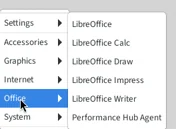
- Performance Hub Agent w menu aplikacji, w sekcji Office.
- Polecenie
performance-hub-agent. - Obsługa odnośników, dzięki której przeglądarka może powrócić do aplikacji po zalogowaniu.
- W systemach z włączoną funkcją AppArmor, takich jak Ubuntu 24.04, profil AppArmor umożliwiający działanie wbudowanej piaskownicy aplikacji.
Otwórz aplikację
Otwórz Applications > Office > Performance Hub Agent lub uruchom polecenie performance-hub-agent w terminalu. Jeśli aplikacja jest już otwarta, jej ponowne otwarcie przełączy widok na otwarte okno.
Zaloguj się
Logowanie odbywa się w domyślnej przeglądarce, która następnie przekierowuje użytkownika z powrotem do aplikacji.
-
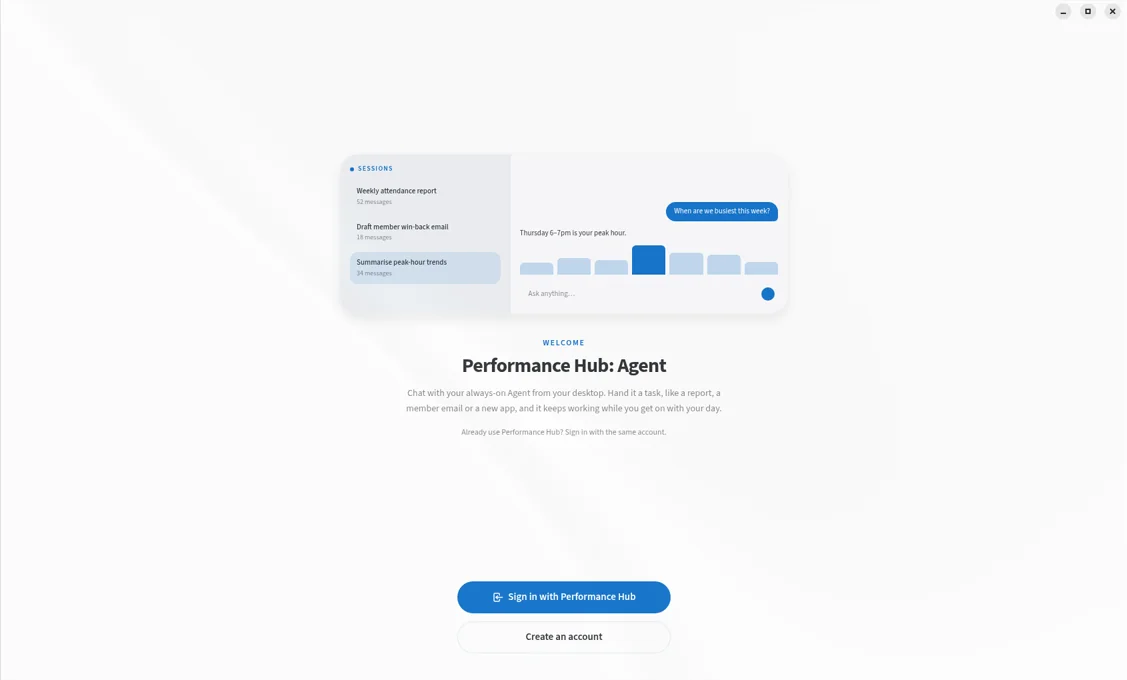
Po wylogowaniu aplikacja wyświetla ekran powitalny. Kliknij Sign in with Performance Hub. Nie masz jeszcze konta Performance Hub? Opcja Create an account otwiera stronę rejestracji w Performance Hub.
-
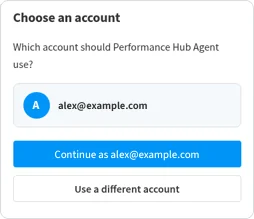
Twoja przeglądarka otwiera Performance Hub. Jeśli nie masz zalogowania do Performance Hub w tej przeglądarce, zaloguj się w zwykły sposób. Jeśli jesteś zalogowany, przeglądarka wyświetli opcję Choose an account: "Which account should Performance Hub Agent use?". Wybierz konto, które ma zostać użyte.
-
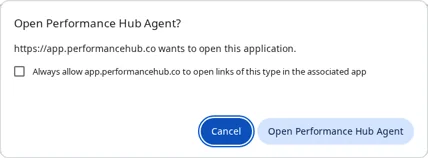
Przeglądarka wyświetli komunikat Open Performance Hub Agent?. Kliknij Open Performance Hub Agent.
-
W przeglądarce pojawi się komunikat You're signed in. Możesz zamknąć okno przeglądarki i powrócić do aplikacji.
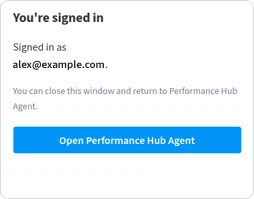
Zakończ logowanie w ciągu 10 minut od kliknięcia przycisku Sign in with Performance Hub lub zacznij ponownie z poziomu aplikacji.
Aplikacja przechowuje dane logowania w zaszyfrowany sposób w pęku kluczy Twojego pulpitu (GNOME Keyring lub KWallet), dzięki czemu pozostajesz zalogowany(-a) między uruchomieniami.
Wybierz agenta
Z powrotem w aplikacji sekcja Choose an Agent wyświetla listę agentów dostępnych dla Twojego konta, pogrupowanych według lokalizacji. Kliknij Connect przy wybranym agencie. Zobacz Choose an agent.
Konfiguracja przy pierwszym uruchomieniu
Podczas pierwszego połączenia cztery krótkie ekstrakty pozwalają skonfigurować aplikację. Wszystko można zmienić później w sekcji Settings.
- How much do you want to see? Wybierz Simple lub Advanced.
- Where should the app open? Wybierz Bot mode (zalecane) lub Session mode.
- Pick a look: Light, Dark lub System.
- You're all set. Kliknij Start.
Od tego momentu aplikacja działa tak samo jak na komputerach Mac lub PC z systemem Windows. Zobacz Poruszanie się po aplikacji.
Aktualizacja i odinstalowanie
Aktualizacja
Aplikacja dla systemu Linux nie aktualizuje się automatycznie, a jej instalacja nie dodaje repozytorium pakietów, więc aktualizacje systemowe również jej nie zaktualizują. W sekcji About > Version & updates znajduje się komunikat "This build doesn't update itself. Install the new version from Performance Hub over this one."
Aby zaktualizować aplikację, pobierz pakiet ponownie z sekcji Pobierz i zainstaluj go za pomocą tego samego polecenia, którego użyto do instalacji. Nowa wersja zastąpi wcześniej zainstalowaną.
Aby sprawdzić posiadaną wersję:
dpkg -s performance-hub-agent | grep Version   # Debian and Ubuntu
rpm -q performance-hub-agent                   # Fedora, RHEL and openSUSE
Odinstalowanie
Odinstalowanie aplikacji nie wpływa na Twojego agenta: czaty i pliki pozostają na agencie.
sudo apt remove performance-hub-agent      # Debian and Ubuntu
sudo dnf remove performance-hub-agent      # Fedora, RHEL, Rocky Linux and AlmaLinux
sudo zypper remove performance-hub-agent   # openSUSE
Twoje ustawienia i dane logowania pozostają w katalogu ~/.config/PerformanceHubAgent. Aby je również usunąć, usuń ten folder:
rm -rf ~/.config/PerformanceHubAgent
Rozwiązywanie problemów
Aplikacja się nie otwiera
Aplikacja wymaga sesji pulpitu graficznego. Uruchomiona bez niej, na przykład z terminala bez ekranu, kończy działanie z komunikatem "Missing X server or $DISPLAY". Otwórz ją z menu aplikacji pulpitu lub z terminala wewnątrz sesji pulpitu.
Okno nie wyświetla się poprawnie w systemie Wayland lub X11
W sesji Wayland aplikacja działa jako aplikacja Wayland lub jako aplikacja X11, gdy używany jest własnościowy sterownik NVIDIA. Aby wybrać to samodzielnie, uruchom ją z terminala za pomocą:
performance-hub-agent --ozone-platform=x11
lub --ozone-platform=wayland.
Okno jest puste lub występuje awaria grafiki
Jeśli sterownik graficzny nie uruchomi się, aplikacja automatycznie przełącza się na renderowanie programowe i korzysta z niego przy kolejnych uruchomieniach. Nie trzeba nic konfigurować.
Brak ikony w zasobniku systemowym
Ikona w zasobniku wymaga obsługi AppIndicator (StatusNotifier), której niektóre pulpity domyślnie nie posiadają. Na przykład w systemie GNOME może być potrzebne rozszerzenie AppIndicator. W systemach Debian i Ubuntu pakiet .deb zaleca pakiet libappindicator3-1, który jest niedostępny w systemie Debian 13 i może nie być dostępny w innych nowszych wydaniach.
Pojawia się prośba o odblokowanie pęku kluczy lub następuje wylogowanie przy każdym uruchomieniu
Aplikacja przechowuje dane logowania w pęku kluczy pulpitu, dlatego podczas logowania pulpit może poprosić o odblokowanie pęku kluczy lub utworzenie nowego. Zezwól na to, aby pozostać zalogowanym.
Jeśli po każdym otwarciu aplikacji następuje wylogowanie, oznacza to, że żaden pęk kluczy nie działa, co może się zdarzyć w minimalistycznych menedżerach okien. Zainstaluj lub uruchom GNOME Keyring albo KWallet, a następnie zaloguj się ponownie.
Przeglądarka nie przekracza z powrotem do aplikacji
-
Gdy przeglądarka wyświetli komunikat Open Performance Hub Agent?, kliknij Open Performance Hub Agent.
-
Zakończ działanie w ciągu 10 minut od kliknięcia przycisku Sign in with Performance Hub w aplikacji. Aplikacja akceptuje wyłącznie proces logowania, który sama rozpoczęła, dlatego należy rozpocząć ponownie z poziomu aplikacji, a nie ze starej karty przeglądarki.
-
Sprawdź, czy program obsługi odsyłaczy aplikacji jest zarejestrowany. To polecenie powinno zwrócić
co.performancehub.agent.desktop:xdg-mime query default x-scheme-handler/phagent
Komunikaty D-Bus w terminalu
Gdy uruchamiasz aplikację z terminala, mogą pojawić się błędy wspomynające D-Bus oraz system_bus_socket. Są one nieszkodliwe, a aplikacja działa dalej.
Powiązane strony
- Aplikacja desktopowa (Mac i Windows): korzystanie z aplikacji, ustawienia i aktualizacje
- Aplikacje Agent AI: co robią aplikacje i kto może z nich korzystać
- Rozwiązywanie problemów z aplikacjami: komunikaty w aplikacjach i zalecane działania
- Kontrola dostępu: kto może otworzyć agenta