
Ustawienia
Na tej stronie
Informacje o instalacji aplikacji Performance Hub Agent można znaleźć w sekcji Aplikacja desktopowa (Mac i Windows) lub Instalacja w systemie Linux.
Otwórz Settings z poziomu menu bocznego. Ustawienia są pogrupowane na liście po lewej stronie, takiej jak Model, Chat, Appearance, Workspace, Notifications, Agents i Keyboard Shortcuts, a ścieżka na górze pokazuje Twoją aktualną lokalizację, na przykład Settings > Appearance > Theme. Aby znaleźć ustawienie po nazwie, skorzystaj z pola Search.
Ustawienia oznaczone jako "To jest zarządzane przez Performance Hub." są zablokowane w aplikacji.
Okno i układ
Otwórz Settings > Appearance > Window & layout.
| Ustawienie | Opcje | Działanie |
|---|---|---|
| Interface mode | Simple, Advanced | "Zmienia to, co jest widoczne, a nie możliwości Agent." Te strony opisują tryb Simple. |
| Session List Density | Compact, Comfortable, Detailed | "Wybierz ilość kontekstu wyświetlanego pod tytułami sesji na pasku bocznym." |
| Tab Strip | Auto, Always, Never | "Pokazuje karty nad strefą. Opcja Auto ukrywa je dla pojedynczego panelu, chyba że otwarta jest inna strefa czatu lub kafelków." |
| App Actions | Right, Left | "Określa, gdzie na pasku tytułu znajdują się opcje Ustawienia, Układ i HUD. Opcja Right pozostawia miejsce na karty po lewej stronie." |
| Minimize to tray | Wł. lub wył. | Ukrywa okna w zasobniku systemowym (lub pasku menu na komputerze Mac) podczas ich minimalizowania lub zamykania głównego okna, utrzymując działanie Agent w tle. Zamknij aplikację z menu zasobnika. Funkcja jest domyślnie wyłączona i dotyczy tylko tego komputera. |
| Window Translucency | Clear, Glass | "Pozwala zobaczyć pulpit przez całe okno, łącznie z tekstem. Dostosowywane osobno dla jasnego i ciemnego motywu." Możesz również dostosować odcień i efekt matowienia oraz zastosować je do całego okna lub tylko do paska bocznego. Niedostępne w systemie Linux. |
| Chat Backdrop | Wł. lub wył. | "Delikatny obraz statuetki w tle konwersacji." |
| File Browser | Wł. lub wył. | "Wyświetla przeglądarkę plików obok czatu, gdy otwarto obszar roboczy." W trybie Simple: "Ustawione przez tryb Simple. Zmiana tutaj dotyczy tej sesji; przełącz się na Advanced, aby trwale zapisać ustawienie." |
| Floating Composer | Wł. lub wył. | "Pozwala przeciągać edytor poza jego dok. Gdy jest wyłączony, pozostaje zadokowany na dole." |
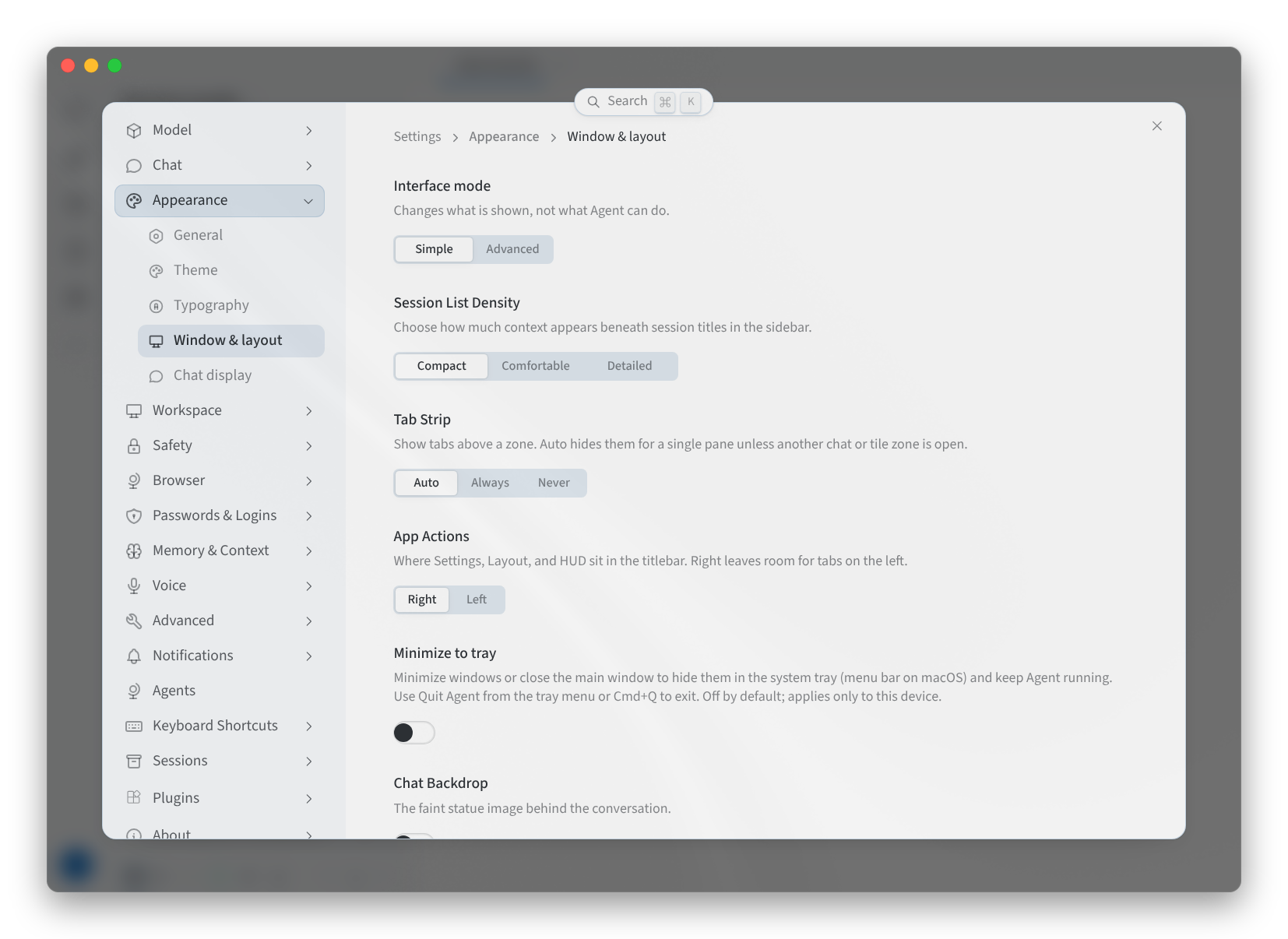
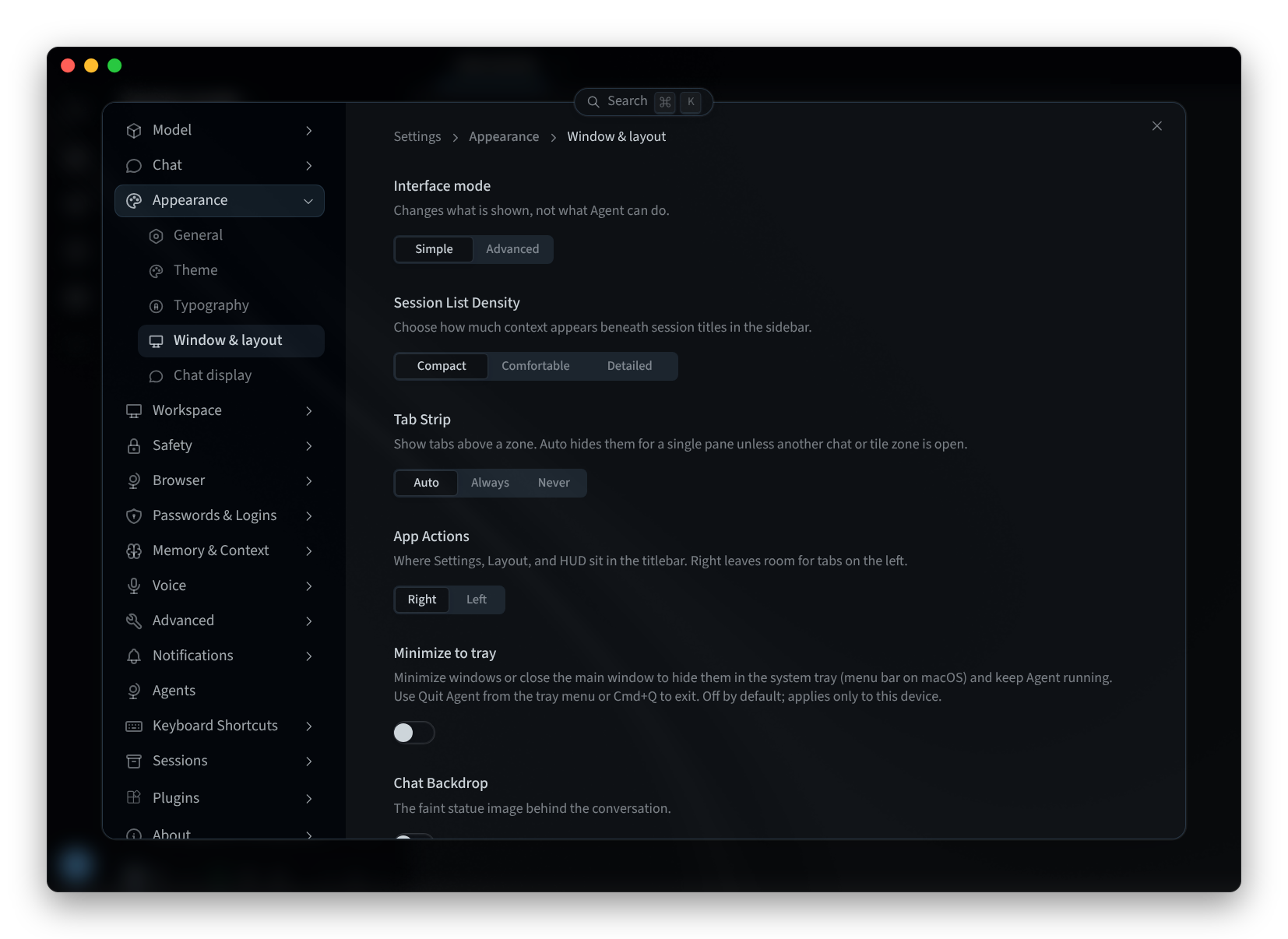
Rysunek 1: Okno i układ
Motyw
- Otwórz Settings > Appearance > Theme.
- Na górze wybierz Light, Dark lub System, co spowoduje dostosowanie do ustawień komputera.
- Wybierz motyw z kart, na przykład Performance Hub ("Palety tylko dla wersji desktopowej. Wybrany tryb jest nakładany na wierzch.") lub GitHub ("GitHub Light Default i Dark Default"). Używany motyw jest podświetlony. Zgodnie z informacją na stronie są to "Palety tylko dla wersji desktopowej. Wybrany tryb jest nakładany na wierzch."
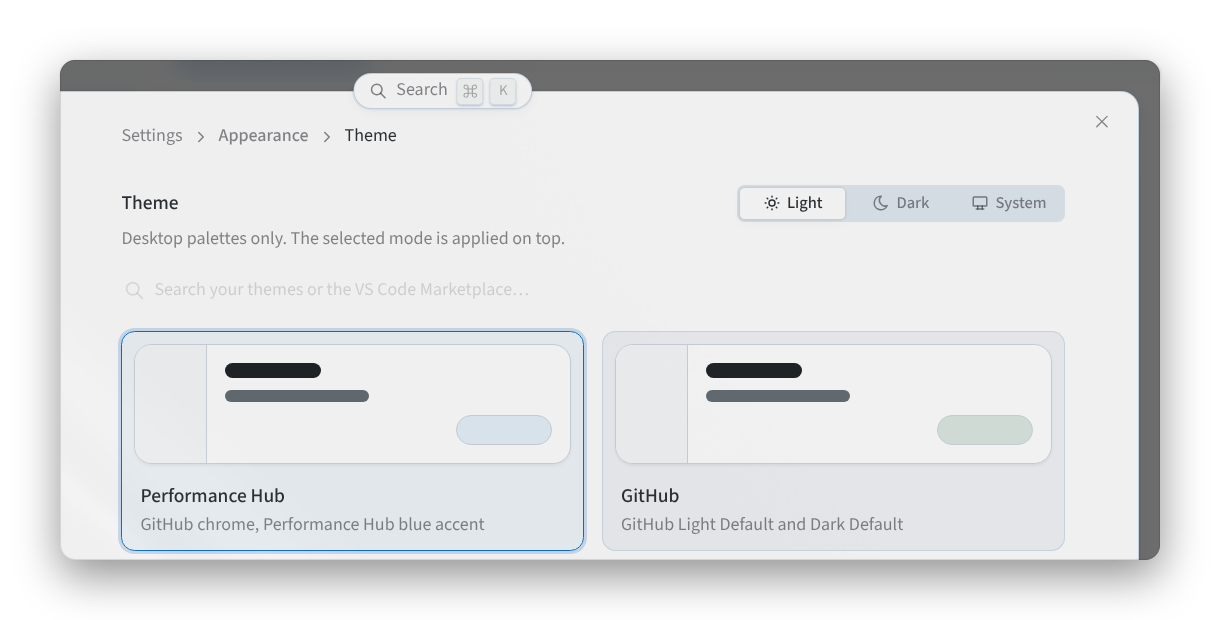
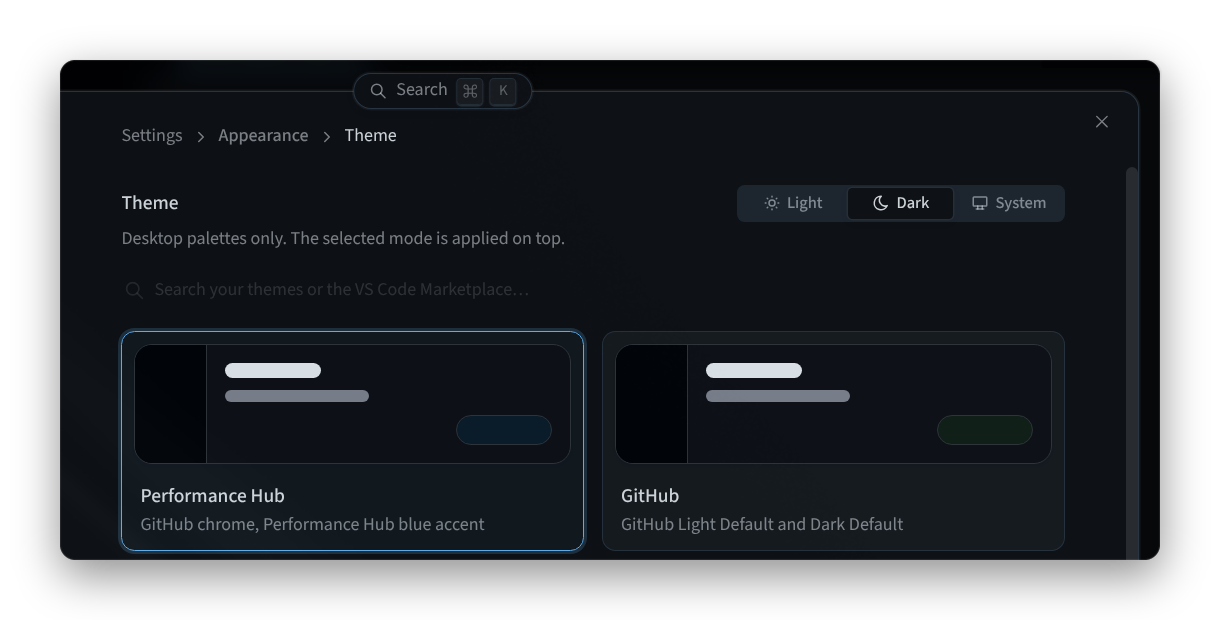
Rysunek 2: Wybór trybu i motywu
- Przewiń w dół, aby znaleźć więcej motywów, na przykład Midnight, Ember lub Slate.
Aby wyszukać więcej motywów, użyj "Wyszukaj motywy lub w VS Code Marketplace…". Możesz również przełączać się między trybem jasnym a ciemnym za pomocą przełącznika motywu na pasku tytułu.
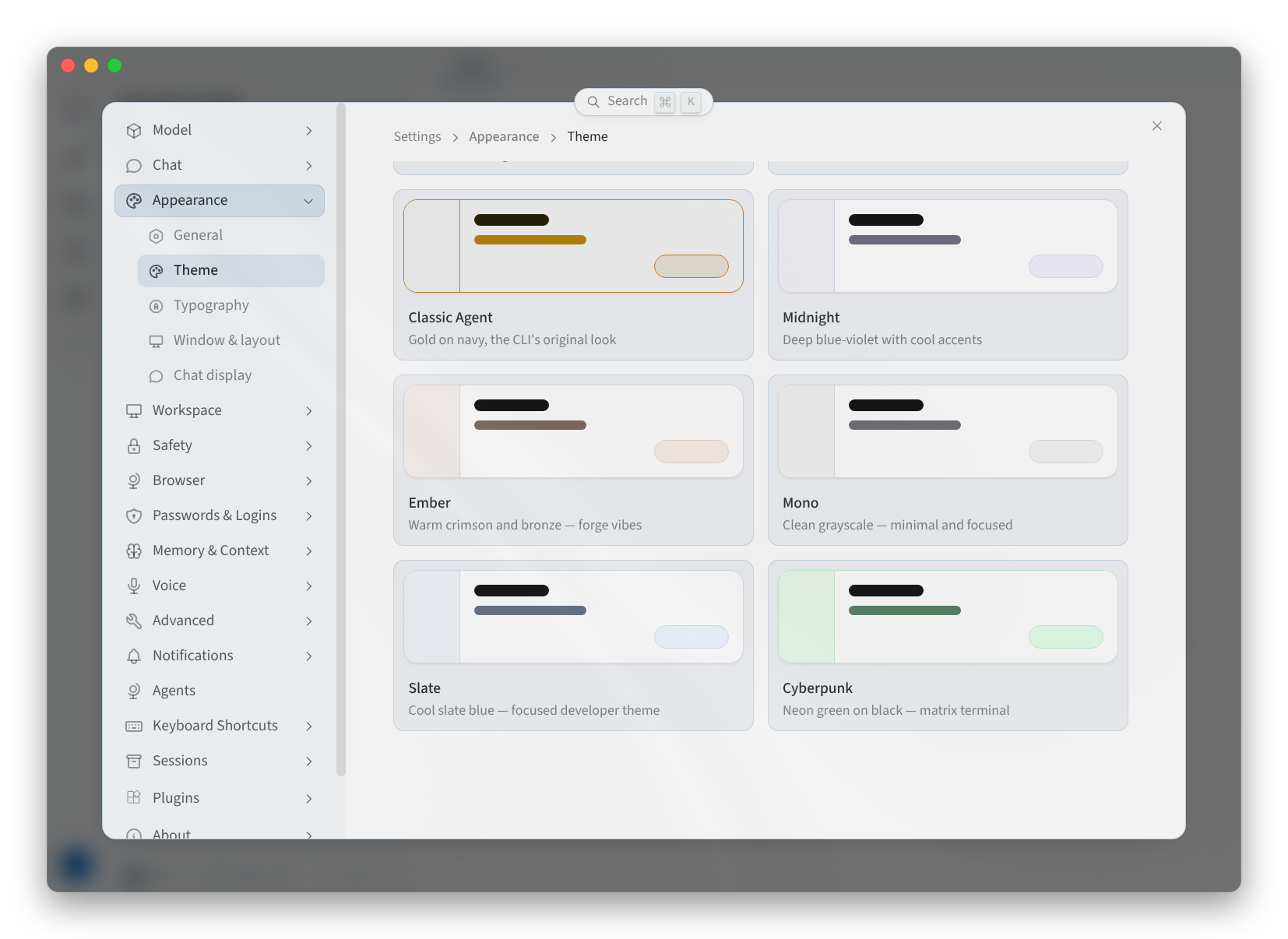
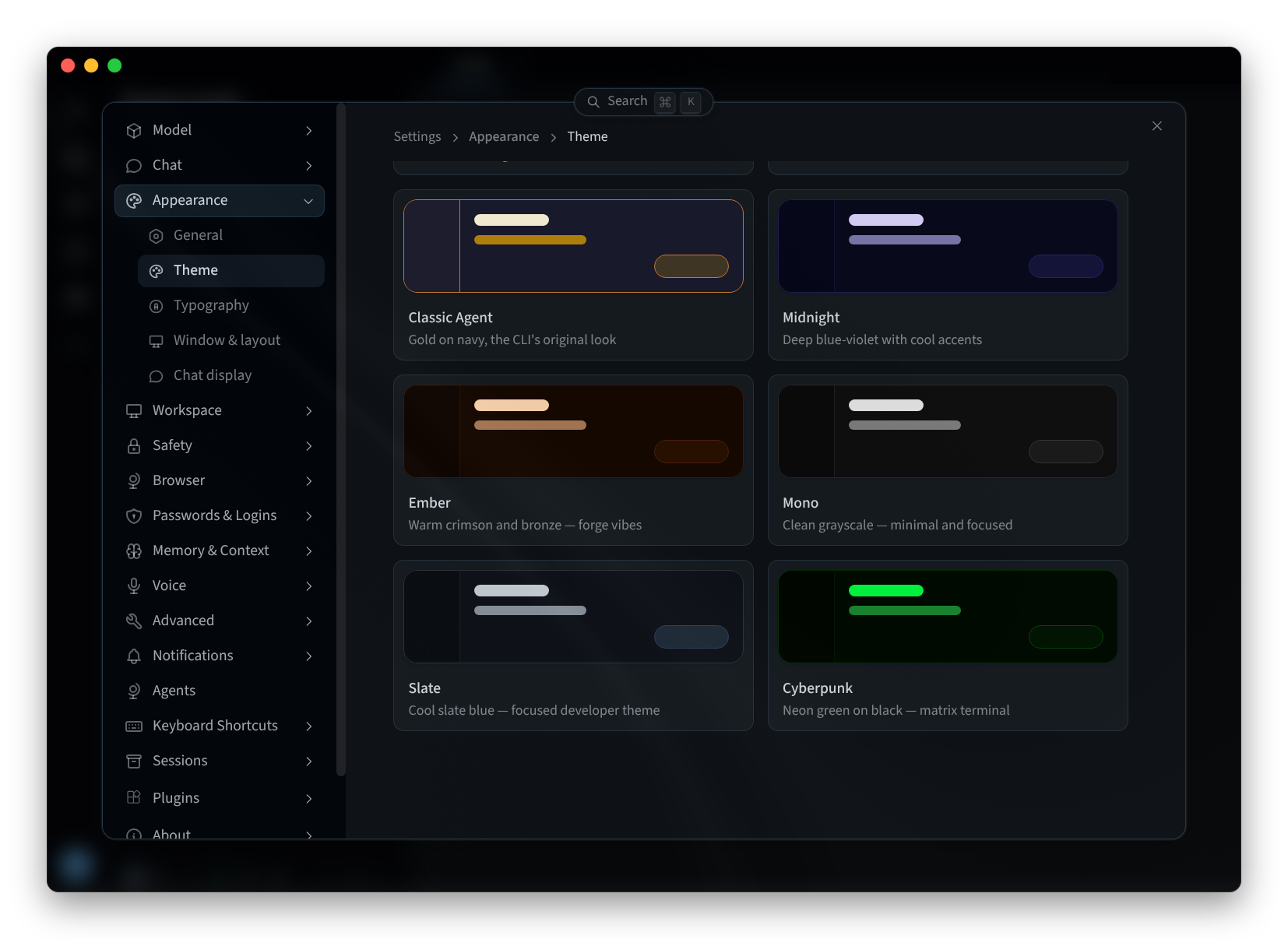
Rysunek 3: Galeria motywów
Skróty klawiszowe
Skróty klawiszowe mają trzy karty: Przypisania klawiszy, Gesty HUD i Przechwytywanie ekranu.
W karcie Przypisania klawiszy skróty są pogrupowane według miejsca działania: Kompozytor, Profile, Sesja, Nawigacja i Widok. Na przykład grupa KOMPOZYTOR zawiera opcje Aktywuj kompozytor, Otwórz wybór modelu, Rozpocznij / zakończ rozmowę głosową, Wyślij wiadomość, Wstaw nową linię, Kieruj trwającą turą i Kolejkuj wiadomość. Niektóre domyślne skróty na komputerze Mac:
| Skrót | Domyślny na komputerze Mac |
|---|---|
| Rozpocznij / zakończ rozmowę głosową | ⌃B (Ctrl+Alt+V w systemach Windows i Linux) |
| Otwórz wybór modelu | ⌘⇧M |
| Kolejkuj wiadomość | ⌘↵ |
| Wyślij kolejną zakolejkowaną turę | ⌘⇧K |
| Rozpocznij / zakończ dyktowanie | Domyślnie brak klawisza |
| Zwiększ poziom rozumowania | Domyślnie brak klawisza |
| Zmniejsz poziom rozumowania | Domyślnie brak klawisza |
- Aby zmienić skrót, kliknij go: „Kliknij skrót, aby przypisać go ponownie · ⌘/ ponownie otwiera ten panel.” Każdy skrót ma także opcje Przywróć domyślne i Wyczyść. Jeśli wybrane klawisze są już używane, aplikacja pokaże informację, „Przypisane także do”.
- Szukaj skrótów… pozwala znaleźć skrót po nazwie.
- Resetuj wszystko przywraca wszystkie skróty.
Skróty na tych stronach są przedstawione dla klawiatury Mac. W systemach Windows i Linux niektóre skróty używają innych klawiszy, a sekcja Skróty klawiszowe wyświetla przypisania odpowiednie dla używanego komputera.
W systemie Linux funkcja Gesty HUD wymaga sesji X11: „System Linux wymaga X11; środowisko Wayland nie jest obsługiwane.”
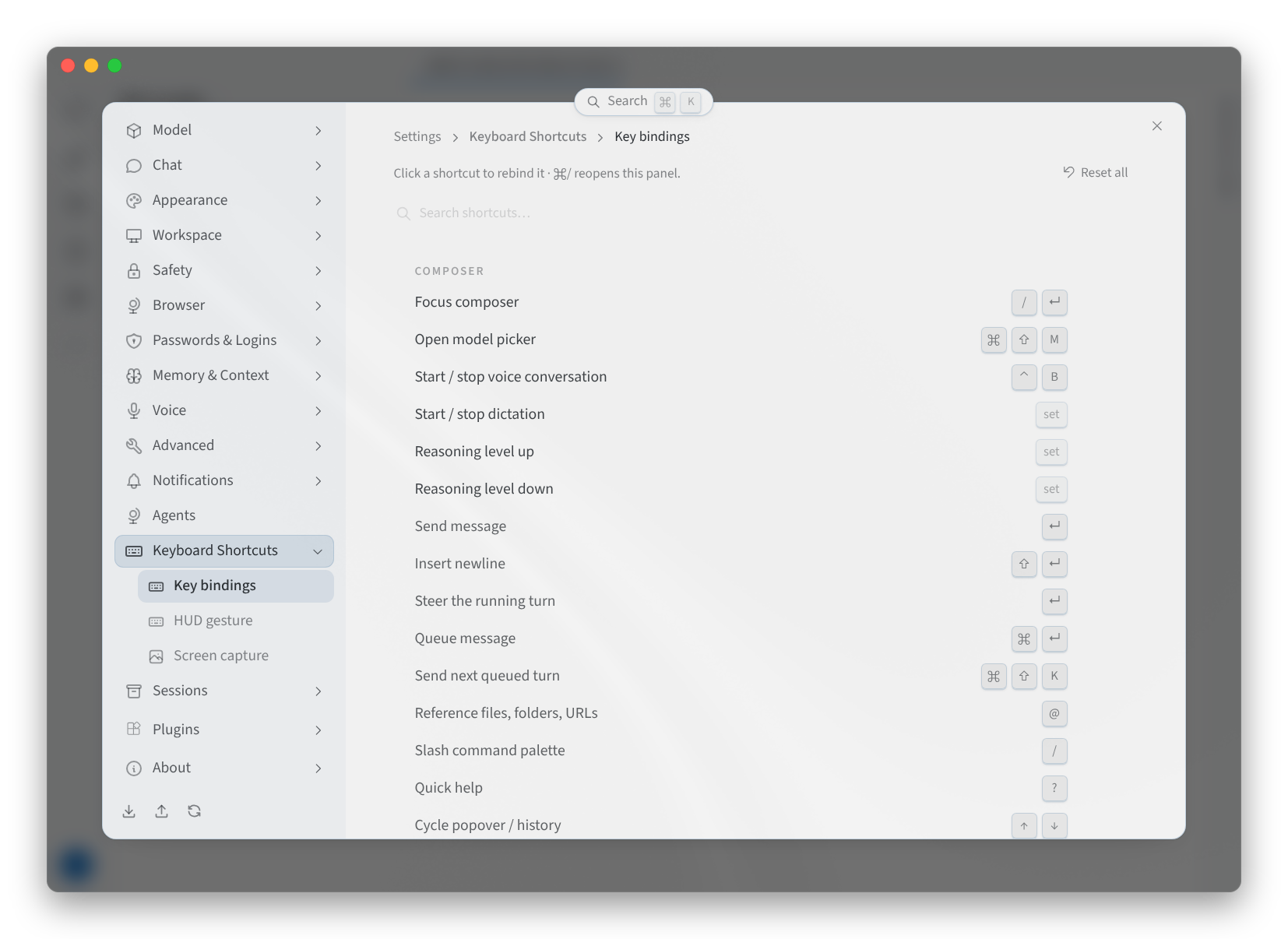
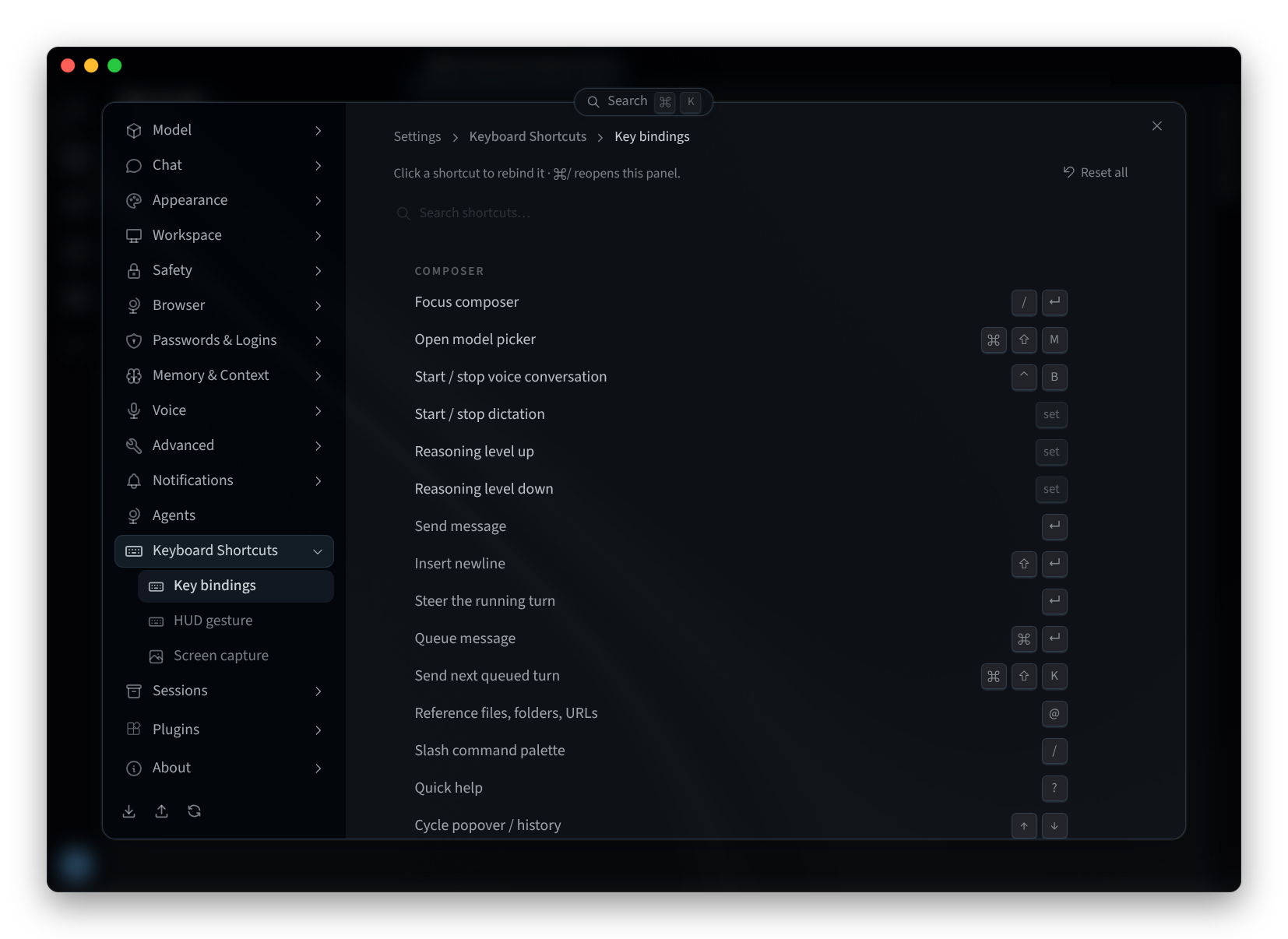
Rysunek 4: Skróty klawiszowe
Model
Sekcja Ustawienia > Model służy do konfiguracji głównego modelu dla nowych sesji, a także modeli zapasowych (Fallback models), modeli pomocniczych (Auxiliary models), subagentów (Subagents) i mieszaniny agentów (Mixture of Agents). Zobacz Wybór modelu.
Powiązane strony
- Aplikacja desktopowa (Mac i Windows): instalacja, logowanie i wybór agenta
- Instalacja w systemie Linux: aplikacja desktopowa w systemie Linux
- Interfejs agenta: ustawienia agenta w Performance Hub
- Wybór modelu: menu wyboru modelu i model główny