
Come orientarsi
In questa pagina
Per installare Performance Hub Agent, consulta Desktop app (Mac and Windows) o Install on Linux.
Questa pagina mostra le parti principali della finestra di Performance Hub Agent, così come appare in modalità Simple, e spiega come trovare, bloccare e avviare sessioni con il tuo Agente.
La finestra
- La barra del titolo mostra gli indicatori di CPU e memoria, il selettore dell'agente con il nome dell'Agente utilizzato dall'app, un pulsante per alternare il tema e i controlli del layout. Per cambiare agente, consulta Choose an agent.
- Il menu laterale elenca Sessions, Connected Apps & Capabilities, Published Apps, Memory, Kanban, Artifacts, Scheduled jobs e More, seguiti da Customize, Account, Settings e Agent settings.
- La barra laterale delle sessioni elenca le tue sessioni. In alto si trova il menu della modalità, che mostra Session mode o Bot mode. Consulta Session mode and Bot mode.
- La chat occupa il resto della finestra, con il compositore in basso in cui puoi digitare i messaggi per il tuo Agente.
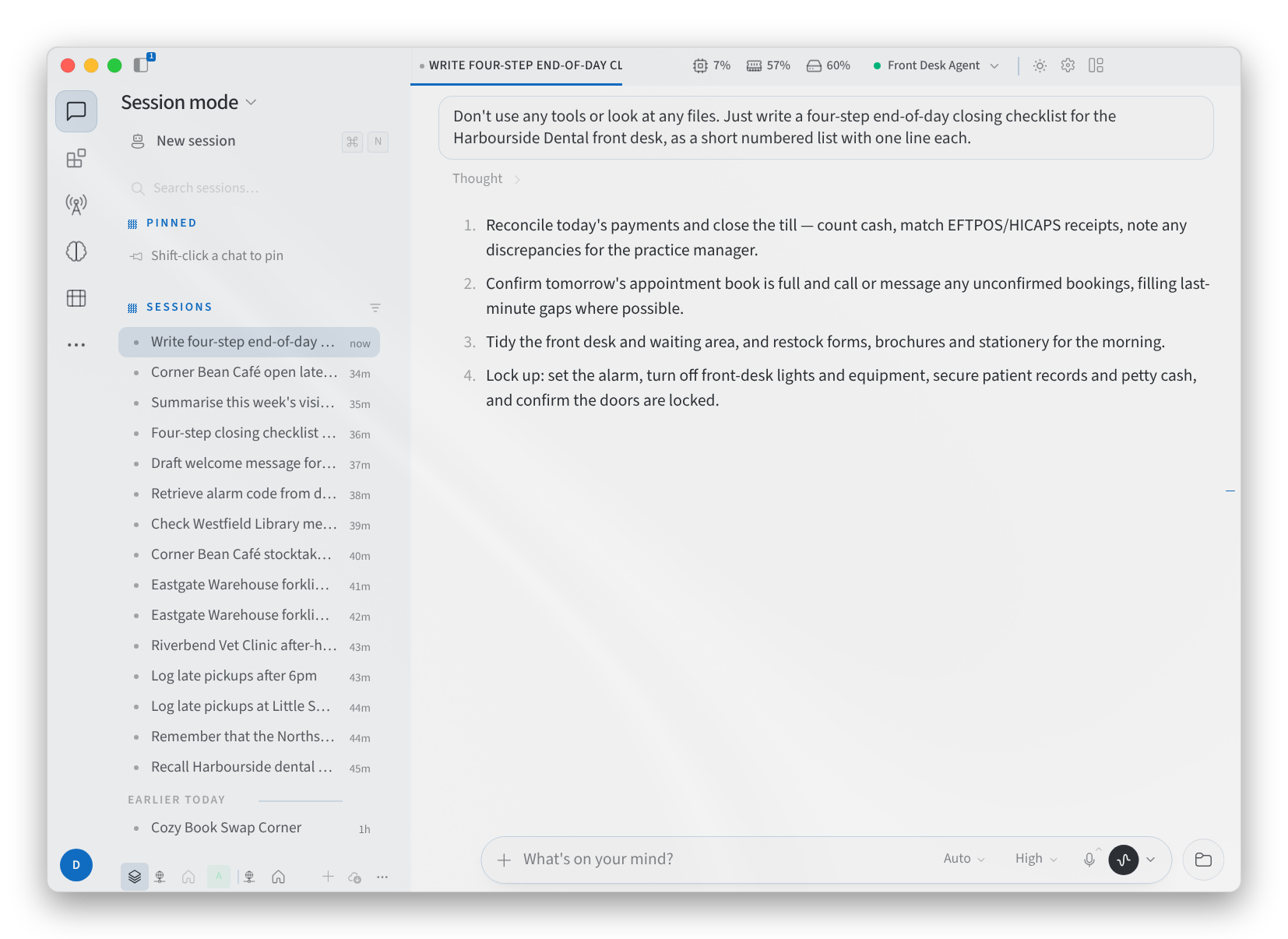
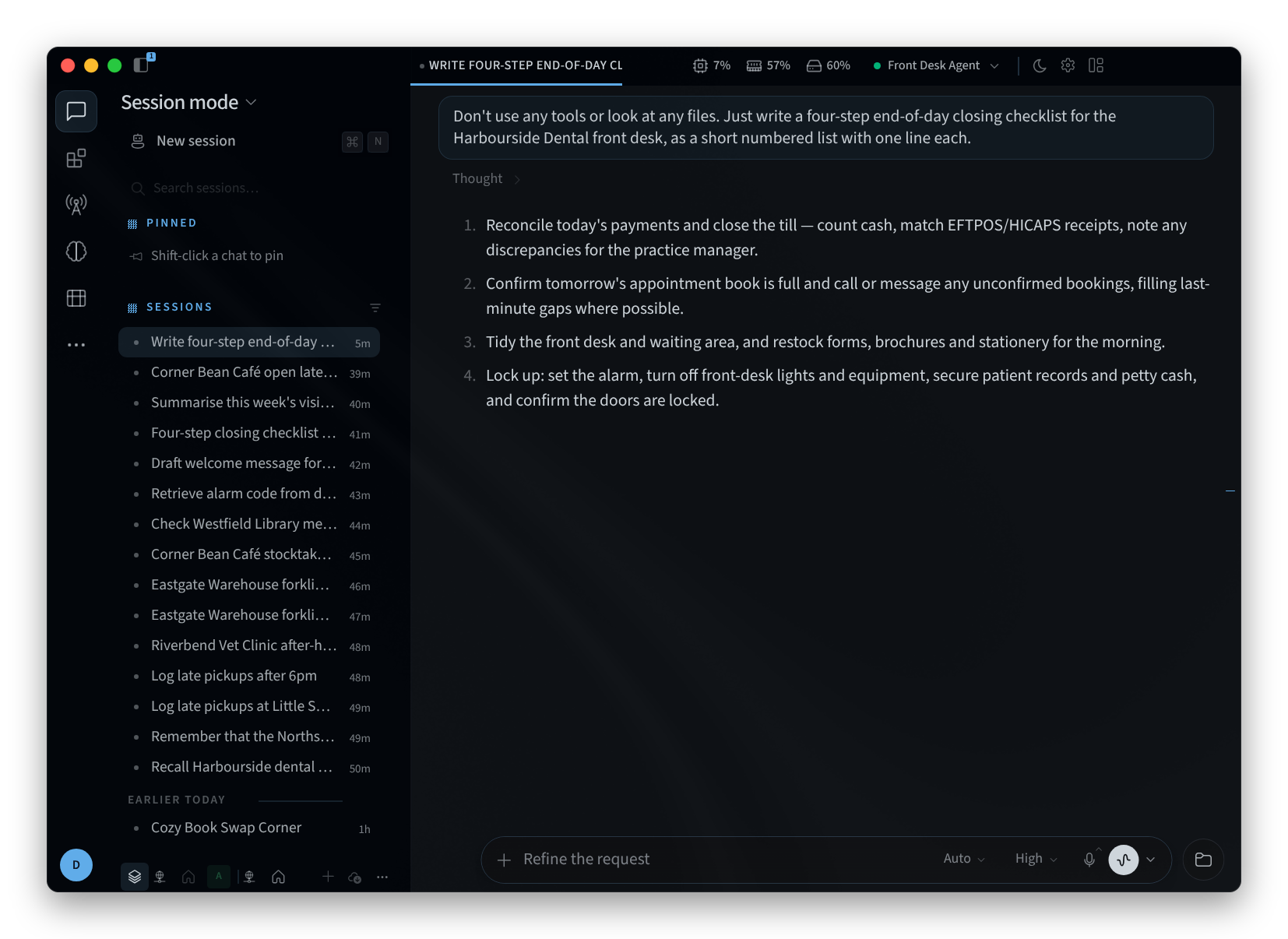
Figura 1: La barra laterale della sessione e una chat aperta
Il menu laterale
- Sessions raccoglie le tue conversazioni con l'agente.
- Connected Apps & Capabilities collega le app che il tuo agente può utilizzare ed elenca le sue skill e i suoi strumenti. Vedi App connesse.
- Published Apps elenca le web app e i servizi che il tuo agente sta eseguendo. Vedi Published Apps.
- Memory mostra ciò che il tuo agente ha imparato. Vedi Long-term Memory.
- Kanban mostra le attività del tuo agente su una bacheca. Vedi Kanban task board.
- Scheduled jobs sono le attività pianificate dell'agente. Vedi Automations.
- Customize ("Customize the side menu") modifica gli elementi visibili nel menu laterale.
- Settings apre le impostazioni dell'app. Vedi Settings.
- Agent settings apre la Gestione dei dispositivi per questo agente in Performance Hub. Vedi Gestione dei dispositivi.
Alcune funzionalità rimangono in Performance Hub e l'app le apre nel tuo browser: pubblicazione di app, la Skill Library, la configurazione dei dispositivi e il Model Router.
Sessioni
La barra laterale delle sessioni organizza le tue sessioni in due elenchi:
- FISSATI contiene le sessioni che hai fissato. Per fissare una sessione, tieni premuto Maiusc e fai clic su di essa, come indica il suggerimento "Maiusc+clic su una chat per fissarla".
- SESSIONI elenca le restanti.
Fai clic su una sessione per aprirla. Quando l'agente mostra il suo ragionamento, questo appare in un blocco Thought sopra la risposta. Fai clic sul blocco per espanderlo o comprimerlo.
Cerca sessioni
- Fai clic su Search sessions… nella parte superiore della barra laterale delle sessioni.
- Digita una parola tratta dal titolo della sessione, ad esempio "Harbourside", "stocktake" o "roster".
- Le sessioni corrispondenti compaiono sotto RESULTS. Fai clic su una di esse per aprirla.
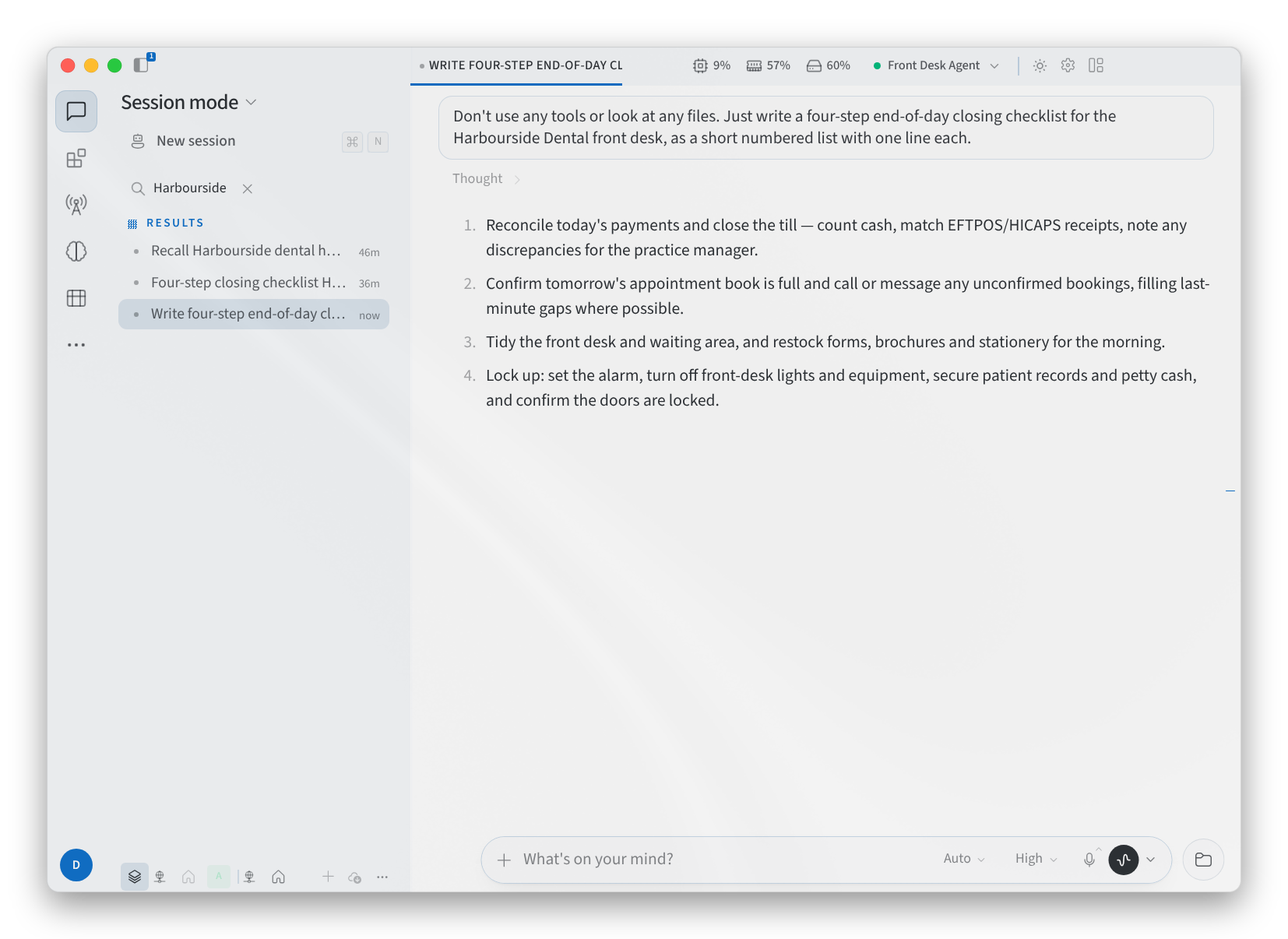
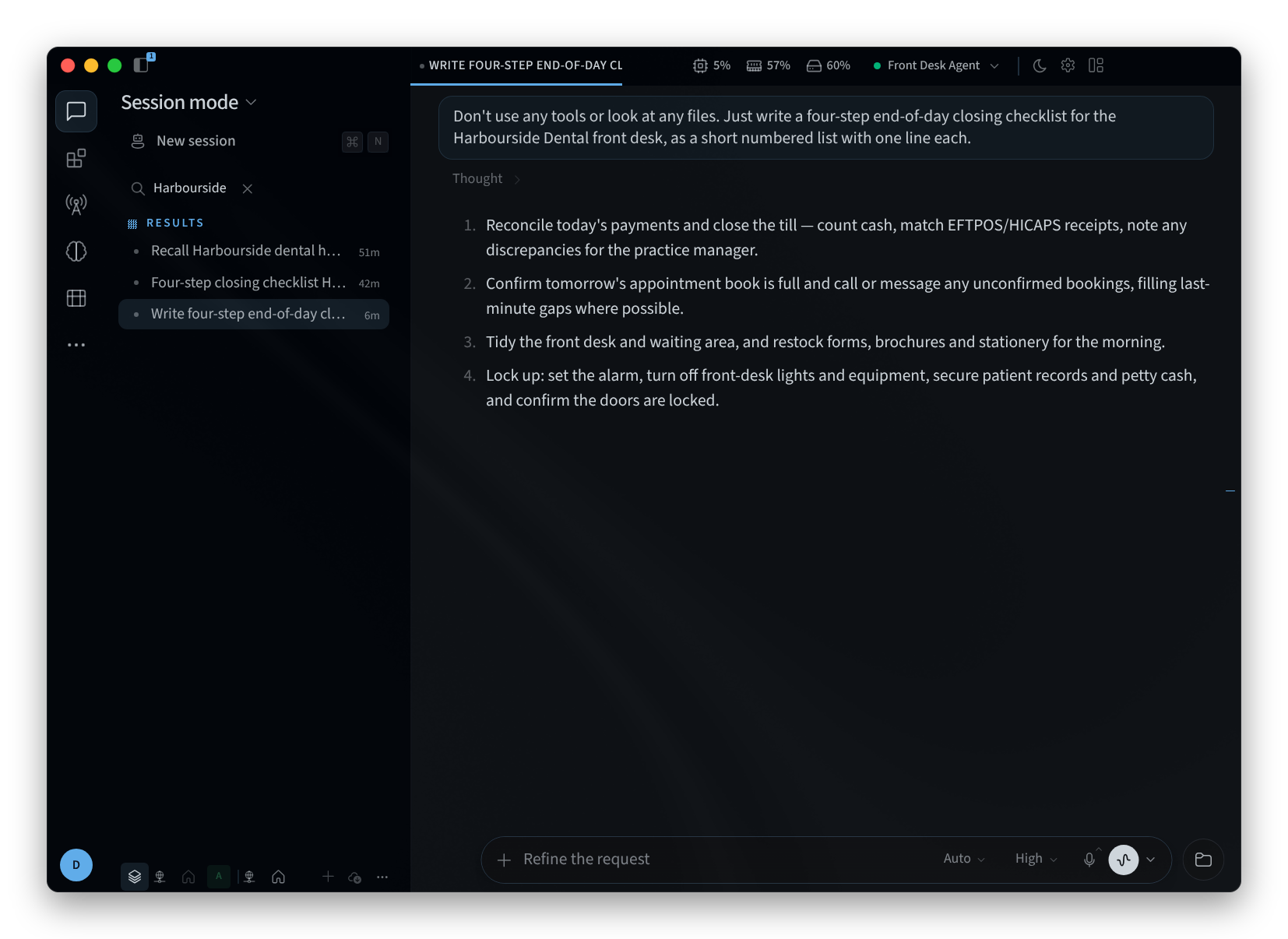
Figura 2: Ricerca di sessioni per titolo
Avvia una nuova sessione
Fai clic su Nuova sessione in cima alla barra laterale delle sessioni o premi ⌘N. La nuova sessione si apre con NUOVA SESSIONE in alto e un breve saluto del tuo Agent, come "Hai un compito per me?" o "C'è qualcosa da fare?". Il saluto, e il prompt nel compositore, cambiano da una sessione all'altra.
Digita la tua attività nel campo di scrittura e inviala. Per esempio:
- "Redigi un breve avviso per la porta d'ingresso della clinica fuori dall'orario di chiusura."
- "Crea una checklist per la chiusura serale del caffè."
- "Riassumi le prenotazioni delle sale di questa settimana per il responsabile dell'ufficio."
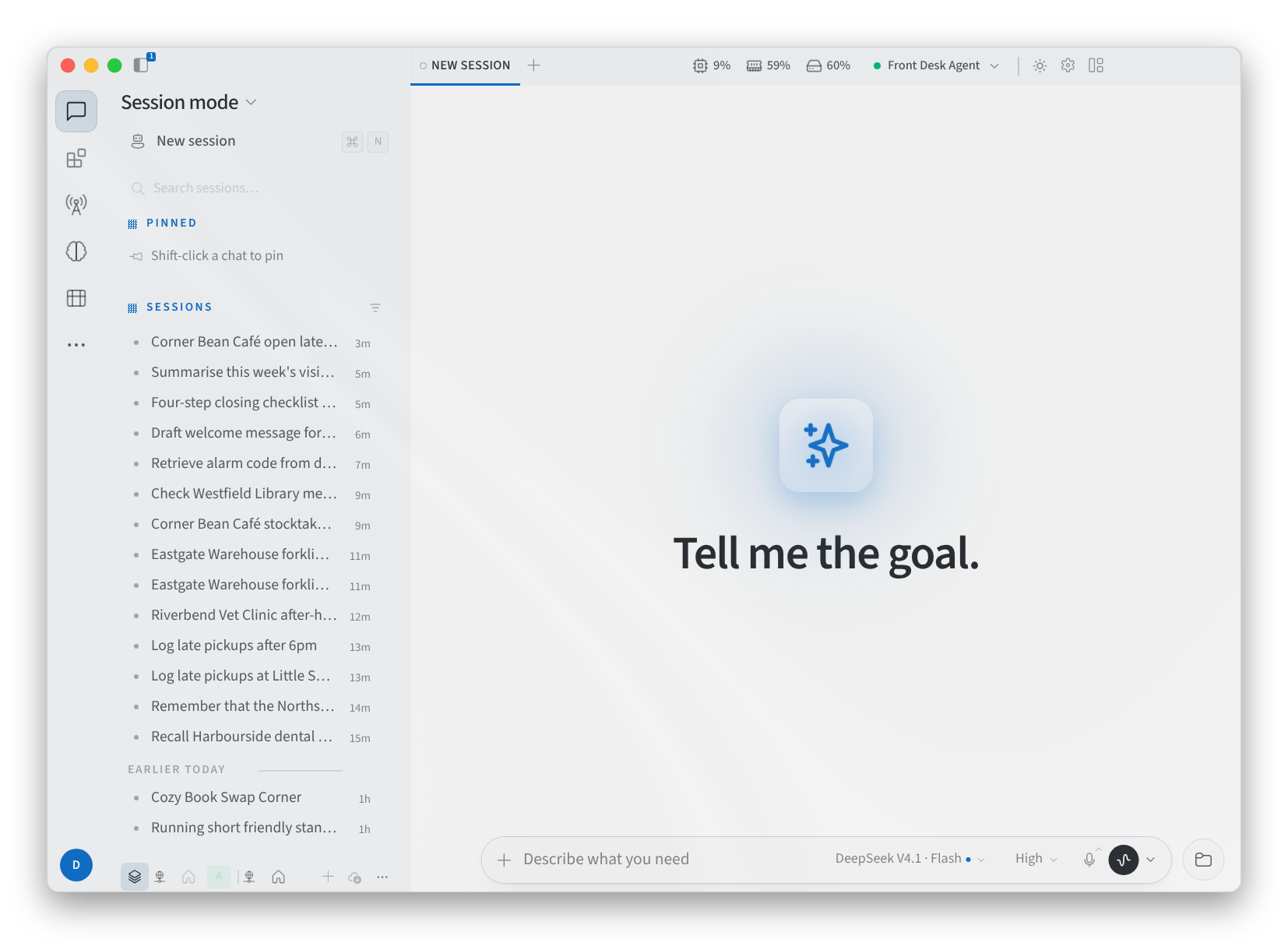
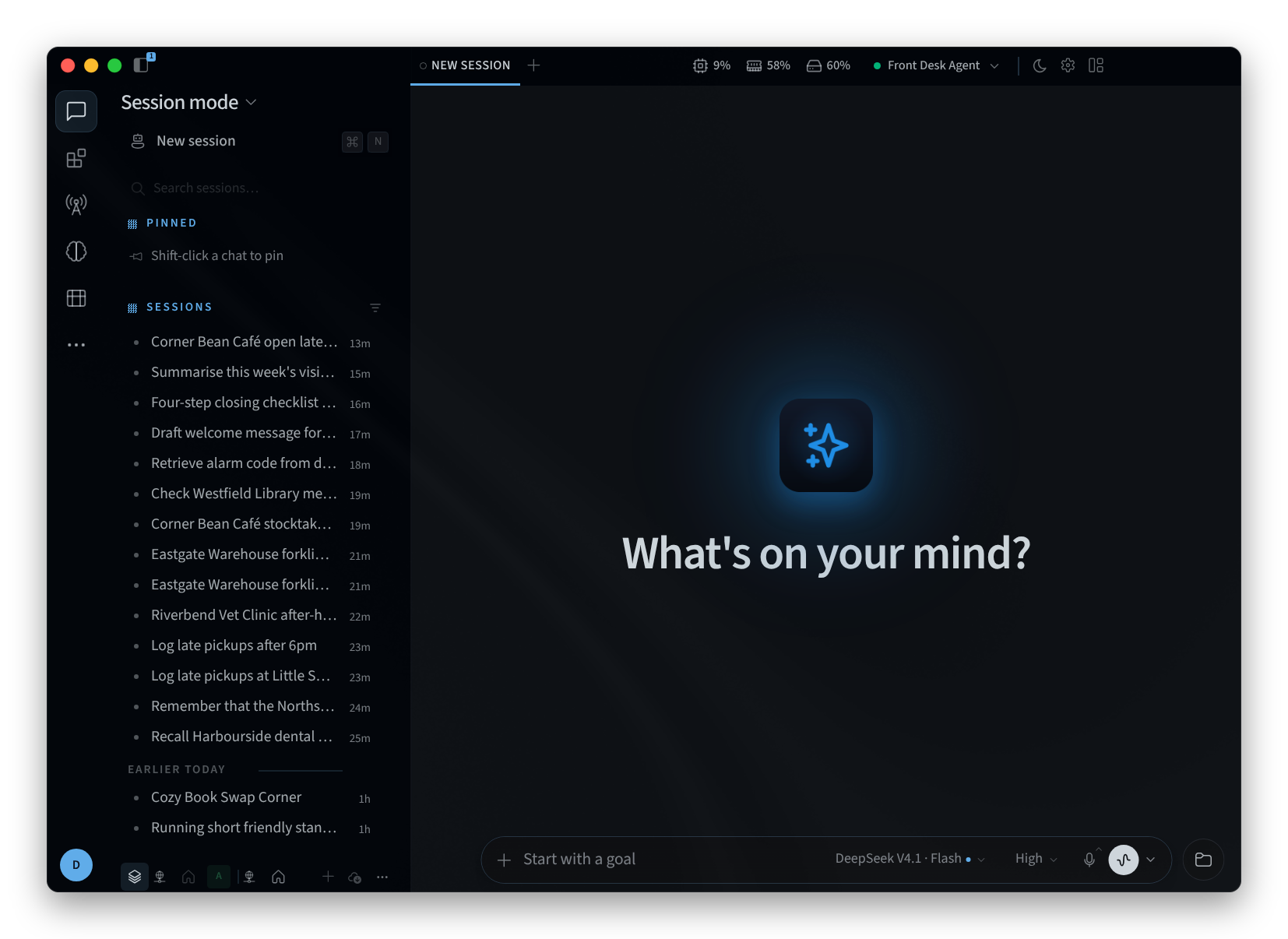
Figura 3: Una nuova sessione
File del tuo agente
Show Agent's files apre la cartella dell'area di lavoro dell'agente sul lato destro della finestra. Usa Browse folders per esplorare e Back to the workspace per tornare indietro. Hide Agent's files la chiude. I file si trovano sull'agente e non sul tuo computer. Vedi Workspace, files & wiki.
Pagine correlate
- Desktop app (Mac and Windows): installa, accedi e scegli un agente
- Install on Linux: l'app desktop su Linux
- Session mode and Bot mode: le due modalità di apertura dell'app
- Using your agent: gestione delle conversazioni in Performance Hub
- The agent interface: la chat dell'agente in Performance Hub