
App pubblicate
In questa pagina
Per installare Performance Hub Agent, vedi App desktop (Mac e Windows) o Installa su Linux.
Published Apps elenca "App Web e servizi in esecuzione per il tuo Agente", come una schermata di benvenuto alla reception, un tabellone con il menu di un bar, l'orario scolastico o una pagina di prenotazione delle stanze. Aprila da Published Apps nel menu laterale. Se non ce ne sono ancora, viene mostrato No published apps.
Trova e apri un'app
- Usa Search apps per trovare un'app per nome o scegline una dall'elenco.
- I dettagli dell'app mostrano Address, Project, la durata di esecuzione (Running since) e un'anteprima SCREENSHOT.
- Scegli come aprirla:
- View in Session la apre in una sessione.
- Open in New Window la apre in una finestra dedicata.
- Add to Side Menu la aggiunge al menu laterale.
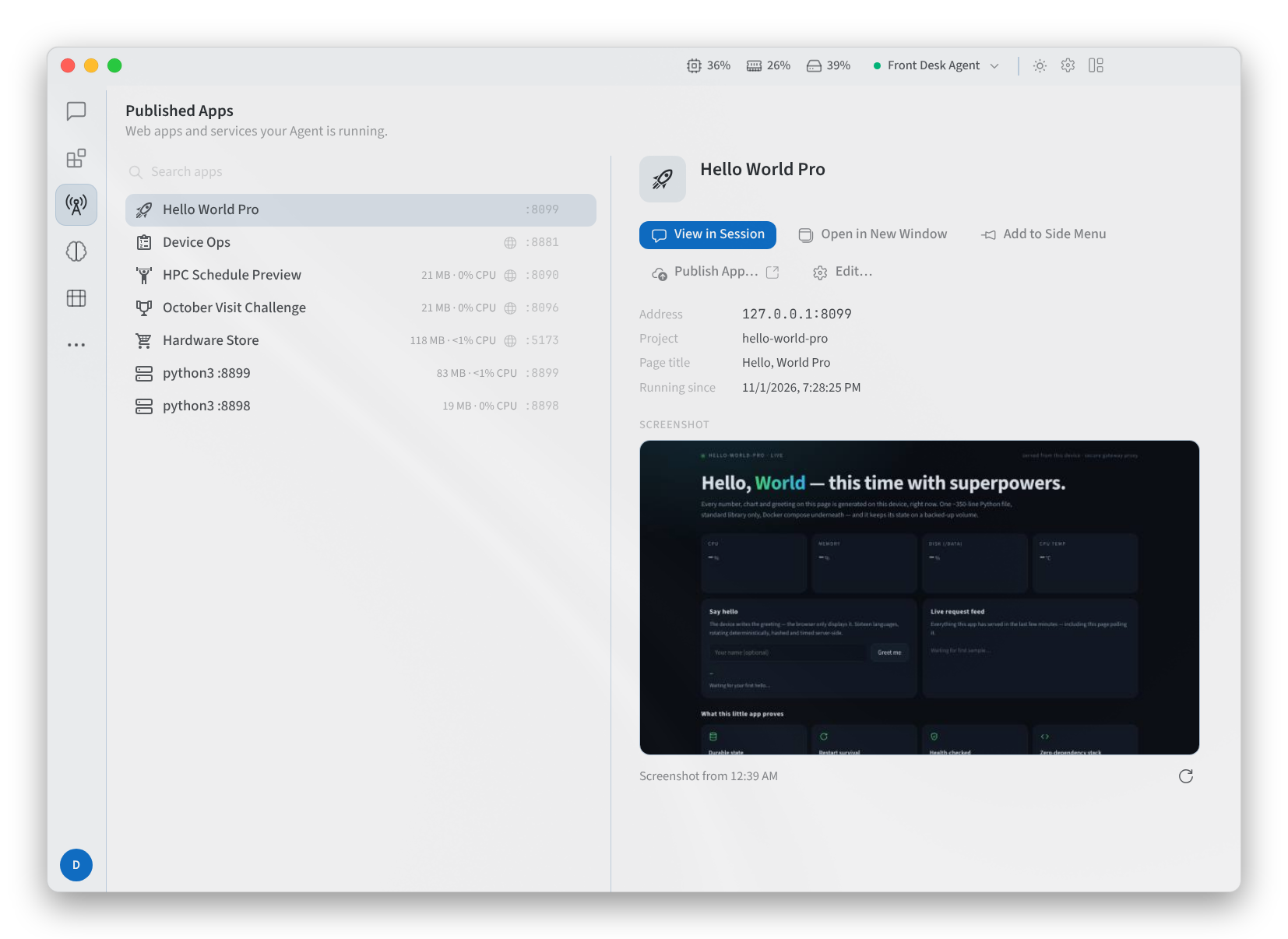
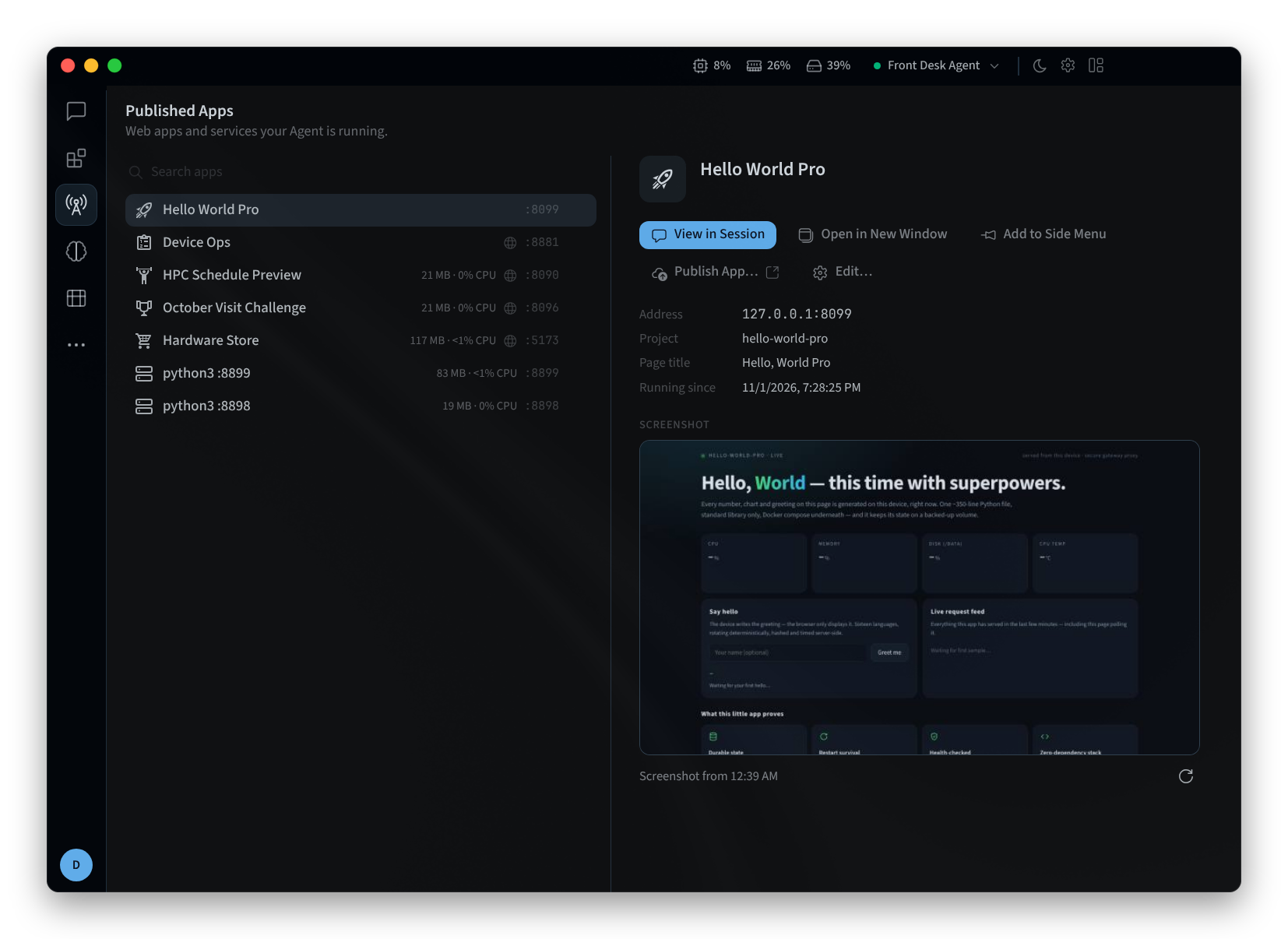
Figura 1: Published Apps, con un'app selezionata
Un'app aperta dispone dei controlli Back, Forward e Reload e ne mostra l'indirizzo.
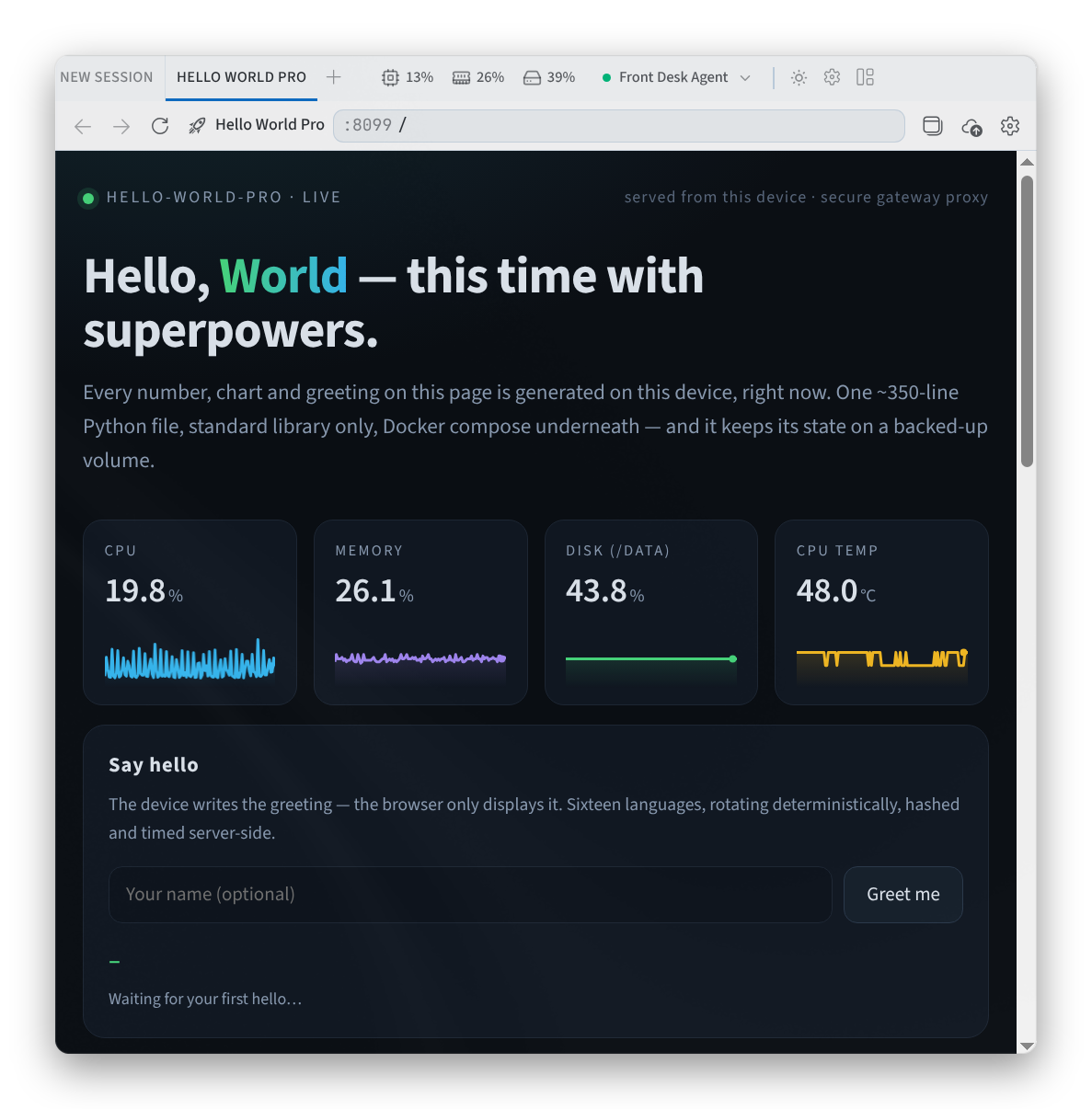
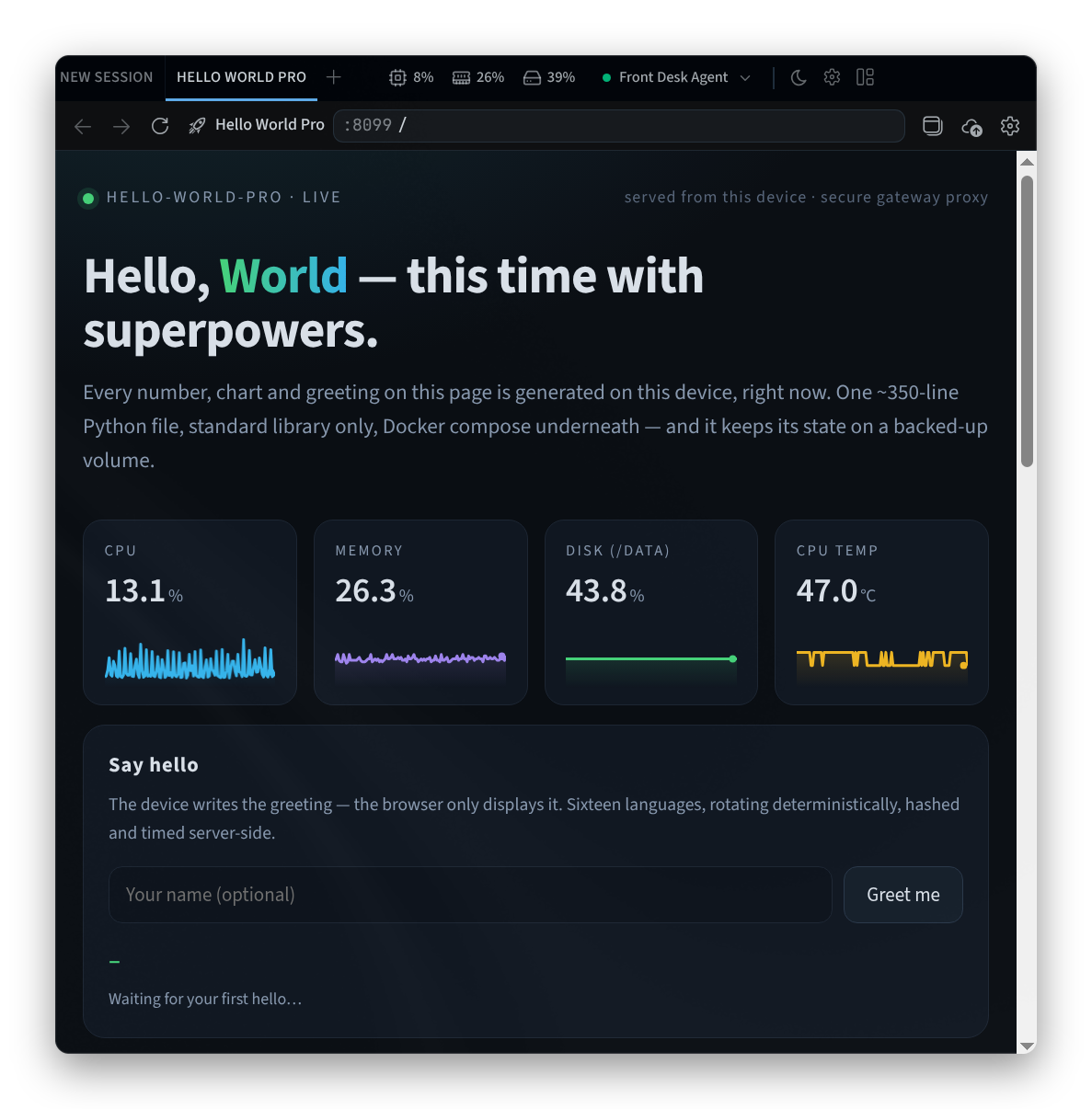
Figura 2: Un'app pubblicata aperta in una scheda
Per rinominare un'app o modificarne l'icona, apri le relative Service Settings:
- Modifica il campo Name.
- Sotto Icon, scegli un'icona o cercane una.
- Per nascondere l'app, attiva Hide this service. I servizi nascosti si spostano in fondo all'elenco.
- Seleziona Save oppure Cancel per lasciare inalterate le modifiche.
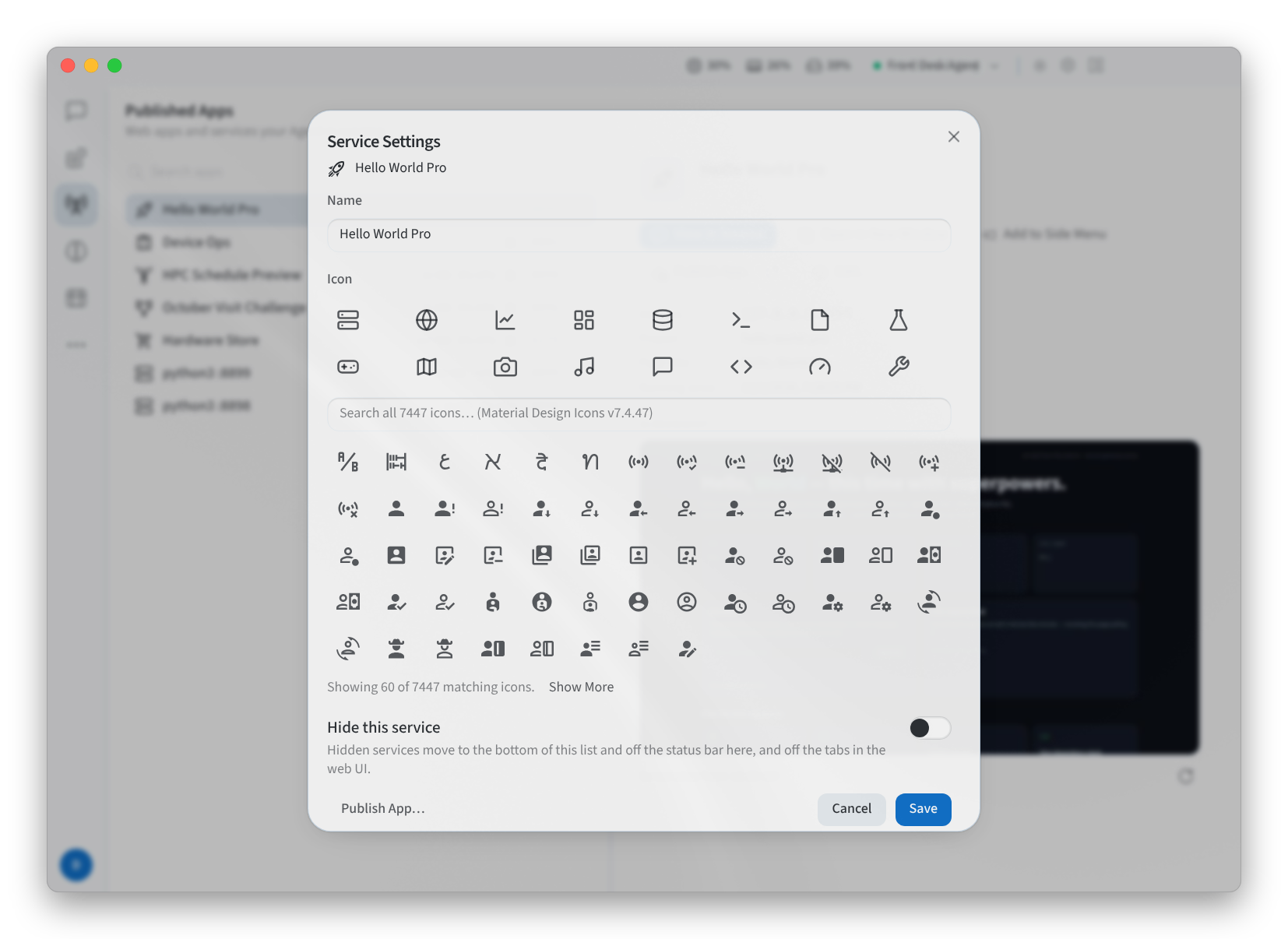
Figura 3: Service Settings
Gestisci un'app
- Le altre azioni disponibili sono Edit…, Hide e Show, Publish App… e Manage Published App…. La pubblicazione vera e propria avviene in Performance Hub.
- Un'app può mostrare l'avviso Exposed on the local network.
Vedi App per i tuoi schermi per scoprire cosa il tuo Agente può creare e pubblicare.
Pagine correlate
- App desktop (Mac e Windows): installa, accedi e scegli un agente
- Installa su Linux: l'app desktop su Linux
- Funzionalità dell'agente: la scheda Published Apps in Performance Hub