
Installa su Linux
In questa pagina
Performance Hub Agent, l'app desktop dell'Agente AI, è disponibile per Linux come pacchetto .deb per Debian e Ubuntu e come pacchetto .rpm per Fedora, RHEL e openSUSE. È la stessa app disponibile su Mac o PC Windows. Questa pagina descrive l'installazione su Linux. Per l'utilizzo dell'app dopo aver effettuato l'accesso, vedi Desktop app (Mac and Windows).
Scarica
Entrambi i pacchetti sono destinati a computer x86 a 64 bit (x64) e i collegamenti forniscono sempre la versione più recente. I pacchetti non sono firmati.
Requisiti
| Requisito | |
|---|---|
| Linux | Testato su Ubuntu 24.04, Debian 13 e Fedora 42. Si prevede inoltre il funzionamento su Ubuntu 22.04 e versioni successive, Debian 12 e versioni successive, Fedora 39 e versioni successive, RHEL, Rocky Linux e AlmaLinux 9 e versioni successive, e openSUSE Leap 15.5 e versioni successive o Tumbleweed. |
| Processor | Solo x86 a 64 bit (x64). Non è disponibile alcun pacchetto per computer basati su Arm. |
| Desktop | Una sessione desktop grafica (X11 o Wayland). L'app non viene eseguita senza uno schermo. |
| Disk space | Circa 339 MiB una volta installata. |
| Keyring | Un portachiavi (keyring), come GNOME Keyring o KWallet, consente di mantenere l'accesso attivo tra un avvio e l'altro. Senza di esso, sarà necessario effettuare l'accesso ogni volta che si apre l'app. |
| Tray icon | Su alcuni desktop, l'icona nella barra delle applicazioni richiede il supporto per AppIndicator. |
| Account and network | Gli stessi previsti per le app Mac e Windows. Vedi System requirements. |
Installa
Scarica il pacchetto per la tua distribuzione, apri un terminale nella cartella in cui è stato salvato ed esegui il comando riportato di seguito. Il nome del pacchetto è performance-hub-agent.
Debian e Ubuntu
sudo apt install ./PerformanceHubAgent-linux-x64.deb
In alternativa, per scaricare il pacchetto dal terminale:
wget https://agent-desktop.performancehub.co/prod/downloads/PerformanceHubAgent-linux-x64.deb
Fedora, RHEL, Rocky Linux e AlmaLinux
sudo dnf install ./PerformanceHubAgent-linux-x64.rpm
openSUSE
Il pacchetto non è firmato, quindi zypper richiede l'opzione --allow-unsigned-rpm:
sudo zypper install --allow-unsigned-rpm ./PerformanceHubAgent-linux-x64.rpm
Cosa configura l'installazione
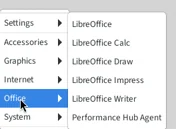
- Performance Hub Agent nel menu delle applicazioni, sotto Office.
- Il comando
performance-hub-agent. - Un gestore di collegamenti (link handler), che consente al browser di reindirizzarti all'app dopo l'accesso.
- Sui sistemi con AppArmor abilitato, come Ubuntu 24.04, un profilo AppArmor che consente l'esecuzione della sandbox integrata dell'app.
Apri l'app
Apri Applications > Office > Performance Hub Agent, oppure esegui performance-hub-agent in un terminale. Se l'app è già aperta, aprirla nuovamente ti porterà alla finestra aperta.
Accedi
L'accesso avviene nel browser predefinito, che successivamente provvederà a reindirizzarti all'app.
-
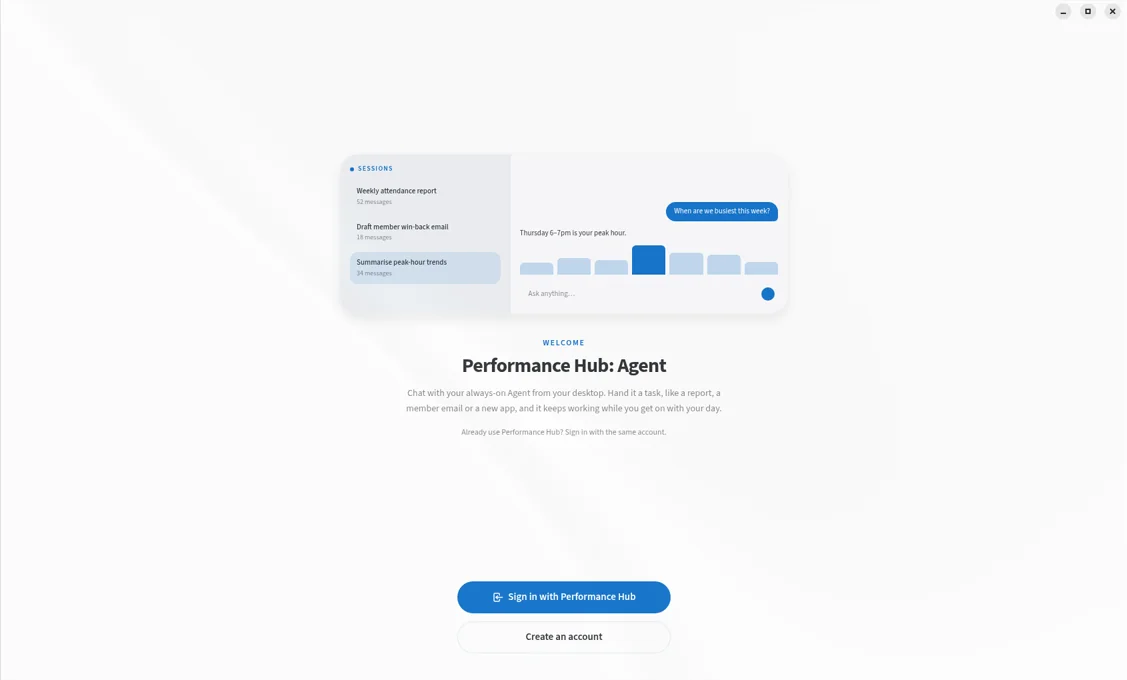
Quando non hai effettuato l'accesso, l'app mostra una schermata di benvenuto. Fai clic su Sign in with Performance Hub. Non hai ancora un account Performance Hub? Create an account apre la pagina di registrazione di Performance Hub.
-
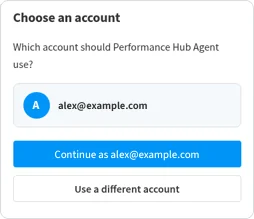
Il tuo browser apre Performance Hub. Se non hai effettuato l'accesso a Performance Hub in quel browser, effettua l'accesso come d'abitudine. In caso contrario, il browser mostrerà Choose an account: "Which account should Performance Hub Agent use?" Scegli l'account da utilizzare.
-
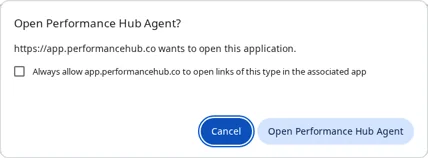
Il browser chiede Open Performance Hub Agent? Fai clic su Open Performance Hub Agent.
-
Il browser mostra il messaggio You're signed in. Puoi chiudere la finestra del browser e tornare all'app.
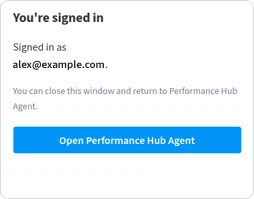
Completa l'accesso entro 10 minuti dal clic su Sign in with Performance Hub, altrimenti ricomincia dall'app.
L'app archivia le tue credenziali di accesso in modo crittografato nel portachiavi del tuo desktop (GNOME Keyring o KWallet), in modo da rimanere connesso tra un avvio e l'altro.
Scegli un agent
Tornando nell'app, Choose an Agent elenca gli Agent utilizzabili dal tuo account, raggruppati per posizione. Fai clic su Connect su quello desiderato. Vedi Choose an agent.
Configurazione iniziale
La prima volta che ti connetti, quattro brevi schermate configurano l'app. Potrai modificare qualsiasi impostazione in seguito in Settings.
- How much do you want to see? Scegli Simple o Advanced.
- Where should the app open? Scegli Bot mode (consigliato) o Session mode.
- Pick a look: Light, Dark o System.
- You're all set. Fai clic su Start.
Da questo punto in poi l'app funziona esattamente come su Mac o PC Windows. Vedi Esplorazione.
Aggiornamento e disinstallazione
Aggiornamento
L'app per Linux non si aggiorna automaticamente e la sua installazione non aggiunge alcun repository di pacchetti, quindi gli aggiornamenti software del tuo sistema non la aggiorneranno. About > Version & updates indica "This build doesn't update itself. Install the new version from Performance Hub over this one."
Per aggiornare, scarica nuovamente il pacchetto da Scarica e installalo con lo stesso comando utilizzato per l'installazione. La nuova versione sostituirà quella installata.
Per verificare quale versione possiedi:
dpkg -s performance-hub-agent | grep Version   # Debian and Ubuntu
rpm -q performance-hub-agent                   # Fedora, RHEL and openSUSE
Disinstallazione
La disinstallazione dell'app non influisce sul tuo agent: le tue chat e i tuoi file rimangono sull'agent.
sudo apt remove performance-hub-agent      # Debian and Ubuntu
sudo dnf remove performance-hub-agent      # Fedora, RHEL, Rocky Linux and AlmaLinux
sudo zypper remove performance-hub-agent   # openSUSE
Le tue impostazioni e i dati di accesso rimangono in ~/.config/PerformanceHubAgent. Per rimuovere anche quelli, elimina questa cartella:
rm -rf ~/.config/PerformanceHubAgent
Risoluzione dei problemi
L'app non si apre
L'app richiede una sessione desktop grafica. Se avviata senza di essa, ad esempio da un terminale senza display, si chiude con l'errore "Missing X server or $DISPLAY". Apri l'app dal menu delle applicazioni del tuo desktop o da un terminale all'interno della tua sessione desktop.
La finestra non viene visualizzata correttamente su Wayland o X11
In una sessione Wayland, l'app viene eseguita come applicazione Wayland o come applicazione X11 quando sono in uso i driver proprietari NVIDIA. Per scegliere manualmente, avviala da un terminale con:
performance-hub-agent --ozone-platform=x11
o --ozone-platform=wayland.
La finestra è vuota o si verificano problemi grafici
Se il driver grafico non si avvia, l'app passa automaticamente al rendering software e continuerà a utilizzarlo anche nei successivi avvii. Non è richiesta alcuna configurazione.
L'icona nella tray non è presente
L'icona nella tray richiede il supporto per AppIndicator (StatusNotifier), che alcuni desktop non includono per impostazione predefinita. Su GNOME, ad esempio, potrebbe essere necessario installare un'estensione AppIndicator. Su Debian e Ubuntu, il pacchetto .deb consiglia libappindicator3-1, il quale non è disponibile su Debian 13 e potrebbe non esserlo su altre versioni più recenti.
Viene richiesto di sbloccare il portachiavi o si viene disconnessi a ogni avvio
L'app memorizza i tuoi dati di accesso nel portachiavi del tuo desktop, pertanto il sistema potrebbe chiederti di sbloccare il portachiavi o di crearne uno al momento dell'accesso. Consenti l'operazione per rimanere connesso.
Se vieni disconnessi ogni volta che apri l'app, significa che non è attivo alcun portachiavi, situazione che può verificarsi nei window manager minimali. Installa o avvia GNOME Keyring o KWallet, quindi effettua nuovamente l'accesso.
Il browser non reindirizza all'app
-
Quando il browser chiede Open Performance Hub Agent?, fai clic su Open Performance Hub Agent.
-
Completa l'operazione entro 10 minuti da quando hai fatto clic su Sign in with Performance Hub nell'app. L'app accetta solo i tentativi di accesso avviati da essa stessa, quindi è consigliabile ricominciare dall'app anziché da una vecchia scheda del browser.
-
Verifica che il gestore di collegamenti dell'app sia registrato. Questo comando dovrebbe restituire
co.performancehub.agent.desktop:xdg-mime query default x-scheme-handler/phagent
Messaggi D-Bus nel terminale
Quando si avvia l'applicazione da un terminale, potrebbero comparire errori che menzionano D-Bus e system_bus_socket. Sono innocui e l'applicazione continua a funzionare.
Pagine correlate
- Desktop app (Mac and Windows): utilizzo dell'applicazione, impostazioni e aggiornamenti
- AI Agent apps: cosa fanno le app e chi può utilizzarle
- Apps troubleshooting: messaggi nelle app e cosa fare
- Access control: chi può aprire un agente