
App connesse
In questa pagina
Per installare Performance Hub Agent, vedi Desktop app (Mac and Windows) o Install on Linux.
Apri Connected Apps & Capabilities dal menu laterale. La pagina Connected Apps include tre schede: Connected Apps, Skills e Tools, ciascuna con un conteggio. Si tratta dello stesso set di connessioni disponibile in Connected Apps in Performance Hub, e Open in Performance Hub consente di aprirle direttamente lì.
App connesse
La scheda Connected Apps elenca le app con cui il tuo Agente può interagire, come email, calendari, archivi di file e sistemi di prenotazione.
- Le richieste dell'Agent elenca le app che il tuo Agent ti ha chiesto di connettere. Connesse elenca le app già connesse.
- Suite ("Connetti un gruppo di app con un solo accesso.") offre Google Workspace e Microsoft 365, mostrando per ciascuna quante delle sue app sono connesse, ad esempio "0 su 5 connesse".
- I Servizi integrati ("Inclusi con ogni Agent. Nessun accesso richiesto.") si trovano sopra In primo piano e Tutte le app.
- Per trovare un'app, cercala nella casella in alto o filtra per Tutte le categorie.
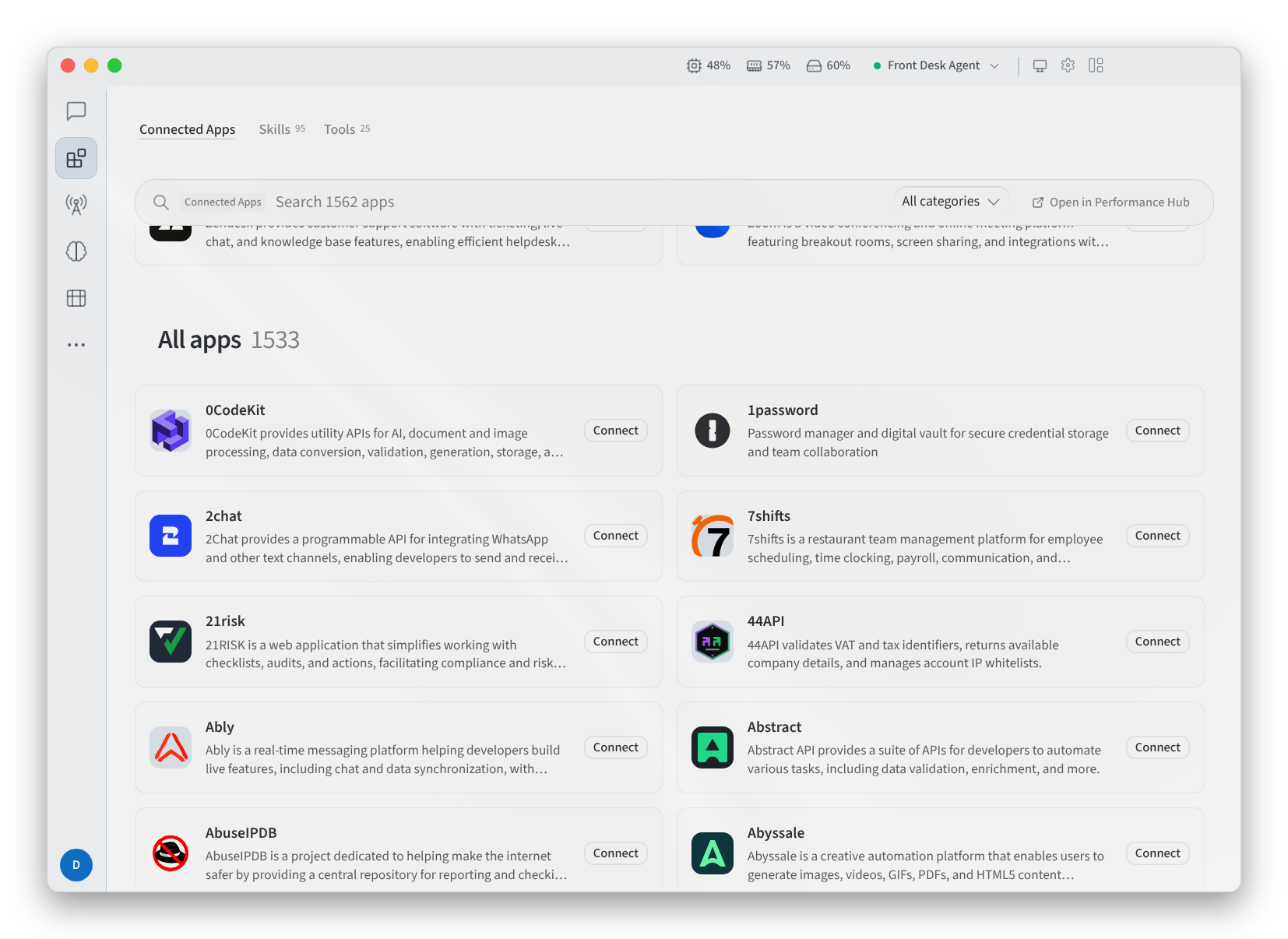
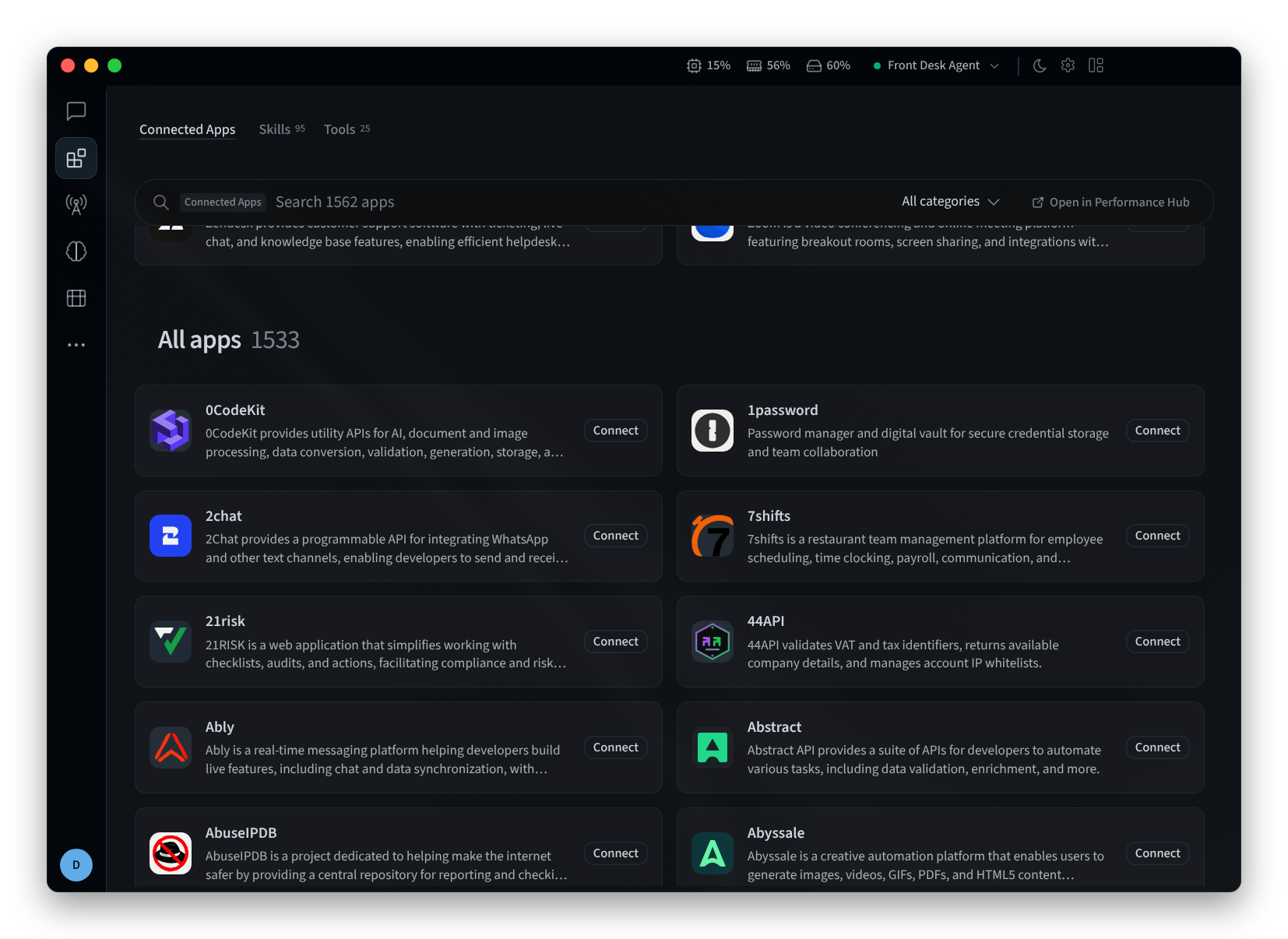
Figura 1: La scheda Connected Apps, fatta scorrere fino a All apps
Connetti un'app
- Fai clic su Connetti su un'app o su Connetti tutto su una suite. Per Asana, ad esempio, l'app dice "Accedi con il tuo account Asana e approva l'accesso."
- In Nome account (facoltativo), puoi assegnare un nome all'account per distinguerlo dagli altri, ad esempio "Front desk inbox", "Bookings calendar" o "Store orders".
- Fai clic su Continue in browser. L'app mostra "Completa la connessione nel browser: accedi e approva l'accesso lì. Questo si aggiornerà automaticamente una volta fatto."
- Accedi e approva l'accesso nel browser, quindi torna a Performance Hub Agent e fai clic su Fine.
Per effettuare la connessione tramite un'app OAuth registrata autonomamente presso il provider, usa Use your own OAuth app, che richiede un Redirect URL, un Client ID e un Client secret.
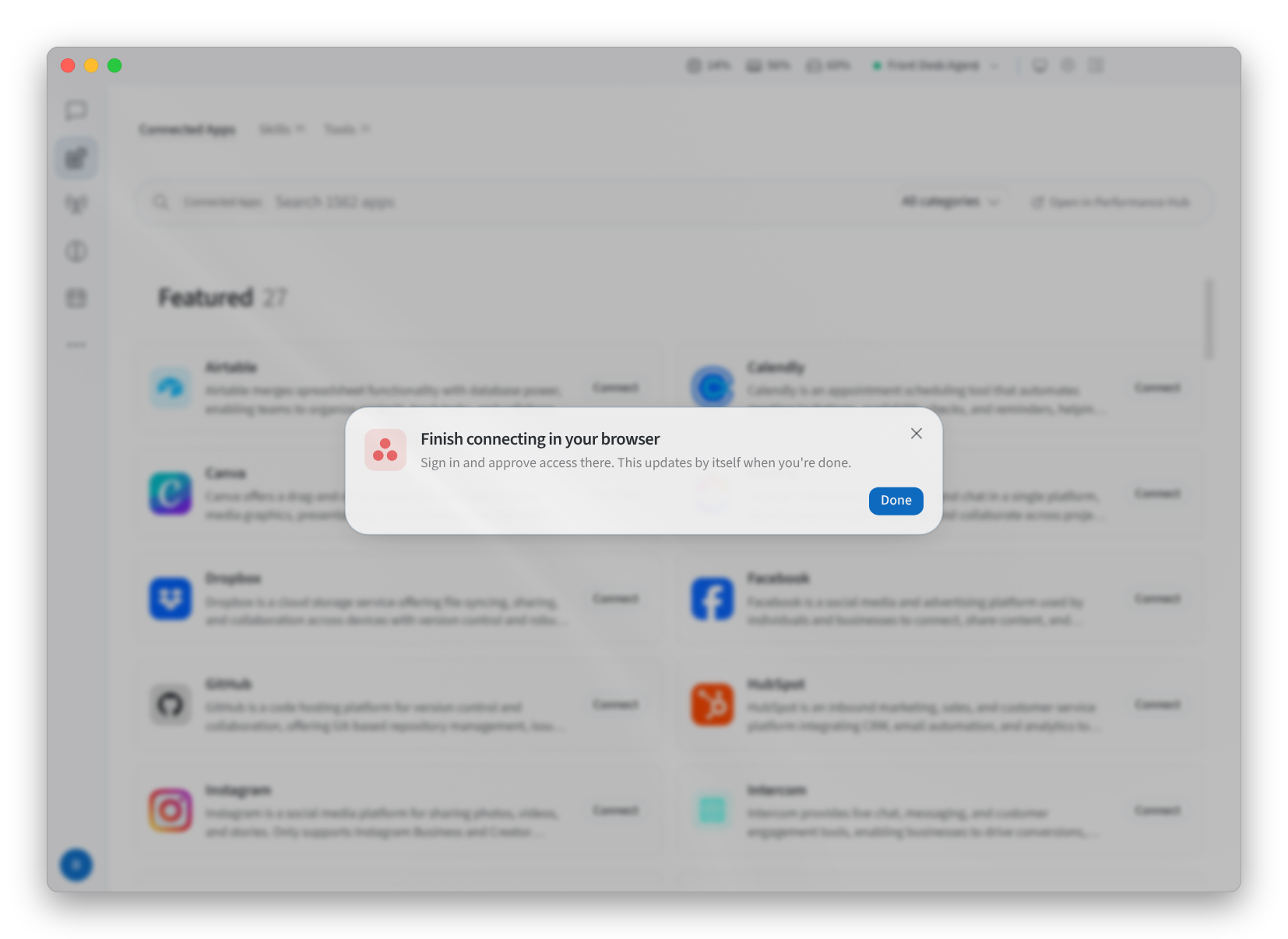
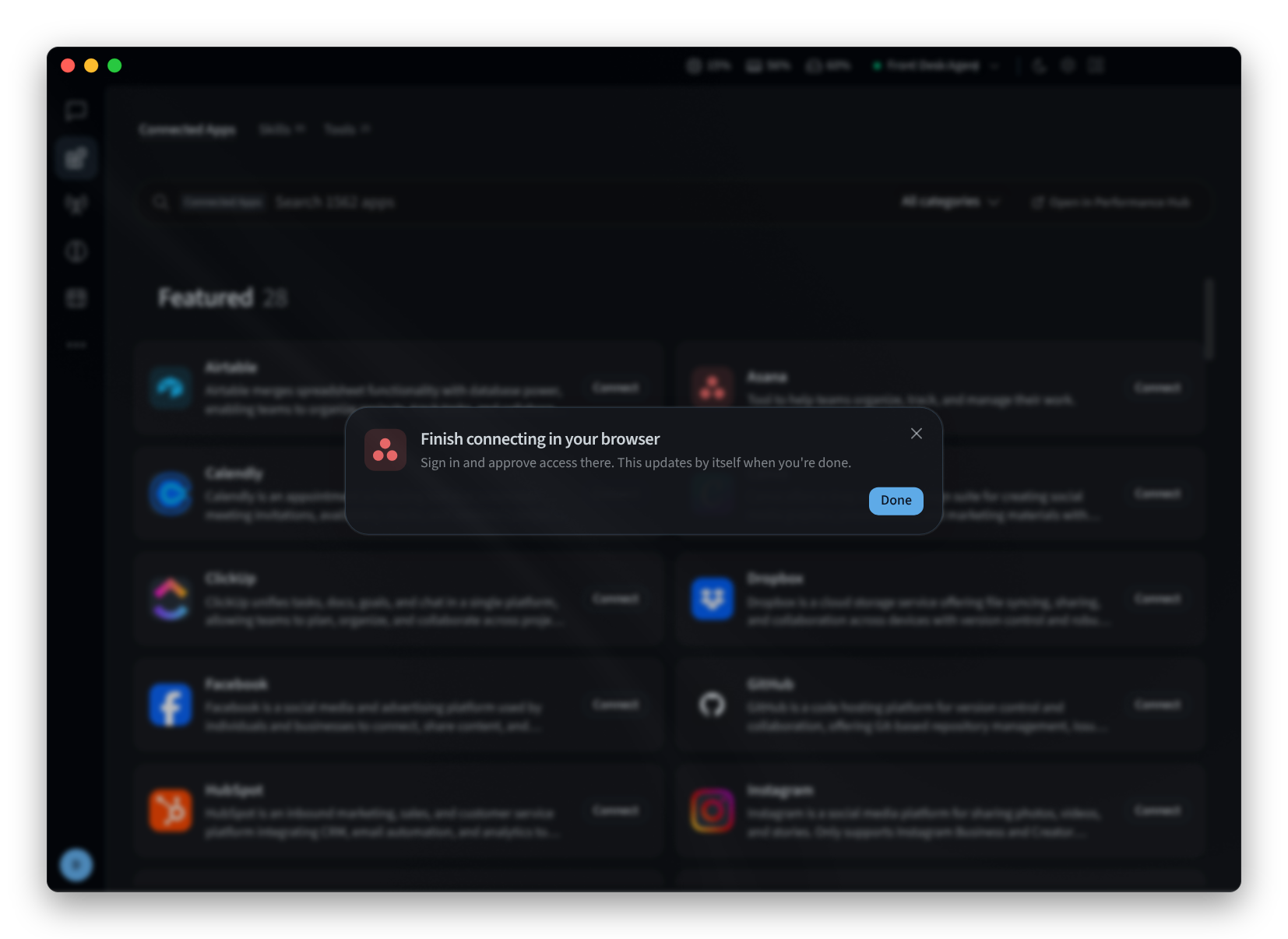
Figura 2: Completamento di una connessione nel browser
Gestire un'app connessa
Fai clic sulla scheda di un'app connessa. Vengono elencati gli Account dell'app:
- Per rinominare un account, fai clic sulla sua icona a forma di matita.
- Per rimuovere un account, fai clic sulla sua icona a forma di cestino.
- Per connettere un altro account alla stessa app, fai clic su Add another account.
Fai clic su Done quando hai finito.
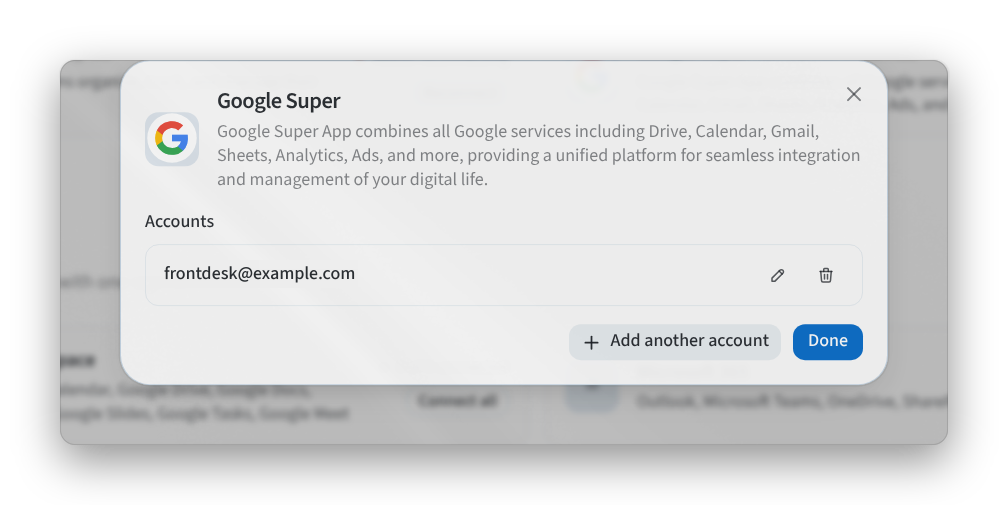
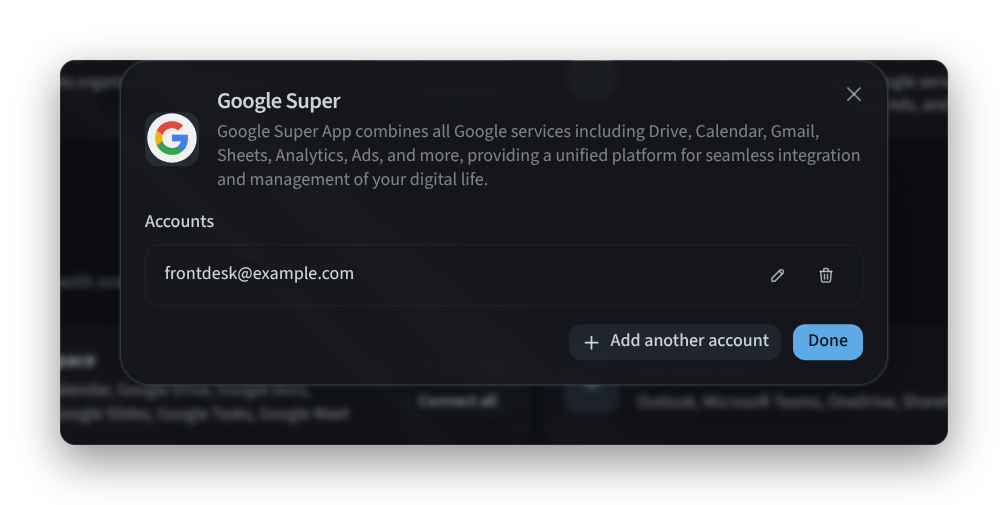
Figura 3: Gestione degli account di un'app connessa
Un'app contrassegnata come Needs reconnecting ha perso l'accesso. Fai clic su Reconnect.
Quando l'Agent ha bisogno di un'app che non hai connesso, un banner dice "Il tuo Agent vuole usare" l'app, con Apri app connesse.
Se vedi "Non puoi gestire le app connesse di questo Agent", il tuo accesso a questo agent non include la gestione delle sue connessioni. Rivolgiti al proprietario dell'agent o all'amministratore della struttura.
Skill
La scheda Skills elenca le skill del tuo Agente: le procedure che ha imparato o che sono incluse, come la stesura di un rapporto settimanale sulle vendite o la preparazione della checklist per il primo giorno di un nuovo dipendente.
- Configurazione: mostra il profilo di cui stai visualizzando le skill.
- Cerca le skill o filtrale per Categoria e Origine.
- Scopri skill è un carosello di skill da provare. Le skill fornite con l'Agente sono contrassegnate come Predefinite.
- Per impedire all'Agente di utilizzare una skill, fai clic su Disattiva in corrispondenza di essa.
- Raccolta skill ("Aggiungi skill dalla Raccolta skill di Performance Hub") apre la Raccolta skill in Performance Hub.
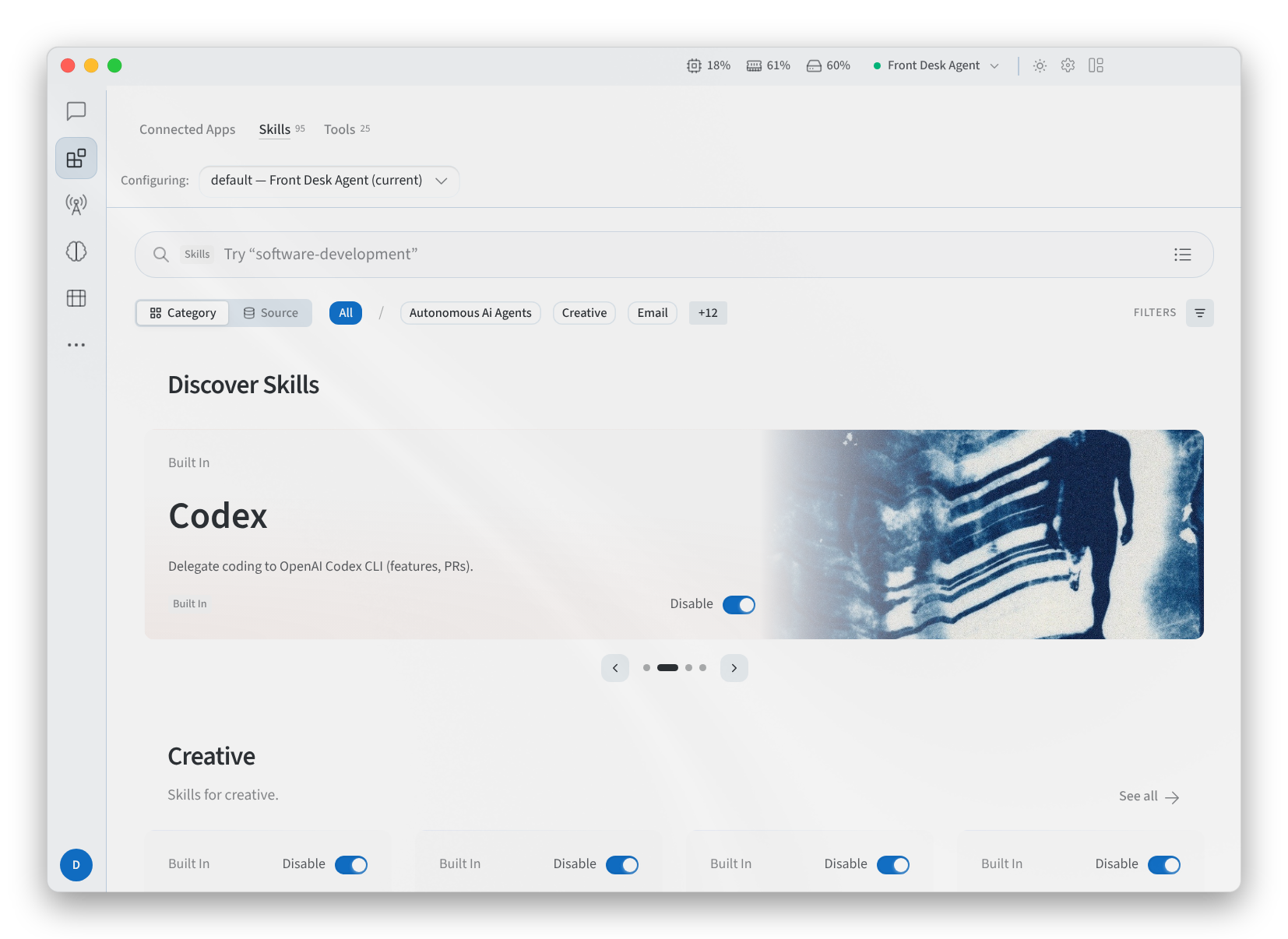
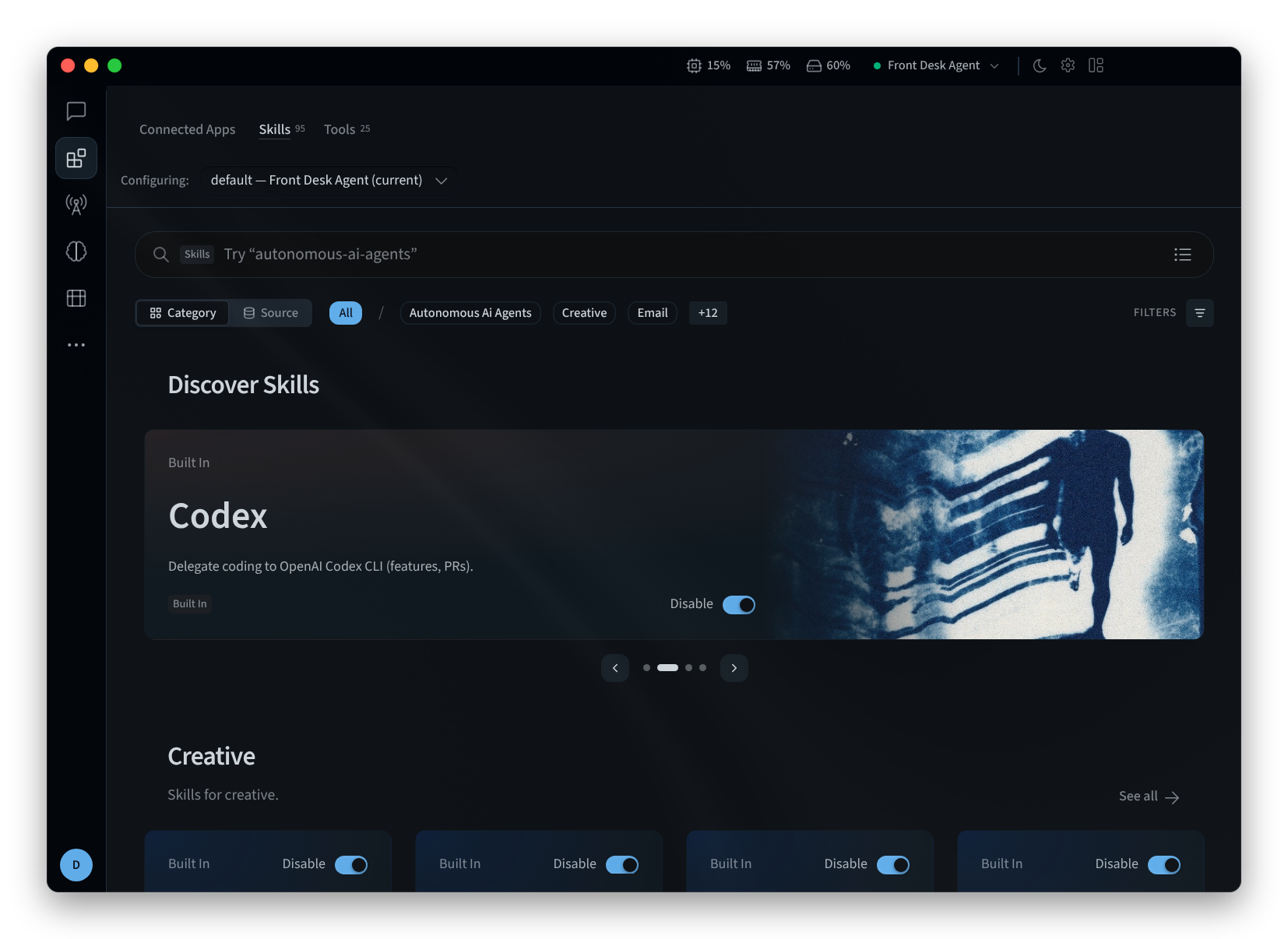
Figura 4: La scheda Skills
Strumenti
La scheda Strumenti elenca i set di strumenti che il tuo Agent usa per svolgere il proprio lavoro, come la ricerca sul web, la gestione di file e la pianificazione delle attività. Cercali con "Cerca strumenti, servizi integrati e plugin".
- Più usati mostra "I set di strumenti più utilizzati dall'Agent su questo profilo.", ciascuno con il numero di chiamate effettuate dall'Agent con esso.
- Gli altri set di strumenti sono raggruppati in base alla loro funzione, ad esempio Naviga, lavora e automatizza.
- Per impedire all'Agent di usare un set di strumenti, fai clic su Disabilita su di esso.
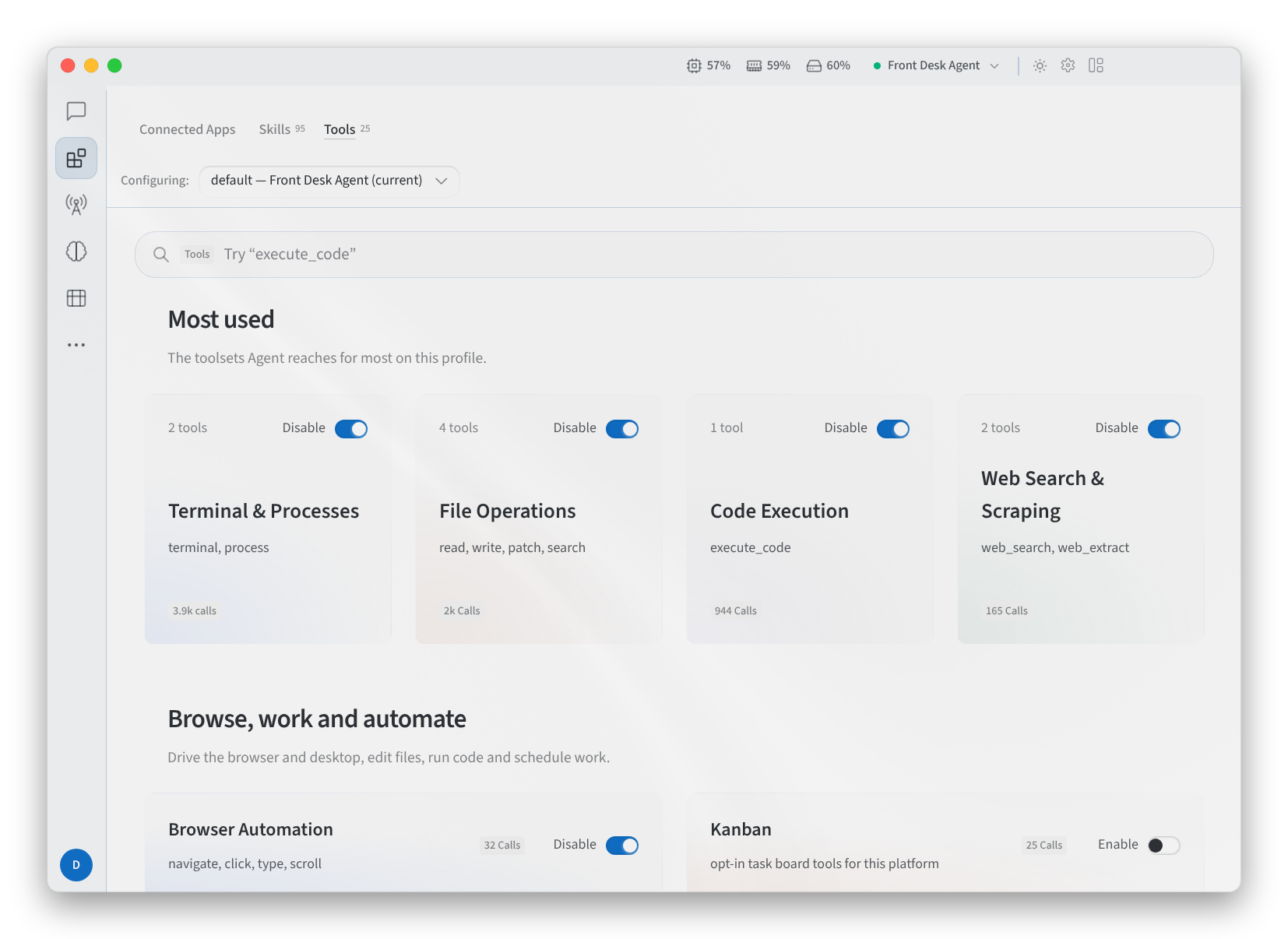
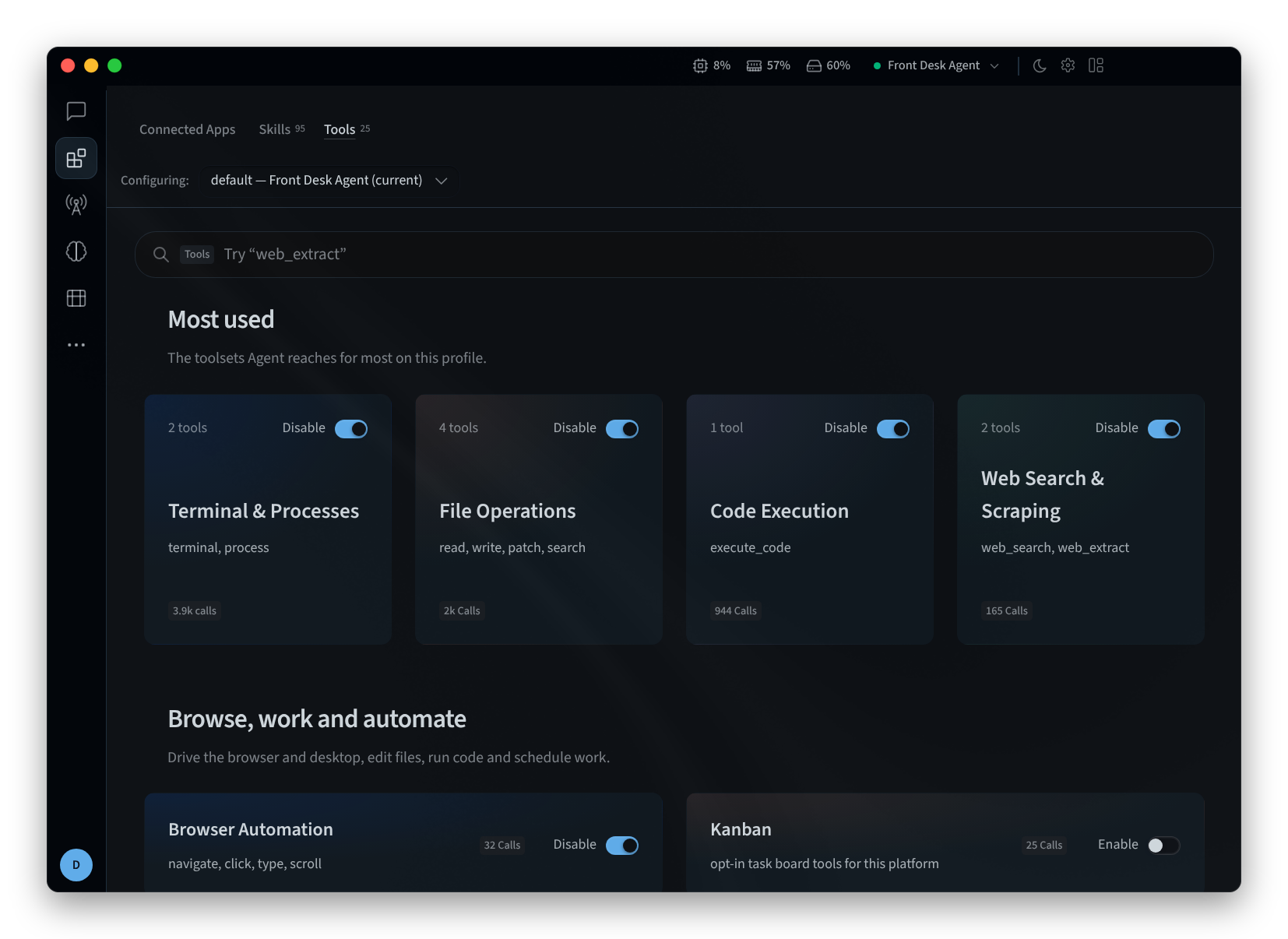
Figura 5: La scheda Tools
Pagine correlate
- Desktop app (Mac and Windows): installazione, accesso e scelta di un agente
- Install on Linux: l'app desktop su Linux
- Agent capabilities: App connesse in Performance Hub
- Skills: la scheda Skills e la Skill Library in Performance Hub