
Comandi slash
In questa pagina
Per installare Performance Hub Agent, vedi App desktop (Mac e Windows) o Installa su Linux.
I comandi slash sono comandi brevi che digiti nel compositore per gestire una sessione, ad esempio per avviarne una nuova, annullare il tuo ultimo messaggio o porre una domanda secondaria senza interrompere l'Agente.
Usare un comando slash
- Digita
/nel compositore. Si apre un elenco di comandi con una breve descrizione per ciascuno. - Continua a digitare per restringere l'elenco o seleziona un comando.
- Aggiungi eventuali parametri necessari dopo il comando, quindi invialo.
Per visualizzare l'elenco dei comandi in una chat, invia /help.
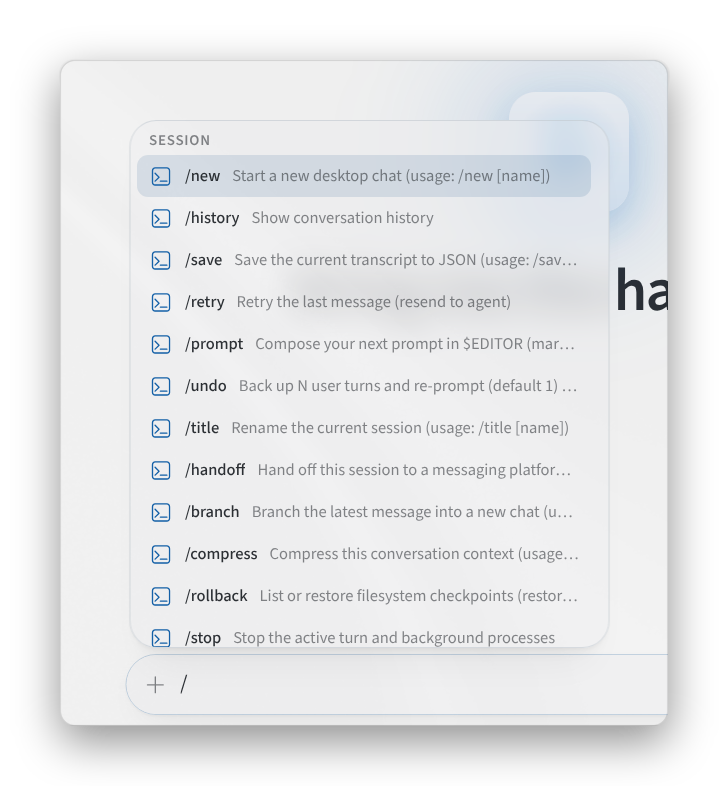
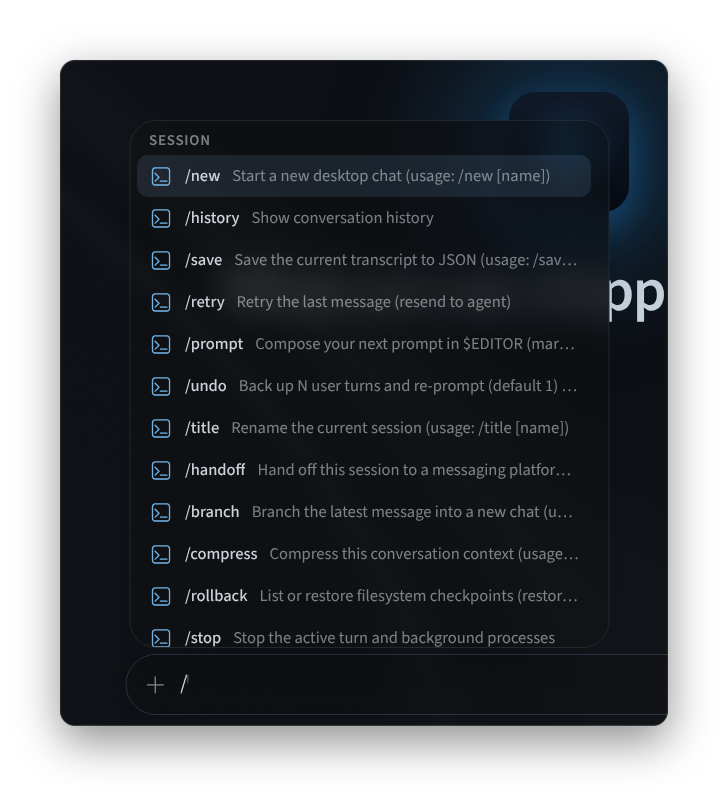
Figura 1: L'elenco dei comandi slash
Gestione di una sessione
| Comando | Cosa indica l'app che fa |
|---|---|
/new | "Avvia una nuova chat desktop". Ad esempio, /new Stocktake checklist avvia una sessione con quel nome. |
/history | "Mostra la cronologia della conversazione" |
/save | "Salva la trascrizione corrente in JSON" |
/retry | "Riprova l'ultimo messaggio (reinvia all'agente)" |
/prompt | "Componi il tuo prossimo prompt in $EDITOR (markdown), quindi invialo" |
/undo | "Torna indietro di N turni utente e reinvia il prompt (predefinito 1)". Usalo per annullare il tuo ultimo messaggio, o diversi, e chiedere di nuovo. |
/title | "Rinomina la sessione corrente", ad esempio /title Riverside café menu |
/branch | "Biforca l'ultimo messaggio in una nuova chat" |
/compress | "Comprimi il contesto di questa conversazione" |
/rollback | "Elenca o ripristina i punti di controllo del filesystem (i ripristini mantengono le modifiche manuali; --all ha la precedenza)" |
/stop | "Interrompi il turno attivo e i processi in background" |
/resume | "Riprendi una sessione salvata" |
/status | "Mostra lo stato della sessione corrente" |
Lavorare a fianco dell'Agente
| Comando | Cosa indica l'app riguardo alla sua funzione |
|---|---|
/btw | "Fai una domanda secondaria su questa conversazione senza interromperla" |
/bg | "Esegui un prompt in una sessione di background separata" |
/queue | "Accoda un prompt per il turno successivo oppure elenca/modifica/rm/sposta/pulisci i prompt accodati" |
/steer | "Inietta un messaggio dopo la chiamata di strumento successiva senza interrompere" |
/agents | "Mostra gli agenti attivi e le attività in esecuzione" |
/moa | "Esegui un prompt attraverso il preset predefinito Mixture of Agents, quindi ripristina il tuo modello". Vedi Scelta di un modello. |
Memoria, personalità e l'applicazione stessa
| Comando | Descrizione dichiarata dall'app |
|---|---|
/memory | "Rivedi le scritture di memoria in sospeso / attiva o disattiva la richiesta di approvazione" |
/journey | "Apri il grafico della memoria: competenze e memorie nel tempo" |
/personality | "Imposta una personalità predefinita" |
/skin | "Cambia il tema del desktop o passa a quello successivo" |
/palette | "Apri la palette dei comandi sfocata" |
/help | "Mostra i comandi rapidi del desktop" |
Per cambiare il modello per una chat, usa il selettore di modelli nel compositore. Vedi Scelta di un modello.
Pagine correlate
- App desktop (Mac e Windows): installazione, accesso e scelta di un agente
- Installazione su Linux: l'app desktop su Linux
- L'interfaccia dell'agente: comandi rapidi in Performance Hub
- Orientarsi: la finestra, il menu laterale e le sessioni