
Scelta del modello
In questa pagina
Per installare Performance Hub Agent, vedi App desktop (Mac e Windows) o Installazione su Linux.
Il tuo agente elabora i dati con un modello di AI di Model Router. In Performance Hub Agent puoi modificare il modello per la chat in corso dal compositore oppure impostare il modello principale con cui si avviano le nuove sessioni in Impostazioni.
Modifica del modello per questa chat
- Nel compositore, fai clic sul selettore di modelli oppure premi ⌘⇧M.
- Digita in Cerca modelli per filtrare l'elenco, ad esempio in base al nome di un modello.
- Scegli un modello. I modelli sono raggruppati sotto PERFORMANCE HUB.
La modifica si applica alla chat in corso. Per tornare al modello impostato in Impostazioni, scegli Usa predefinito di Impostazioni. Aggiorna modelli e Modifica modelli… si trovano in fondo all'elenco.
Un tag pieno come FLASH o LATEST indica la variante del modello; un tag con contorno come HIGH mostra come è impostato, in questo caso il livello di ragionamento (o FAST). Alcuni modelli mostrano tag aggiuntivi.
Per aggiungere un modello ai Preferiti, contrassegnalo con una stella.
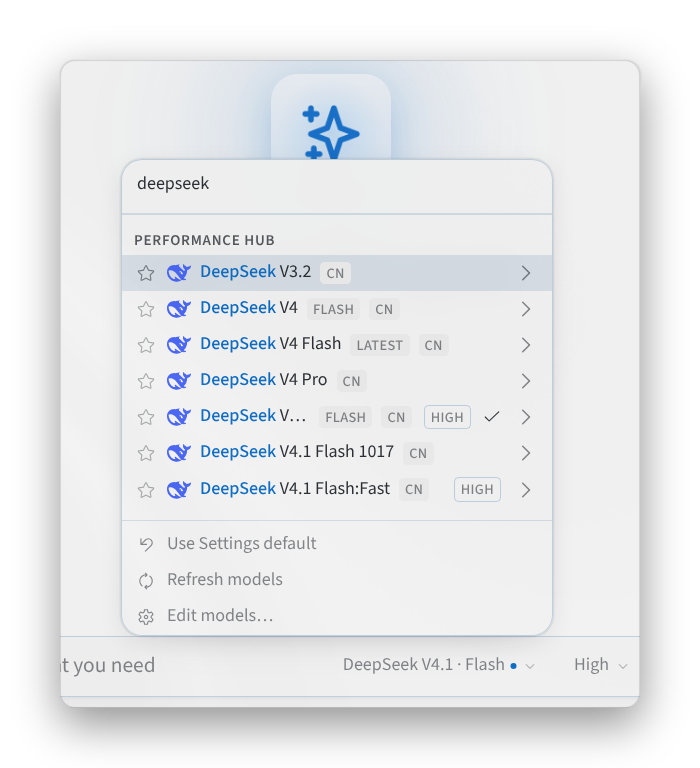
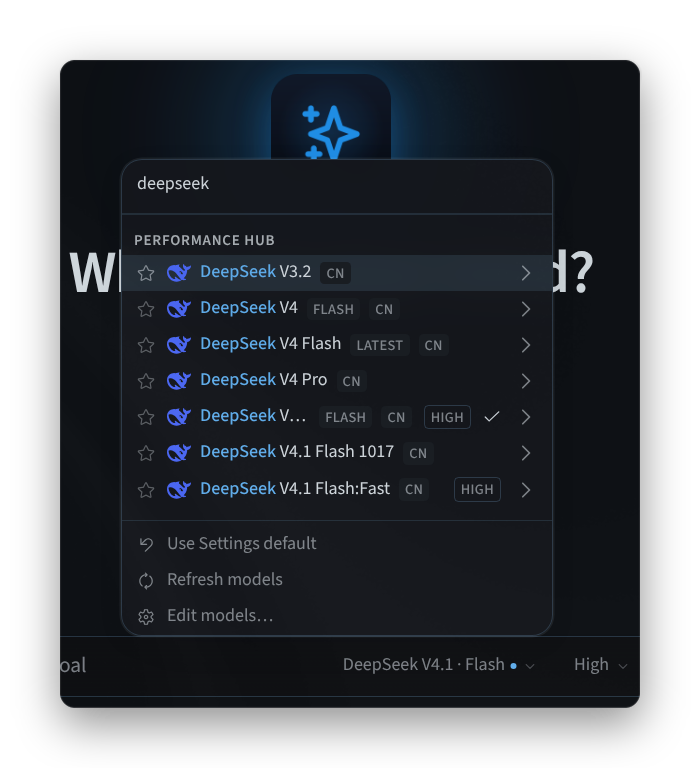
Figura 1: Il selettore di modelli nel compositore
Imposta il livello di ragionamento
Passa il mouse su un modello nel selettore per aprirne le opzioni:
- OPTIONS include l'interruttore Thinking.
- EFFORT imposta l'intensità di elaborazione del modello: Minimal, Low, Medium, High, Extra High, Max o Ultra.
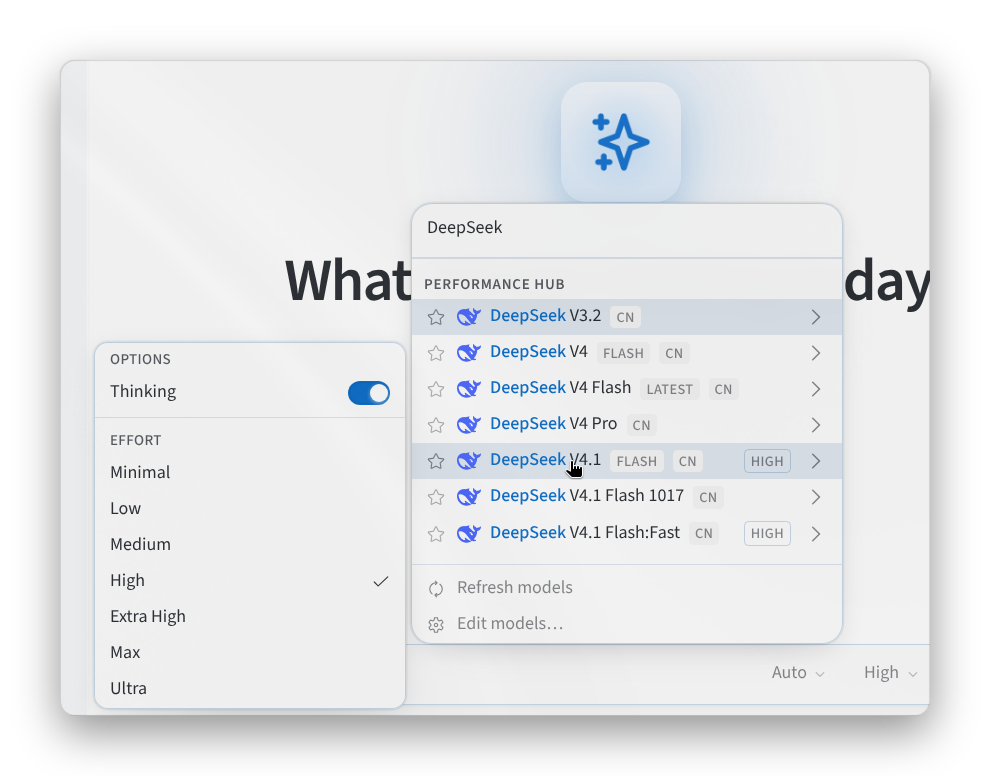
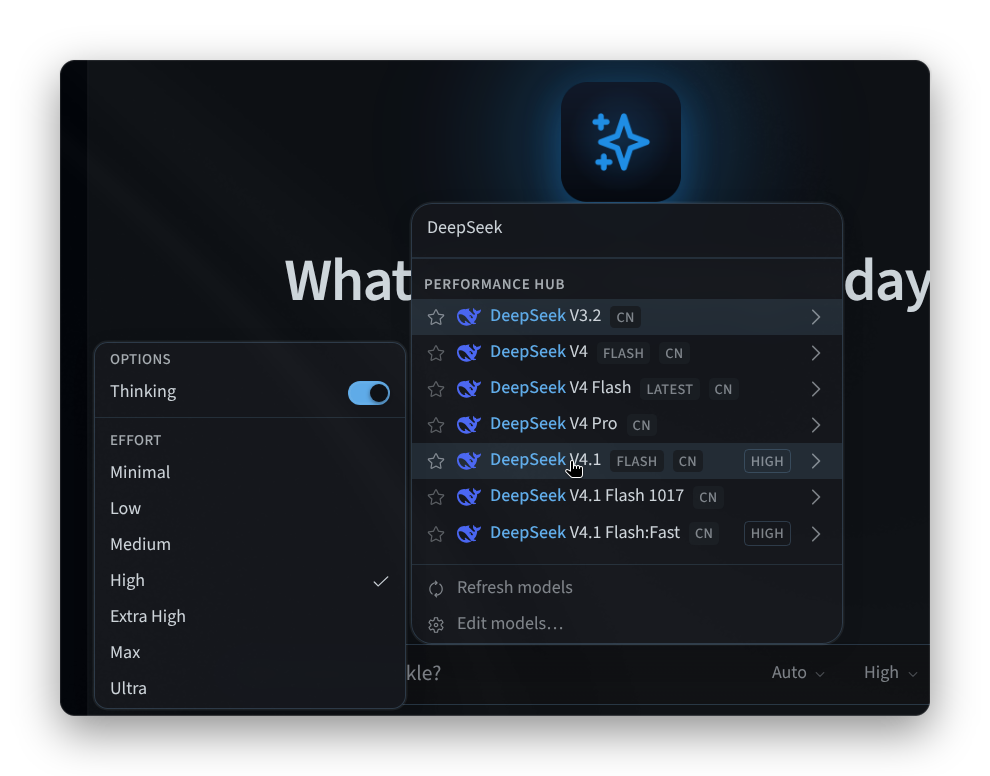
Figura 2: Opzioni e livelli di elaborazione di un modello
Imposta il modello principale per le nuove sessioni
- Apri Settings > Model > Main model.
- Scegli un Provider e un Model.
- Fai clic su Apply. In Defaults, imposta Reasoning (e Speed, se il modello la supporta); queste modifiche vengono salvate immediatamente come predefinite per le nuove sessioni.
Come dice la pagina, il modello principale "Si applica alle nuove sessioni. Usa il selettore di modelli nel compositore per cambiare al volo la chat attiva."
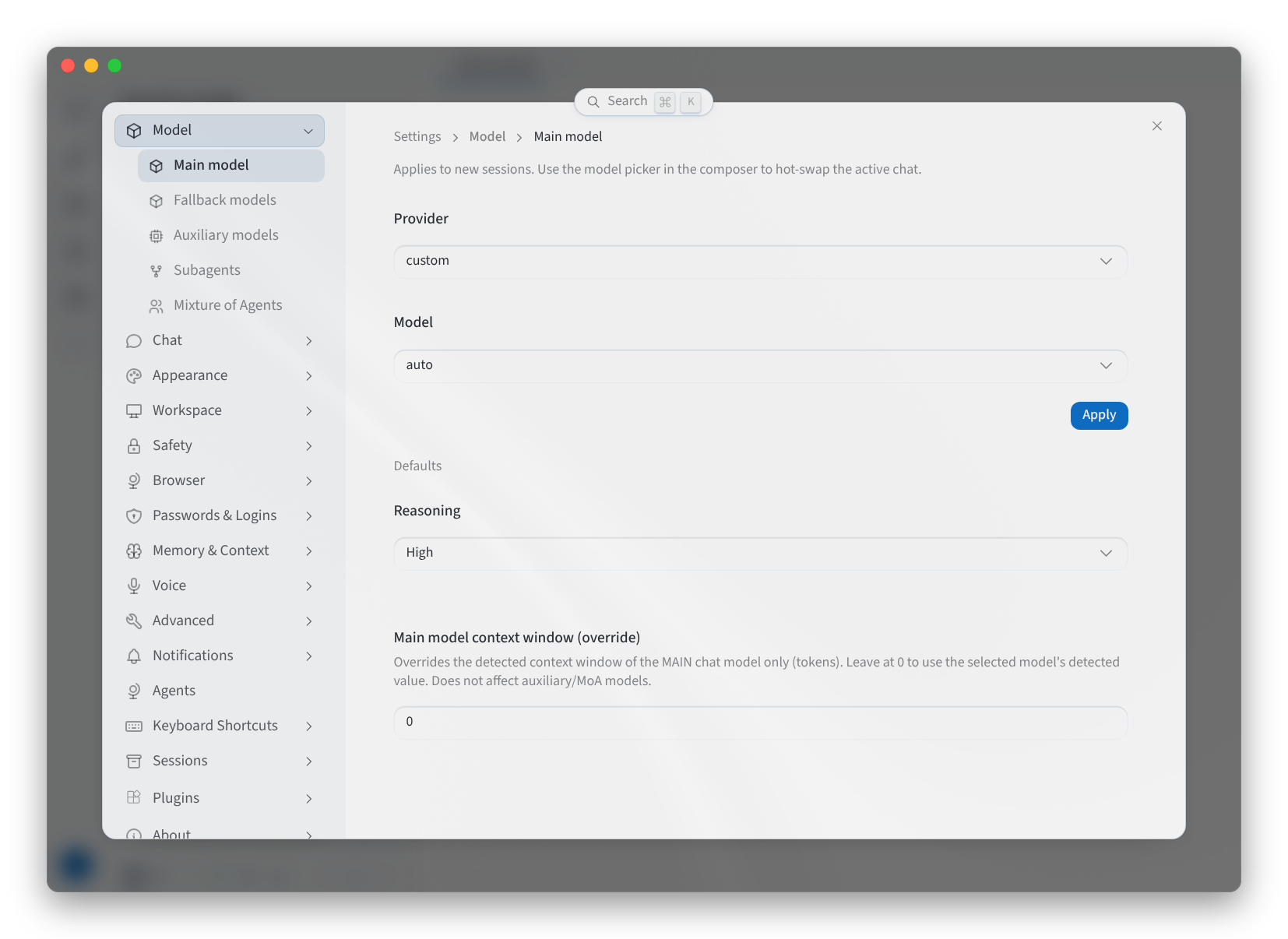
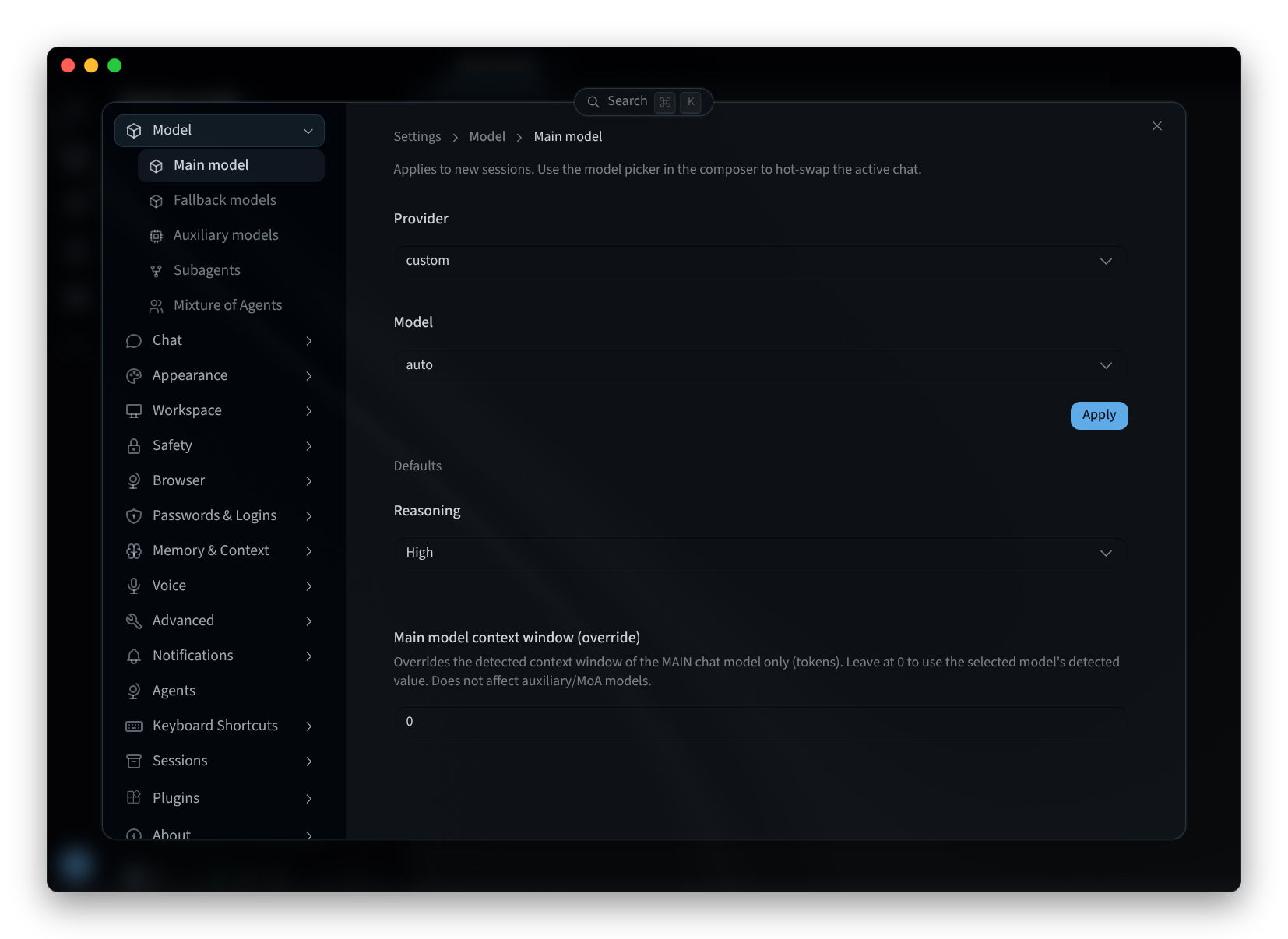
Figura 3: Il modello principale per le nuove sessioni
Altre impostazioni dei modelli
Le impostazioni Model includono altre quattro pagine:
| Pagina | Cosa fa |
|---|---|
| Modelli di fallback | Modelli da usare se il modello principale fallisce. Se non ne viene impostato alcuno, "Nessun modello di fallback: viene usato il modello predefinito a meno che non fallisca." Fai clic su Aggiungi fallback per aggiungerne uno. |
| Modelli ausiliari | "Le attività di supporto vengono eseguite per impostazione predefinita sul modello principale. Assegna un modello dedicato a qualsiasi attività per sovrascriverla." Usa Modifica su un'attività per sceglierne il modello, Imposta come principale per ripristinarlo o Reimposta tutti come principale. |
| Subagenti | Il modello usato dai subagenti del tuo Agent: Eredita dall'agent principale o Modello personalizzato (usa credenziali principali) con un Fornitore subagente e un Modello subagente. "Le modifiche rimangono locali finché non vengono applicate." |
| Mixture of Agents | Preset denominati che compaiono come modelli sotto un provider Mixture of Agents nel selettore. Ogni preset ha modelli di riferimento (Aggiungi modello di riferimento) e un Aggregatore. Usa Aggiungi preset per crearne uno e Imposta come predefinito per renderlo quello predefinito. |
Pagine correlate
- Desktop app (Mac and Windows): installazione, accesso e scelta di un agente
- Install on Linux: l'app desktop su Linux
- Using your agent: quale modello sta elaborando le informazioni in Performance Hub
- Settings: le altre impostazioni dell'app