
Modalità Session e modalità Bot
In questa pagina
Per installare Performance Hub Agent, vedi App desktop (Mac e Windows) o Installa su Linux.
Performance Hub Agent ha due mode, che cambiano il modo in cui l'app si apre e come lavori con il tuo Agent. Ne scegli una la prima volta che ti connetti, nella schermata di benvenuto Where should the app open?: "Scegli quella che userai di più. Puoi passare dall'una all'altra in qualsiasi momento." La Bot mode è contrassegnata come Recommended.
| Modalità | Cosa dice l'app |
|---|---|
| Session mode | "Una nuova chat per ogni attività, come nell'app web di Performance Hub." |
| Bot mode | "Parla con i bot del tuo Agente come se fossero colleghi." |
Cambio modalità
- Fai clic sul menu della modalità in cima alla barra laterale ("Passa dalla modalità Session alla modalità Bot"). Mostra la modalità in cui ti trovi, ad esempio Session mode.
- Scegli una modalità:
- "Session mode – Una nuova chat per ogni attività, come nell'app web di Performance Hub."
- "Bot mode – Parla con i bot del tuo Agente come se fossero colleghi.".
Per passare da tastiera, premi ⌘⌥B su Mac o Ctrl+Alt+B su Windows e Linux. Puoi modificare la scorciatoia in Settings > Keyboard Shortcuts.
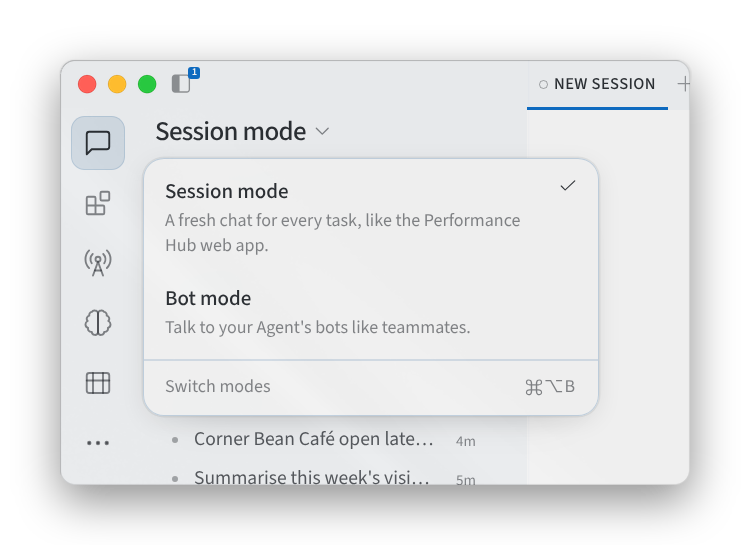
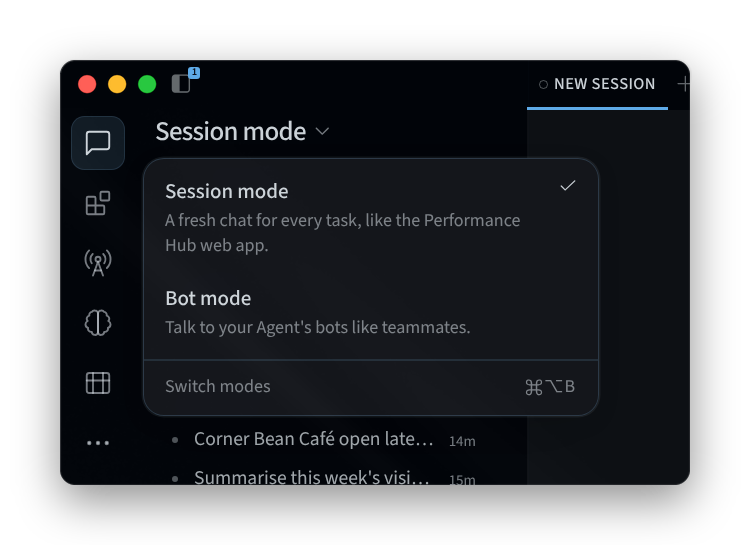
Figura 1: Passaggio tra la modalità Session e la modalità Bot
Modalità Session
In Session mode, ogni attività riceve una nuova chat, proprio come per l'agente in Performance Hub. Le tue sessioni sono elencate nella barra laterale delle sessioni, dove puoi cercarle, aggiungerle ai preferiti e avviarle. Vedi Come orientarsi.
La modalità Session è adatta per attività una tantum, ad esempio redigere un avviso per la sala d'attesa di una clinica, controllare l'inventario di un negozio o pianificare la serata di un evento in una location.
Modalità Bot
In Bot mode, parli con i bot del tuo Agente come se fossero colleghi, anziché avviare una nuova chat per ogni attività. Ogni bot è un collega con un nome, dotato di propria Memoria, competenze e chat, ad esempio un Bookings Assistant per una clinica dentale o uno Stock Checker per un negozio al dettaglio.
I tuoi bot sono elencati sotto BOTS nella barra laterale. Per trovarne uno, usa Search bots and group chats…. Fai clic su un bot per aprire la sua chat.
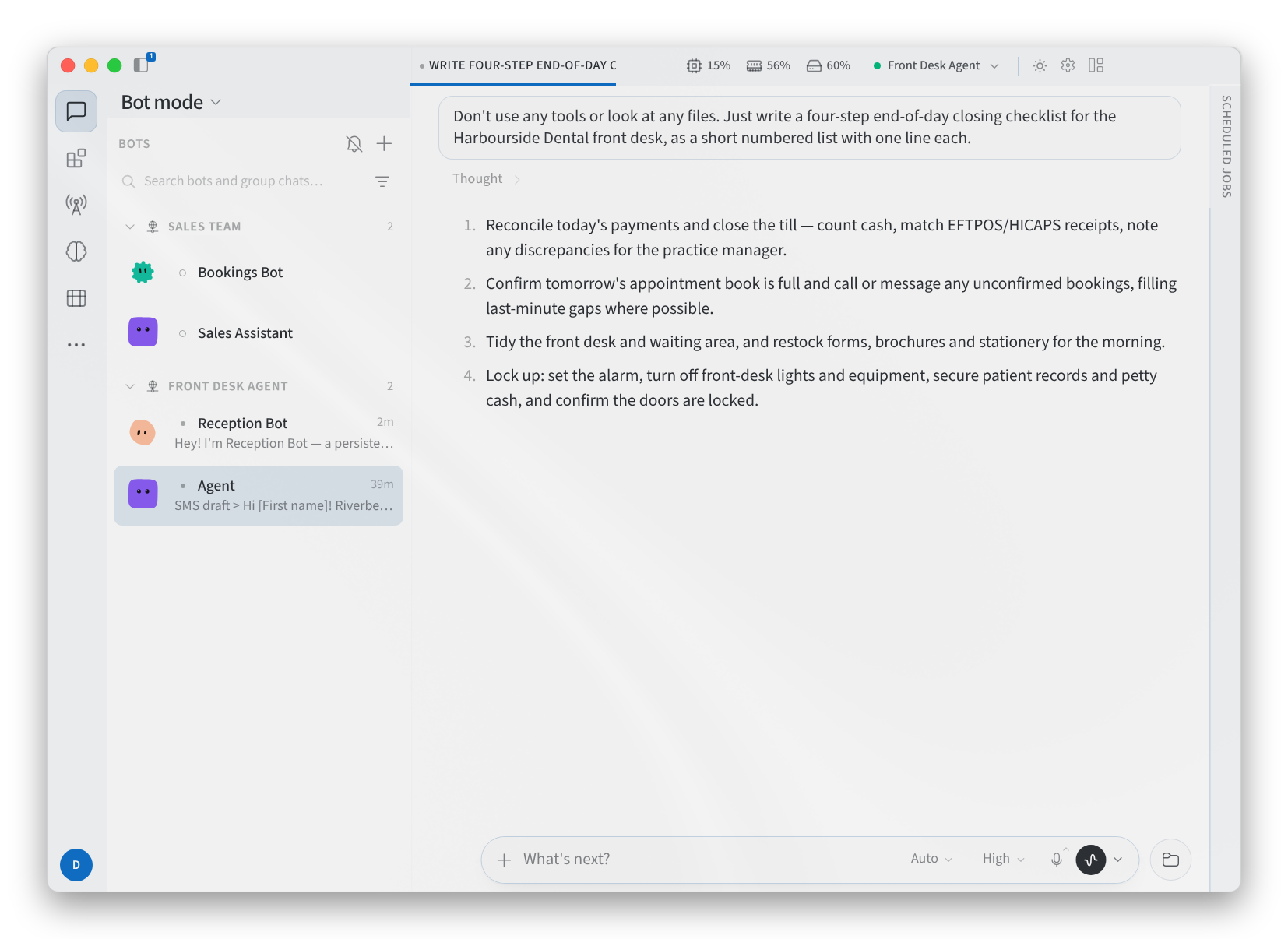
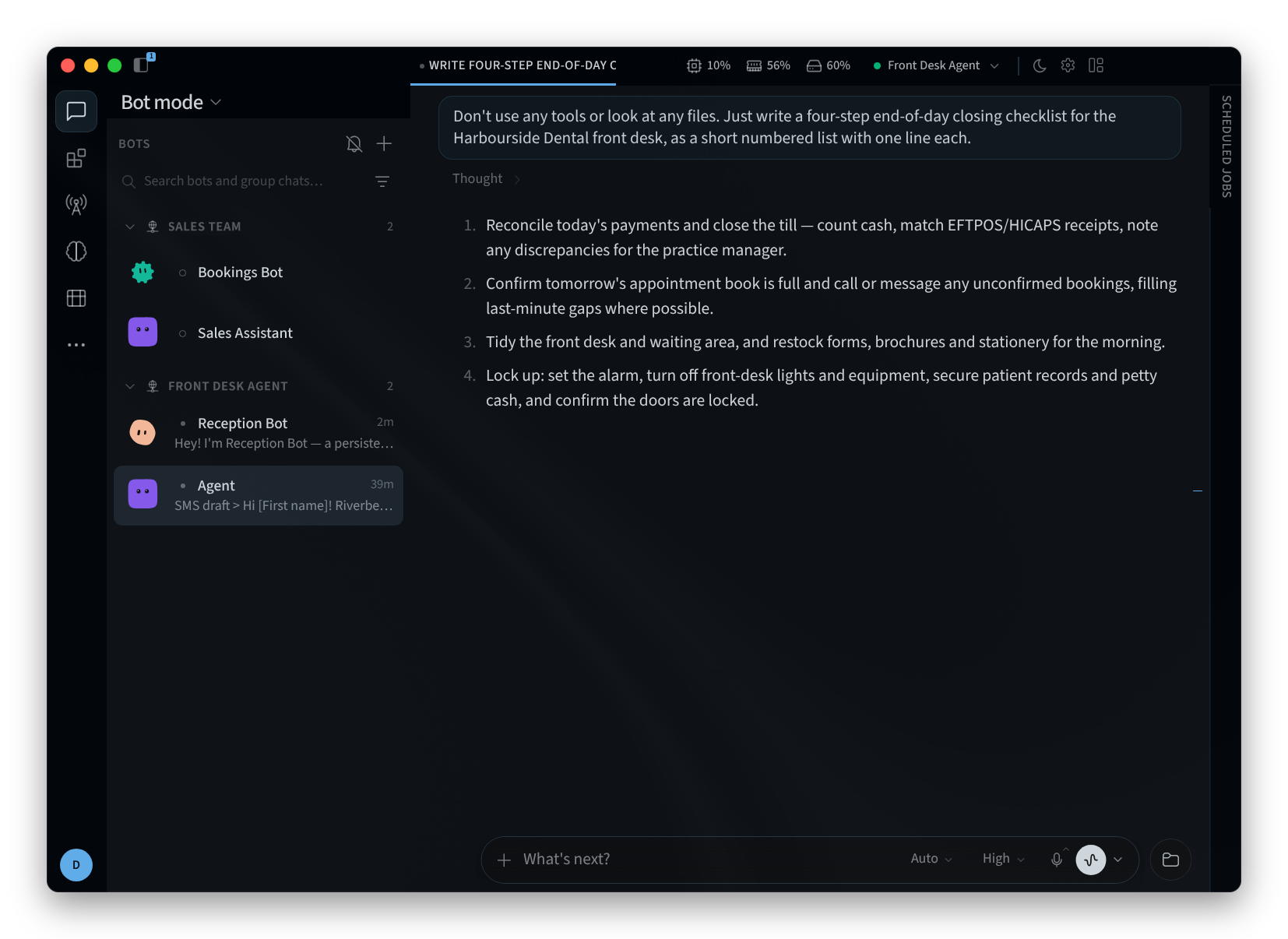
Figura 2: Modalità Bot
Il menu + in cima all'elenco BOTS contiene New bot, New group chat e New section.
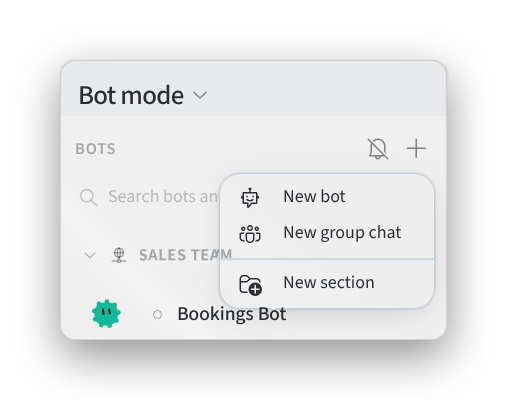
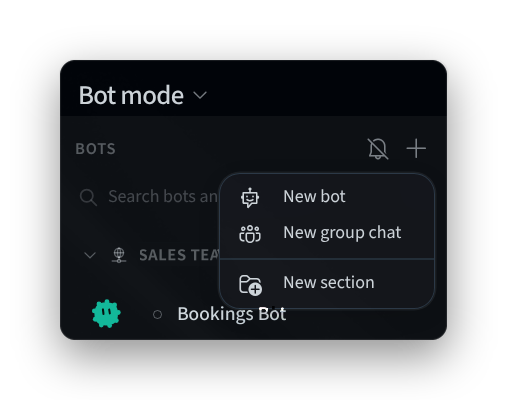
Figura 3: Il menu + nella barra laterale dei Bot
Crea un bot
- Nell'elenco BOTS, fai clic su +, quindi su New bot. La finestra di dialogo New bot indica "Un collega con un nome, dotato di propria Memoria, competenze e chat. Può inviare messaggi agli altri tuoi agenti."
- Inserisci un Name, ad esempio "Bookings Assistant" o "Stock Checker".
- Scegli l'aspetto del bot oppure lascialo su Auto: "L'aspetto segue il nome." Randomize sceglie un altro aspetto e Lock face mantiene quello attuale.
- Create on mostra l'agente che stai utilizzando, in cui viene creato il bot.
- Aggiungi un Title e una Description del ruolo del bot, ad esempio "Front Desk" e "Risponde alle domande sulle prenotazioni e conferma gli appuntamenti". Advanced contiene ulteriori opzioni.
- Fai clic su Create Bot, oppure su Cancel per chiudere la finestra di dialogo senza crearlo.
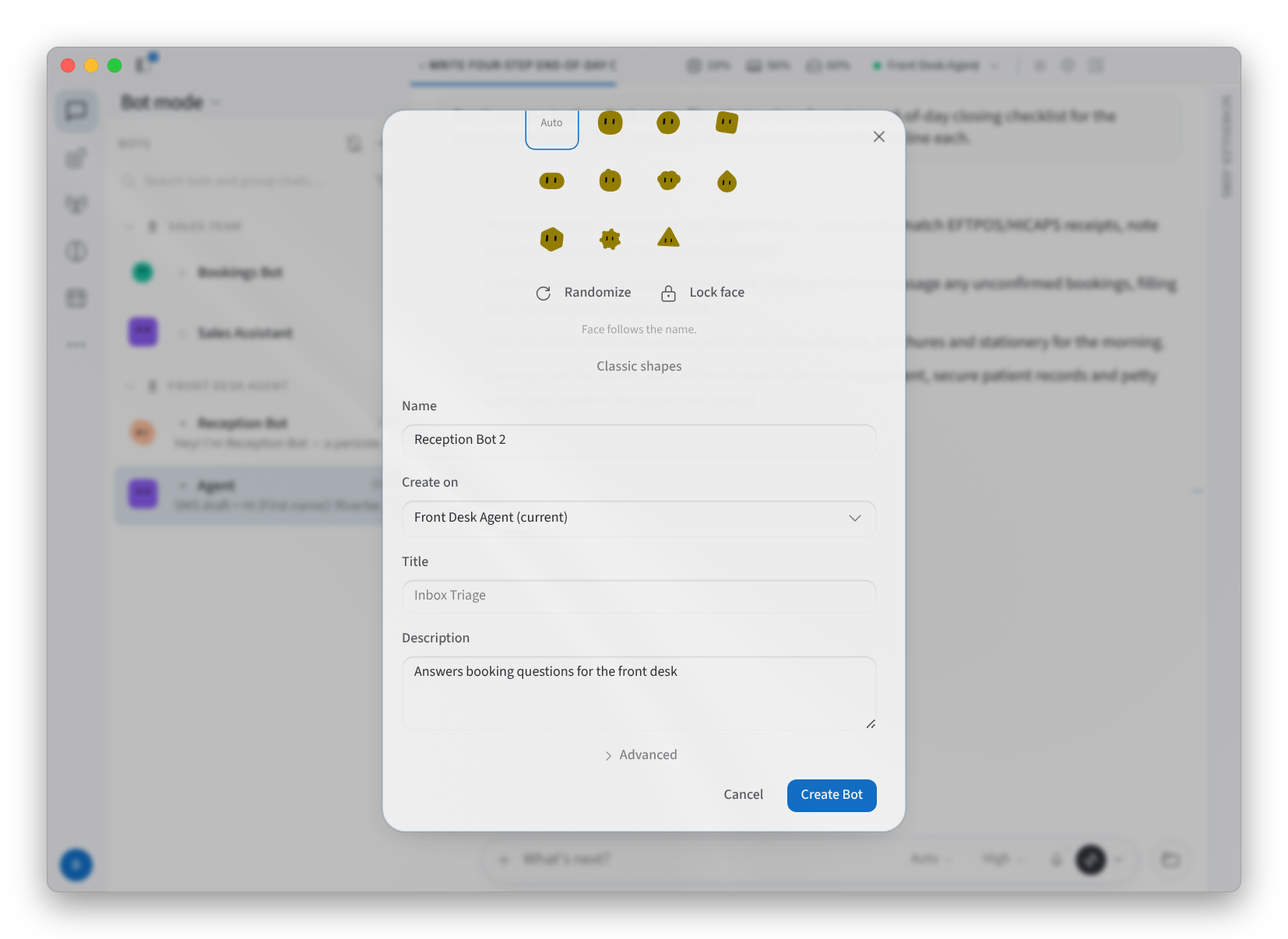
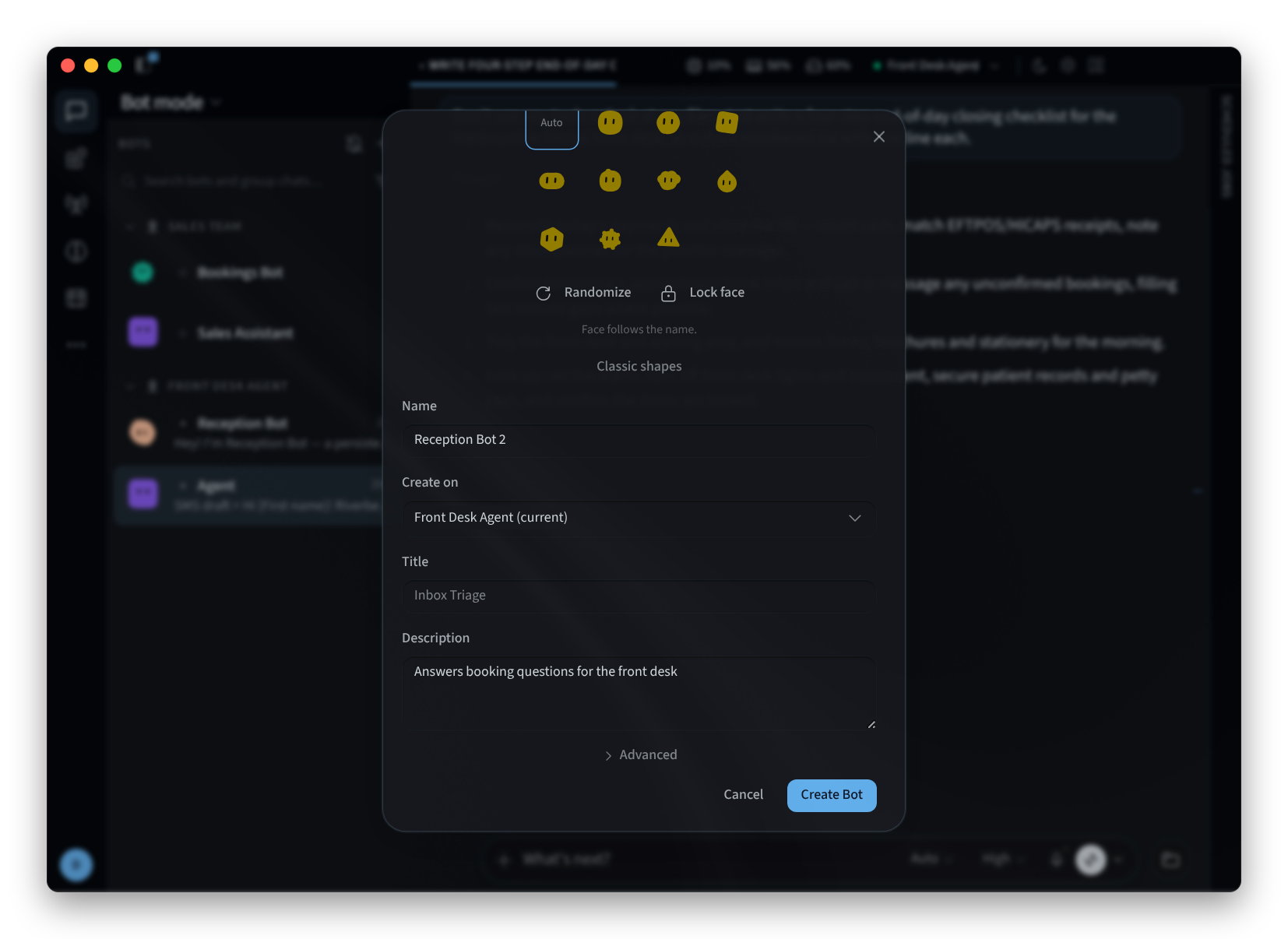
Figura 4: Creazione di un bot
Crea una chat di gruppo
Una chat di gruppo ti permette di parlare con più bot contemporaneamente.
- Nell'elenco BOTS, fai clic su +, quindi su New group chat. La finestra di dialogo indica "Scegli da 2 a 6 bot."
- Digita in Search bots to add… e seleziona i bot desiderati. Ogni bot scelto viene visualizzato come chip sopra l'elenco.
- Fai clic su Upload per aggiungere un'immagine per il gruppo e inserisci un nome, ad esempio "Clinic front desk" o "Store team".
- Fai clic su Create Group (N), dove N è il numero di bot scelti, oppure su Cancel.
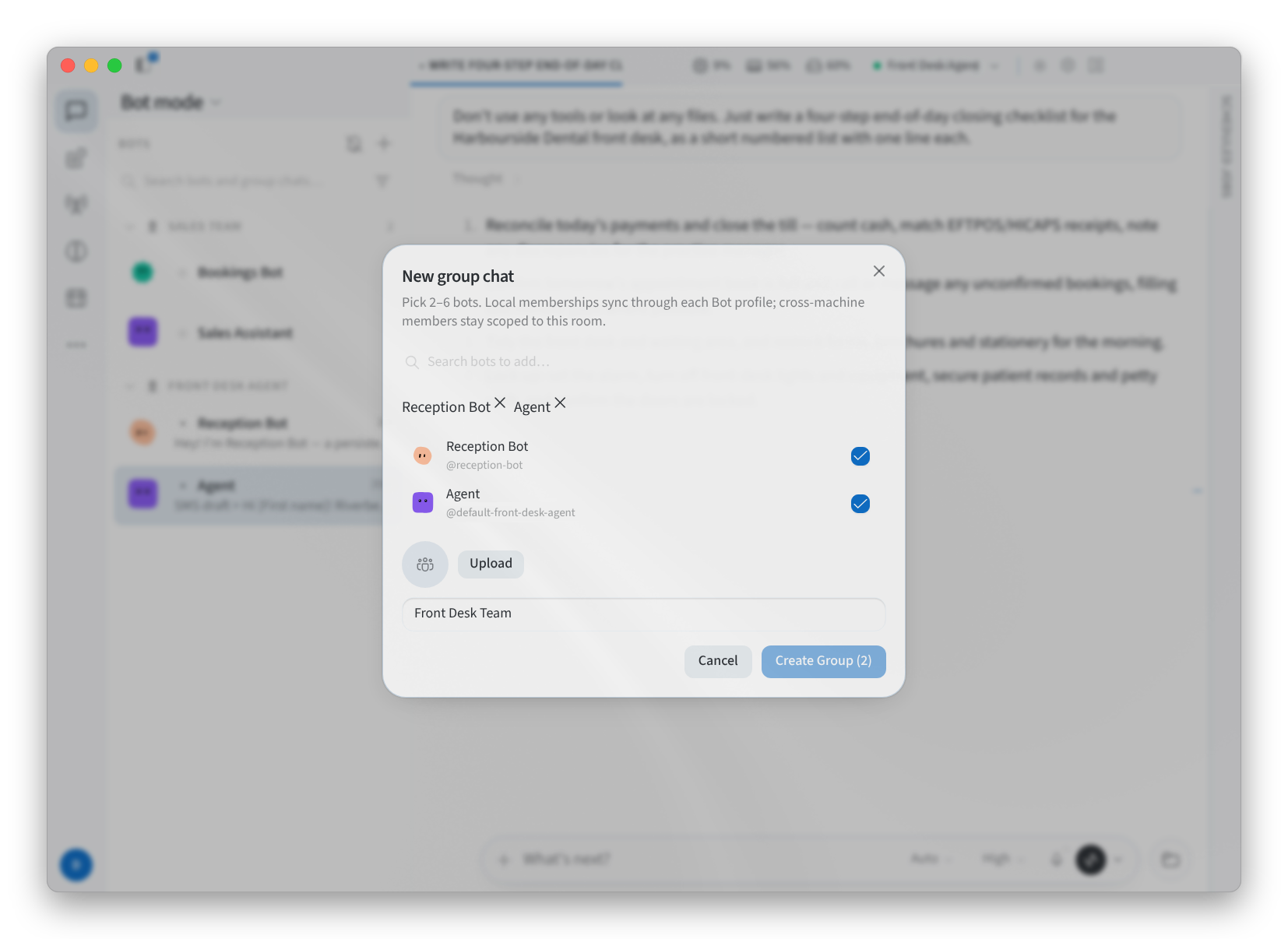
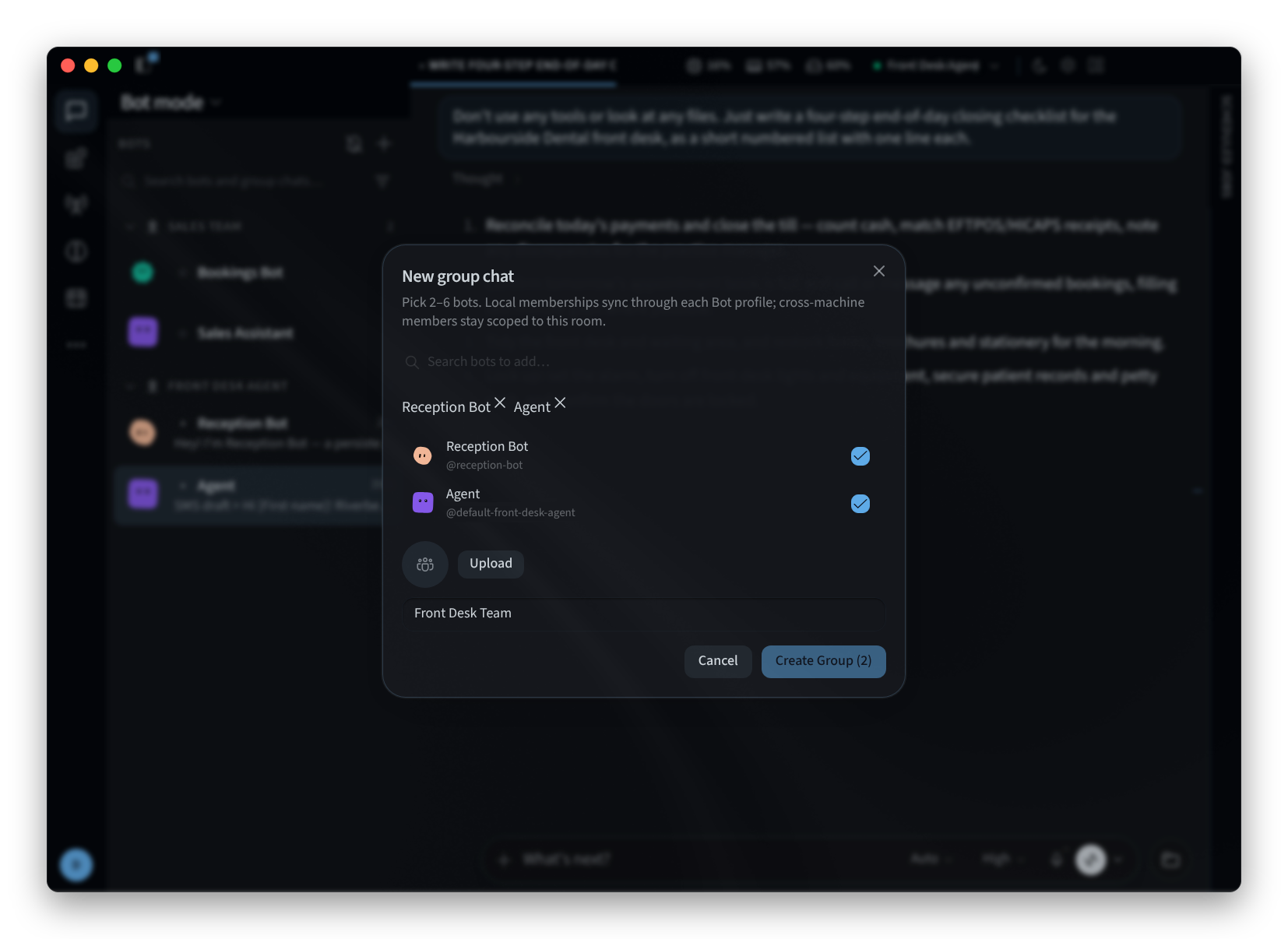
Figura 5: Creazione di una chat di gruppo
Modificare o gestire un bot
Fai clic con il pulsante destro del mouse su un bot nell'elenco BOTS per aprire il relativo menu:
- Apri chat bot
- Fissa in alto
- Nascondi
- Modifica...
- Gestisci gruppi...
- Duplica
- Nuova chat con questo bot
- Apri sessione recente
- Sposta nella sezione
- Elimina
Edit… apre Edit profile, con la sezione "Appearance and role" del bot:
- Le schede Bot, Upload e Pet definiscono l'aspetto del bot. Nella scheda Bot, scegli un volto o Auto, e usa Randomize e Lock face come quando crei un bot.
- Title e Description definiscono il ruolo del bot.
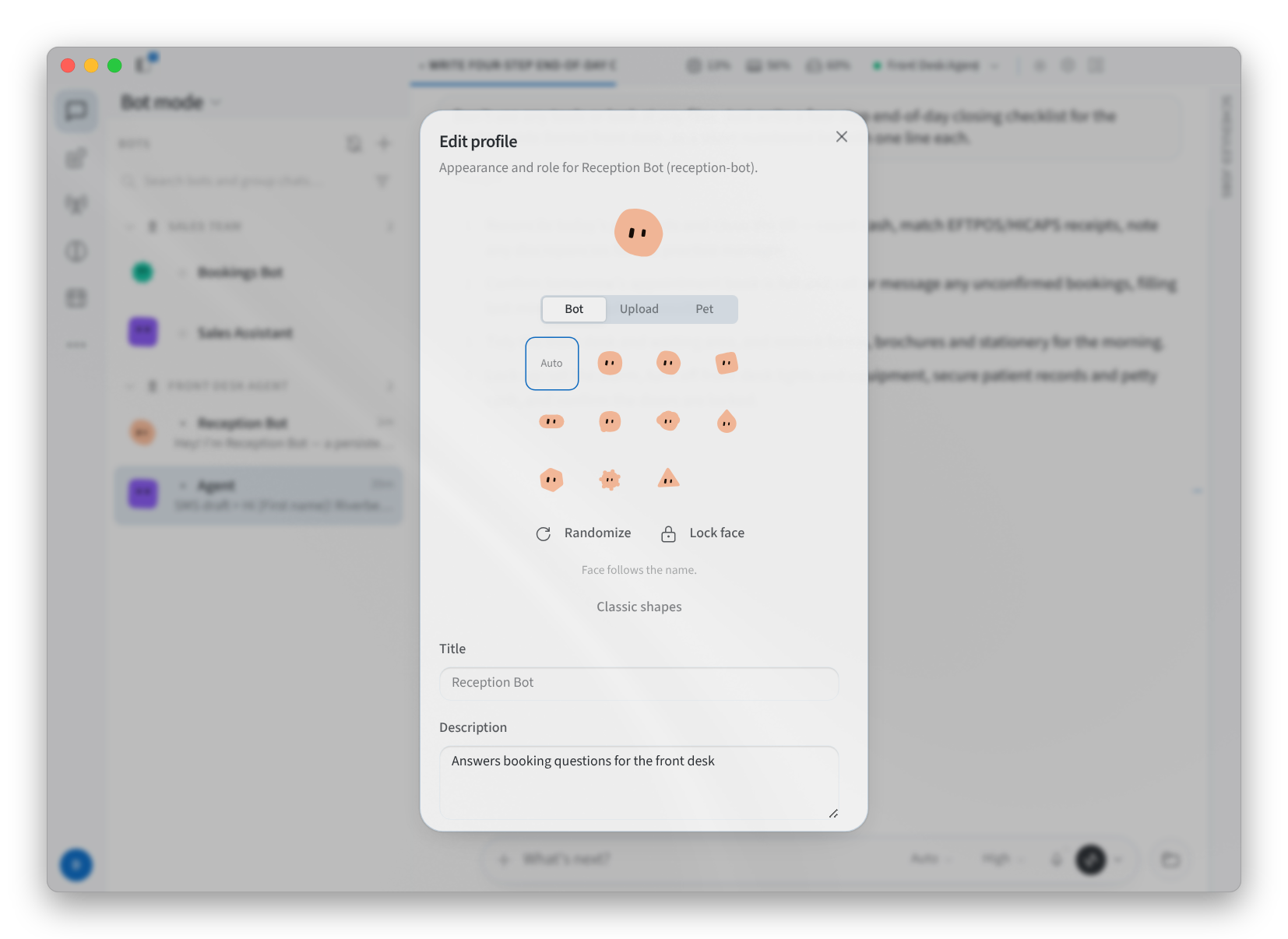
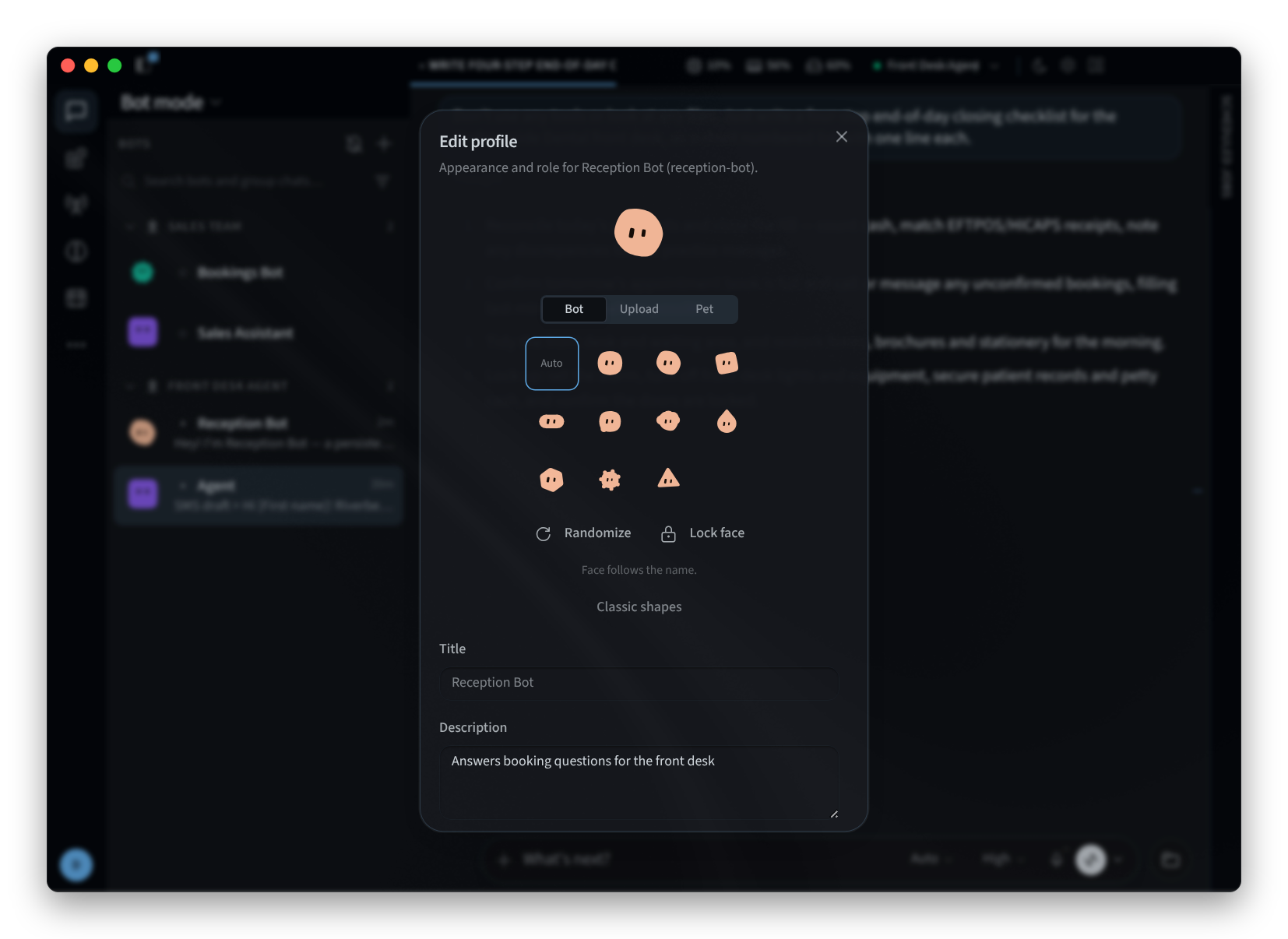
Figura 6: Modifica dell'aspetto e del ruolo di un bot
Per raggruppare i bot nella barra laterale, fai clic su +, quindi su New section, e usa Move to section su ciascun bot.
Pagine correlate
- Desktop app (Mac and Windows): installazione, accesso e schermate di benvenuto
- Install on Linux: l'app desktop su Linux
- Getting around: la finestra, il menu laterale e le sessioni
- Settings: le impostazioni dell'app