
Impostazioni
In questa pagina
Per installare Performance Hub Agent, vedi Desktop app (Mac and Windows) o Install on Linux.
Apri Settings dal menu laterale. Le impostazioni sono raggruppate in un elenco sulla sinistra, come Model, Chat, Appearance, Workspace, Notifications, Agents e Keyboard Shortcuts, e il percorso in alto mostra la posizione corrente, ad esempio Settings > Appearance > Theme. Per trovare un'impostazione per nome, usa Search.
Le impostazioni contrassegnate con "Questo è gestito da Performance Hub." sono bloccate nell'app.
Finestra e layout
Apri Settings > Appearance > Window & layout.
| Impostazione | Opzioni | Descrizione |
|---|---|---|
| Interface mode | Simple, Advanced | "Modifica ciò che viene mostrato, non ciò che l'Agent può fare." Queste pagine descrivono Simple. |
| Session List Density | Compact, Comfortable, Detailed | "Scegli la quantità di contesto visualizzata sotto i titoli delle sessioni nella barra laterale." |
| Tab Strip | Auto, Always, Never | "Mostra le schede sopra una zona. Auto le nasconde per un singolo pannello a meno che non sia aperta un'altra chat o zona riquadro." |
| App Actions | Right, Left | "Dove si trovano Impostazioni, Layout e HUD nella barra del titolo. Destra lascia spazio per le schede a sinistra." |
| Minimize to tray | Attiva o disattiva | Nasconde le finestre nelarea di notifica (la barra dei menu su Mac) quando le riduci ad icona o chiudi la finestra principale, mantenendo l'Agent in esecuzione. Esci dal menu della barra delle applicazioni. È disattivata per impostazione predefinita e si applica solo a questo computer. |
| Window Translucency | Clear, Glass | "Visualizza il desktop attraverso l'intera finestra, testo compreso. Regolato separatamente per chiaro e scuro." Puoi anche regolare la tinta e l'effetto smerigliato e applicarlo all'intera finestra o solo alla barra laterale. Non mostrato su Linux. |
| Chat Backdrop | Attiva o disattiva | "La leggera immagine della statua dietro la conversazione." |
| File Browser | Attiva o disattiva | "Mostra il browser dei file accanto alla chat quando è aperto un workspace." In modalità Simple: "Impostato dalla modalità Simple. Una modifica qui dura per questa sessione; passa ad Advanced per renderla tua." |
| Floating Composer | Attiva o disattiva | "Consente di trascinare il compositore fuori dal suo dock. Quando è disattivato, rimane ancorato in basso." |
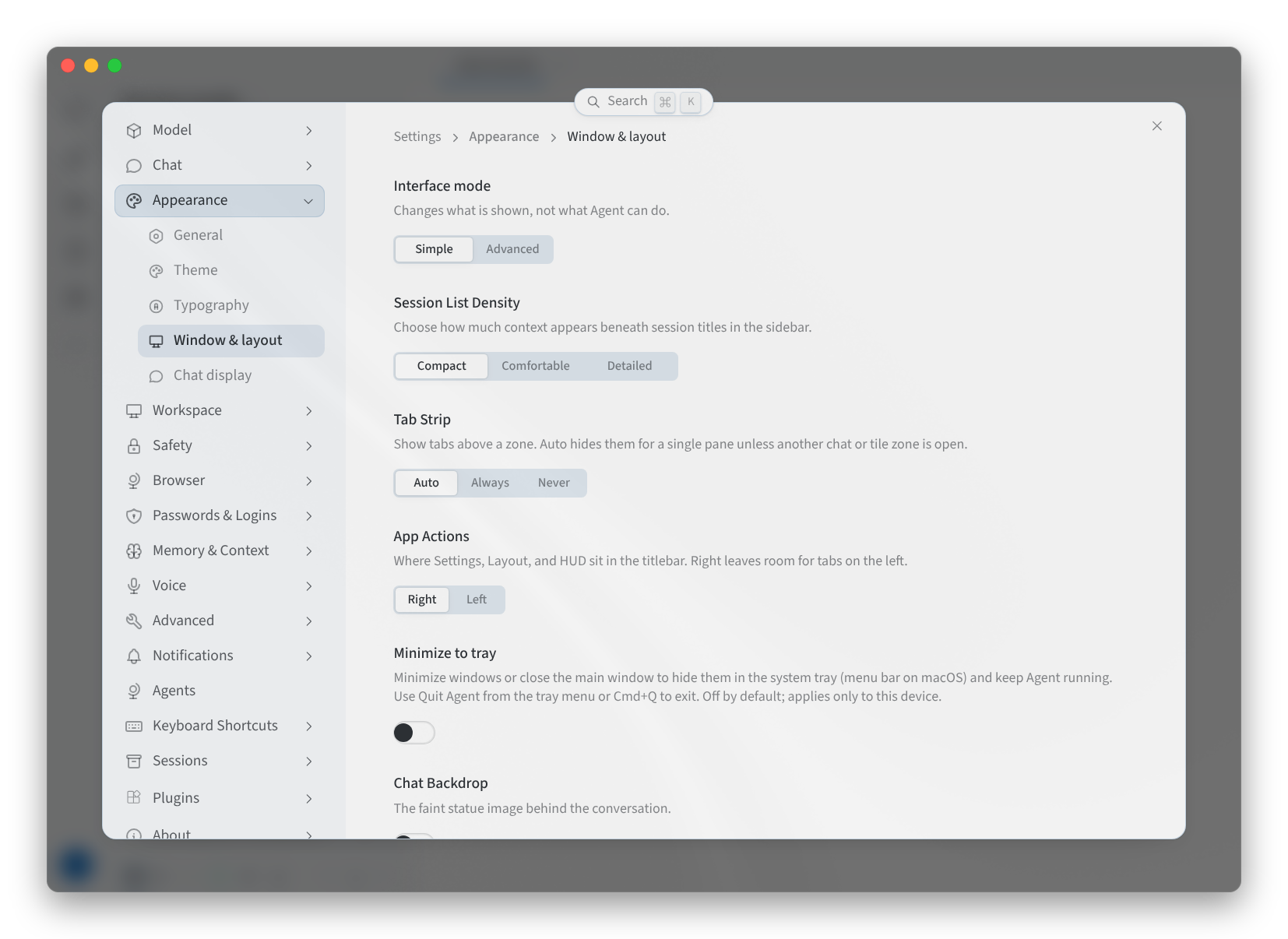
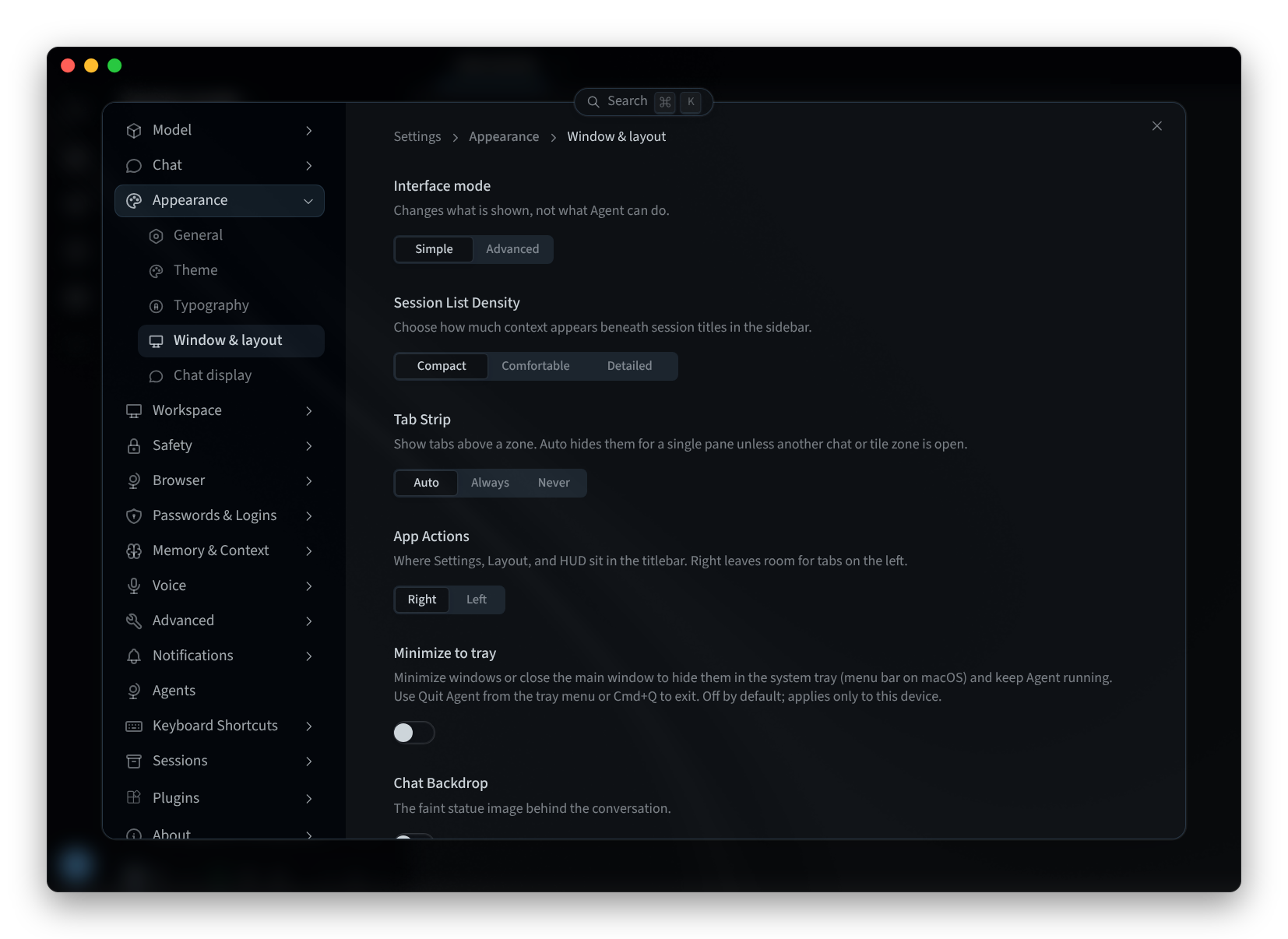
Figura 1: Finestra e layout
Tema
- Apri Settings > Appearance > Theme.
- In alto, scegli Light, Dark o System, che segue il tuo computer.
- Scegli un tema dalle schede, ad esempio Performance Hub ("Interfaccia GitHub, accento blu Performance Hub") o GitHub ("GitHub Light Default e Dark Default"). Il tema in uso è evidenziato. Come dice la pagina, questi sono "Solo tavolozze desktop. La modalità selezionata viene applicata sopra."
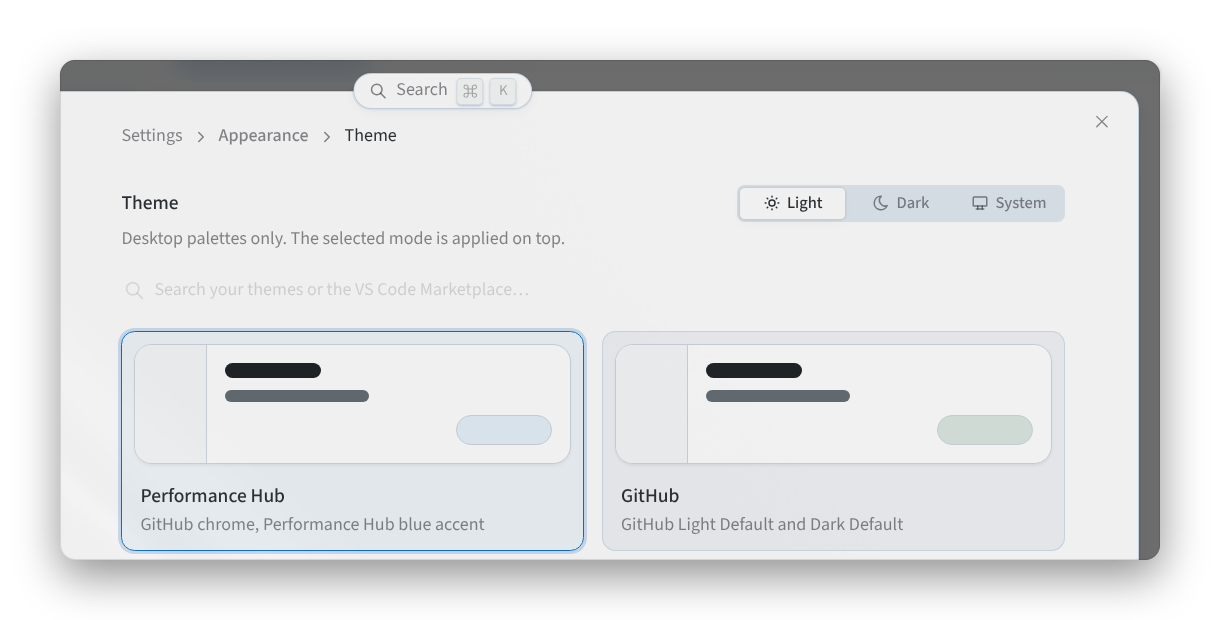
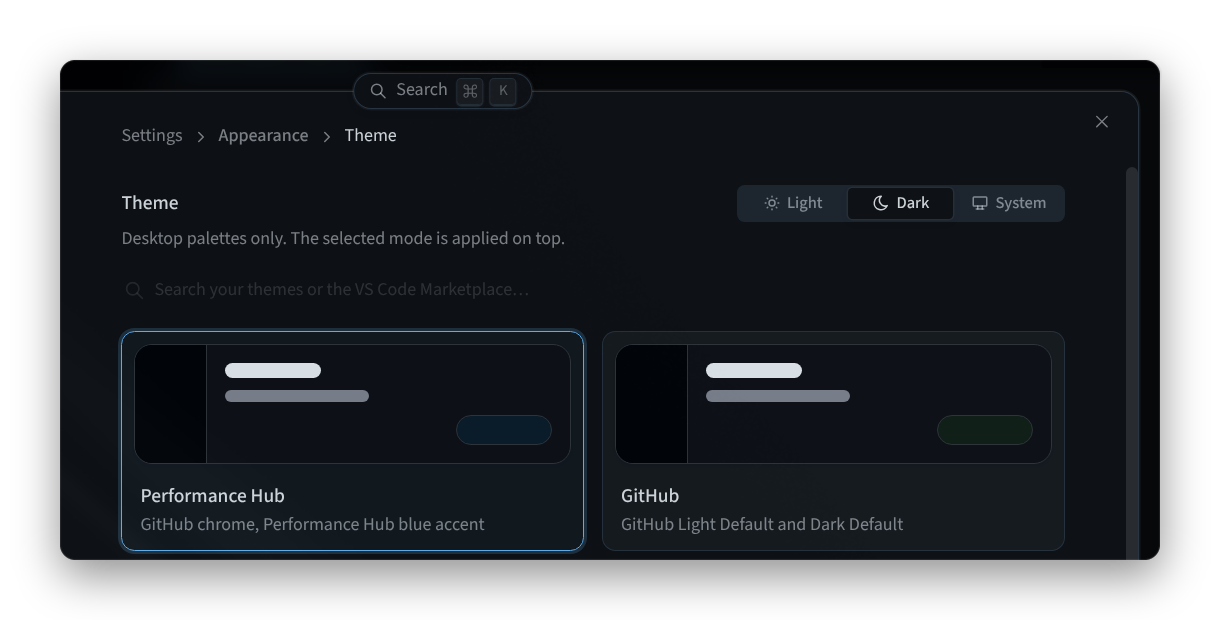
Figura 2: Scelta di una modalità e di un tema
- Scorri verso il basso per altri temi, ad esempio Midnight, Ember o Slate.
Per cercare altri temi, usa "Cerca tra i tuoi temi o nel VS Code Marketplace…". Puoi anche passare dalla modalità chiara a quella scura tramite il selettore del tema nella barra del titolo.
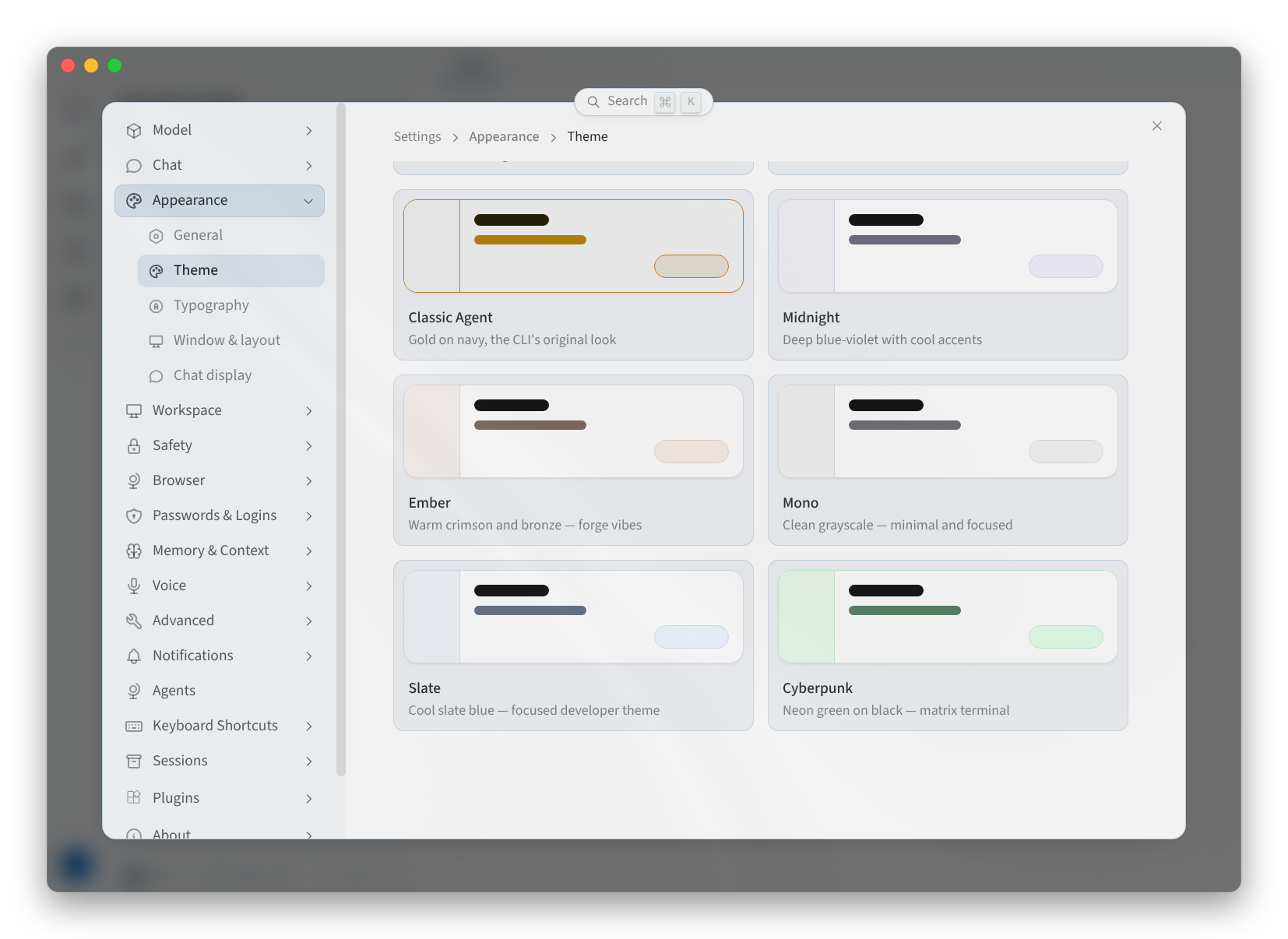
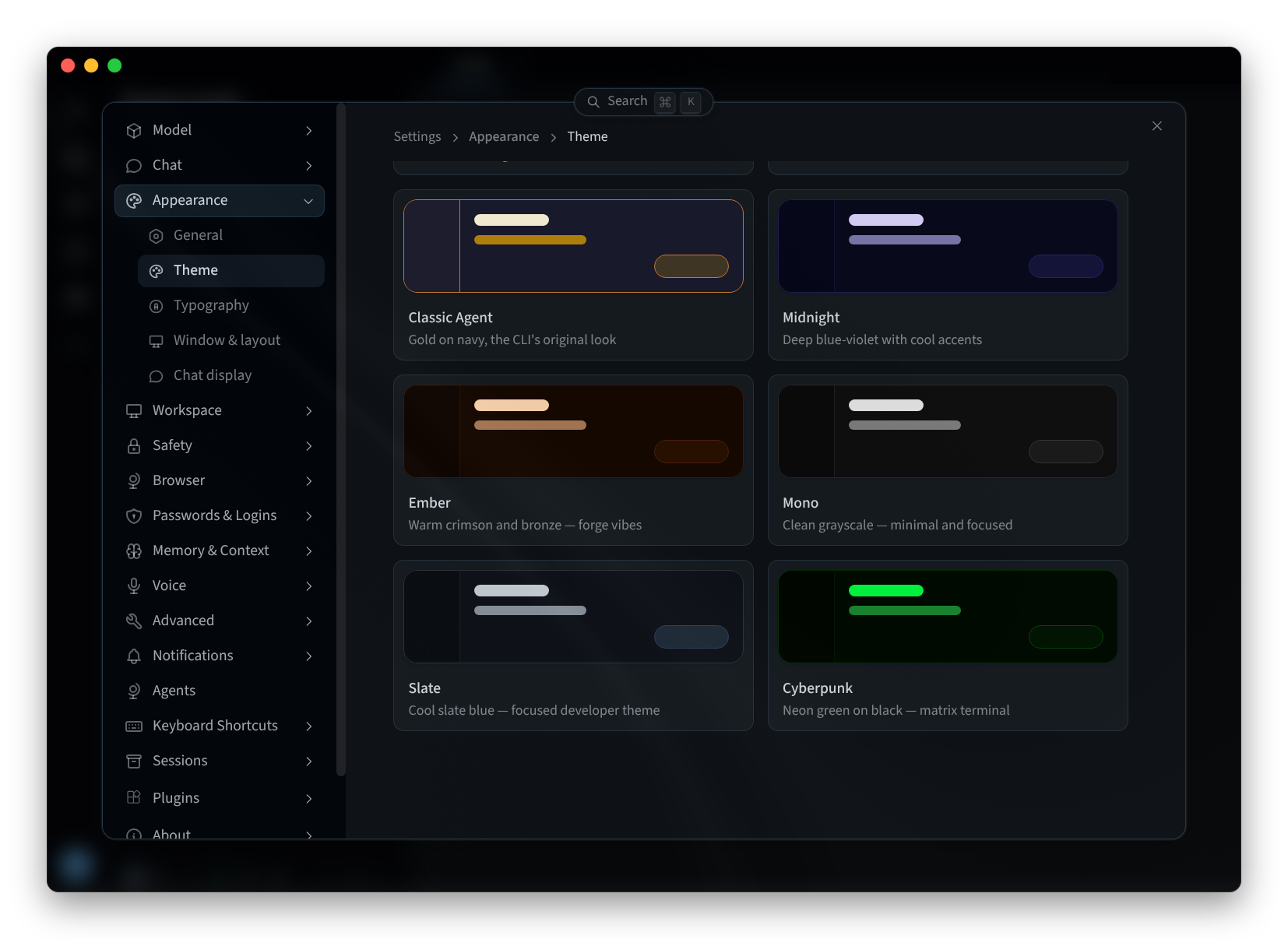
Figura 3: La galleria dei temi
Scorciatoie da tastiera
Scorciatoie da tastiera ha tre schede: Associazioni di tasti, Gesto HUD e Acquisizione schermo.
In Associazioni di tasti, le scorciatoie sono raggruppate in base alla loro area di utilizzo: Compositore, Profili, Sessione, Navigazione e Vista. Il gruppo COMPOSITORE, ad esempio, include Attiva/disattiva compositore, Apri selettore di modelli, Avvia / ferma conversazione vocale, Invia messaggio, Inserisci interruzione di riga, Guida il turno in esecuzione e Accoda messaggio. Alcune delle impostazioni predefinite su Mac:
| Scorciatoia | Predefinita su Mac |
|---|---|
| Avvia / ferma conversazione vocale | ⌃B (Ctrl+Alt+V su Windows e Linux) |
| Apri selettore di modelli | ⌘⇧M |
| Accoda messaggio | ⌘↵ |
| Invia prossimo turno accodato | ⌘⇧K |
| Avvia / ferma dettatura | Nessun tasto per impostazione predefinita |
| Aumenta livello di ragionamento | Nessun tasto per impostazione predefinita |
| Riduci livello di ragionamento | Nessun tasto per impostazione predefinita |
- Per modificare una scorciatoia, fai clic su di essa: "Fai clic su una scorciatoia per riassociarla · ⌘/ riapre questo pannello." Ogni scorciatoia dispone anche delle opzioni Ripristina predefinita e Cancella. Se i tasti scelti sono già in uso, l'app indica che sono "Anche associati a".
- Cerca scorciatoie... consente di trovare una scorciatoia per nome.
- Ripristina tutto ripristina tutte le scorciatoie.
Le scorciatoie in queste pagine sono mostrate con i tasti Mac. Windows e Linux utilizzano tasti differenti per alcune scorciatoie, e Scorciatoie da tastiera mostra le associazioni specifiche per il tuo computer.
Su Linux, il Gesto HUD richiede una sessione X11: "Linux richiede X11; Wayland non è supportato."
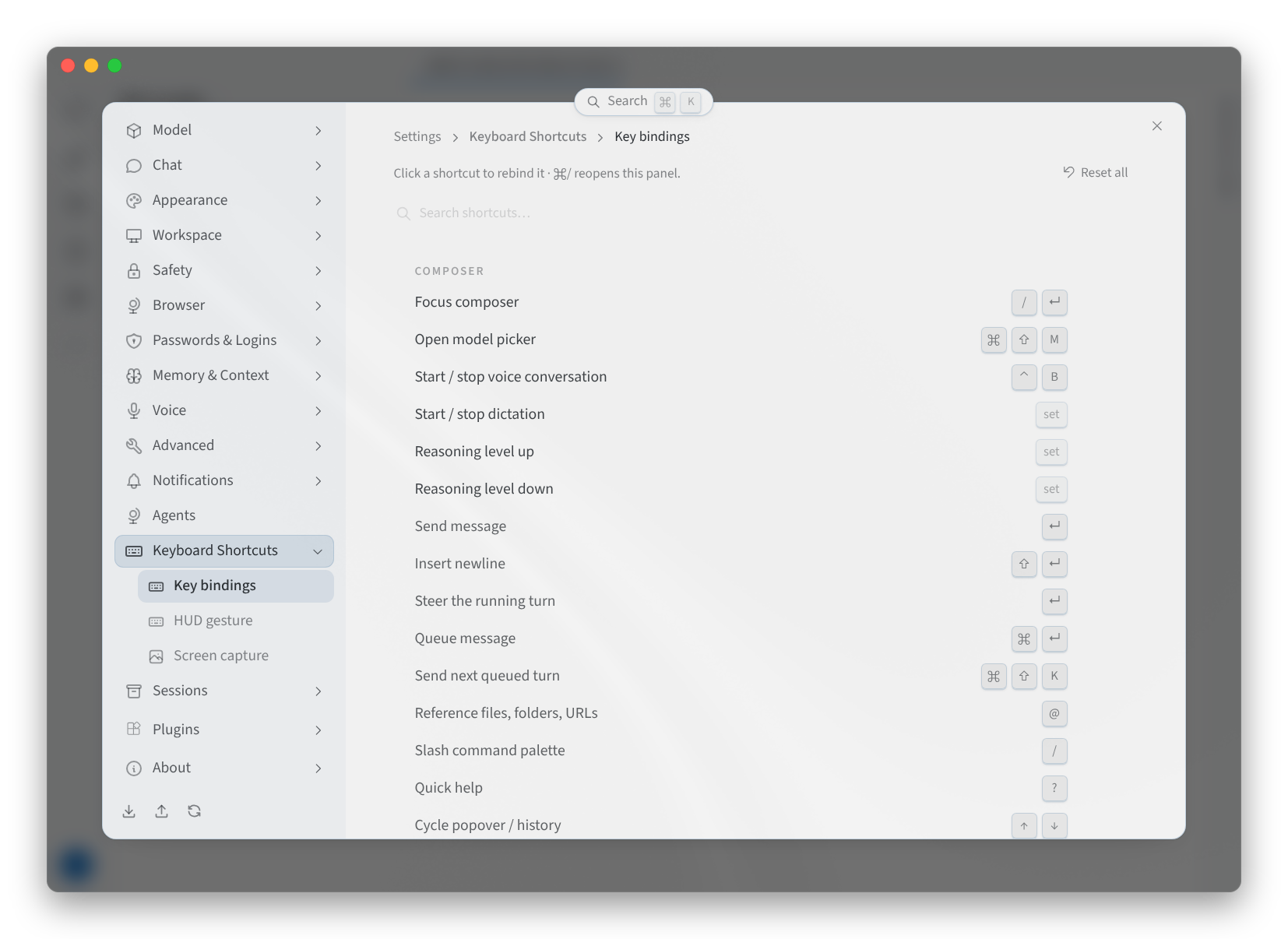
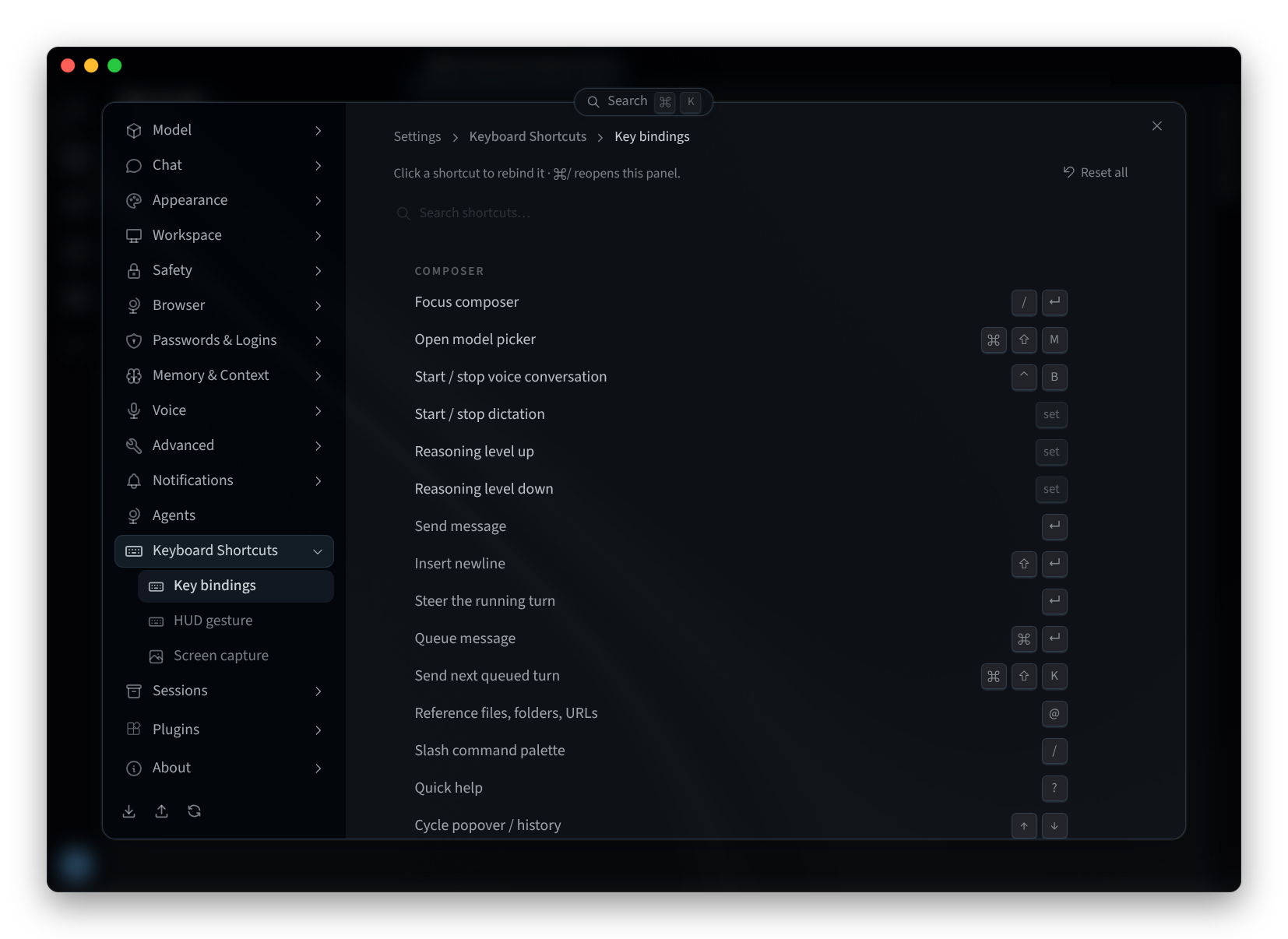
Figura 4: Scorciatoie da tastiera
Modello
Impostazioni > Modello imposta il modello principale per le nuove sessioni, con Modelli di fallback, Modelli ausiliari, Subagenti e Mixture of Agents. Vedi Scelta di un modello.
Pagine correlate
- App desktop (Mac e Windows): installa, accedi e scegli un agente
- Installa su Linux: l'app desktop su Linux
- L'interfaccia dell'agente: le impostazioni dell'agente in Performance Hub
- Scelta di un modello: il selettore di modelli e il modello principale