
L'interfaccia dell'agente
In questa pagina
Sotto il selettore dell'agente e la barra delle metriche, il resto del modulo Agente AI costituisce l'interfaccia dedicata dell'agente: chat, attività, skill, memory, aree di lavoro e le app in esecuzione, tutto in un unico posto. Questa pagina offre una panoramica dello schermo. Per le operazioni quotidiane di una conversazione, consulta Utilizzo dell'agente.


Figura 1: L'interfaccia dell'agente — schede in alto, conversazioni a sinistra, campo di scrittura in basso
Panoramica dello schermo
| Area | Posizione | Scopo |
|---|---|---|
| Barra superiore | In alto | Una riga di schede (passa il mouse su un'icona per visualizzarne il nome), eventuali schede dei Live Services e l'ingranaggio delle Impostazioni a destra |
| Barra laterale | A sinistra | L'elenco della scheda corrente: conversazioni su Chat, attività pianificate su Tasks, skill su Skills e così via |
| Area principale | Al centro | La conversazione aperta o l'elemento selezionato nella barra laterale |
| Campo di scrittura | In basso | Il punto in cui scrivi. La graffetta allega file, il microfono detta, il chip dell'area di lavoro (ad esempio Home) seleziona l'area di lavoro e il chip del modello (auto per impostazione predefinita) seleziona il modello. Per i modelli che lo supportano, un chip di ragionamento (Reasoning effort level) determina quanto il modello riflette prima di rispondere |
| Pannello dell'area di lavoro | A destra | I file nell'area di lavoro corrente. Aprilo e chiudilo utilizzando la freccia sul bordo destro dello schermo |
Il controllo di espansione in alto a destra permette all'interfaccia dell'agente di occupare l'intero schermo. Fai di nuovo clic per tornare al modulo.
Le schede nella barra superiore:
| Scheda | Cosa mostra |
|---|---|
| Chat | Le tue conversazioni con l'agente |
| Tasks | Le attività pianificate dell'agente: vedi Automazioni |
| Skills | Le skill presenti su questo agente: vedi Skills |
| Memory | Ciò che l'agente ricorda: vedi Memory |
| Spaces | Le aree di lavoro dell'agente: vedi Workspace, files & wiki |
| Todos | La checklist dell'agente per la conversazione aperta |
| Insights | Utilizzo di token e skill nel corso del tempo |
Chat
Chat è il luogo in cui si svolge la maggior parte del lavoro. La barra laterale elenca le tue conversazioni suddivise in intestazioni di data come Oggi e Ieri, con Filtra conversazioni... in alto per trovarne una in base al titolo o al contenuto dei messaggi. Fai clic su + per avviare una nuova conversazione.
Tutti gli aspetti relativi alla gestione di una conversazione (rinomina, aggiunta ai preferiti, progetti, allegati, approvazioni e lettura di una risposta) sono descritti in Utilizzo dell'agente.
Attività
Tasks elenca i Scheduled jobs dell'agente: i briefing, i report e i controlli eseguiti in autonomia. Puoi crearli e gestirli qui oppure richiederli direttamente in una conversazione. Vedi La scheda Tasks.
Competenze
Skills elenca le skill presenti su questo agente per categoria, consentendoti di leggerle, modificarle o aggiungerne di nuove. Vedi La scheda Skills. Per condividere le skill con altri siti, usa la Skill Library.
Memoria
Memory mostra ciò che l'agente conosce: le sue note, le informazioni su di te e la sua Long-term memory (le viste Relations, Activity e Memories). Vedi Esplorazione della memory.
Spazi
Spaces elenca i workspace dell'agente, ovvero le cartelle in cui opera. Puoi cambiare il workspace per una conversazione tramite l'etichetta del workspace nel riquadro di composizione. Vedi Spaces.
Attività e elenco delle attività
Quando l'agente esegue un'operazione composta da più passaggi (ad esempio la riconciliazione della fattura di un fornitore, la verifica delle prenotazioni delle sale per la settimana e la stesura di un'e-mail per il responsabile del bar), mantiene una checklist e spunta gli elementi man mano che procede. Attività mostra l'Elenco delle attività correnti per la conversazione aperta, consentendoti di monitorare i progressi. Una conversazione senza checklist mostra "Nessun elenco di attività attivo in questa sessione."
Per visualizzare la checklist accanto alla conversazione, attiva Mostra la scheda Attività nel pannello del workspace in Impostazioni nella scheda Aspetto. Nel pannello del workspace verrà così visualizzata una scheda Attività.
Approfondimenti
Insights mostra le modalità di utilizzo dell'agente: i token consumati, le competenze utilizzate e i momenti di maggiore attività. Scegli il periodo in alto: 7 giorni, 30 giorni, 90 giorni o 365 giorni. Le schede Sessioni, Messaggi e Token forniscono i totali relativi a tale periodo.
Token giornalieri traccia i token di Input e Output per ciascun giorno, mentre Ripartizione dei token indica i token di Input, Output e il Totale per il periodo.


Figura 2: Token giornalieri nella scheda Insights
Utilizzo delle competenze mostra il Totale delle invocazioni e il numero di competenze utilizzate (Competenze utilizzate), seguito da una tabella che riporta, per ciascuna competenza, Competenza, Utilizzi, Visualizzazioni, Modifiche e % di utilizzo. Consente di identificare rapidamente quali competenze svolgono la maggior parte del lavoro, che si tratti di un report sulle prenotazioni delle sale per un ufficio, del riassortimento delle scorte per un negozio o di promemoria per gli appuntamenti in una clinica.


Figura 3: Utilizzo delle competenze nella scheda Insights
Attività per giorno e Attività per ora mostrano i momenti di maggiore utilizzo dell'agente, con un indicatore di Picco per il giorno e l'ora più intensi.
Insights conteggia i token e l'attività. La spesa di IA fatturata si trova in Budgets & limits, insieme ai limiti dell'agente, e in Model Router.
Schede dei servizi live
Quando l'agente avvia un'app Web (come una schermata di benvenuto alla reception, una ricerca di magazzino per il reparto vendite o un menu digitale per un bar), nella barra superiore, accanto alle altre schede, viene visualizzata una scheda dedicata. Fai clic su di essa per aprire l'app a schermo intero o affiancarla alla chat per consultarla mentre parli con l'agente delle modifiche. Vedi Schede dei servizi live.
Impostazioni
Fai clic sull'ingranaggio delle Impostazioni a destra della barra superiore. La maggior parte delle impostazioni seguenti riguarda le modalità di interazione con l'agente e il suo aspetto grafico. Fanno eccezione Approvazioni dei comandi, Compatta conversazione e Personalità dell'agente: vengono salvate direttamente sull'agente e di conseguenza si applicano a tutti gli utenti che lo utilizzano.
Scheda Conversazione
Azioni per la conversazione aperta:
- Trascrizione la scarica come file Markdown, utile per una nota di passaggio di consegne o per la registrazione di una decisione.
- JSON esporta l'intera conversazione.
- Importa carica nuovamente una conversazione precedentemente esportata, ad esempio per trasferirla su un altro dei tuoi agenti.
Scheda Preferenze
| Impostazione | Funzione |
|---|---|
| Tasto di invio | Il tasto utilizzato per inviare un messaggio: Invio (Maiusc+Invio per andare a capo), Ctrl+Invio (Invio per andare a capo) o Maiusc+Invio (Invio per andare a capo) |
| Lingua | La lingua dell'interfaccia dell'agente |
| Suono di notifica | "Riproduci un suono quando l'assistente completa una risposta." Scegli il segnale acustico (Pulsazione per predefinito). È udibile solo da te |
| Mostra l'utilizzo dei token dopo le risposte | Mostra il conteggio dei token sotto ogni risposta. Puoi anche digitare /usage |
| Approvazioni dei comandi | Quando l'agente richiede conferma prima di eseguire un comando. Vedi Approvazioni |
| Compatta conversazione | Criterio di compattazione per una conversazione lunga, scelto tra i preset. Vedi Conversazioni lunghe e compattazione |
| Personalità dell'agente | Modalità di comunicazione e comportamento dell'agente, con preset di partenza. Vedi Personalità |


Figura 4: L'impostazione della personalità dell'agente nella scheda Preferenze
Aspetto
L'interfaccia dell'agente segue Performance Hub: passando dalla modalità chiara a quella scura in Performance Hub, l'agente si adegua di conseguenza. Utilizza per predefinito il tema Performance Hub, mantenendo la coerenza grafica con il resto del modulo. Per provare un aspetto differente, seleziona un altro tema alla voce Tema in Impostazioni nella scheda Aspetto.
Comandi rapidi
Digita / nel riquadro di composizione per visualizzare i comandi disponibili, quindi utilizza i tasti freccia e Invio per selezionarne uno. Anche le tue competenze compaiono nell'elenco: digita parte del nome di una competenza per eseguirla direttamente. Qualsiasi testo successivo a / che non corrisponde a un comando viene inviato all'agente come messaggio ordinario.


Figura 5: L'elenco dei comandi slash
| Comando | Cosa fa |
|---|---|
/help | Elenca i comandi |
/new | Inizia una nuova conversazione |
/clear | Cancella i messaggi in questa conversazione |
/compress [topic] | Compatta subito la conversazione, mantenendo facoltativamente un argomento in primo piano. /compact fa la stessa cosa. Vedi Conversazioni lunghe e compattazione |
/model | Cambia il modello per questa conversazione, tra quelli consentiti dalla tua organizzazione |
/workspace | Passa a un altro spazio di lavoro per nome |
/usage | Mostra o nasconde il conteggio dei token sotto ogni risposta |
/theme | Cambia la skin. La modalità chiara e scura seguono Performance Hub |
Su un telefono o un tablet
L'interfaccia dell'agente funziona anche nel browser di un telefono o di un tablet, il che è ideale per un controllo rapido dall'officina, durante il giro reparti o dal Front Desk di un hotel.
- Su uno schermo stretto le schede si trovano nella parte superiore della barra laterale e la barra laterale scorre sopra la chat. Scegli una conversazione e la barra laterale scompare scorrendo via.
- Il pannello dello spazio di lavoro scorre dal bordo destro.
- Su uno schermo tattile, Invio aggiunge una nuova riga. Tocca il pulsante di invio per inviare.
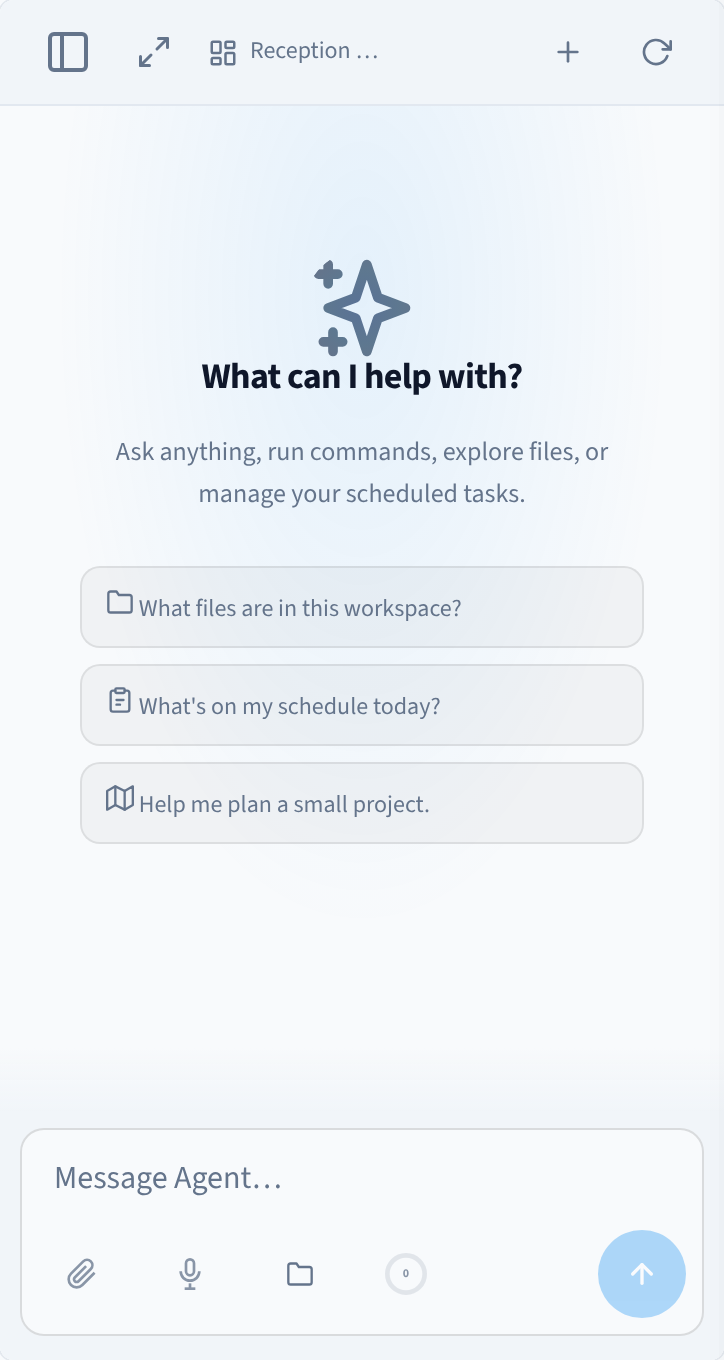
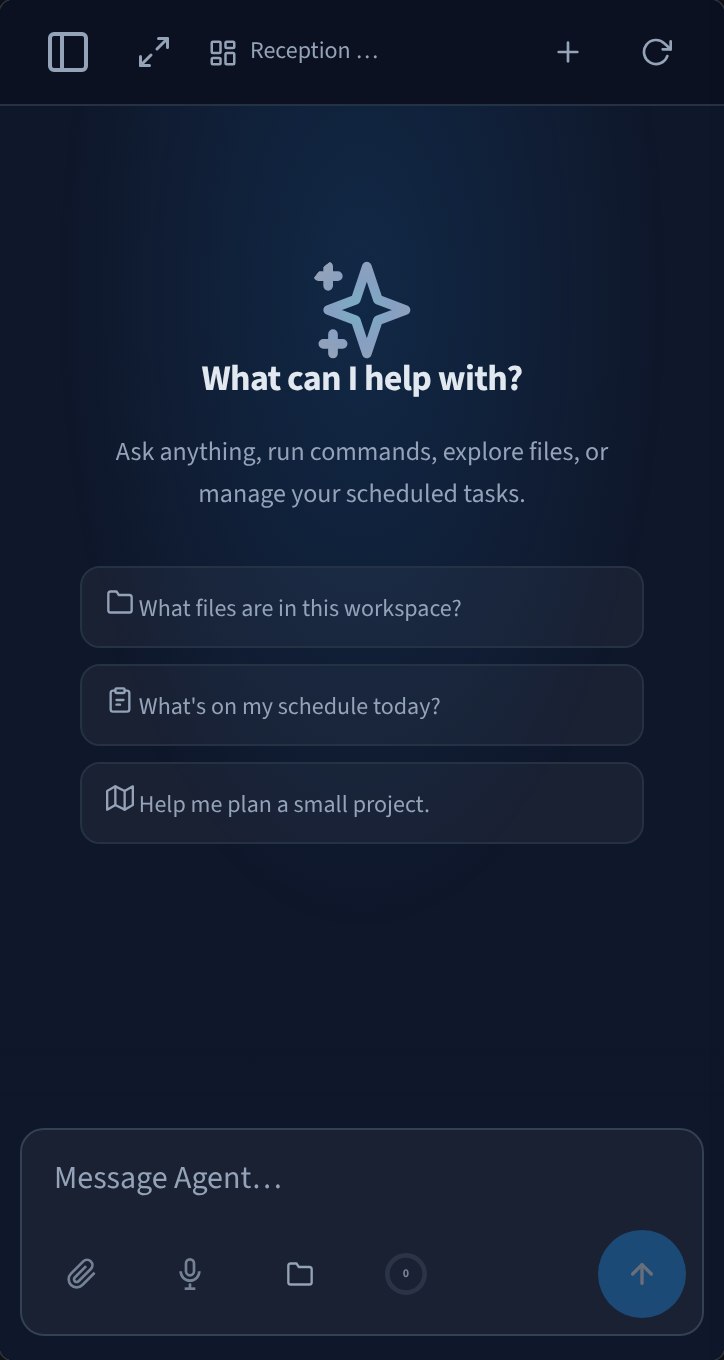
Figura 6: L'agente su un telefono
Gestito per te


Figura 7: L'interfaccia dell'agente, incorporata nel modulo Agente AI
Performance Hub gestisce l'interfaccia dell'agente per te. Gli aggiornamenti software, l'accesso e il server su cui è in esecuzione vengono gestiti per te e controllati dal modulo Agente AI, quindi le impostazioni disponibili qui sono solo quelle che puoi scegliere tu: come lavori, l'aspetto visivo e il comportamento dell'agente. Accedi a Performance Hub una sola volta ed è quell'utente che l'agente riconosce in ogni conversazione.
Pagine correlate
- Utilizzo dell'agente — conversazioni, allegati, Models e approvazioni
- Automazioni — attività pianificate e la scheda Attività
- Skill — la scheda Skill e la Skill Library
- Memory — ciò che l'agente ricorda
- Spazio di lavoro, file e wiki — spazi e pannello dei file
- Funzionalità dell'agente — cosa può fare l'agente, incluse le schede Servizi in tempo reale