
Bacheca delle attività Kanban
In questa pagina
Per installare Performance Hub Agent, vedi Desktop app (Mac and Windows) o Install on Linux.
La bacheca Kanban mostra le attività del tuo agente sotto forma di schede disposte in colonne, consentendoti di verificare lo stato di ciascuna attività a colpo d'occhio. Apribile tramite Kanban nel menu laterale.
La prima volta che lo apri, un'introduzione riassume la bacheca: "Le schede non le gestisci tu, lo fanno gli agenti. Metti una scheda in Ready con un assegnatario e un agente la prende in carico entro un minuto. Nessun assegnatario, nessuna esecuzione." Fai clic su Got it per chiuderla.
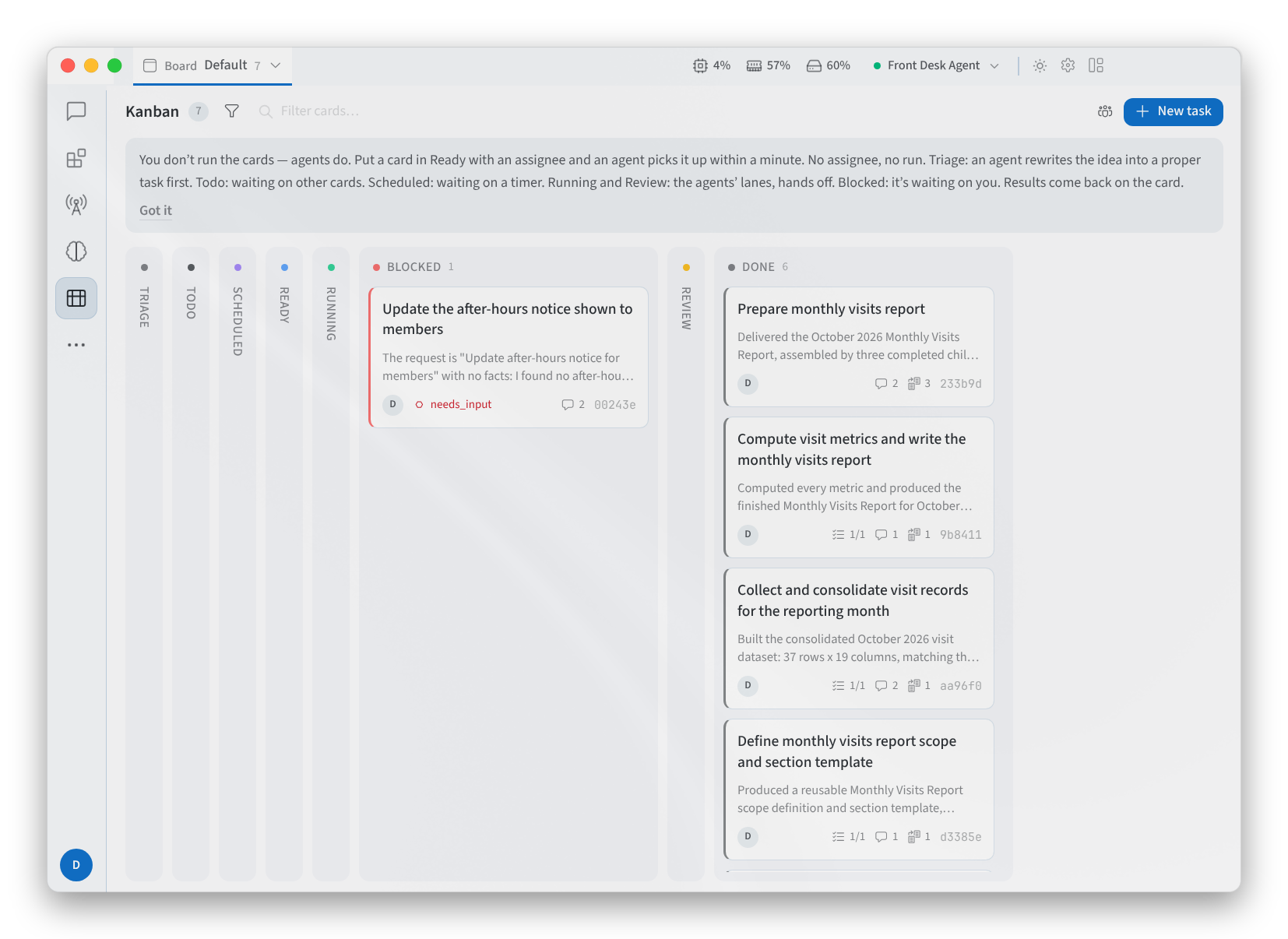
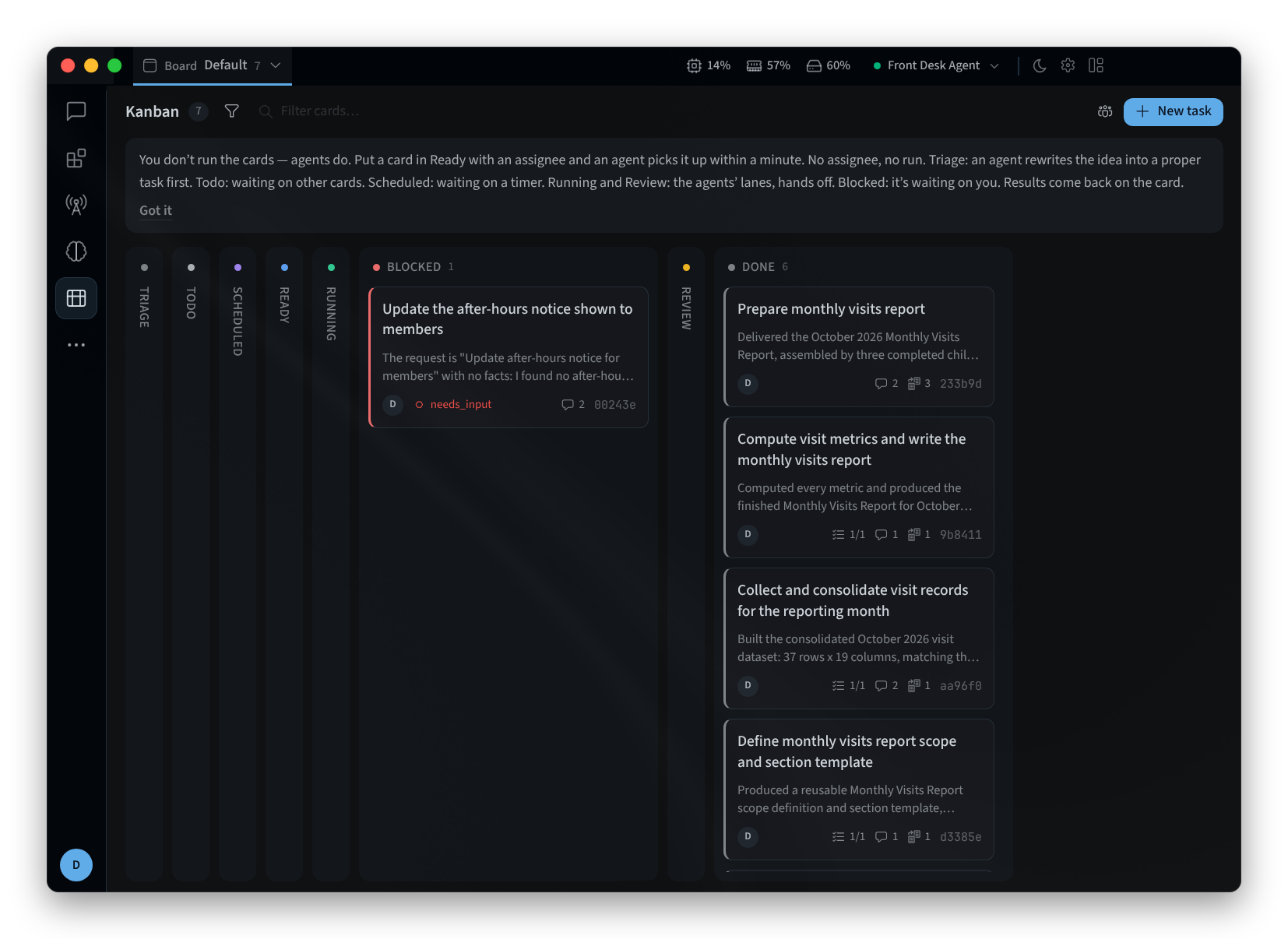
Figura 1: La bacheca Kanban
Le colonne
Le colonne vanno da sinistra a destra, ciascuna con l'indicazione del numero di schede che contiene. Passa il mouse sull'intestazione di una colonna per scoprirne il significato:
| Colonna | Significato |
|---|---|
| TRIAGE | "Idee grezze: uno specificatore definisce le specifiche." Un agente riscrive prima l'idea trasformandola in un'attività appropriata. |
| TODO | "In attesa di dipendenze o non assegnate." |
| SCHEDULED | "In attesa che arrivi l'orario pianificato." |
| READY | "Dipendenze soddisfatte: assegna un profilo e il dispatcher le eseguirà." Una scheda pronta senza assegnatario mostra won't run (non verrà eseguita). |
| RUNNING | "Pre presa in carico da un lavoratore: un agente ci sta lavorando." |
| BLOCKED | "Il lavoratore ha chiesto l'intervento umano." È in attesa di te. |
| REVIEW | "Un agente di revisione sta controllando il lavoro." |
| DONE | "Completata; i figli dipendenti diventano pronti." |
Le schede archiviate sono "Nascoste dalla visualizzazione predefinita della board". Per vederle, attiva Show archived in Filters.
Ciascuna scheda corrisponde a un'attività, ad esempio:
- "Prepara il report delle visite mensili"
- "Aggiorna gli orari di apertura festivi del negozio"
- *"Bozza l'email di promemoria per l'open day della prossima settimana"*id
Aggiungi un'attività
- Fai clic su New task o su New task in in una colonna per aggiungerla direttamente a quella colonna.
- Inserisci un Title. In TRIAGE basta un'idea di massima: "Idea grezza: uno specificatore la definirà".
- Facoltativamente, aggiungi una descrizione e imposta gli altri campi:
- PRIORITY e il WORKSPACE in cui opera l'attività.
- ASSIGNEE: il profilo che esegue l'attività.
- SKILLS (COMMA-SEPARATED): le competenze da utilizzare.
- MODEL: "Esegue questa attività su un modello specifico e con una determinata profondità di ragionamento. Se non impostato, viene usato quello del profilo assegnato."
- PARENT (BLOCKS UNITS IT'S DONE): un'attività da cui questa dipende.
- Goal mode ("il lavoratore esegue cicli finché un giudice non concorda che sia completata").
- Fai clic su Create task.
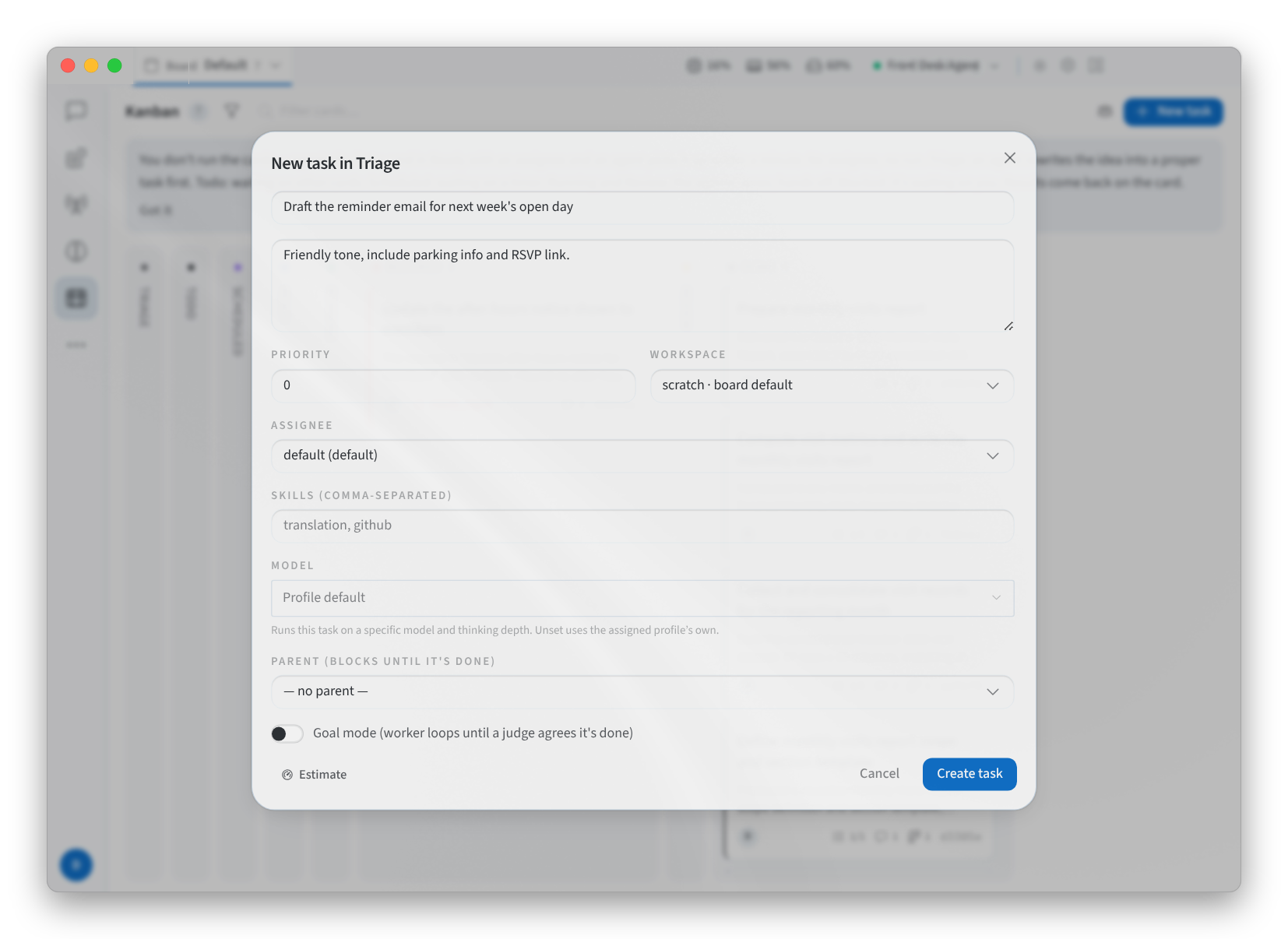
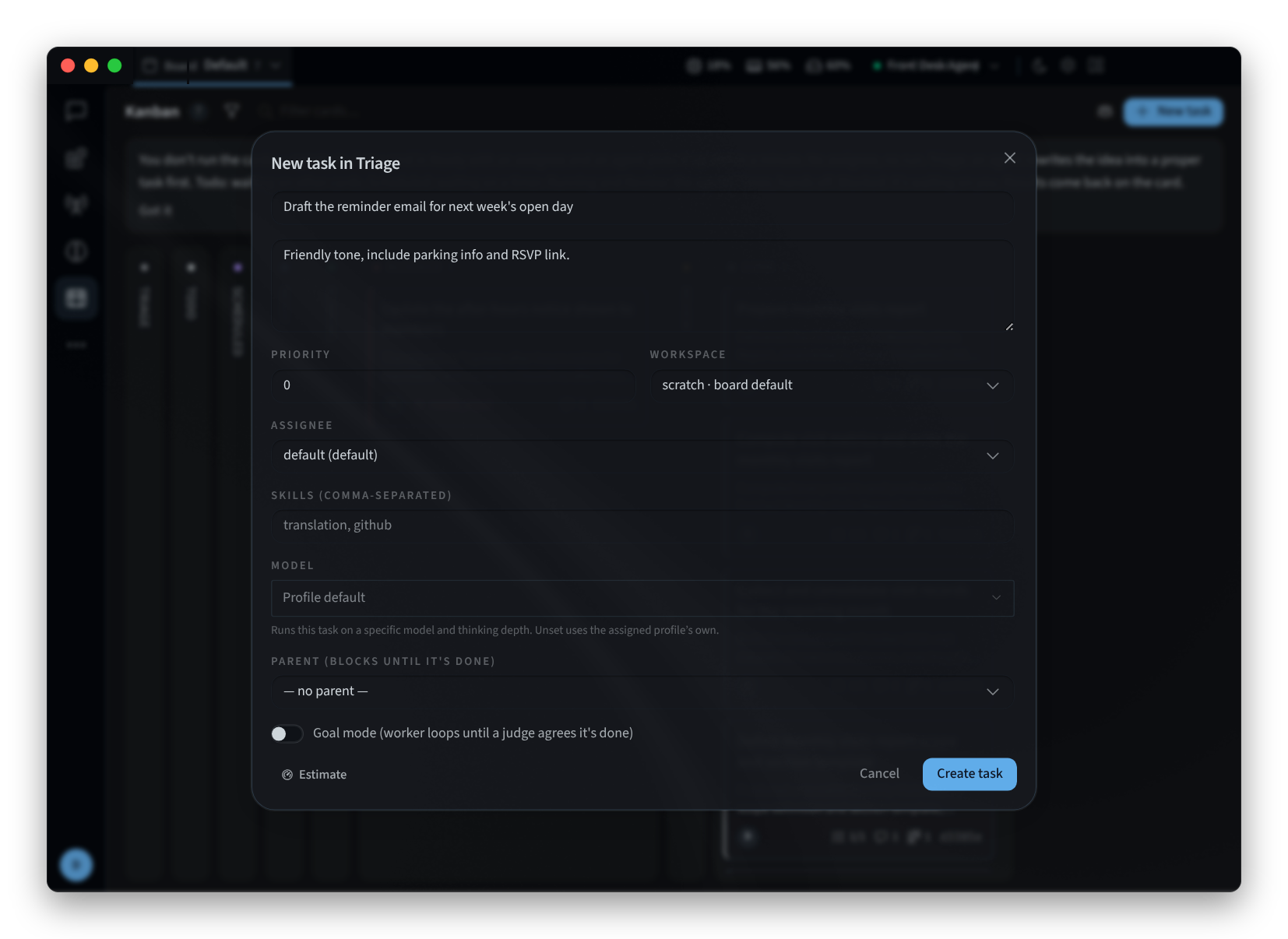
Figura 2: Aggiunta di un'attività
Per poter essere eseguita, un'attività richiede un assegnatario: "Le schede pronte vengono eseguite solo una volta assegnato un profilo".
Sposta le schede
- Trascina una scheda in un'altra colonna oppure fai clic con il tasto destro del mouse e scegli Move to.
- Per spostarne diverse in una volta sola, tieni premuto ⌘ e fai clic su ciascuna scheda, quindi scegli Move to, Assign, Unassign o Archive. Clear selection termina la selezione.
- Non puoi trascinare una scheda in RUNNING o REVIEW: è la board a spostarvi le schede quando un agente le prende in carico. Non puoi trascinarla neanche in SCHEDULED: *"Lo stato pianificato richiede un orario di attivazione impostato dagli agenti; non può essere trascinato manualmente."*l
Attività bloccate
Una scheda in BLOCKED mostra il motivo del blocco. needs_input indica che l'Agent è in attesa del tuo input e l'app ti invia una notifica con "Attività bloccata — richiede il tuo input". Gli altri motivi sono capability, transient e dependency.
Puoi aggiungere un commento a qualsiasi scheda: *"I commenti vengono aggiunti alla discussione dell'attività. Quando un lavoratore prende in carico l'attività, li legge come parte del proprio contesto."*l
Apri una scheda
Fai clic su una scheda per aprirla in un pannello laterale. Il pannello mostra la Description dell'attività, il suo Result o Latest summary, le sue Dependencies (Blocked by e Blocks) e i suoi Comments, Activity, Runs e Attachments. Mentre un'attività è in esecuzione, una nota viene inviata direttamente all'agente che ci sta lavorando ("Invia un messaggio al lavoratore in esecuzione..."), e Requeue with note riavvia l'attività con la tua nota.
Trova attività e board
- Filter cards… limita la visualizzazione della board alle schede corrispondenti al testo inserito, ad esempio "report" o "roster". Filters offre ulteriori opzioni, come Show archived.
- Board indica quale board stai visualizzando, ad esempio Default, e consente di cambiare board o crearne una nuova con New board….
Pagine correlate
- App desktop (Mac e Windows): installazione, accesso e selezione di un agente
- Installa su Linux: l'app desktop su Linux
- Automazioni: la scheda Attività e i processi pianificati in Performance Hub
- Esplorazione: la finestra, il menu laterale e le sessioni