
Навигация
На этой странице
Инструкции по установке Performance Hub Agent см. в разделах Приложение для ПК (Mac и Windows) или Установка на Linux.
На этой странице показаны основные элементы окна Performance Hub Agent в режиме Простой (Simple), а также способы поиска, закрепления и запуска сеансов с вашим ИИ-агентом.
Окно
- Строка заголовка отображает датчики загрузки ЦП и памяти, селектор агента с именем используемого приложением ИИ-агента, переключатель темы и элементы управления макетом. Сведения о смене агентов см. в разделе Выбор агента.
- Боковое меню содержит пункты Сеансы, Подключенные приложения и возможности, Published Apps, Память, Канбан, Артефакты, Запланированные задания и Ещё, за которыми следуют Настроить, Учетная запись, Настройки и Настройки агента.
- Боковая панель сеансов отображает ваши сеансы. В верхней части находится меню режимов, в котором отображаются Режим сеансов или Режим бота. См. разделы Режим сеансов и режим бота.
- Чат занимает остальную часть окна, а в нижней части располагается поле ввода, где вы пишете сообщения своему ИИ-агенту.
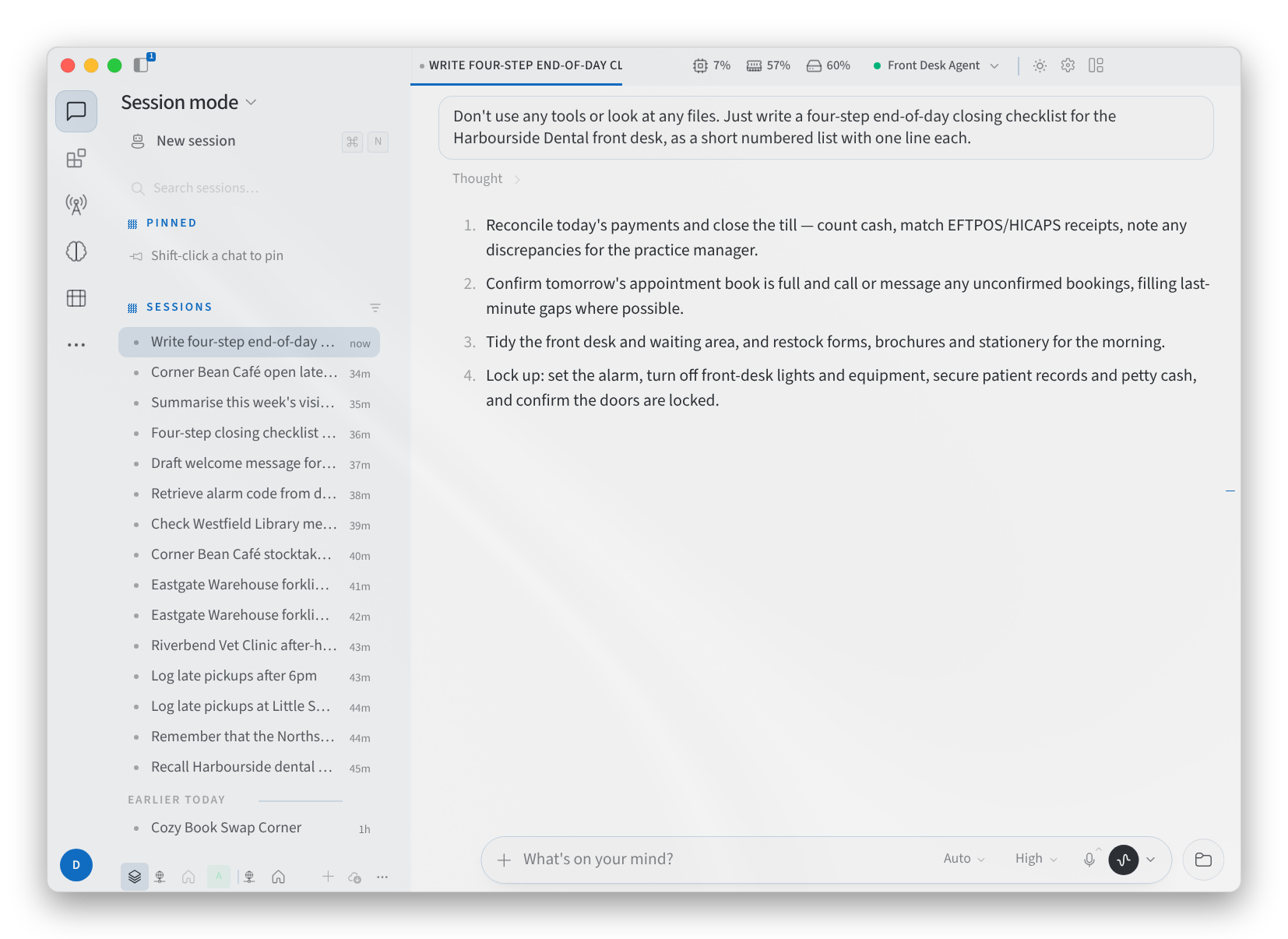
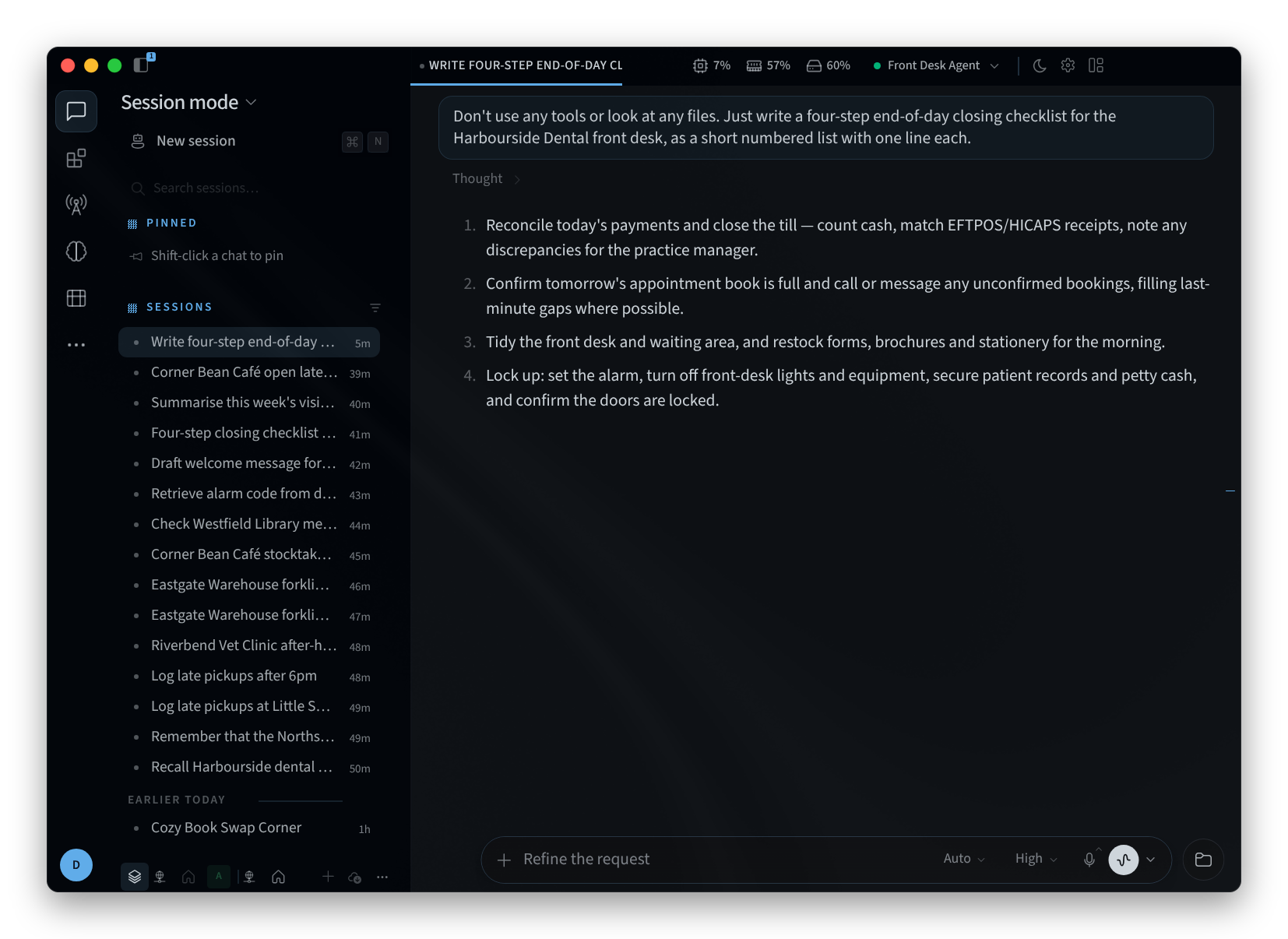
Рисунок 1: Боковая панель сеансов и открытый чат
Боковое меню
- Sessions содержит ваши диалоги с ИИ-агентом.
- Connected Apps & Capabilities подключает приложения, которые может использовать ваш ИИ-агент, а также содержит список его навыков и инструментов. См. Подключенные приложения.
- Published Apps содержит список веб-приложений и служб, запущенных вашим ИИ-агентом. См. Published Apps.
- Memory показывает то, чему научился ваш ИИ-агент. См. Долгосрочная память.
- Kanban отображает задачи вашего ИИ-агента на доске. См. Канбан-доска задач.
- Scheduled jobs — это запланированные задачи ИИ-агента. См. Автоматизация.
- Customize ("Customize the side menu") изменяет содержимое бокового меню.
- Settings открывает настройки приложения. См. Настройки.
- Agent settings открывает Управление устройствами для этого агента в Performance Hub. См. Управление устройствами.
Некоторые функции остаются в Performance Hub, и приложение открывает их в вашем браузере: публикация приложений, Skill Library, конфигурация устройств и Model Router.
Сеансы
В боковой панели сеансы распределены по двум спискам:
- PINNED содержит сеансы, которые вы закрепили. Чтобы закрепить сеанс, удерживайте клавишу Shift и нажмите на него, как указано в подсказке "Shift-click для закрепления чата".
- SESSIONS содержит остальные сеансы.
Нажмите на сеанс, чтобы открыть его. Когда ИИ-агент демонстрирует ход своих мыслей, они отображаются в блоке Thought над ответом. Нажмите на блок, чтобы развернуть или свернуть его.
Поиск сеансов
- Нажмите Search sessions… в верхней части боковой панели сеансов.
- Введите слово из названия сеанса, например "Harbourside", "stocktake" или "roster".
- Подходящие сеансы появятся в разделе RESULTS. Нажмите на один из них, чтобы открыть его.
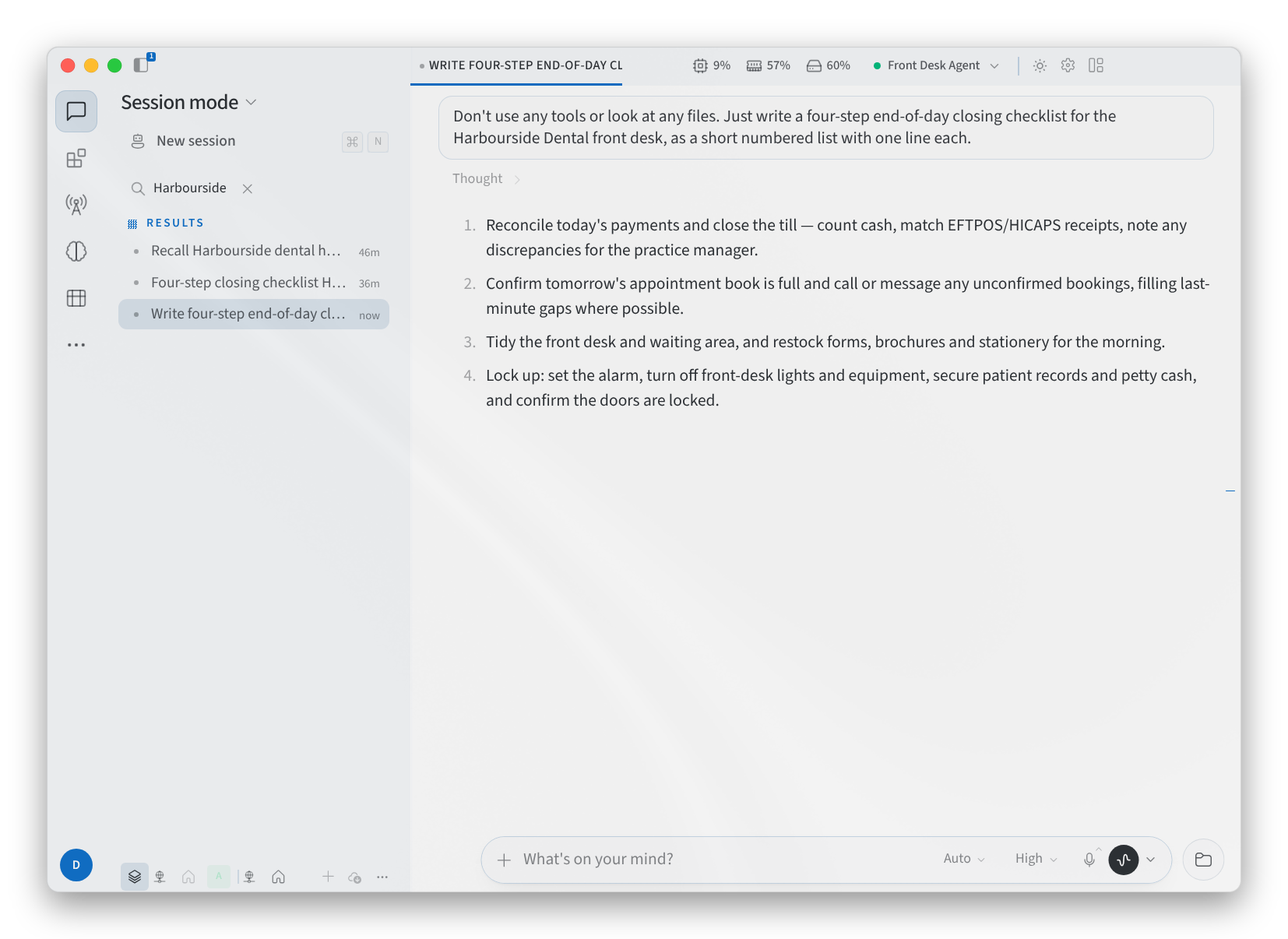
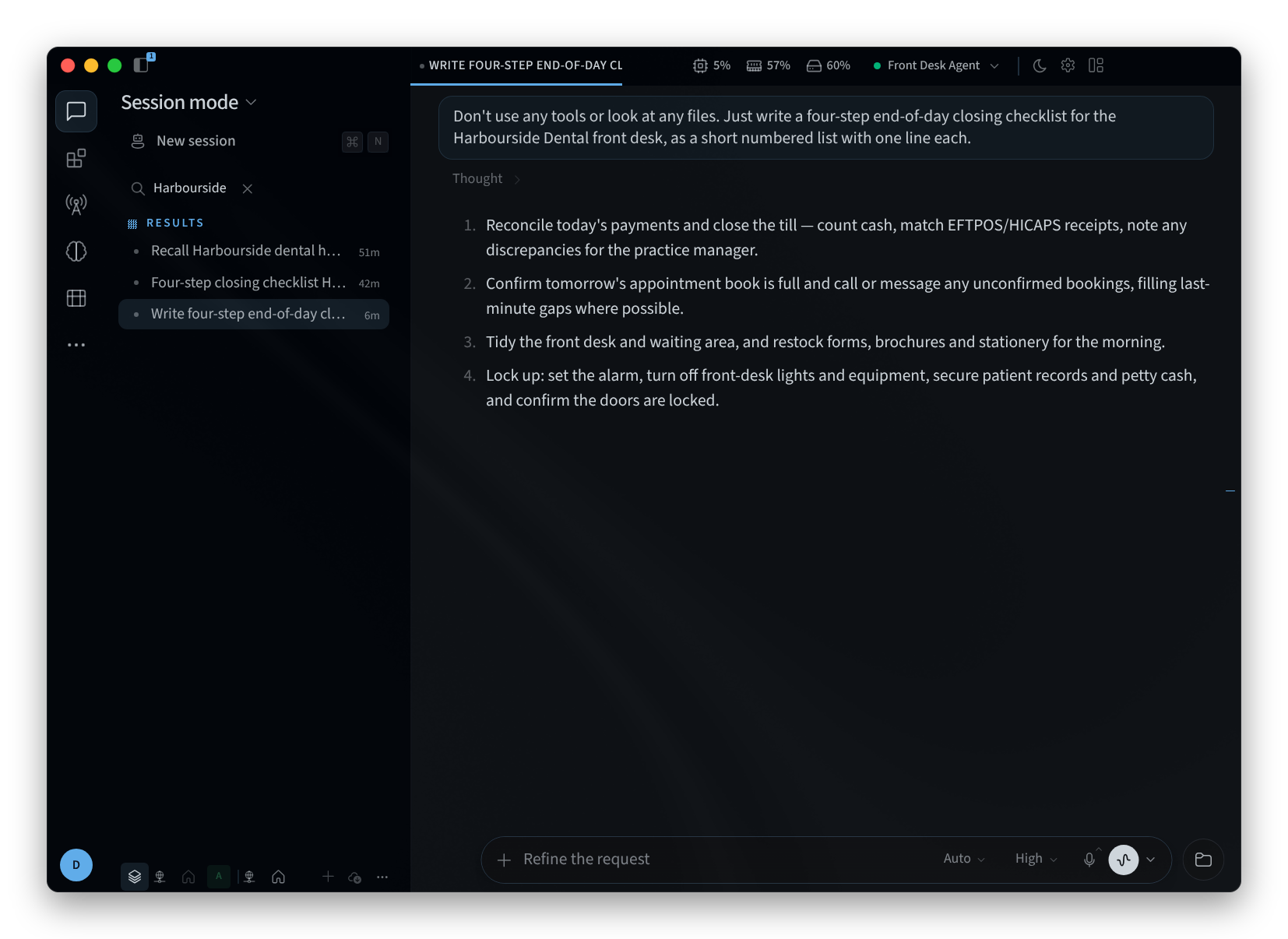
Рисунок 2: Поиск сеансов по названию
Начало нового сеанса
Нажмите New session в верхней части боковой панели сеансов или нажмите комбинацию клавиш ⌘N. Новый сеанс открывается с надписью NEW SESSION вверху и кратким приветствием от вашего агента, например "Есть задача для меня?" или "Что нужно сделать?". Текст приветствия и подсказка в поле ввода меняются от сеанса к сеансу.
Введите вашу задачу в поле ввода и отправьте ее. Например:
- "Составьте короткое объявление о нерабочих часах для входной двери клиники."
- "Составьте контрольный список для закрытия кафе на ночь."
- "Обобщите данные о бронировании переговорных за эту неделю для офис-менеджера."
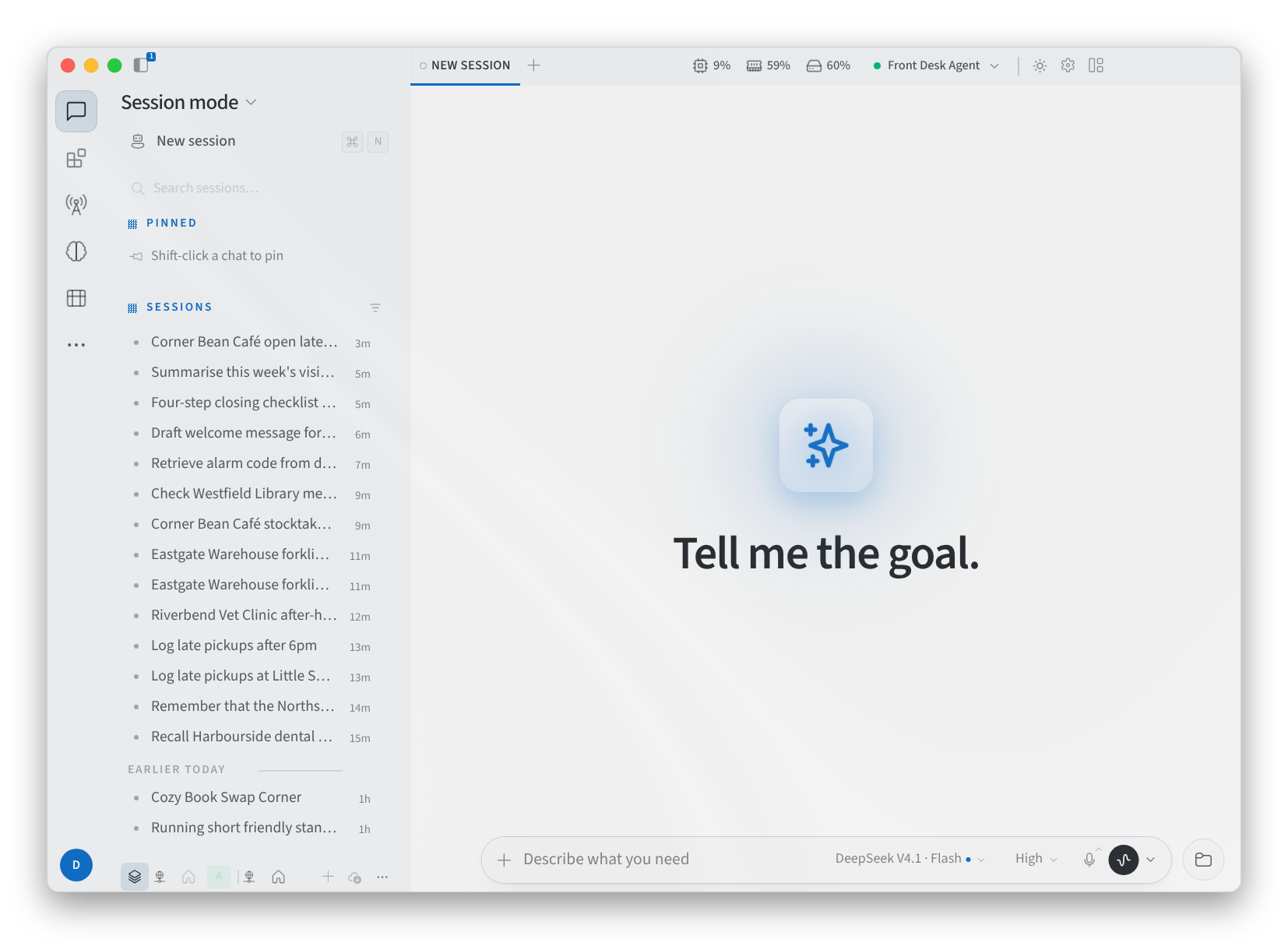
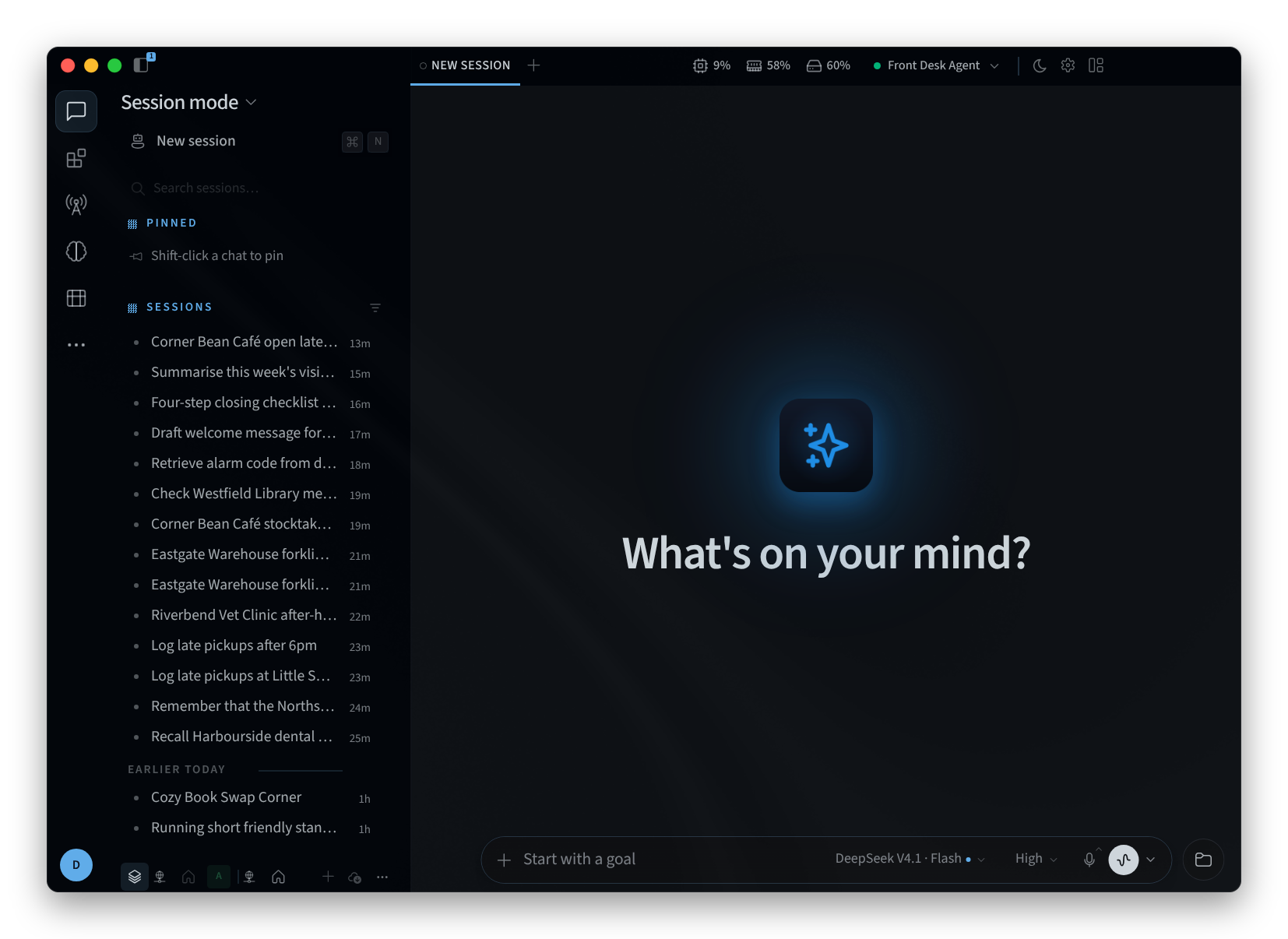
Рисунок 3: Новый сеанс
Файлы вашего ИИ-агента
Show Agent's files открывает папку рабочей среды ИИ-агента в правой части окна. Используйте Browse folders для навигации и Back to the workspace для возврата. Hide Agent's files закрывает ее. Файлы хранятся у ИИ-агента, а не на вашем компьютере. См. Рабочая среда, файлы и вики.
Связанные страницы
- Десктопное приложение (Mac и Windows): установка, вход в систему и выбор агента
- Установка на Linux: десктопное приложение в Linux
- Режим сеанса и режим бота: два режима работы приложения
- Использование агента: управление диалогами в Performance Hub
- Интерфейс агента: чат агента в Performance Hub