
Выбор модели
На этой странице
Сведения об установке Performance Hub Agent см. в разделах Десктопное приложение (Mac и Windows) или Установка на Linux.
Ваш агент думает с помощью ИИ-модели из Model Router. В Performance Hub Agent вы можете изменить модель для текущего чата прямо в поле ввода или задать основную модель, с которой начинаются новые сеансы, в разделе Settings.
Изменение модели для этого чата
- В поле ввода нажмите средство выбора модели или нажмите клавиши ⌘⇧M.
- В поле Search models введите текст для фильтрации списка, например по имени модели.
- Выберите модель. Модели сгруппированы в разделе PERFORMANCE HUB.
Изменение применяется к текущему чату. Чтобы вернуться к модели, установленной в разделе Settings, выберите Use Settings default. В нижней части списка находятся пункты Refresh models и Edit models….
Закрашенный тег, например FLASH или LATEST, обозначает вариант модели; тег с контуром, например HIGH (или FAST), показывает текущую настройку, в данном случае уровень рассуждений. У некоторых моделей отображаются дополнительные теги.
Чтобы добавить модель в Favorites, пометьте её звездочкой.
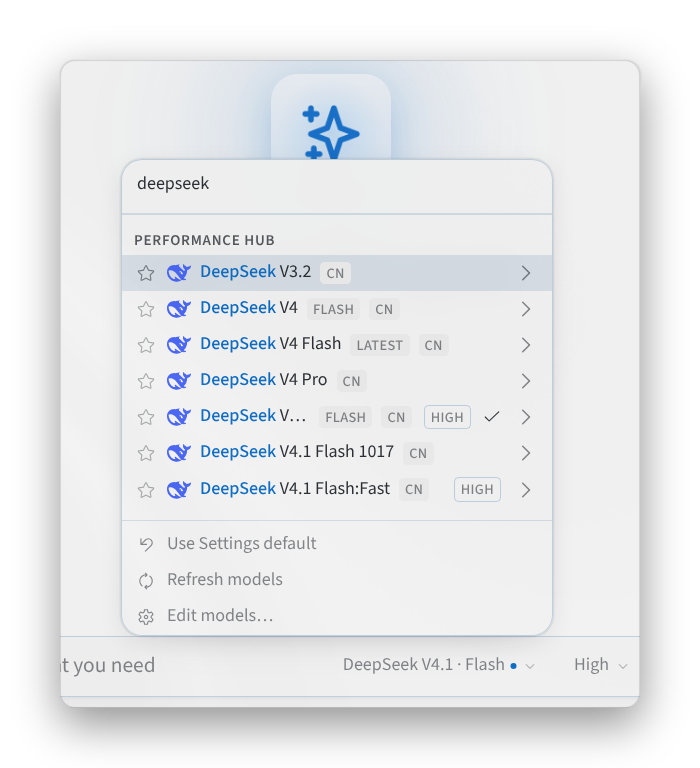
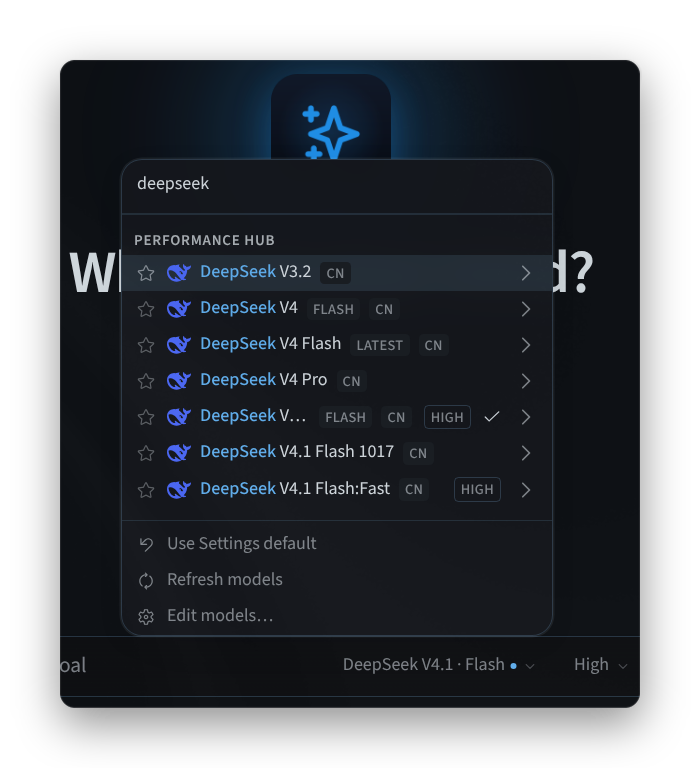
Рисунок 1: Выбор модели в редакторе
Установка уровня рассуждений
Наведите указатель мыши на модель в списке выбора, чтобы открыть ее параметры:
- В разделе OPTIONS расположен переключатель Thinking.
- Параметр EFFORT определяет глубину рассуждений модели: Minimal, Low, Medium, High, Extra High, Max или Ultra.
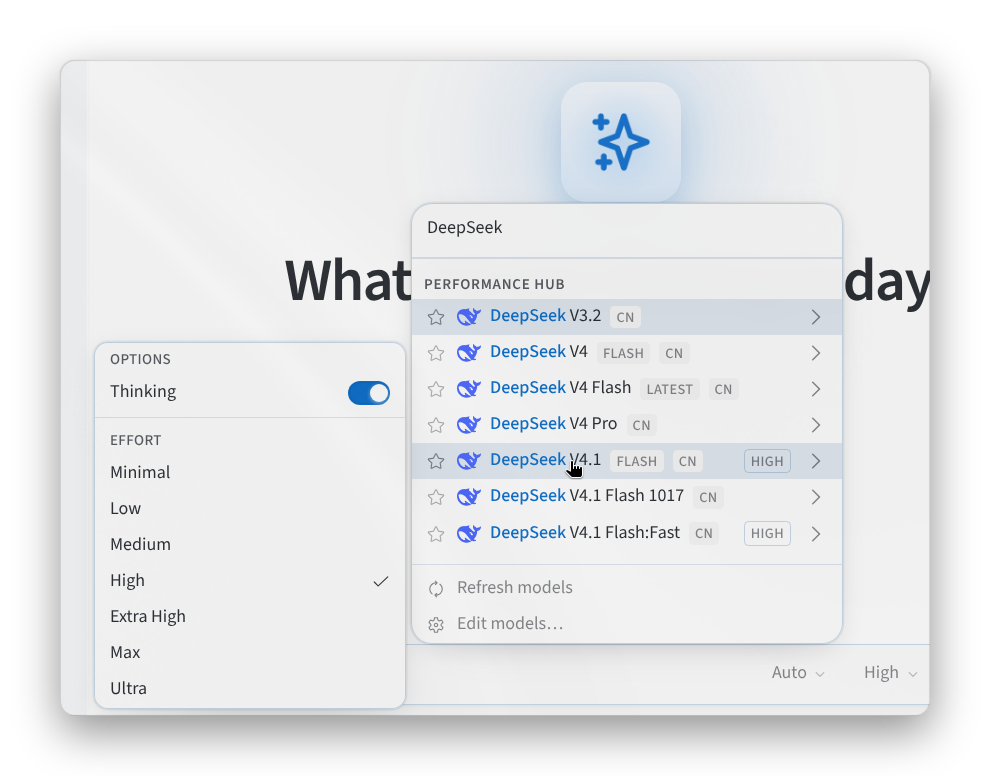
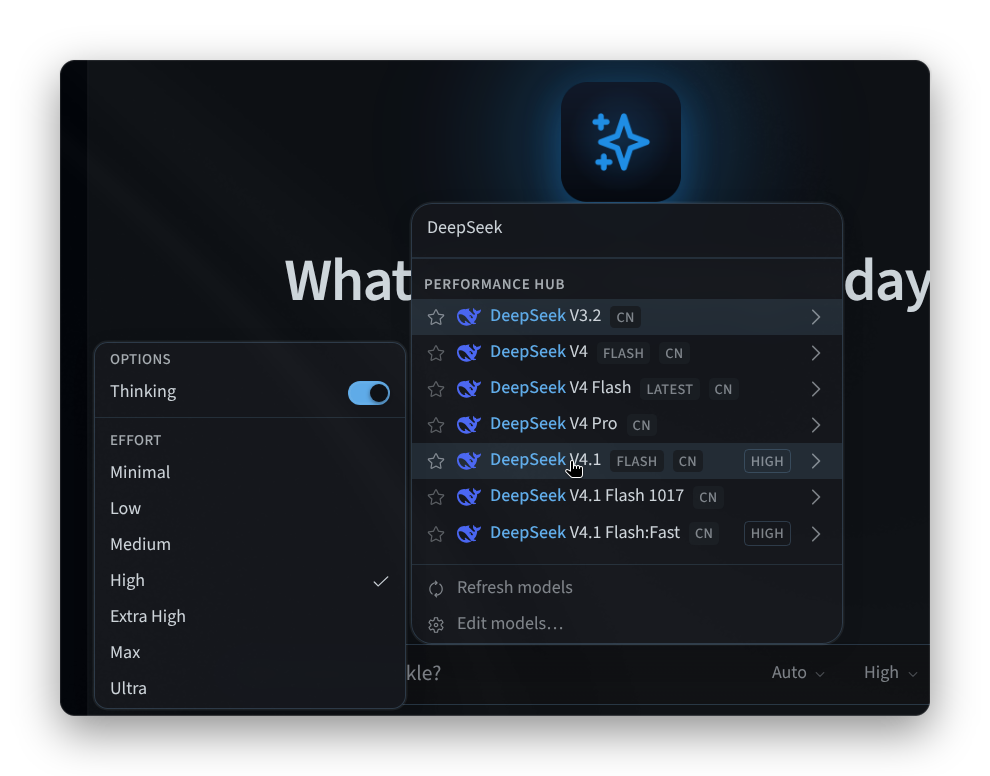
Рисунок 2: Параметры модели и уровни рассуждений
Установка основной модели для новых сеансов
- Перейдите в Settings > Model > Main model.
- Выберите значения Provider и Model.
- Нажмите Apply. В разделе Defaults задайте параметры Reasoning (а также Speed, если он поддерживается моделью); они сразу же сохранятся как значения по умолчанию для новых сеансов.
Как говорится на странице, основная модель "Применяется к новым сеансам. Используйте средство выбора моделей в поле ввода для быстрой замены активного чата."
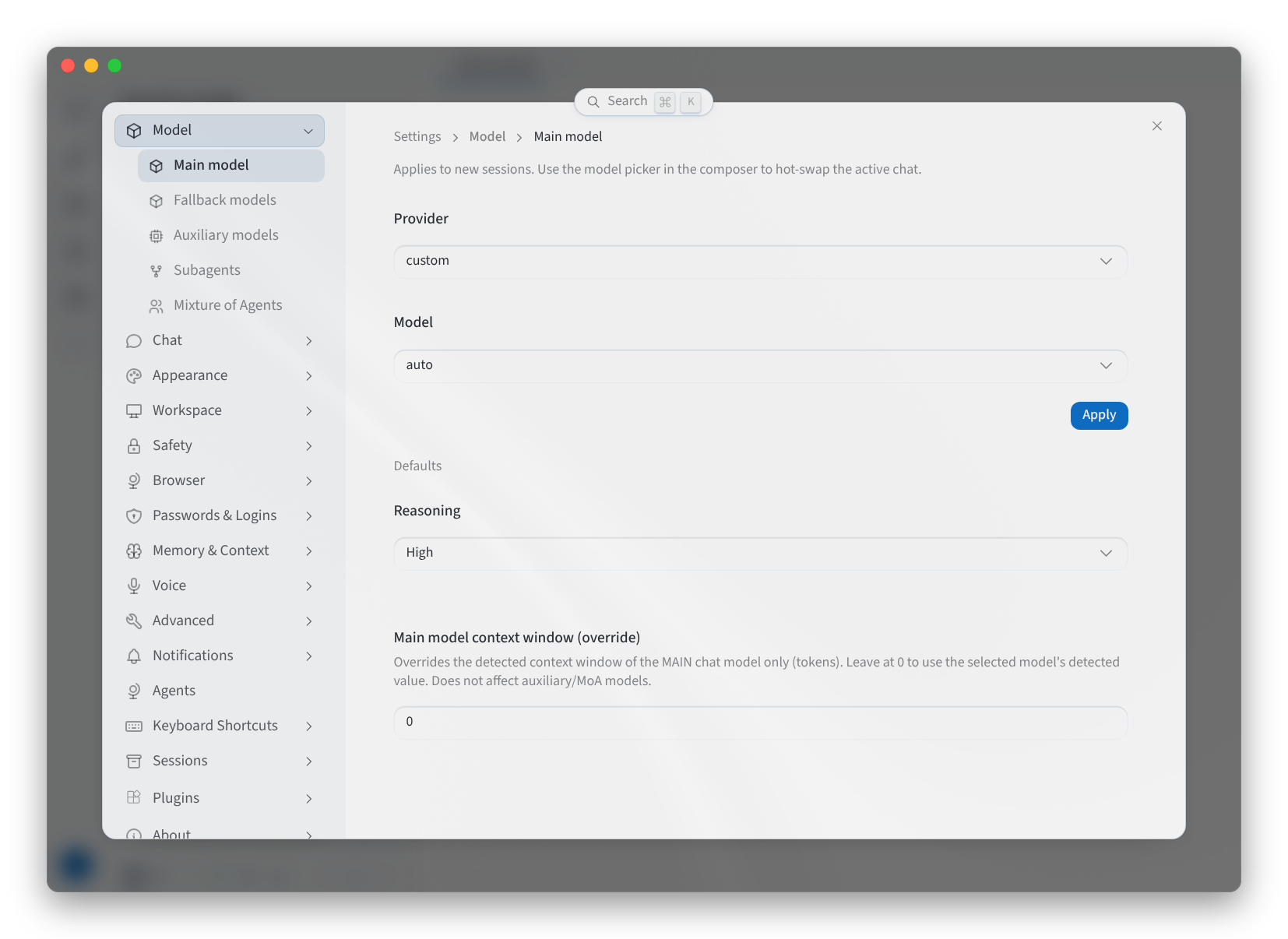
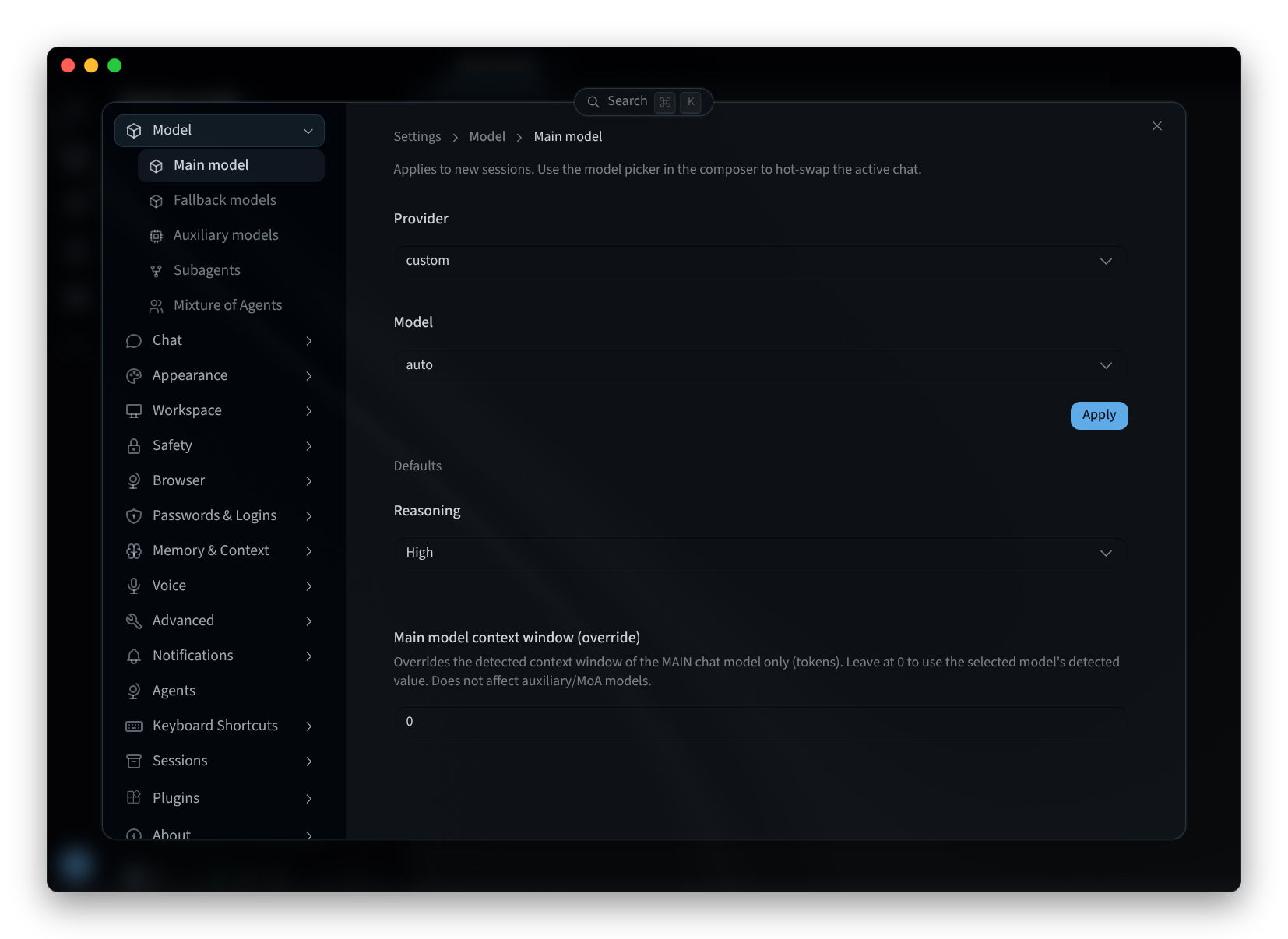
Рисунок 3: Основная модель для новых сеансов
Другие настройки моделей
В настройках Model есть еще четыре страницы:
| Страница | Назначение |
|---|---|
| Fallback models | Модели, используемые в случае сбоя основной модели. Если ни одна из них не задана, отображается текст "Резервные модели не заданы — используется модель по умолчанию, если не произойдет сбой." Нажмите Add fallback, чтобы добавить модель. |
| Auxiliary models | "Вспомогательные задачи по умолчанию выполняются на основной модели. Назначьте выделенную модель любой задаче, чтобы переопределить это." Используйте кнопку Change для задачи, чтобы выбрать ее модель, Set to main, чтобы вернуть всё назад, или Reset all to main для сброса всех настроек. |
| Subagents | Модель, которую используют субагенты вашего агента: Inherit from main agent или Custom model (use parent credentials) с указанием Subagent Provider и Subagent Model. "Изменения остаются локальными до применения." |
| Mixture of Agents | Именованные пресеты, которые отображаются как модели в средстве выбора под провайдером Mixture of Agents. Каждый пресет имеет эталонные модели (Add reference model) и Aggregator. Используйте Add preset для создания пресета и Set default для назначения его по умолчанию. |
Связанные страницы
- Десктопное приложение (Mac и Windows): установка, вход в систему и выбор агента
- Установка на Linux: десктопное приложение в Linux
- Использование агента: какая модель выполняет рассуждения в Performance Hub
- Настройки: другие настройки приложения