
Подключенные приложения
На этой странице
Инструкции по установке Performance Hub Agent см. в разделах Десктопное приложение (Mac и Windows) или Установка на Linux.
Откройте пункт Connected Apps & Capabilities в боковом меню. Страница Connected Apps содержит три вкладки: Connected Apps, а также Skills и Tools (возле каждой указано количество элементов). Это тот же набор подключений, что и в разделе Подключенные приложения в Performance Hub, а кнопка Open in Performance Hub позволяет открыть их там.
Подключенные приложения
На вкладке Connected Apps перечислены приложения, с которыми может работать ваш агент, такие как электронная почта, календари, файловые хранилища и системы бронирования.
- Your Agent asked for содержит список приложений, которые ваш агент попросил подключить. Connected показывает уже подключенные приложения.
- Suites ("Подключение набора приложений с помощью одной учетной записи.") предлагает Google Workspace и Microsoft 365, показывая для каждого из них количество подключенных приложений, например "Подключено 0 из 5".
- Built-in services ("Включено в каждый агент. Вход в систему не требуется.") расположены выше категорий Featured и All apps.
- Чтобы найти приложение, воспользуйтесь строкой поиска вверху или отфильтруйте список с помощью All categories.
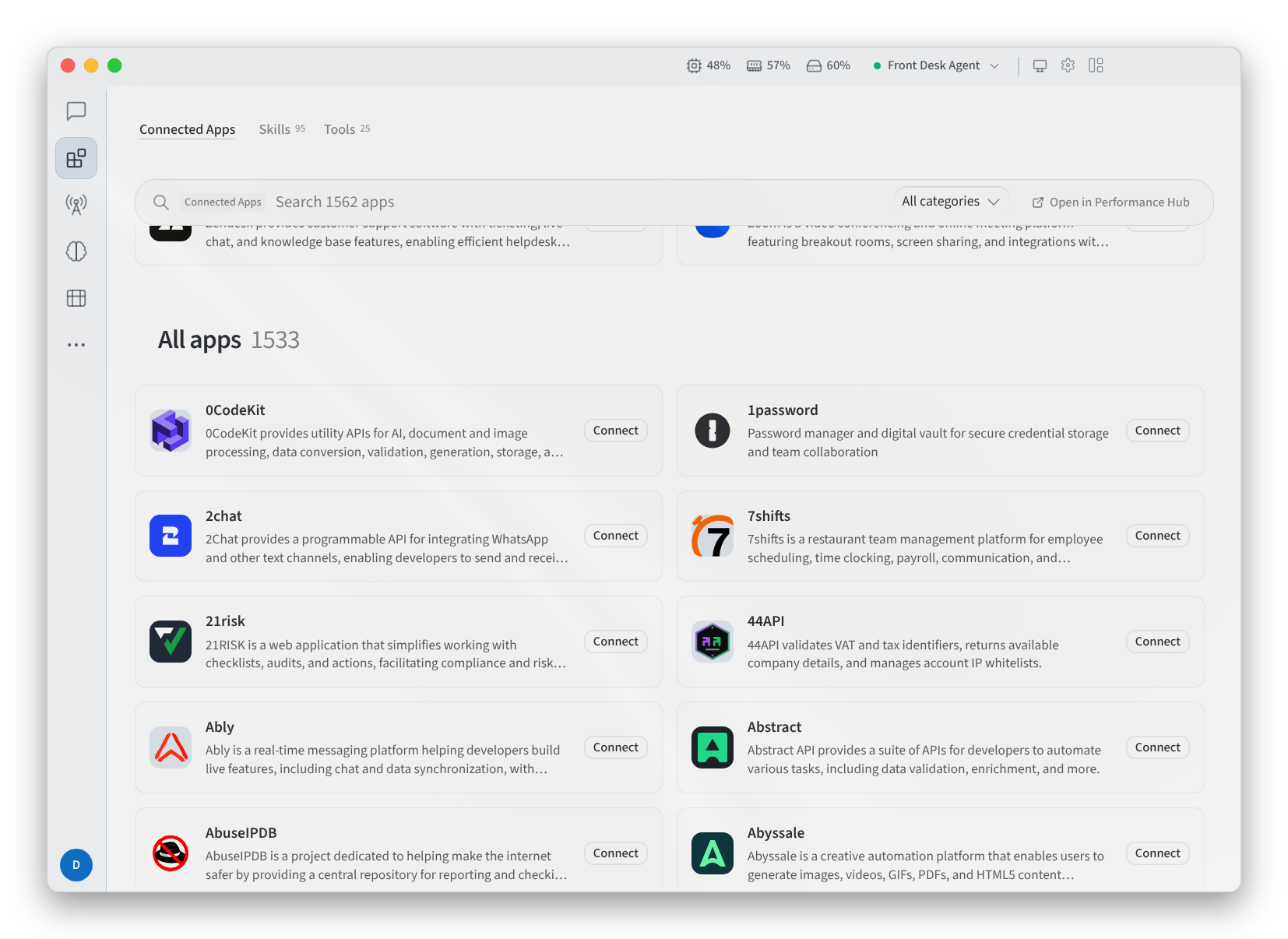
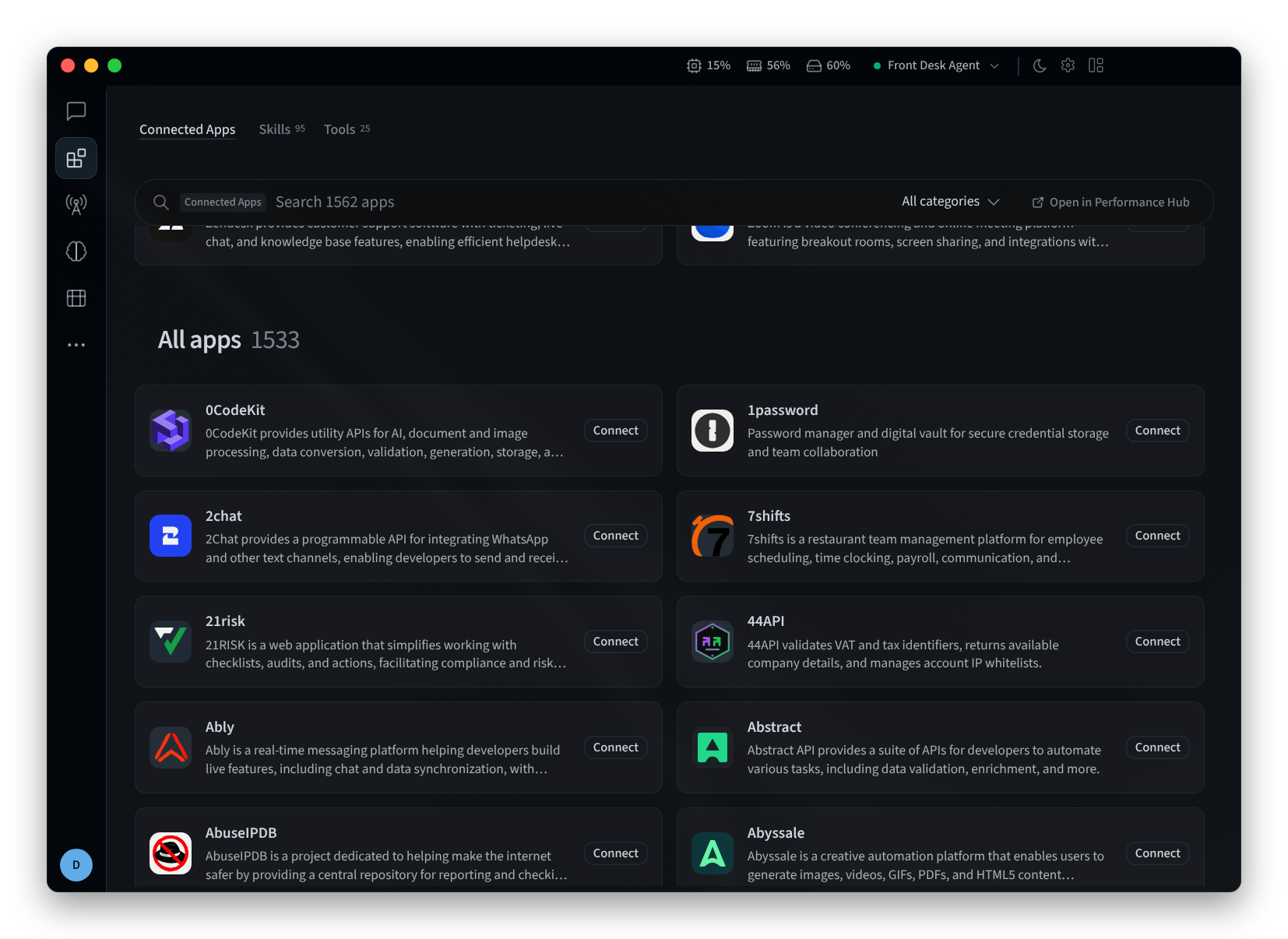
Рисунок 1: Вкладка Connected Apps с прокруткой до списка All apps
Подключение приложения
- Нажмите Подключить для приложения или Подключить всё для набора. Например, для Asana приложение отображает надпись "Войдите в свою учетную запись Asana и разрешите доступ."
- В поле Имя учетной записи (необязательно) можно указать название, чтобы отличать ее от других, например "Front desk inbox", "Bookings calendar" или "Store orders".
- Нажмите Continue in browser. Приложение отображает надпись "Завершите подключение в браузере: войдите в систему и разрешите доступ. Эта страница обновится автоматически, как только вы закончите."
- Войдите в систему и подтвердите доступ в браузере, затем вернитесь в Performance Hub Agent и нажмите Готово.
Чтобы выполнить подключение через OAuth-приложение, которое вы зарегистрировали у провайдера самостоятельно, используйте опцию Use your own OAuth app, требующую указания параметров Redirect URL, Client ID и Client secret.
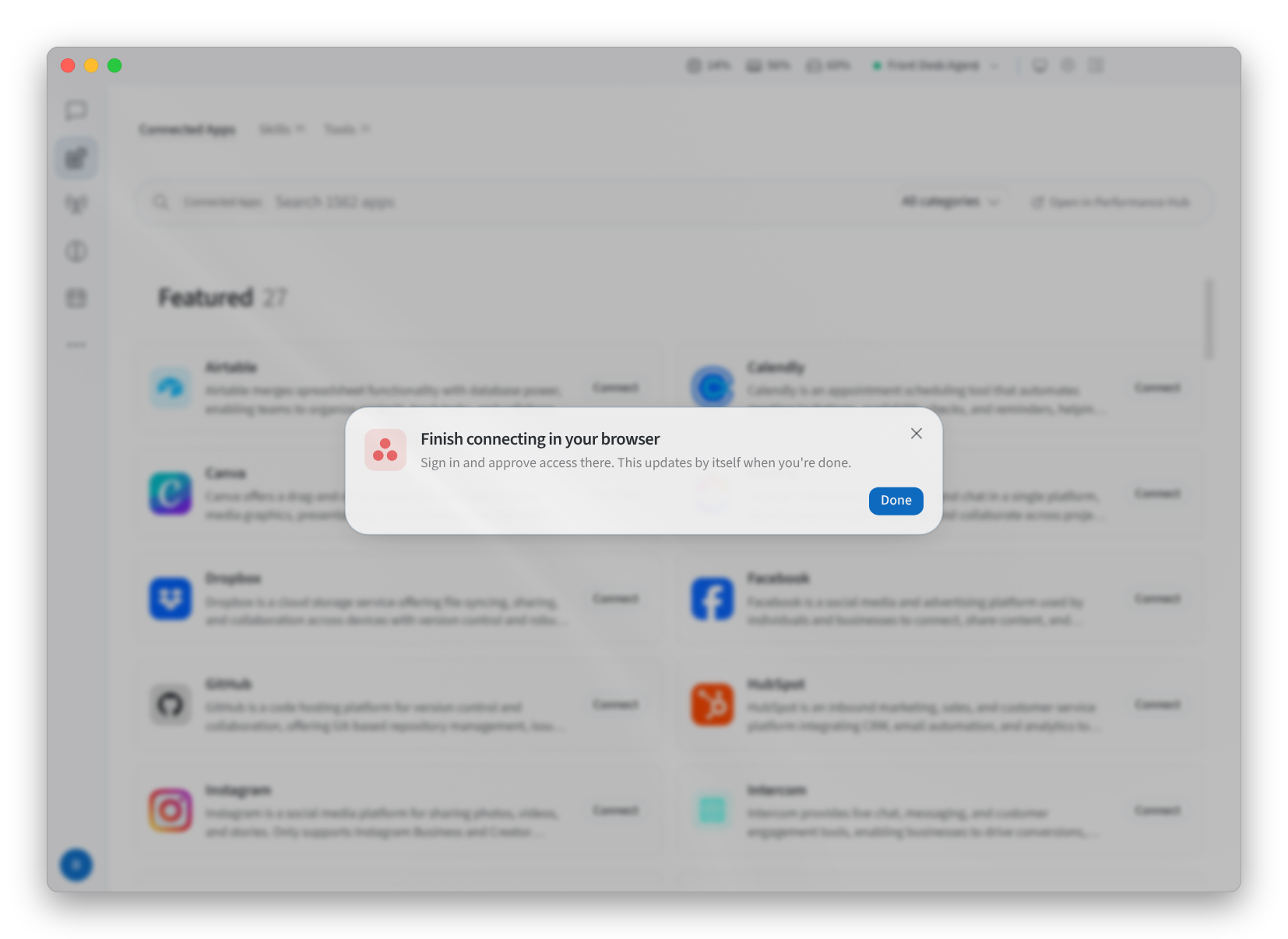
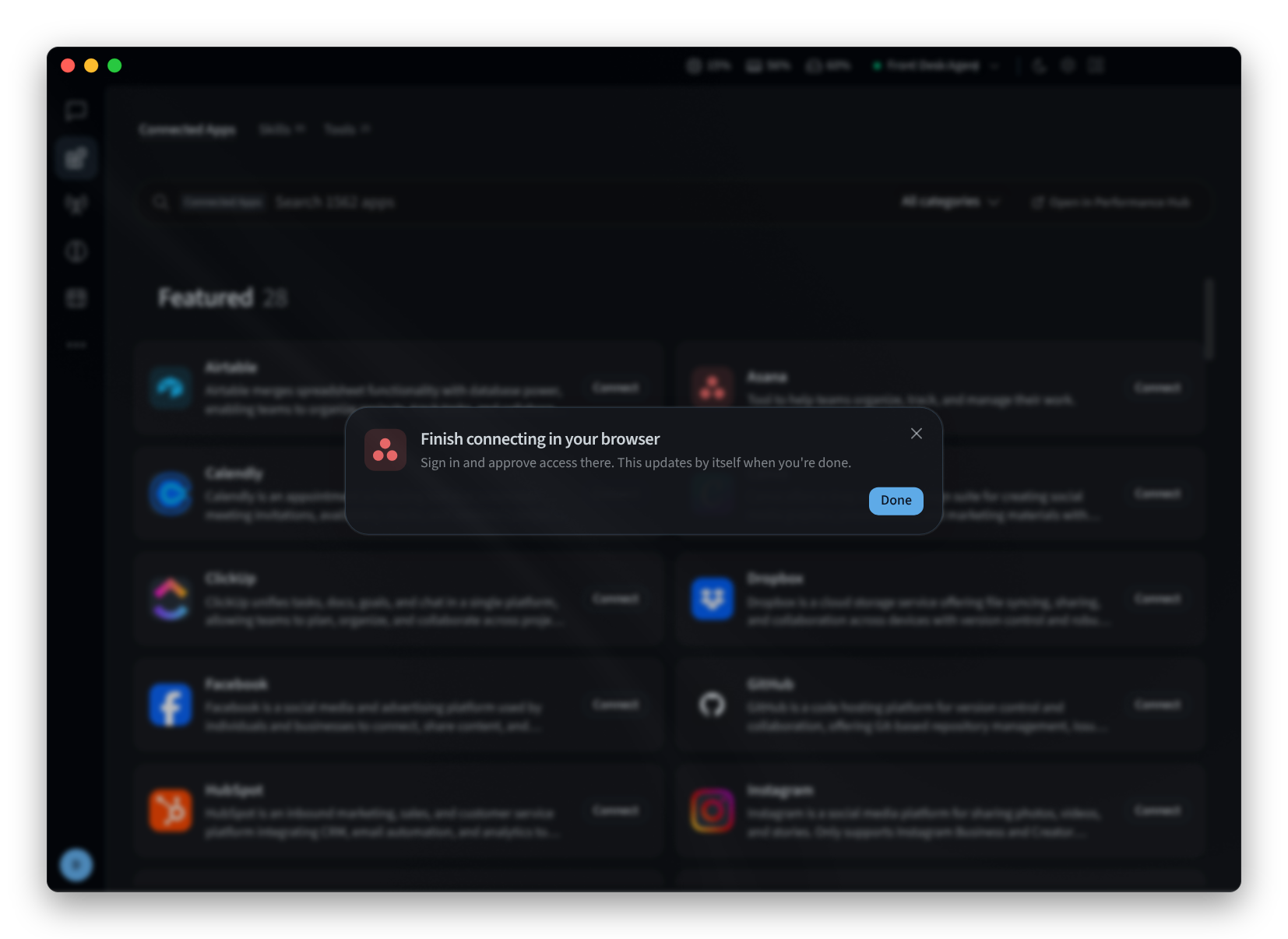
Рисунок 2. Завершение подключения в браузере
Управление подключенным приложением
Нажмите на карточку подключенного приложения. В ней будут перечислены Учетные записи приложения:
- Чтобы переименовать учетную запись, нажмите значок карандаша.
- Чтобы удалить учетную запись, нажмите значок корзины.
- Чтобы подключить к тому же приложению другую учетную запись, нажмите Добавить другую учетную запись.
По завершении нажмите Готово.
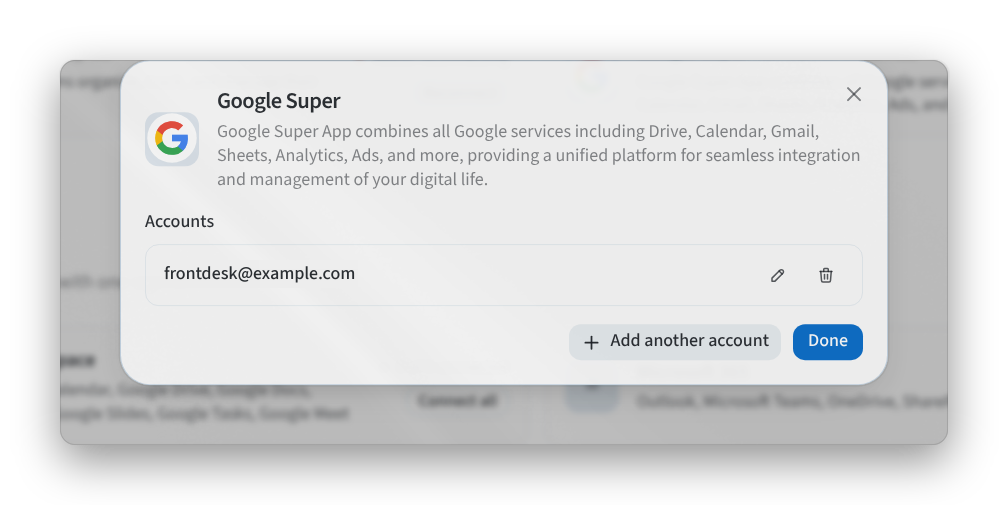
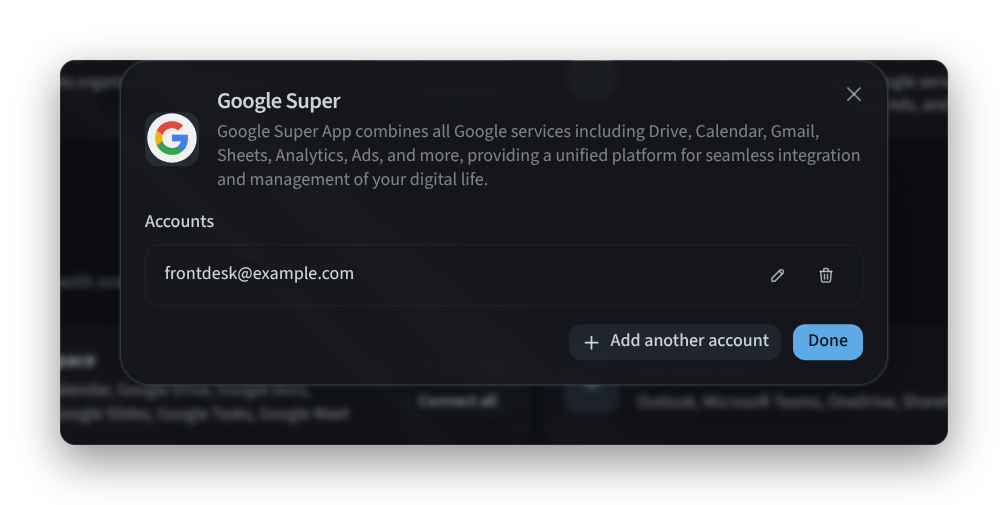
Рисунок 3. Управление учетными записями подключенного приложения
Приложение с отметкой Требуется повторное подключение потеряло авторизацию. Нажмите Переподключить.
Если ИИ-агенту требуется приложение, которое вы еще не подключили, появится баннер с текстом «Ваш агент хочет использовать» приложение и кнопкой Открыть подключенные приложения.
Если отображается текст «Вы не можете управлять подключенными приложениями этого агента», у вас нет прав на управление подключениями этого агента. Обратитесь к владельцу агента или администратору вашего объекта.
Навыки
На вкладке Навыки перечислены навыки вашего ИИ-агента: процедуры, которым он обучен или которые входят в его комплект, например написание еженедельного отчета о продажах или подготовка контрольного списка на первый день работы нового сотрудника.
- Настройка: отображает профиль, навыки которого вы просматриваете.
- Поиск навыков или их фильтрация по Категории и Источнику.
- Обзор навыков — это карусель навыков, которые можно попробовать. Навыки, поставляемые с ИИ-агентом, отмечены как Встроенные.
- Чтобы запретить ИИ-агенту использовать навык, нажмите для него Отключить.
- Skill Library («Добавьте навыки из Skill Library Performance Hub») открывает Skill Library в Performance Hub.
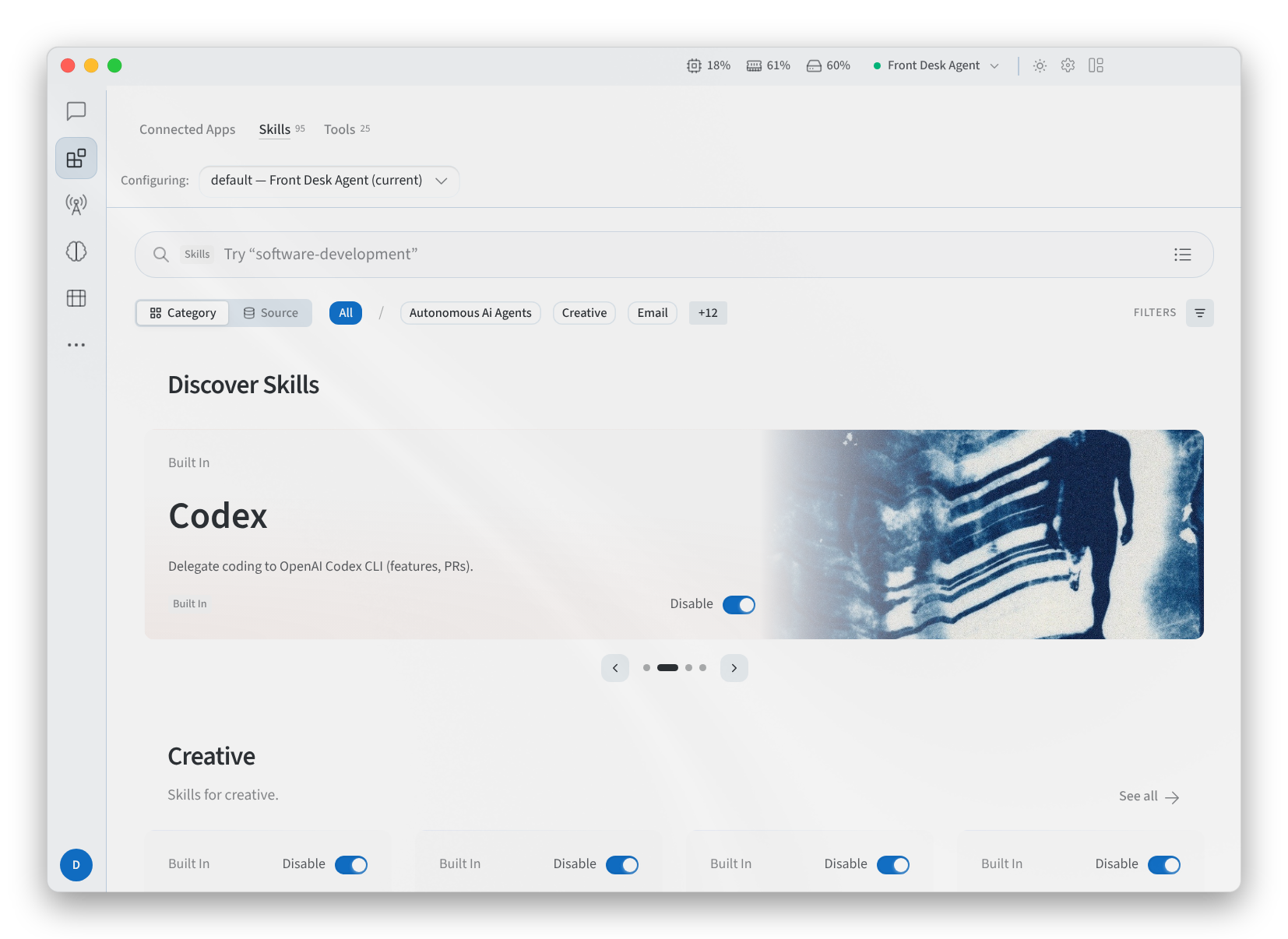
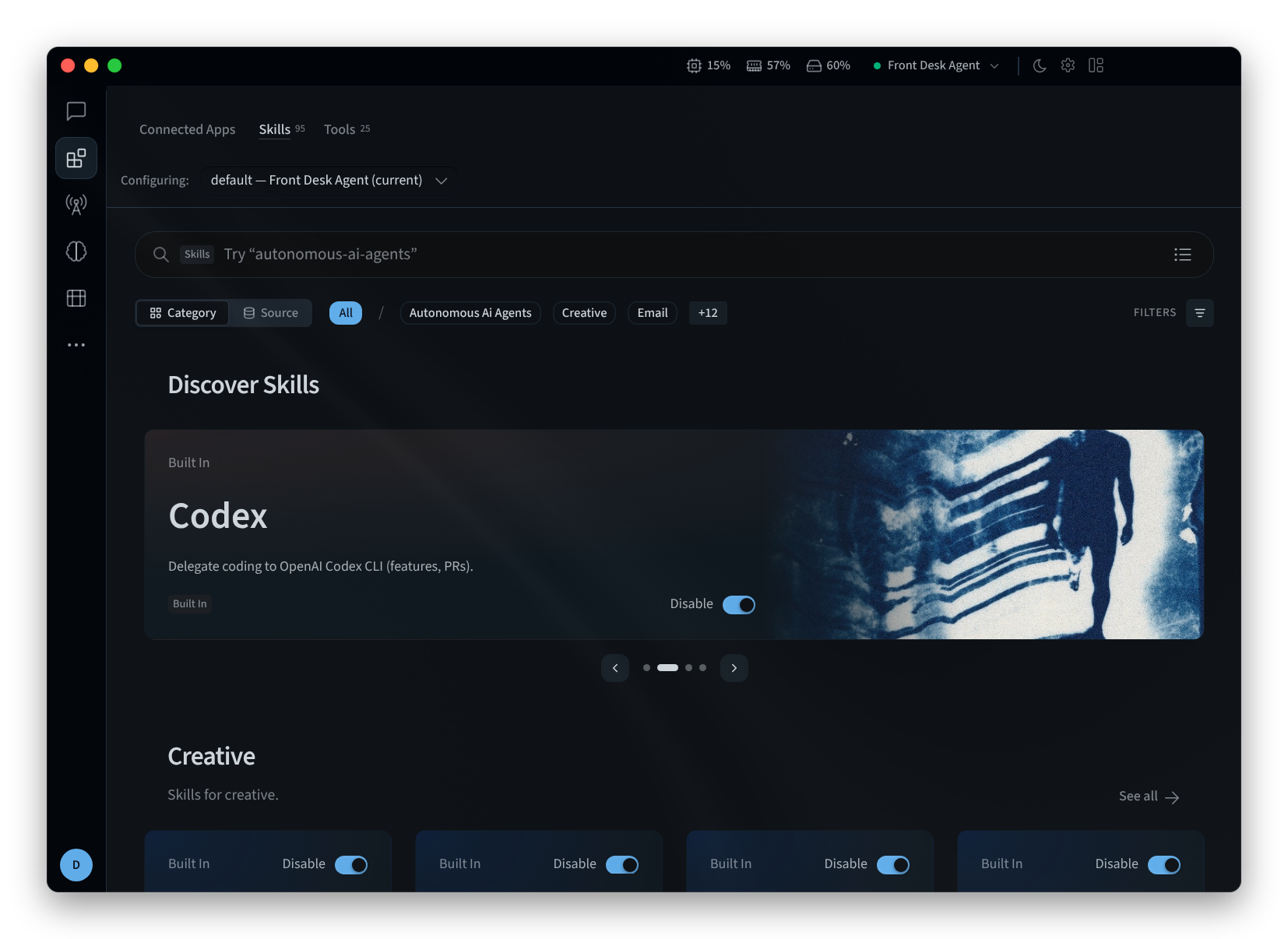
Рисунок 4. Вкладка «Навыки»
Инструменты
На вкладке Инструменты перечислены наборы инструментов, которые ИИ-агент использует для выполнения задач, такие как поиск в интернете, работа с файлами и планирование работы. Для поиска используйте фразу «Поиск по инструментам, встроенным службам и плагинам».
- Часто используемые показывает «Наборы инструментов, к которым этот профиль агента обращается чаще всего», с указанием количества вызовов, сделанных с их помощью.
- Остальные наборы инструментов сгруппированы по назначению, например Просмотр, работа и автоматизация.
- Чтобы запретить ИИ-агенту использовать набор инструментов, нажмите для него Отключить.
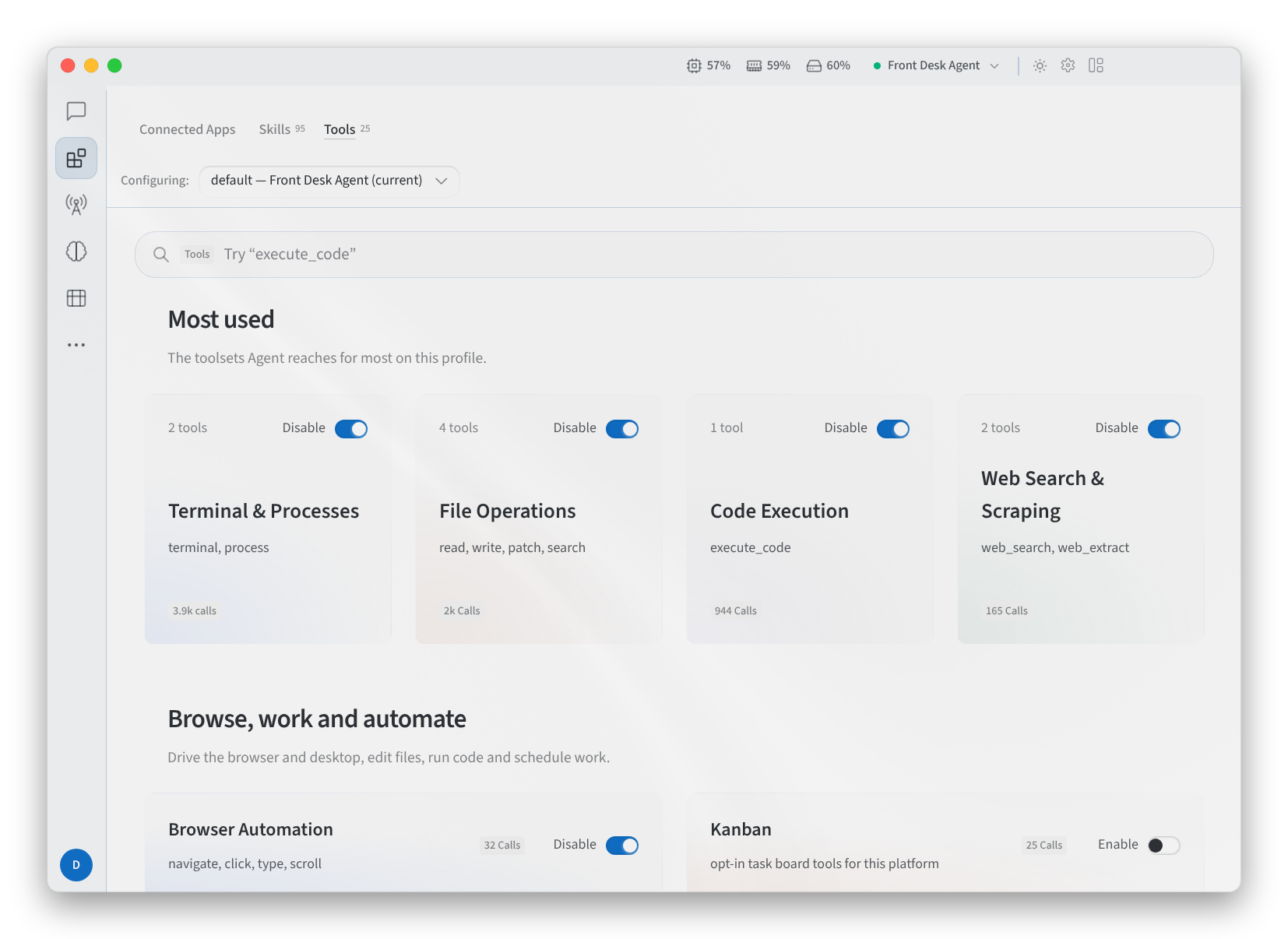
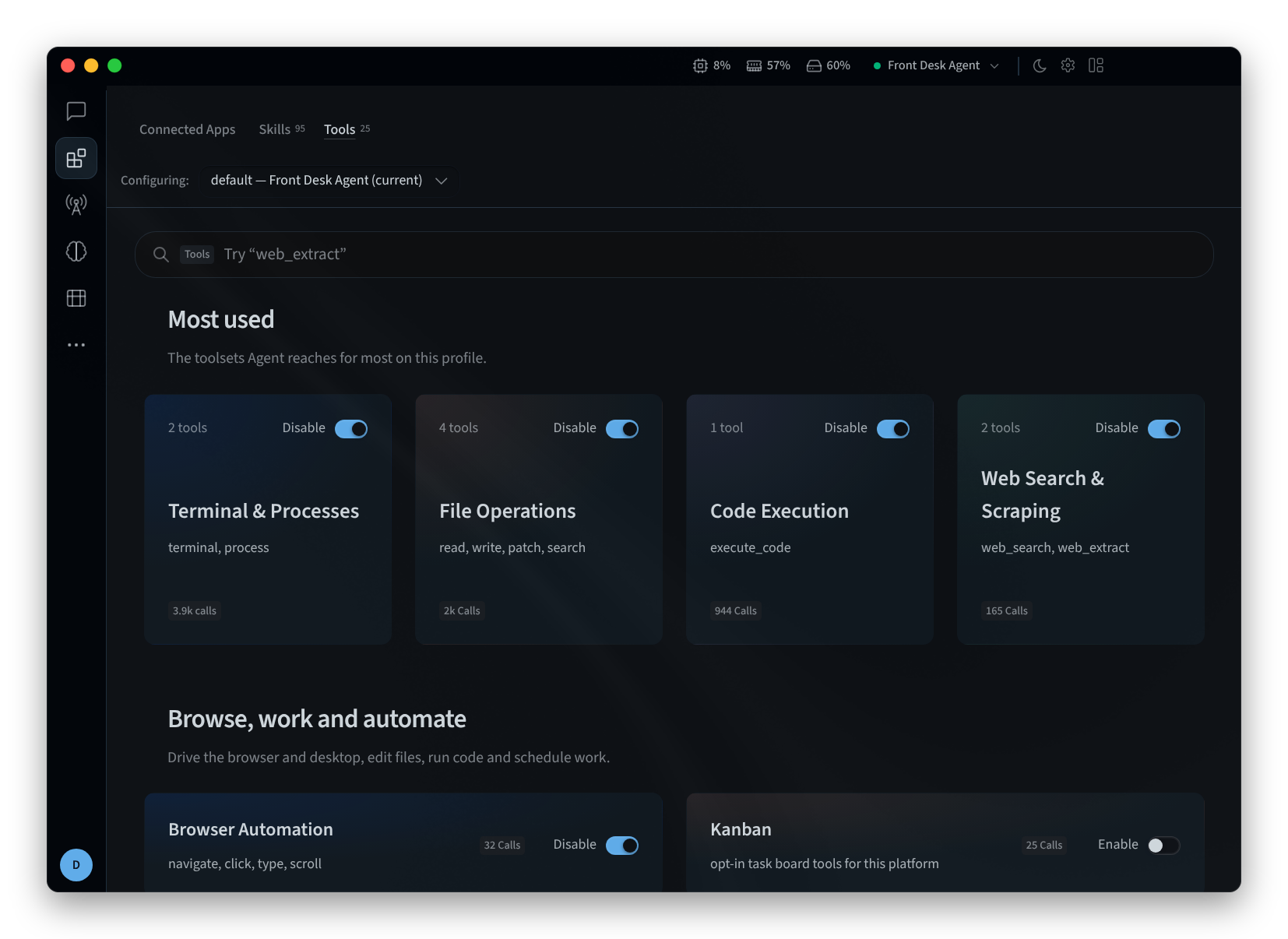
Рисунок 5. Вкладка «Инструменты»
Связанные страницы
- Приложение для ПК (Mac и Windows): установка, вход в систему и выбор агента
- Установка на Linux: приложение для ПК на Linux
- Возможности ИИ-агента: Подключенные приложения в Performance Hub
- Навыки: вкладка «Навыки» и Skill Library в Performance Hub