
Канбан-доска задач
На этой странице
Информацию об установке Performance Hub Agent см. в разделах Десктопное приложение (Mac и Windows) или Установка на Linux.
На канбан-доске задачи вашего ИИ-агента отображаются в виде карточек в столбцах, что позволяет сразу увидеть статус каждой задачи. Откройте ее с помощью пункта Kanban в боковом меню.
При первом открытии доски введение кратко описывает ее работу: "Вы не управляете карточками — это делают агенты. Поместите карточку в статус Ready, указав исполнителя, и агент возьмет ее в работу в течение минуты. Нет исполнителя — нет запуска." Нажмите Got it, чтобы закрыть это сообщение.
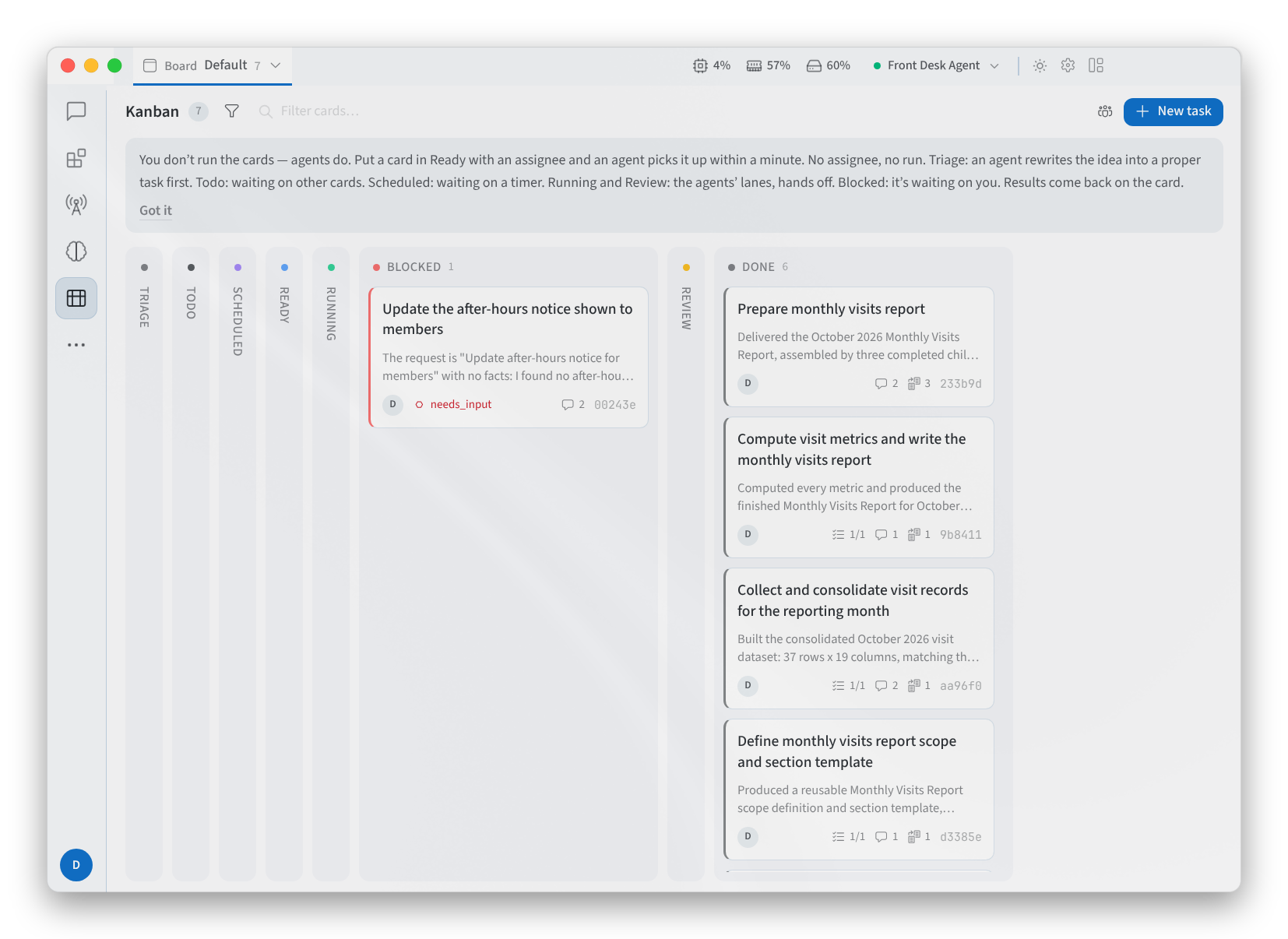
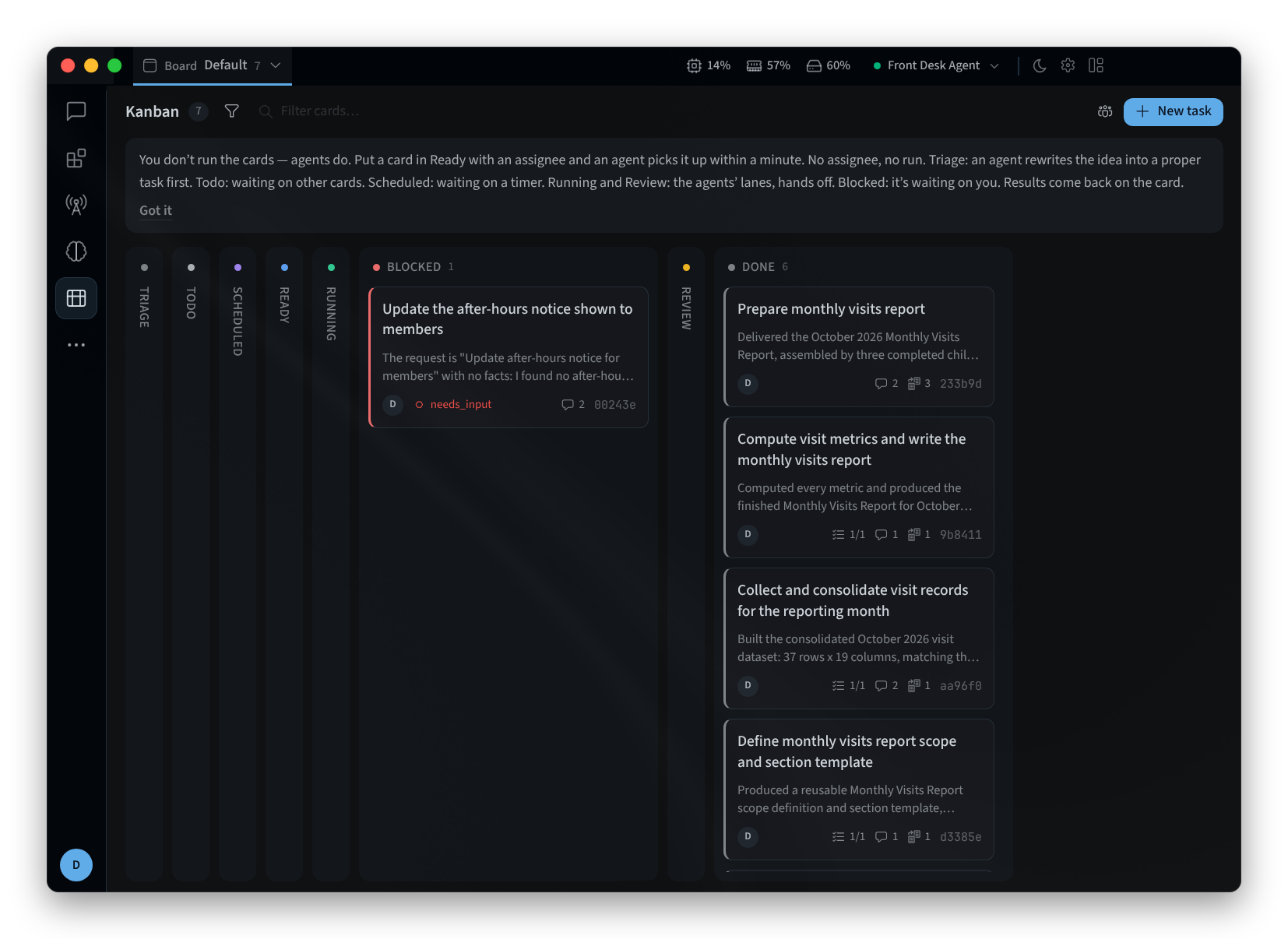
Рисунок 1: Канбан-доска
Столбцы
Столбцы располагаются слева направо, и для каждого указано количество содержащихся в нем карточек. Наведите указатель мыши на заголовок столбца, чтобы узнать его значение:
| Столбец | Значение |
|---|---|
| TRIAGE | «Необработанные идеи — специалист дорабатывает спецификацию». Сначала агент переписывает идею в полноценную задачу. |
| TODO | «Ожидание зависимостей или отсутствие назначенного исполнителя». |
| SCHEDULED | «Ожидание наступления запланированного времени». |
| READY | «Зависимости выполнены — назначьте профиль, и диспетчер запустит задачу». На готовой карточке без исполнителя отображается статус won't run. |
| RUNNING | «Взято в работу воркером — над задачей работает агент». |
| BLOCKED | «Воркер запросил ввод от пользователя». Задача ожидает ваших действий. |
| REVIEW | «Агент проверки проверяет выполненную работу». |
| DONE | «Выполнено; зависимые дочерние элементы переводятся в статус готовности». |
Архивные карточки «Скрыты в представлении доски по умолчанию». Чтобы увидеть их, включите параметр Show archived в разделе Filters.
Каждая карточка представляет собой одну задачу, например:
- «Подготовить ежемесячный отчет о визитах»
- «Обновить праздничный график работы магазина»
- «Составить проект письма-напоминания о предстоящем дне открытых дверей на следующей неделе».
Добавление задачи
- Нажмите New task или New task in в определенном столбце, чтобы добавить задачу прямо в него.
- Введите Title. Для столбца TRIAGE достаточно приблизительного описания: «Приблизительная идея — специалист доработает ее».
- При необходимости добавьте описание и задайте остальные поля:
- PRIORITY и WORKSPACE, в котором выполняется задача.
- ASSIGNEE: профиль, запускающий задачу.
- SKILLS (COMMA-SEPARATED): используемые навыки (через запятую).
- MODEL: «Запуск этой задачи на определенной модели с заданной глубиной мышления. Если не задано, используется модель назначенного профиля».
- PARENT (BLOCKS UNTIL IT'S DONE): задача, завершения которой ожидает данная.
- Goal mode («воркер выполняет циклы до тех пор, пока судья не подтвердит завершение»).
- Нажмите Create task.
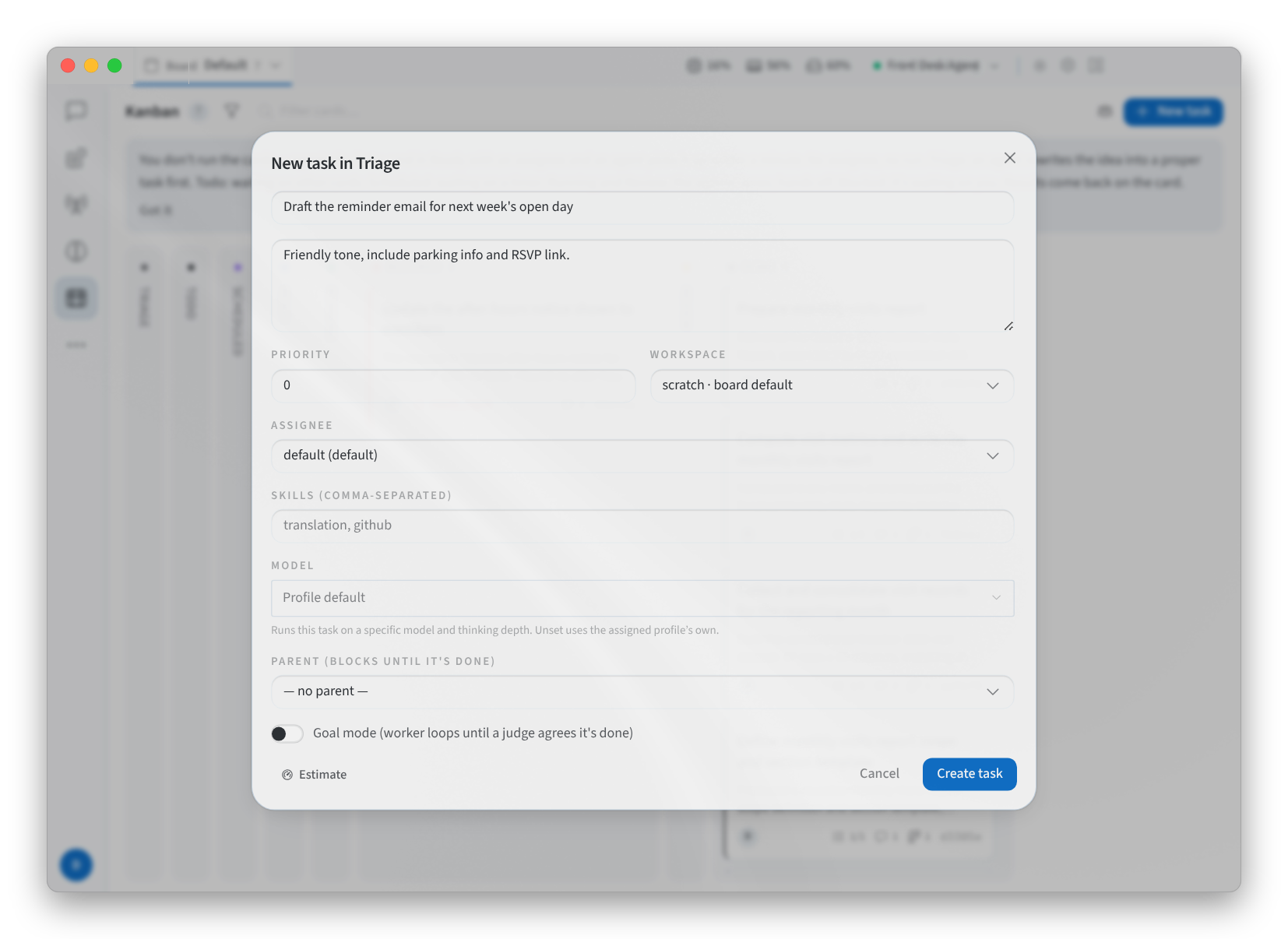
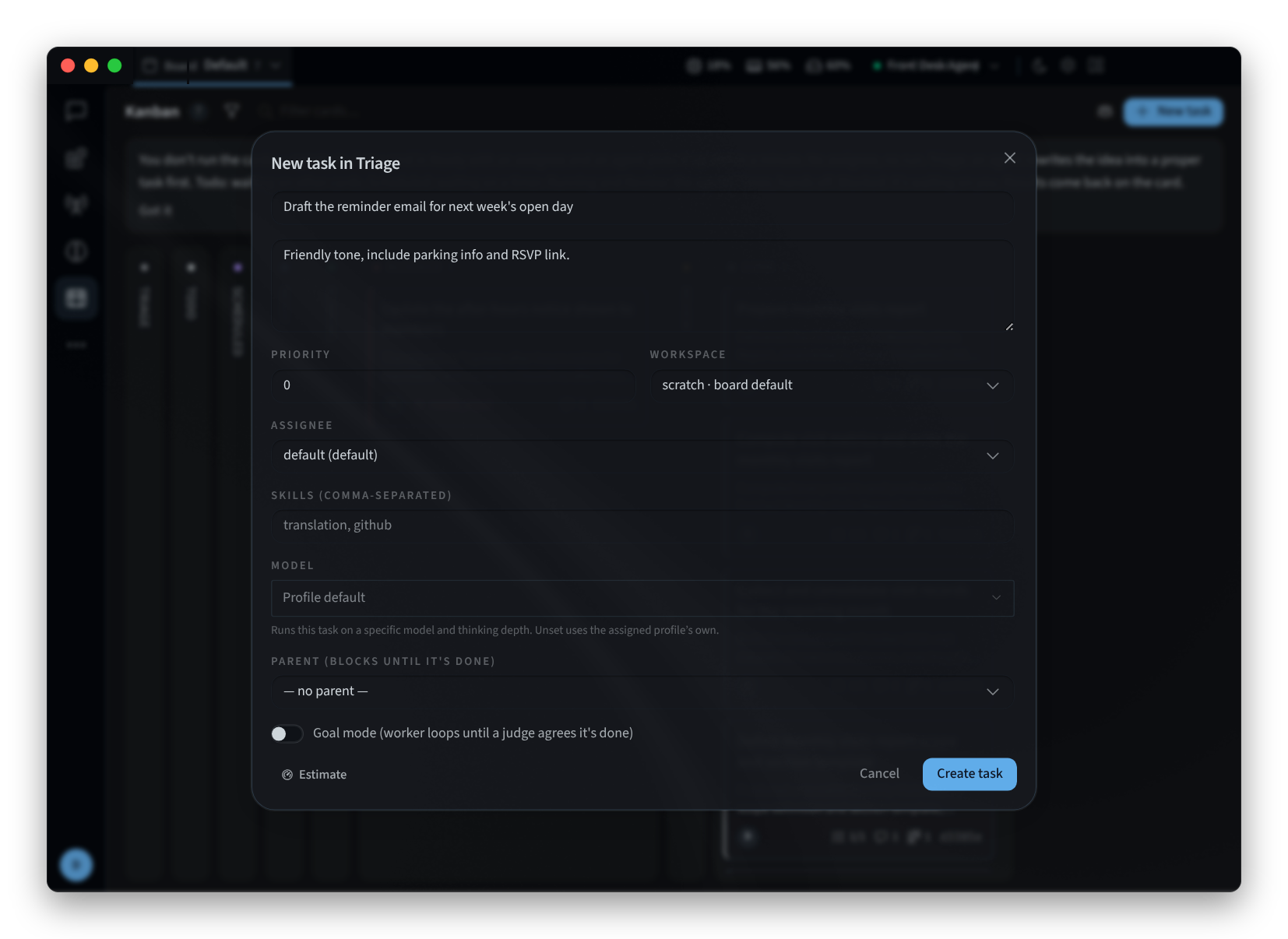
Рисунок 2. Добавление задачи
Для запуска задачи требуется исполнитель: «Карточки со статусом Ready запускаются только после назначения профиля».
Перемещение карточек
- Перетащите карточку в другой столбец или нажмите на нее правой кнопкой мыши и выберите Move to.
- Чтобы переместить несколько карточек одновременно, удерживайте клавишу ⌘ и щелкните каждую карточку, а затем выберите Move to, Assign, Unassign или Archive. Clear selection завершает выбор.
- Вы не можете перетащить карточку в столбцы RUNNING или REVIEW: доска перемещает их туда автоматически, когда агент берет их в работу. Перетащить карточку в SCHEDULED также нельзя: «Для статуса Scheduled требуется время активации — его задают агенты, перетаскивание недоступно».
Заблокированные задачи
Карточка в колонке BLOCKED содержит причину блокировки. Статус needs_input означает, что агент ждет вашего ответа, при этом приложение отправляет уведомление "Задача заблокирована — требуется ваш ответ". Другими причинами являются capability, transient и dependency.
Вы можете добавить комментарий к любой карточке: «Комментарии добавляются в поток задачи. Когда воркер берет задачу в работу, он считывает их как часть своего контекста».
Открытие карточки
Нажмите на карточку, чтобы открыть ее в панели. В панели отображаются Description задачи, ее Result или Latest summary, Dependencies (Blocked by и Blocks), а также Comments, Activity, Runs и Attachments. Во время выполнения задачи примечание отправляется напрямую агенту, который над ней работает ("Отправить сообщение работающему воркеру…"), а кнопка Requeue with note перезапускает задачу с вашим примечанием.
Поиск задач и досок
- Filter cards… позволяет отфильтровать доску по введенному тексту, например «report» или «roster». В разделе Filters доступны дополнительные параметры, такие как Show archived.
- Board показывает текущую просматриваемую доску (например, Default) и позволяет переключаться между досками или создавать новые с помощью New board….
Связанные страницы
- Desktop app (Mac and Windows): установка, вход в систему и выбор агента
- Install on Linux: приложение для Linux
- Automations: вкладка Задачи и запланированные задания в Performance Hub
- Getting around: окно, боковое меню и сеансы