
Режим сеансов и режим ботов
На этой странице
Информацию об установке Performance Hub Agent см. в разделах Десктопное приложение (Mac и Windows) или Установка на Linux.
У Performance Hub Agent есть два режима, которые определяют, как открывается приложение и как вы работаете со своим агентом. Вы выбираете один из них при первом подключении на экране приветствия Where should the app open?: "Выберите тот, который будете использовать чаще всего. Вы можете переключаться между ними в любое время." Bot mode помечен как Recommended.
| Режим | Что говорит приложение |
|---|---|
| Session mode | "Новый чат для каждой задачи, как в веб-приложении Performance Hub." |
| Bot mode | "Общайтесь с ботами вашего агента как с коллегами." |
Переключение режимов
- Нажмите меню режимов в верхней части боковой панели ("Переключение между режимом сеанса и бот-режимом"). В нем отображается текущий режим, например Session mode.
- Выберите режим:
- "Session mode — новый чат для каждой задачи, как в веб-приложении Performance Hub."
- "Bot mode — общение с ботами вашего агента как с коллегами по команде."
Для переключения с клавиатуры нажмите ⌘⌥B на Mac или Ctrl+Alt+B в Windows и Linux. Вы можете изменить это сочетание клавиш в разделе Settings > Keyboard Shortcuts.
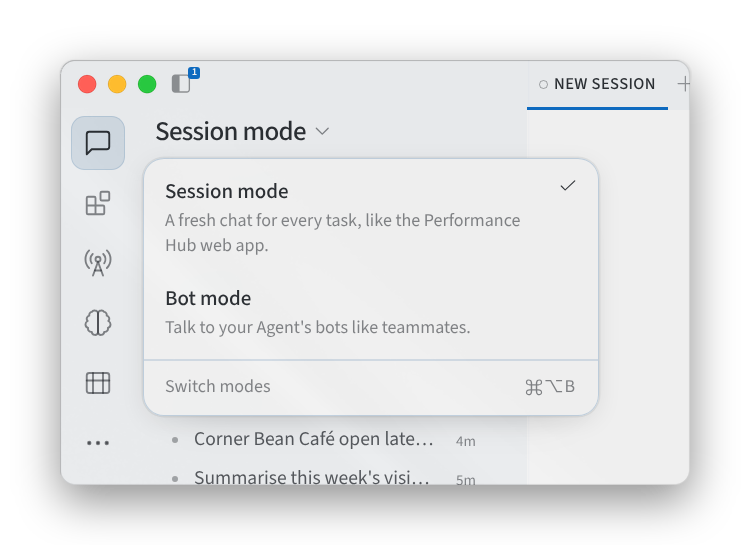
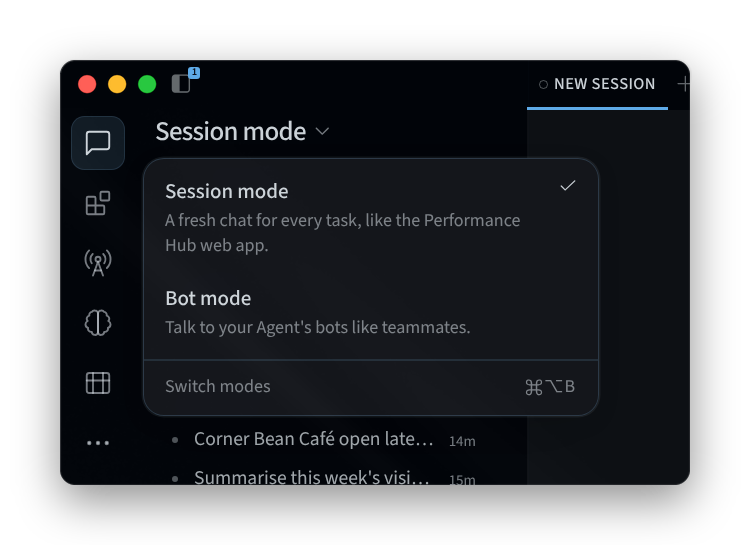
Рисунок 1: Переключение между Session mode и Bot mode
Режим сеансов
В режиме Session mode для каждой задачи создается новый чат, как и для вашего агента в Performance Hub. Ваши сеансы отображаются на боковой панели сеансов, где их можно искать, закреплять и запускать. См. раздел Навигация.
Режим сеансов подходит для разовых задач, например подготовки объявления для зоны ожидания клиники, проверки товарного списка магазина или планирования мероприятия на площадке.
Режим ботов
В режиме Bot mode вы общаетесь с ботами своего ИИ-агента как с коллегами, а не начинаете новый чат для каждой задачи. Каждый бот представляет собой именованного коллегу с собственными Память, навыками и чатом — например, Bookings Assistant для стоматологической клиники или Stock Checker для розничного магазина.
Ваши боты перечислены в разделе BOTS на боковой панели. Чтобы найти нужного, используйте поле Search bots and group chats…. Нажмите на бота, чтобы открыть чат с ним.
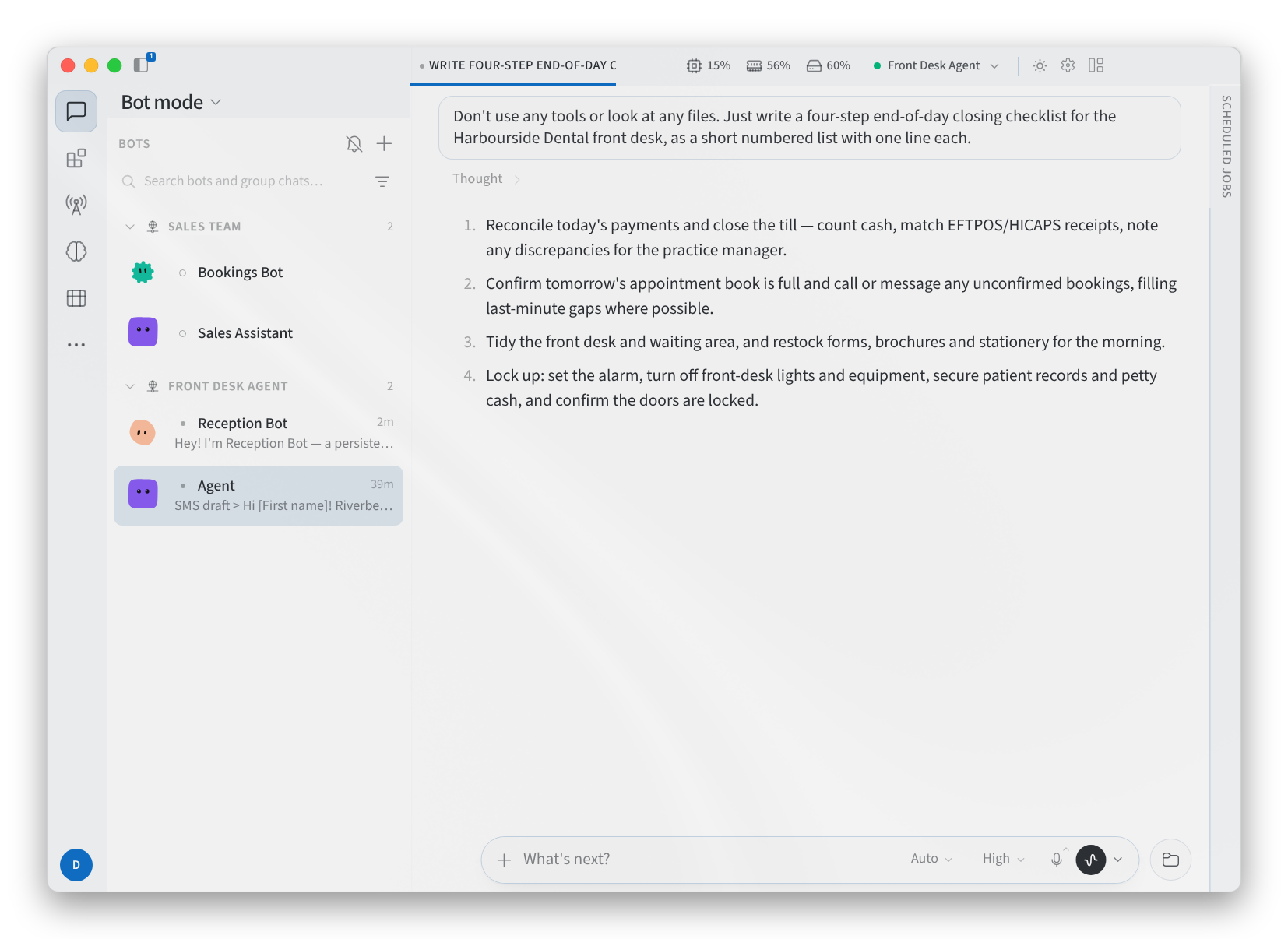
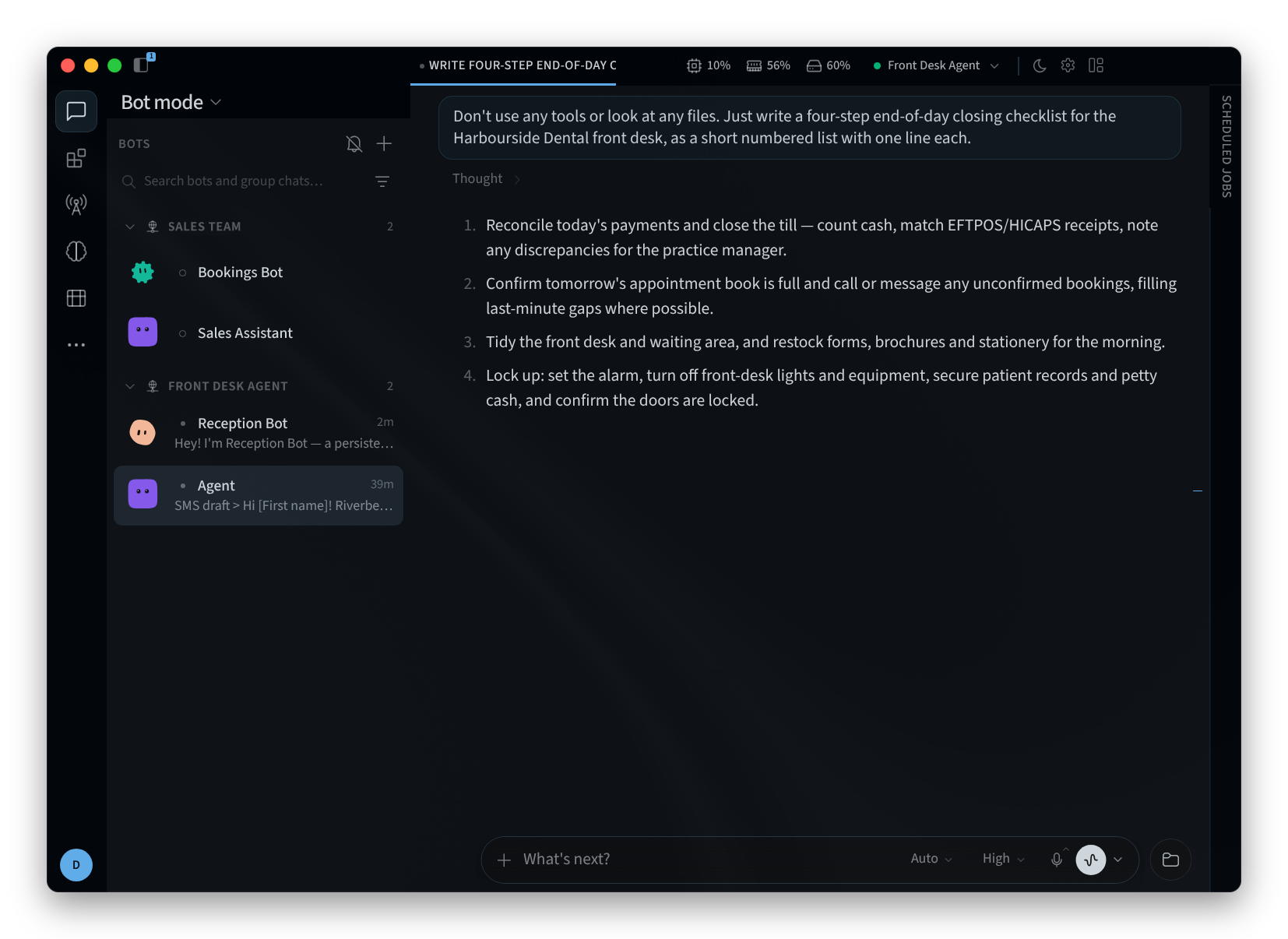
Рисунок 2: Режим ботов
Меню + в верхней части списка BOTS содержит пункты New bot, New group chat и New section.
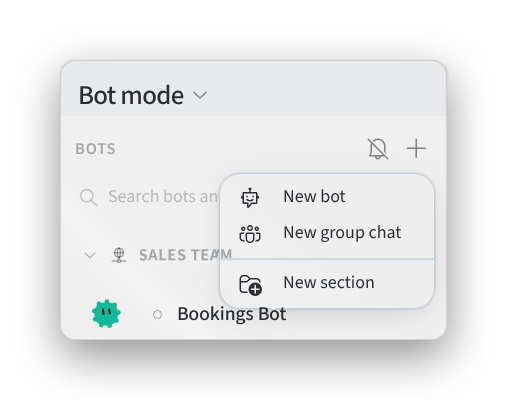
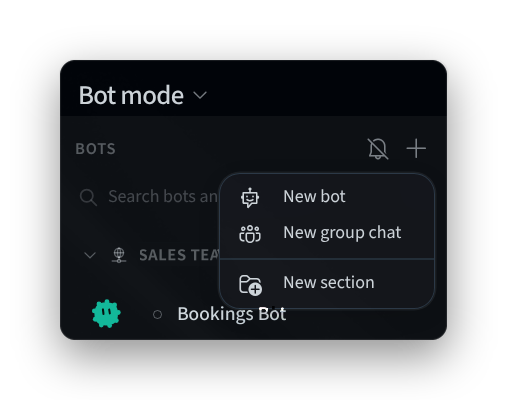
Рисунок 3: Меню + на боковой панели ботов
Создание бота
- В списке BOTS нажмите +, а затем New bot. В диалоговом окне New bot указано: "Именованный сотрудник с собственной памятью, навыками и чатом. Он может отправлять сообщения другим вашим агентам."
- Введите Name, например "Bookings Assistant" или "Stock Checker".
- Выберите аватар бот или оставьте значение Auto: "Аватар соответствует имени." Кнопка Randomize выбирает другой аватар, а Lock face сохраняет текущий.
- Поле Create on показывает агента, которого вы используете, и где создается бот.
- Добавьте Title и Description роли бота, например "Front desk" и "Отвечает на вопросы о бронировании и подтверждает встречи". В разделе Advanced доступны дополнительные параметры.
- Нажмите Create Bot или Cancel, чтобы закрыть диалоговое окно без создания бота.
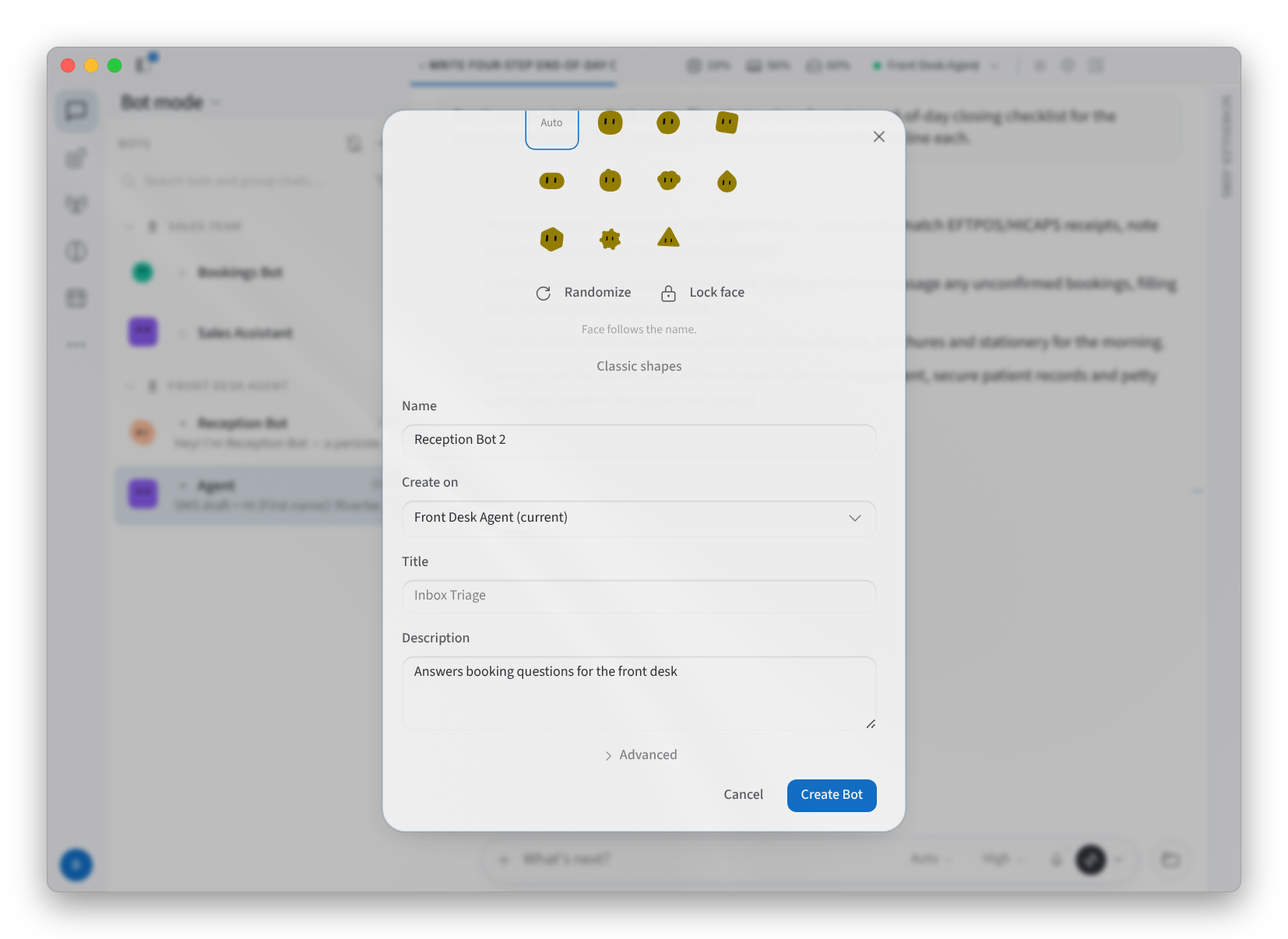
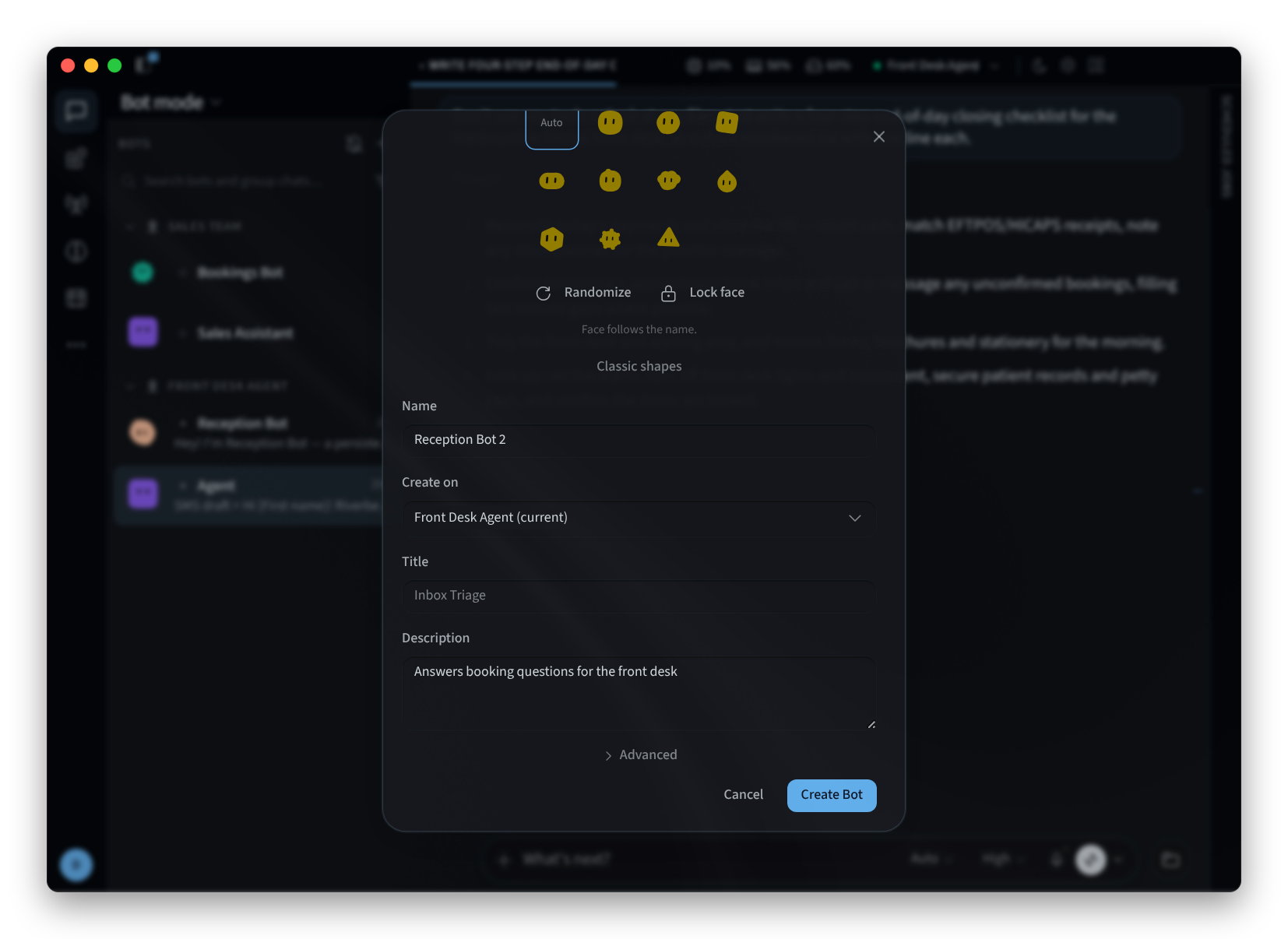
Рисунок 4: Создание бота
Создание группового чата
Групповой чат позволяет общаться с несколькими ботами одновременно.
- В списке БОТЫ нажмите +, а затем Новый групповой чат. В диалоговом окне появится текст «Выберите от 2 до 6 ботов».
- В поле Поиск ботов для добавления… введите нужных ботов и установите для них флажки. Каждый выбранный бот отображается в виде метки над списком.
- Нажмите Загрузить, чтобы добавить картинку для группы, и введите ее название, например «Clinic front desk» или «Store team».
- Нажмите Создать группу (N) (где N — количество выбранных ботов) или Отмена.
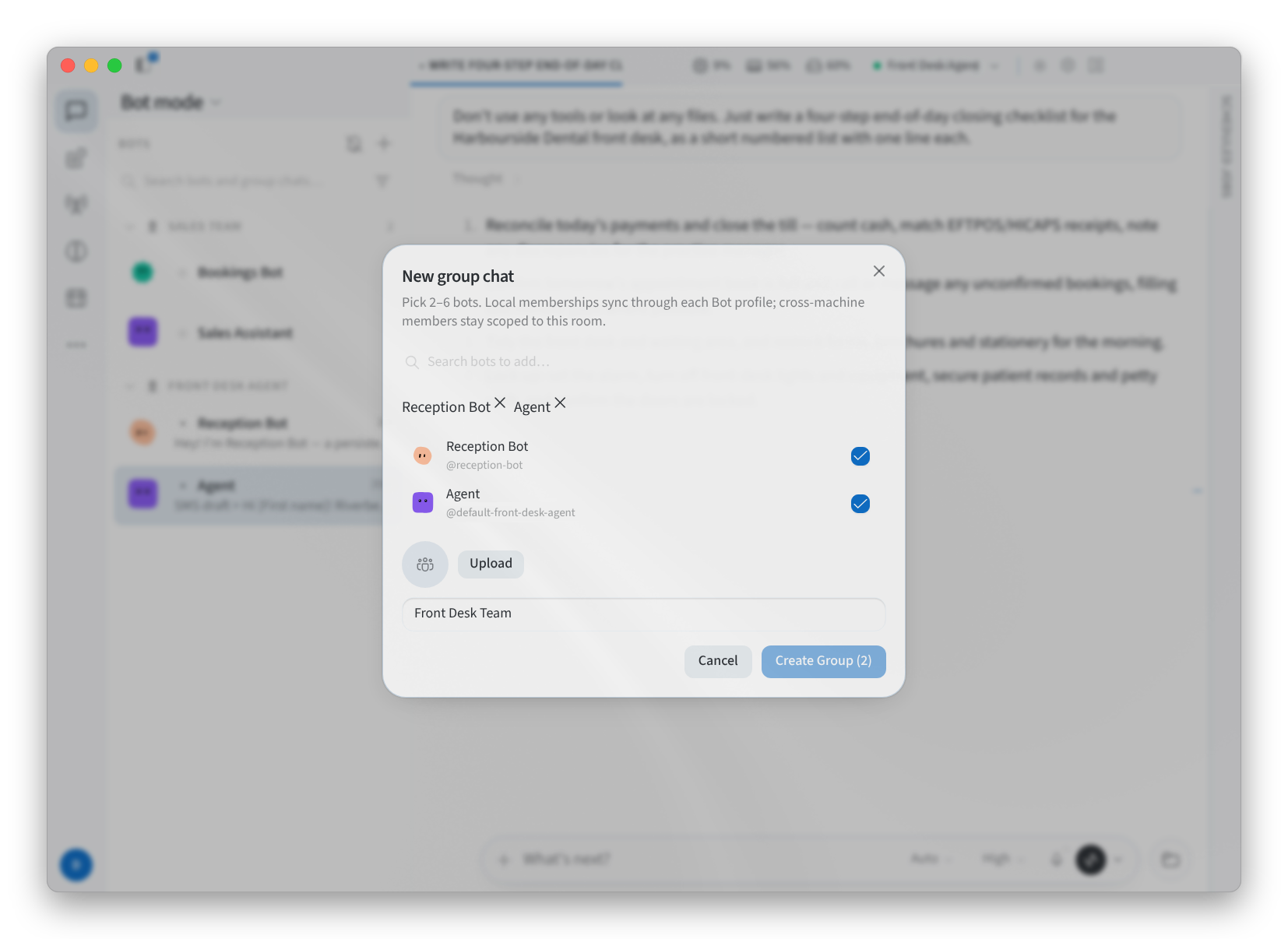
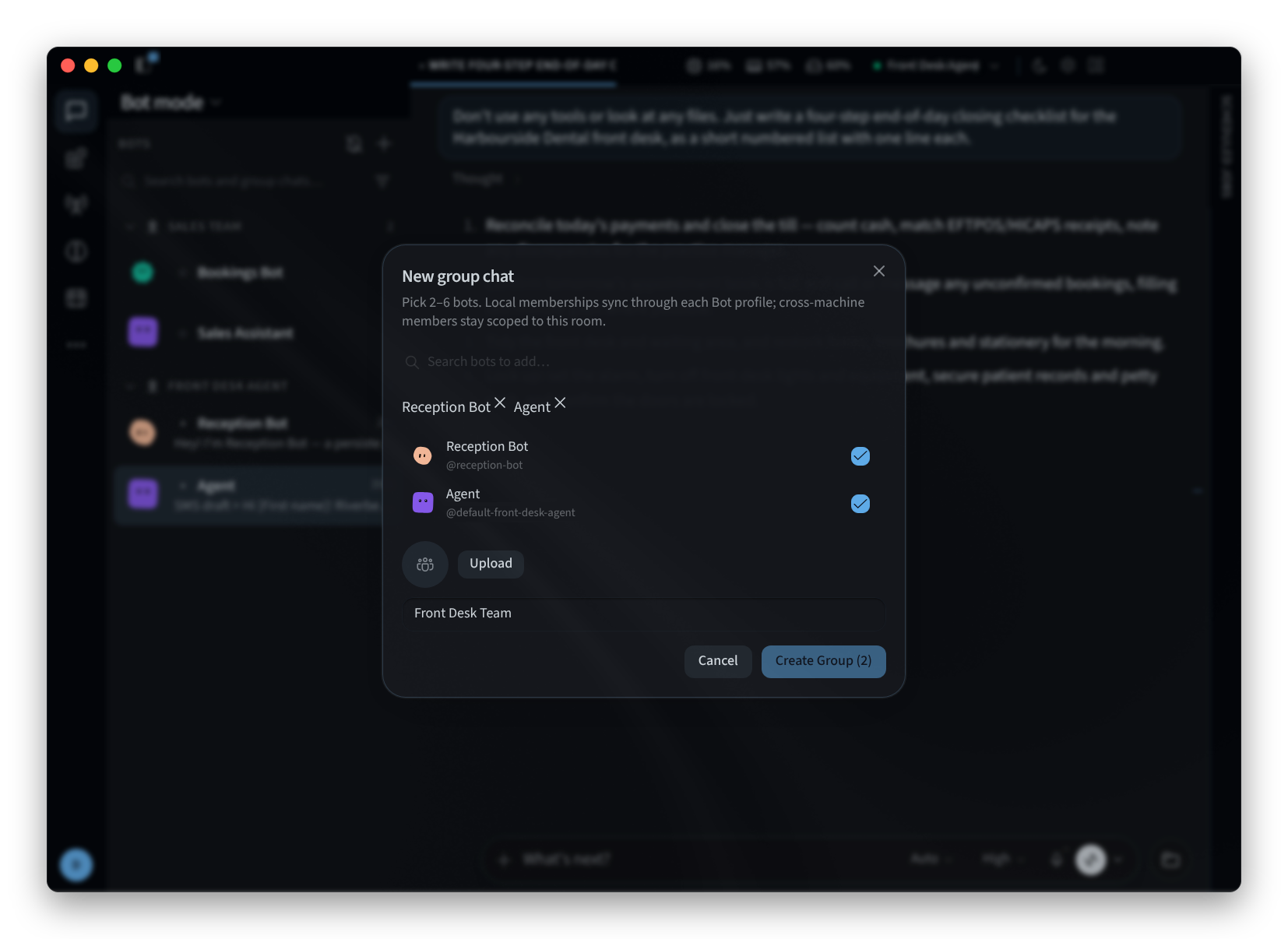
Рисунок 5: Создание группового чата
Изменение бота или управление им
Нажмите правой кнопкой мыши по боту в списке БОТЫ, чтобы открыть его меню:
- Открыть чат с ботом
- Закрепить наверху
- Скрыть
- Изменить…
- Управление группами…
- Дублировать
- Новый чат с этим ботом
- Открыть недавний сеанс
- Перенести в раздел
- Удалить
Изменить… открывает раздел Изменить профиль с параметром бота «Внешний вид и роль»:
- Вкладки Бот, Загрузить и Питомец определяют внешний вид бота. На вкладке Бот выберите лицо или параметр Авто, а также используйте кнопки Случайный выбор и Зафиксировать лицо так же, как при создании бота.
- Название и Описание определяют роль бота.
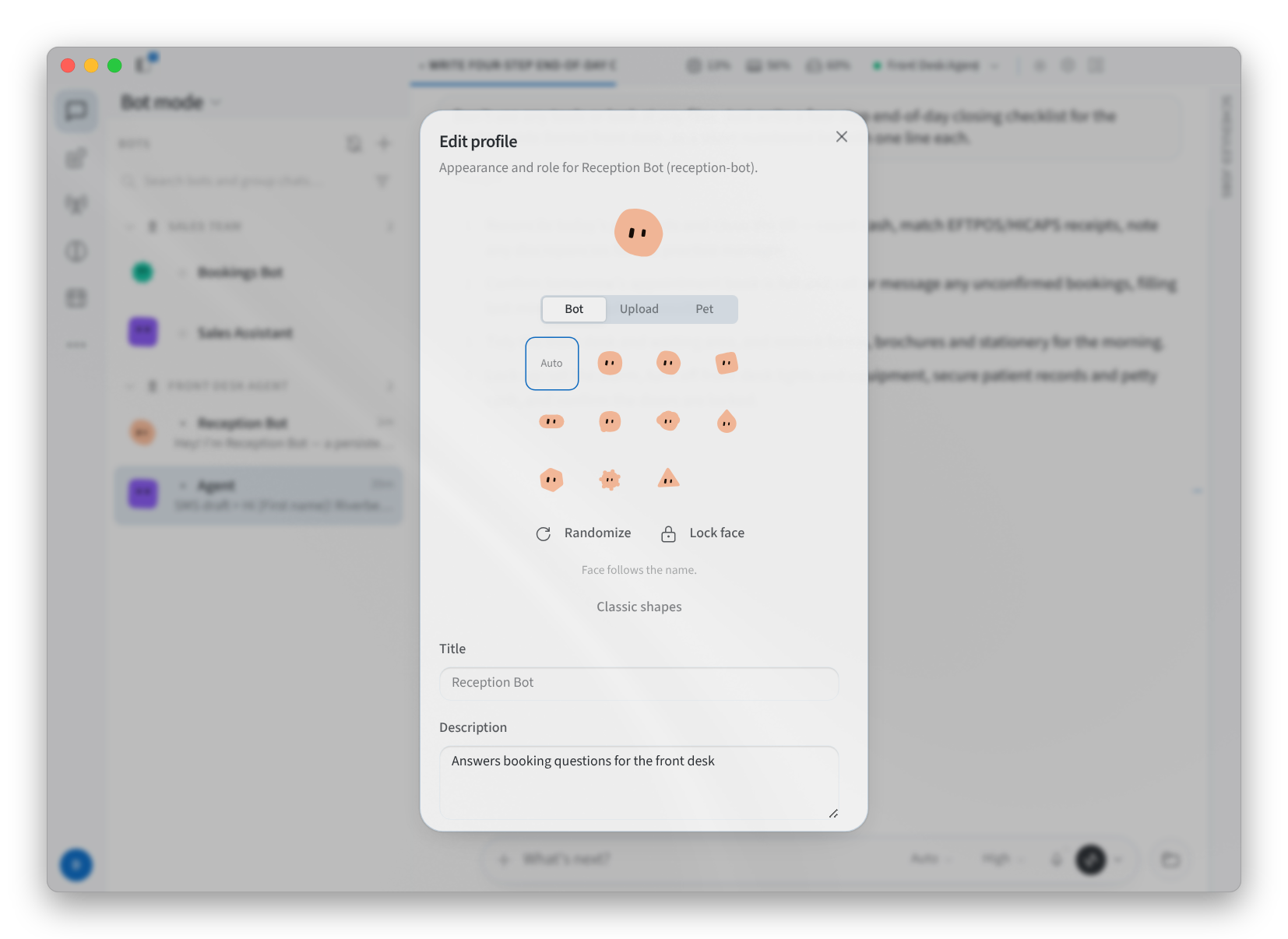
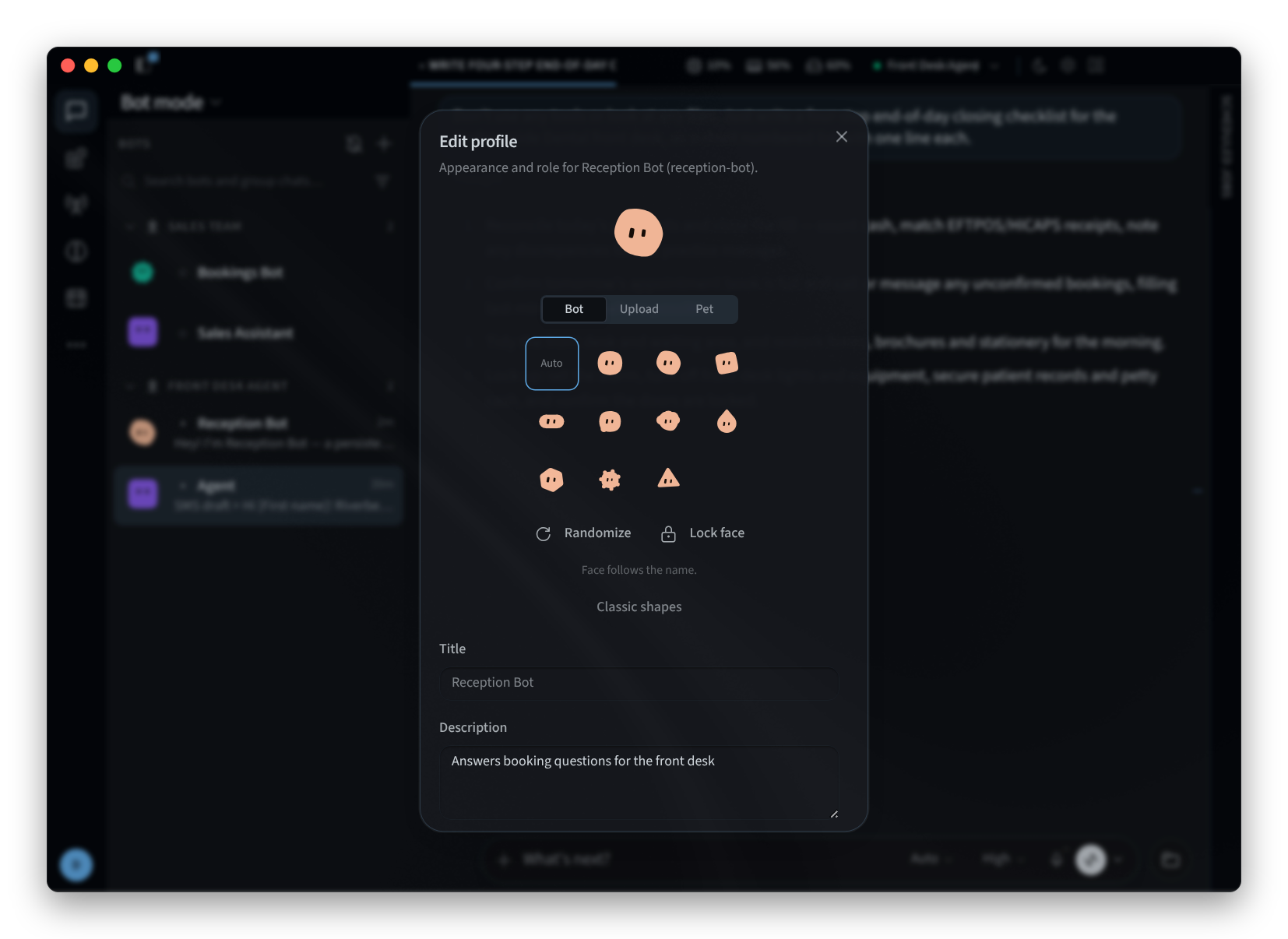
Рисунок 6: Изменение внешнего вида и роли бота
Чтобы объединить ботов в группы на боковой панели, нажмите +, затем Новый раздел, и примените пункт Перенести в раздел для каждого бота.
Связанные страницы
- Настольное приложение (Mac и Windows): установка, вход в систему и экраны приветствия
- Установка в Linux: настольное приложение в Linux
- Начало работы: окно, боковое меню и сеансы
- Настройки: настройки приложения