
Опубликованные приложения
На этой странице
Инструкции по установке Performance Hub Agent см. в разделах Десктопное приложение (Mac и Windows) или Установка на Linux.
В разделе Published Apps содержится список "Веб-приложения и службы, которые запускает ваш ИИ-агент", таких как приветственное табло на ресепшене, меню кафе, расписание занятий или страница бронирования переговорных. Откройте его через меню Published Apps в боковой панели. Если приложения еще не созданы, отображается текст No published apps.
Поиск и открытие приложения
- Используйте поле Search apps для поиска приложения по названию или выберите нужное из списка.
- В сведениях о приложении отображаются его Address (Адрес), Project (Проект), время работы (Running since) и предварительный просмотр в виде SCREENSHOT (Снимок экрана).
- Выберите способ открытия:
- View in Session (Просмотреть в сеансе) открывает приложение в рамках сеанса.
- Open in New Window (Открыть в новом окне) открывает приложение в отдельном окне.
- Add to Side Menu (Добавить в боковое меню) добавляет приложение на боковую панель.
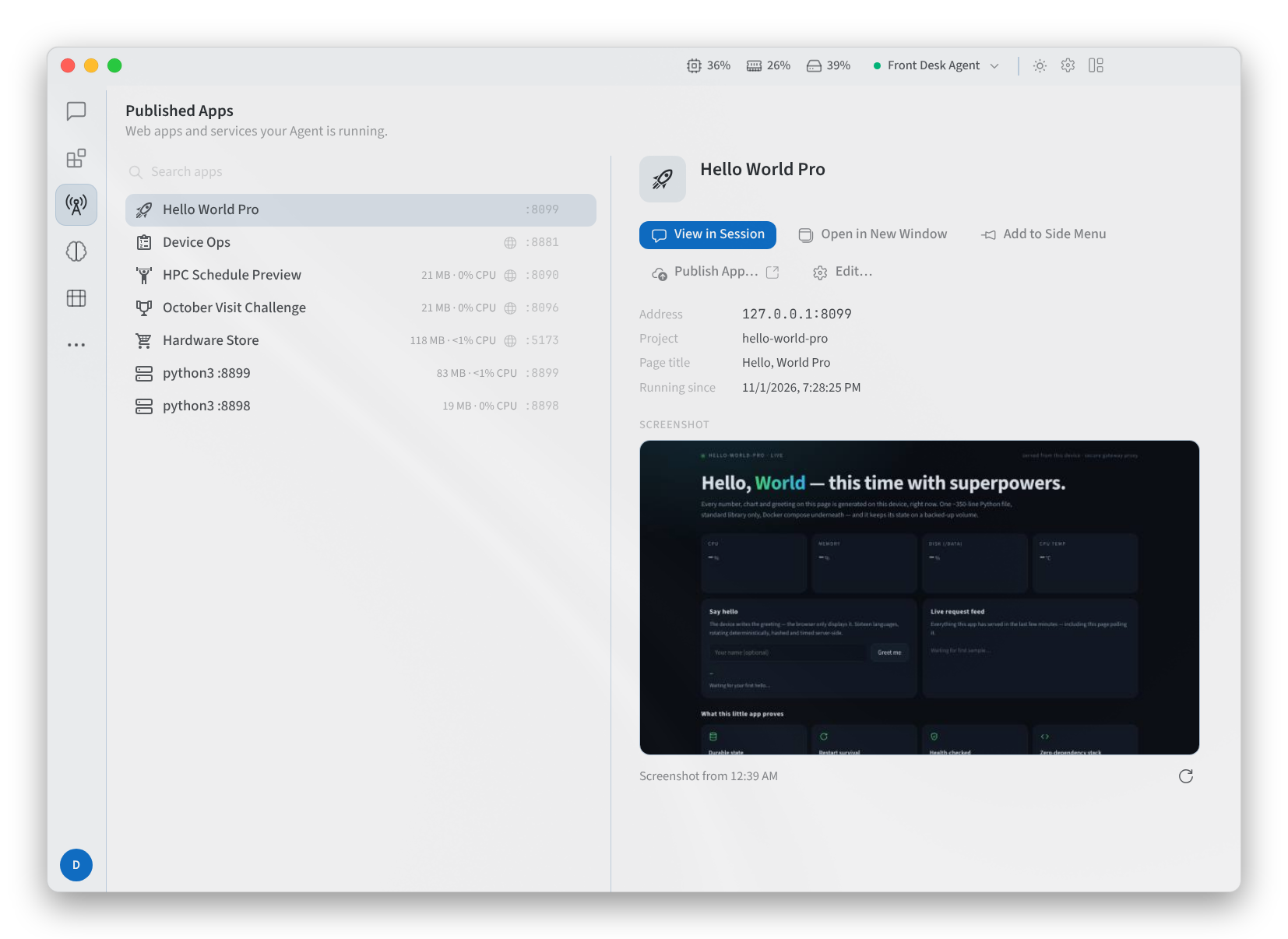
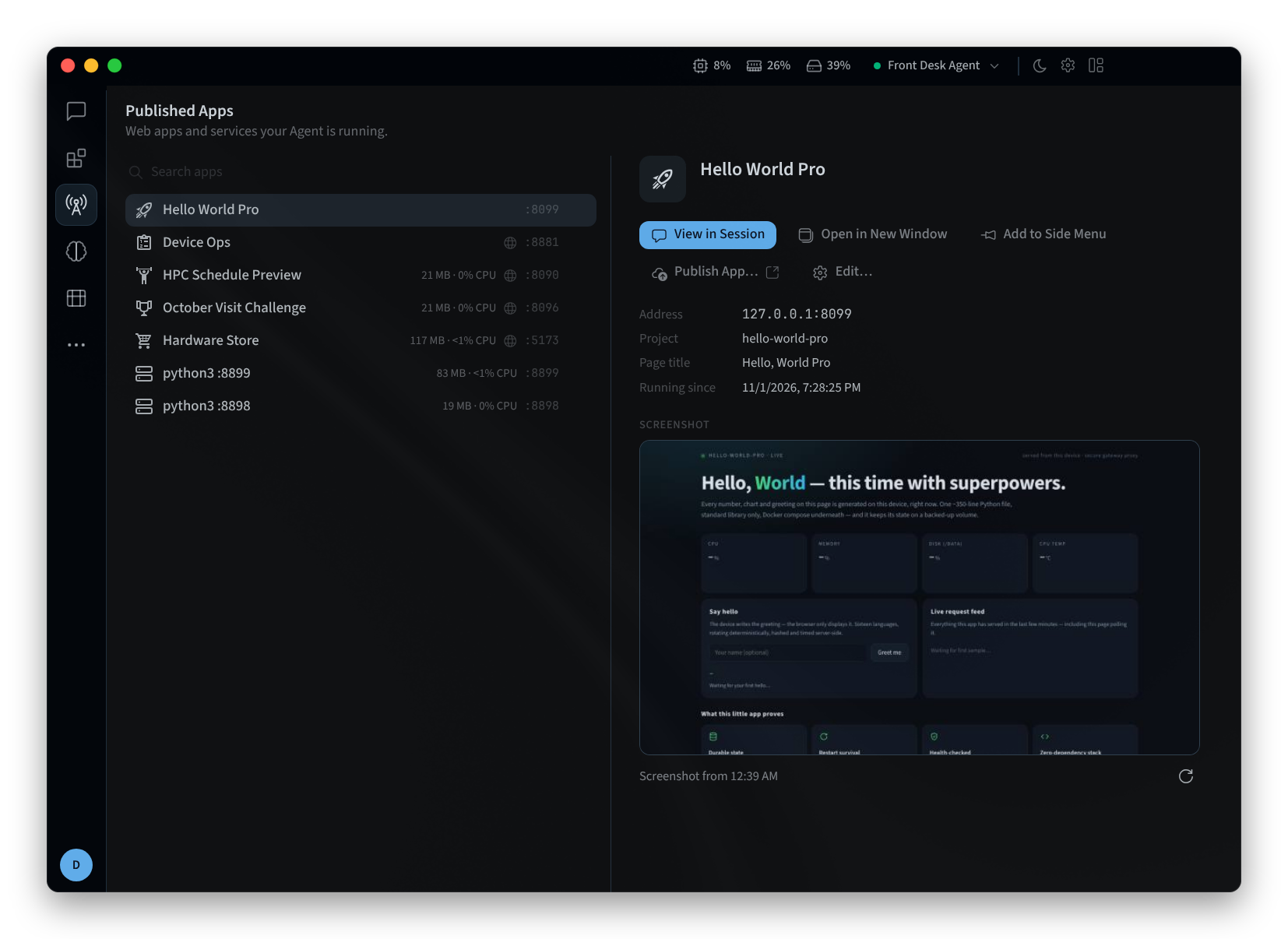
Рисунок 1: Published Apps с выбранным приложением
Для открытого приложения доступны элементы управления Back (Назад), Forward (Вперед) и Reload (Обновить), а также отображается его адрес.
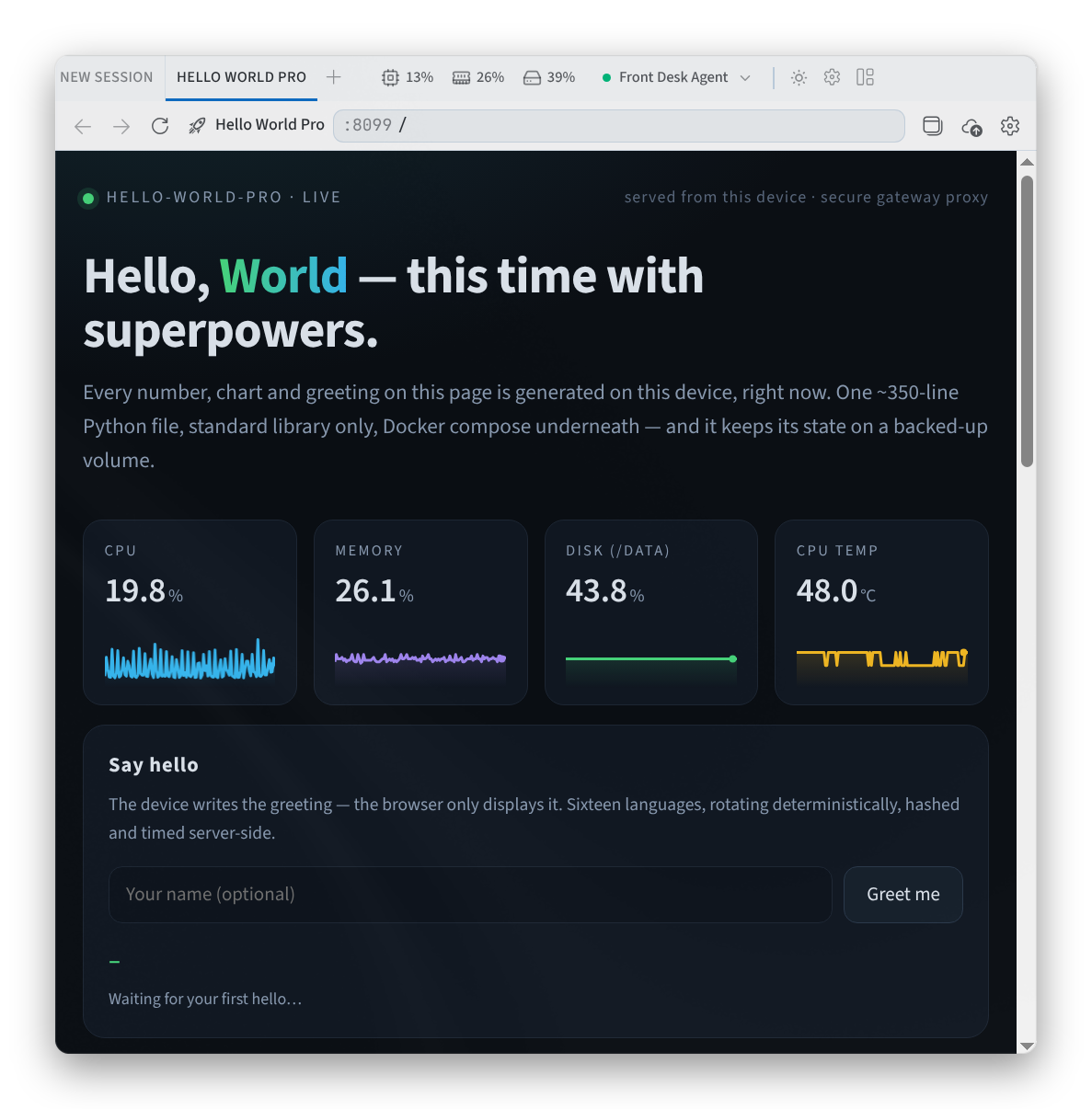
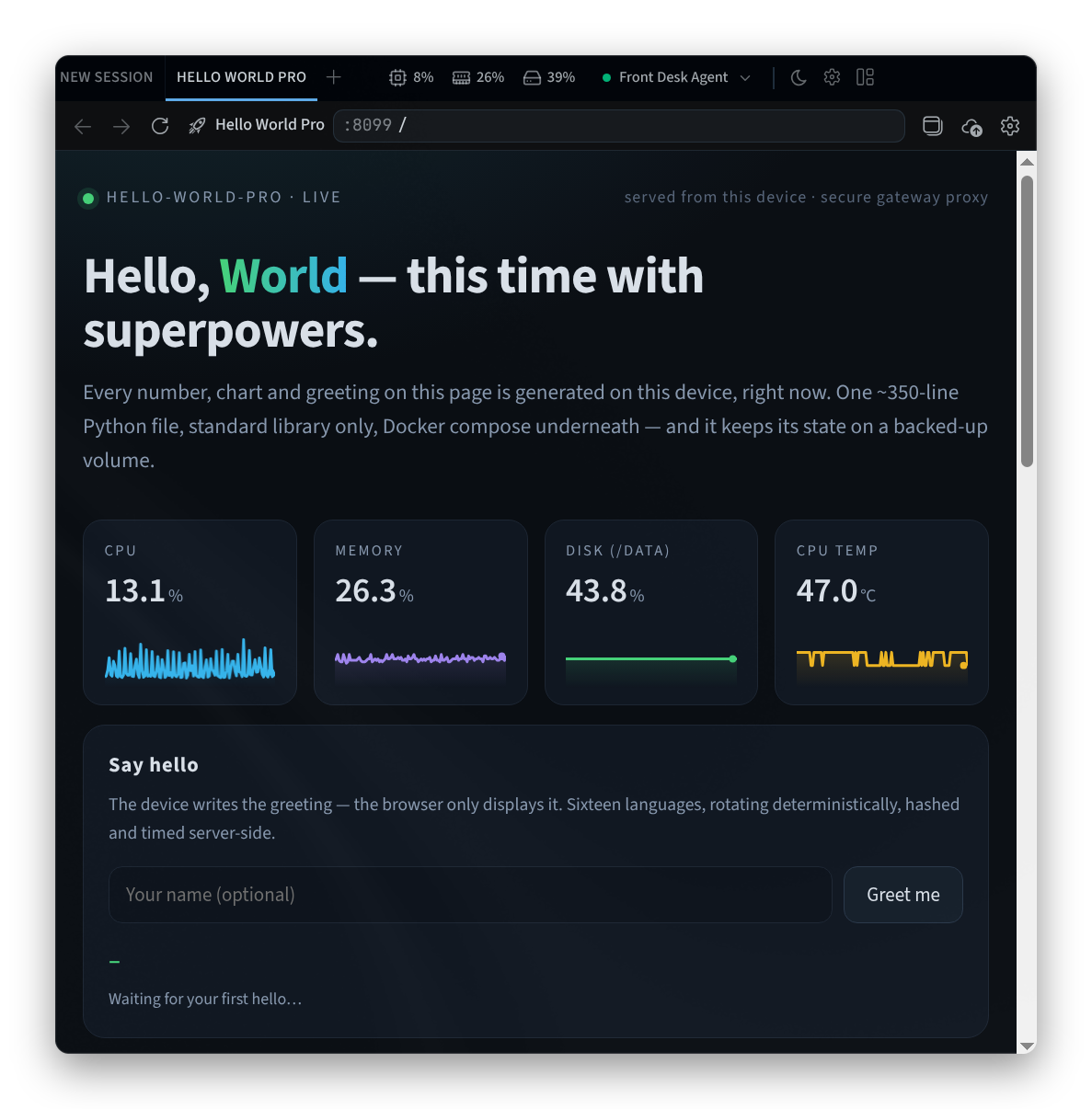
Рисунок 2: Опубликованное приложение, открытое во вкладке
Чтобы переименовать приложение или изменить его значок, откройте его параметры службы (Service Settings):
- Измените поле Name (Имя).
- В разделе Icon (Значок) выберите подходящую иконку или найдите ее через поиск.
- Чтобы скрыть приложение из виду, включите параметр Hide this service (Скрыть эту службу). Скрытые службы перемещаются в самый низ списка.
- Нажмите Save (Сохранить) либо Cancel (Отмена), чтобы оставить всё без изменений.
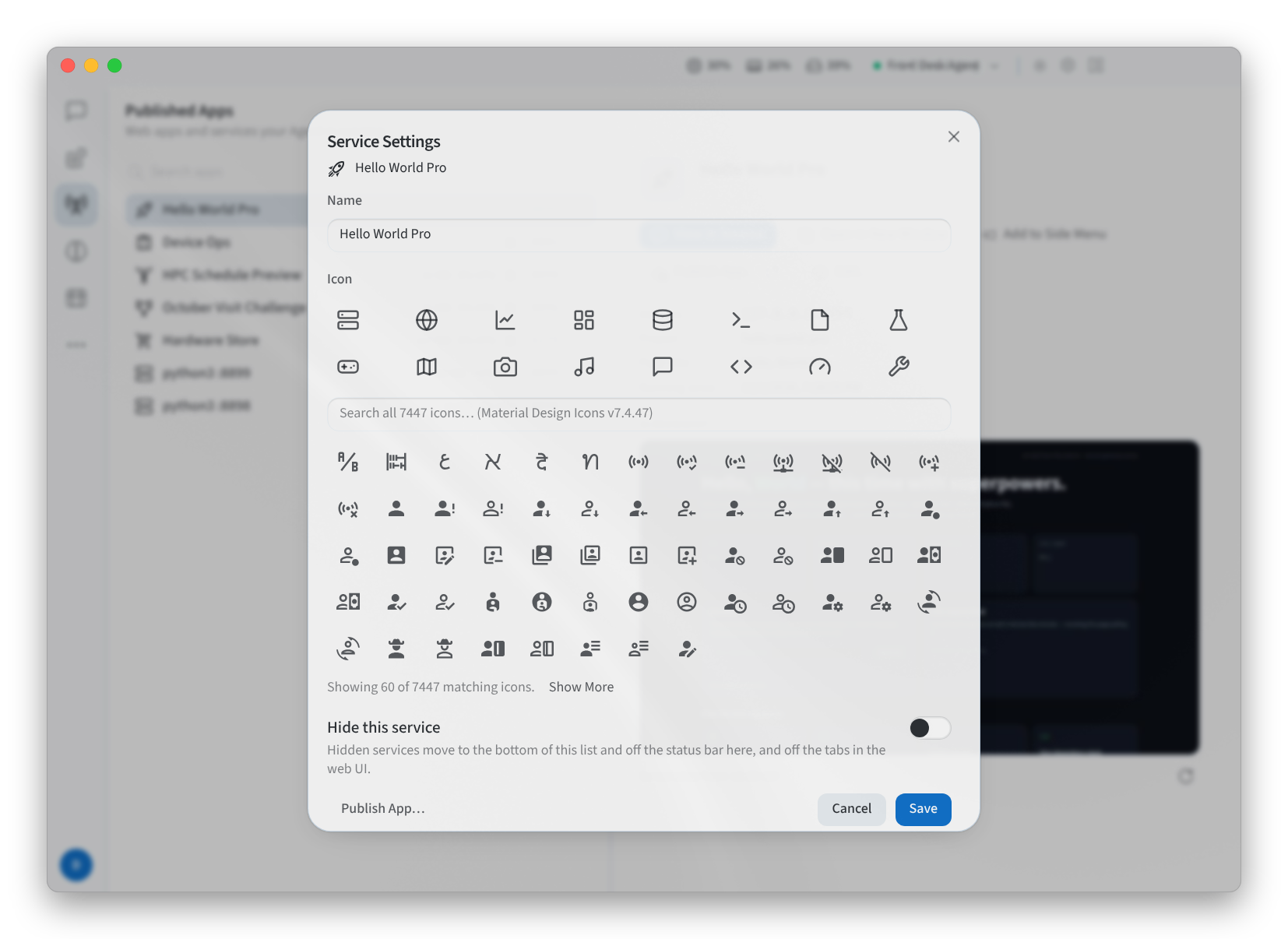
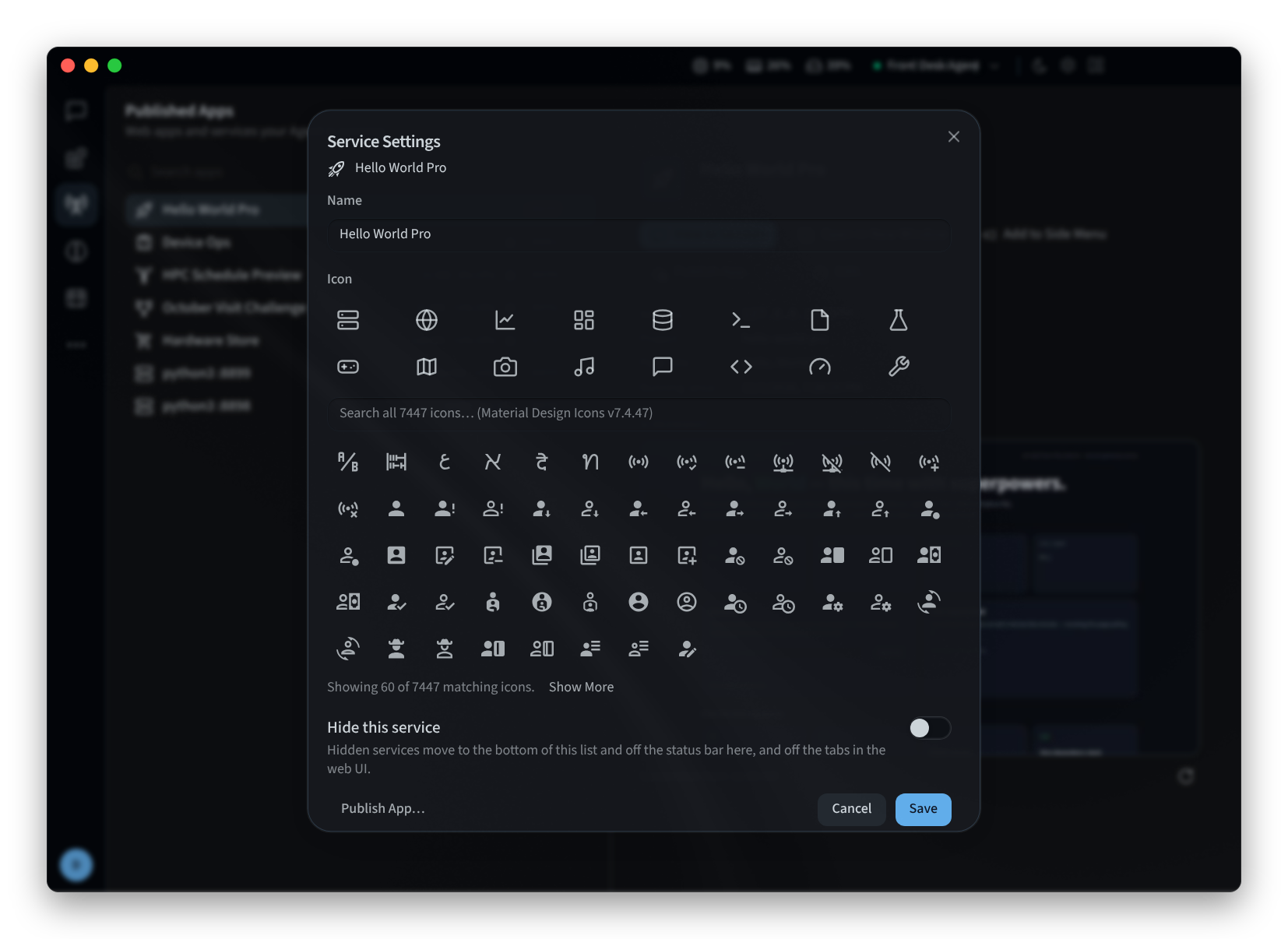
Рисунок 3: Параметры службы
Управление приложением
- Другие действия включают Edit… (Редактировать), Hide (Скрыть) и Show (Показать), Publish App… (Публиковать приложение) и Manage Published App… (Управлять опубликованным приложением). Публикация как таковая выполняется в Performance Hub.
- На приложении может отображаться предупреждение Exposed on the local network (Доступно в локальной сети).
В разделе Приложения для ваших экранов описано, какие приложения ваш ИИ-агент может создавать и публиковать.
См. также
- Десктопное приложение (Mac и Windows): установка, вход в систему и выбор агента
- Установка на Linux: десктопное приложение на Linux
- Возможности агента: вкладка Published Apps в Performance Hub