
Настройки
На этой странице
Инструкции по установке Performance Hub Agent см. в разделах Настольное приложение (Mac и Windows) или Установка в Linux.
Откройте Настройки из бокового меню. Настройки сгруппированы в список слева (например, Модель, Чат, Внешний вид, Рабочая область, Уведомления, Агенты и Сочетания клавиш), а путь в верхней части показывает ваше текущее местоположение, например Настройки > Внешний вид > Тема. Чтобы найти настройку по названию, используйте поле Поиск.
Настройки с пометкой «Управляется через Performance Hub» заблокированы в приложении.
Окно и макет
Откройте Настройки > Внешний вид > Окно и макет.
| Настройка | Параметры | Описание |
|---|---|---|
| Режим интерфейса | Простой, Расширенный | «Изменяет отображаемые элементы, а не возможности агента». На этих страницах описывается простой режим. |
| Плотность списка сеансов | Компактная, Удобная, Подробная | «Выберите объем контекста, отображаемого под названиями сеансов на боковой панели». |
| Панель вкладок | Авто, Всегда, Никогда | «Отображение вкладок над зоной. Режим "Авто" скрывает их для одной панели, если не открыт другой чат или зона плиток». |
| Действия приложения | Справа, Слева | «Расположение настроек, макета и HUD в строке заголовка. Вариант "Справа" оставляет место для вкладок слева». |
| Сворачивать в трей | Вкл. или выкл. | Скрывает окна в системном трее (строке меню на Mac) при их сворачивании или закрытии главного окна, оставляя агента работающим. Закройте приложение через меню трея. По умолчанию выключено; применяется только к этому компьютеру. |
| Полупрозрачность окна | Прозрачное, Матовое | «Просмотр рабочего стола через все окно, включая текст и прочие элементы. Настраивается отдельно для светлой и темной тем». Вы также можете настроить оттенок и степень размытия, а также применить эффект ко всему окну или только к боковой панели. Не отображается в Linux. |
| Фон чата | Вкл. или выкл. | «Слабое изображение статуи на заднем плане беседы». |
| Файловый браузер | Вкл. или выкл. | «Отображение файлового браузера рядом с чатом при открытой рабочей области». В простом режиме: «Задается простым режимом. Изменение здесь действует только в рамках текущего сеанса; переключитесь на расширенный режим, чтобы сохранить изменения». |
| Плавающее поле ввода | Вкл. или выкл. | «Разрешить перетаскивание поля ввода за пределы его дока. В выключенном состоянии оно закреплено внизу». |
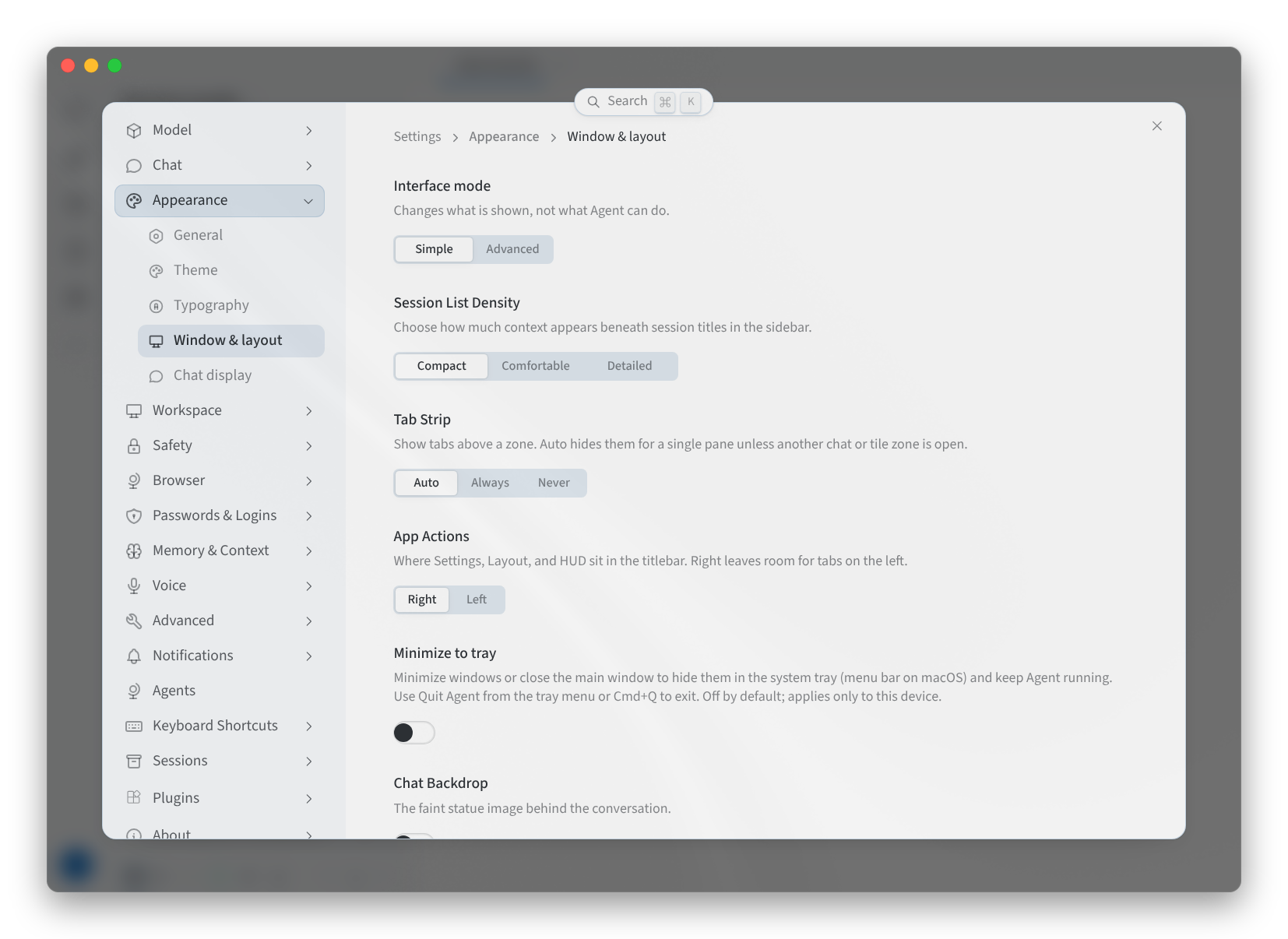
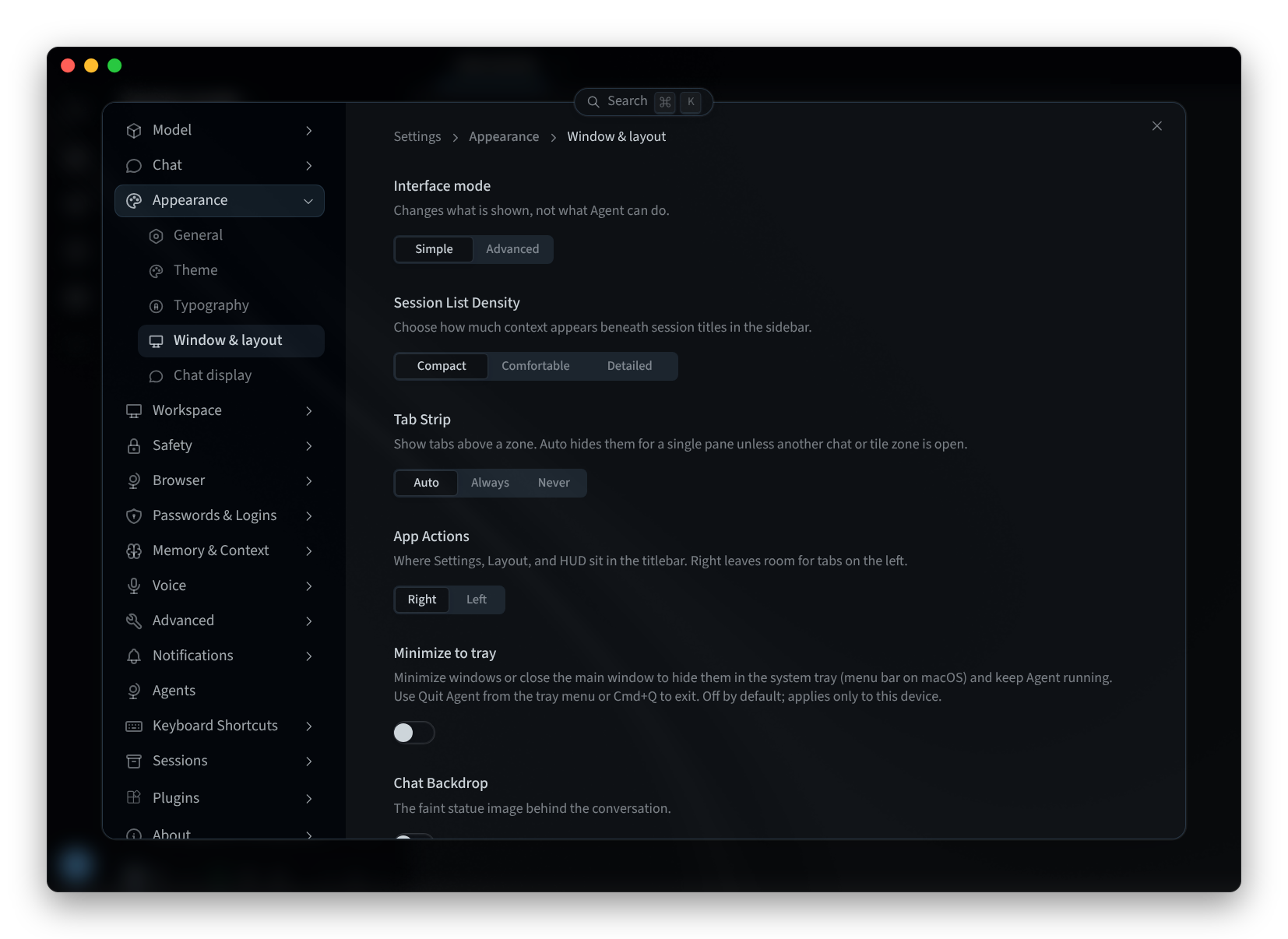
Рисунок 1: Окно и макет
Тема
- Откройте Настройки > Внешний вид > Тема.
- В верхней части выберите Светлая, Темная или Системная (соответствует настройкам вашего компьютера).
- Выберите тему из карточек, например Performance Hub («Оформление GitHub, акцентный цвет Performance Hub — синий») или GitHub («Светлая и темная темы по умолчанию для GitHub»). Используемая тема подсвечена. Как указано на странице, это «Только палитры для настольного приложения. Выбранный режим применяется поверх них».
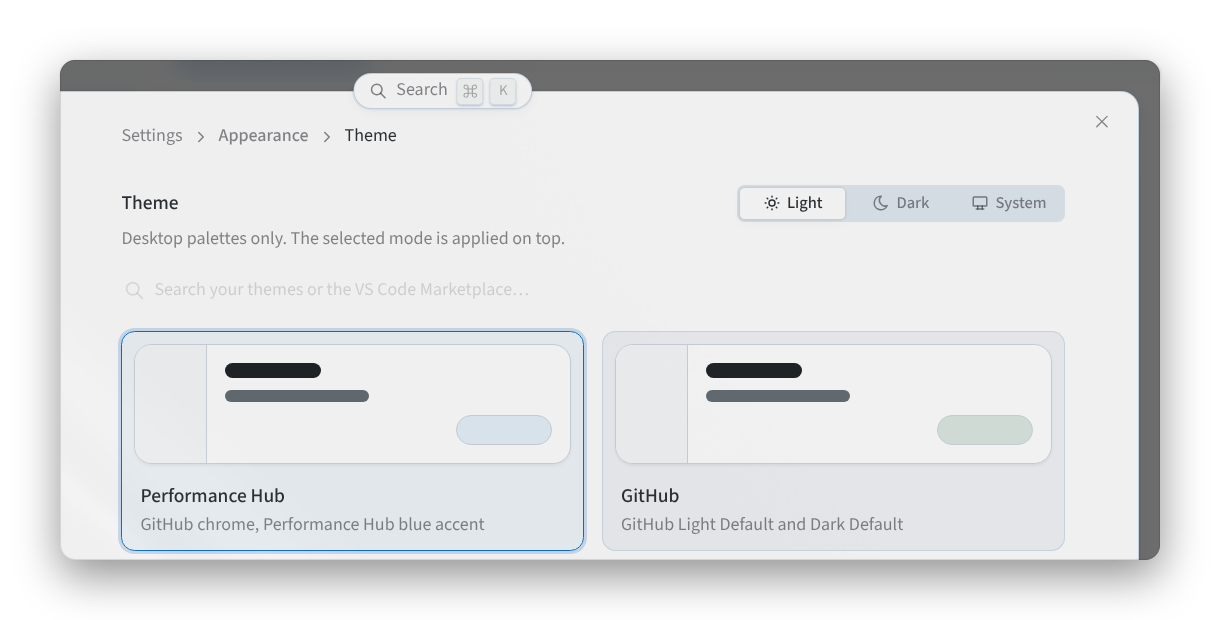
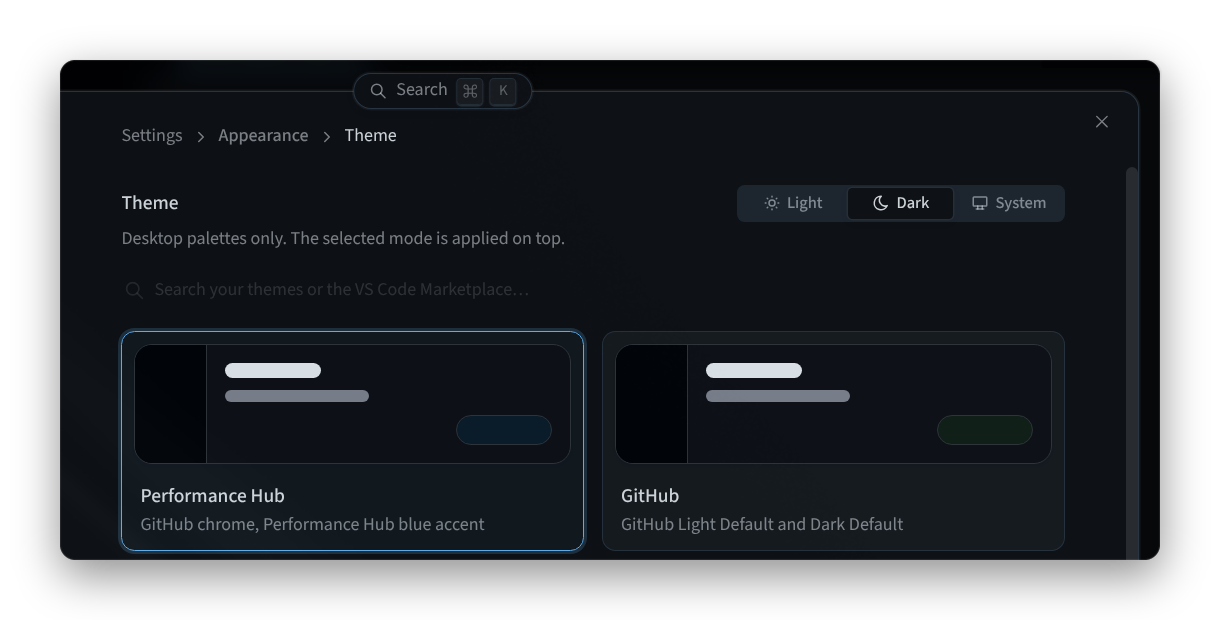
Рисунок 2: Выбор режима и темы
- Прокрутите вниз, чтобы найти другие темы, например Полуночная (Midnight), Угли (Ember) или Сланцевая (Slate).
Для поиска дополнительных тем используйте поле «Поиск по вашим темам или в маркетплейсе VS Code…». Вы также можете переключаться между светлым и темным режимами с помощью переключателя темы в строке заголовка.
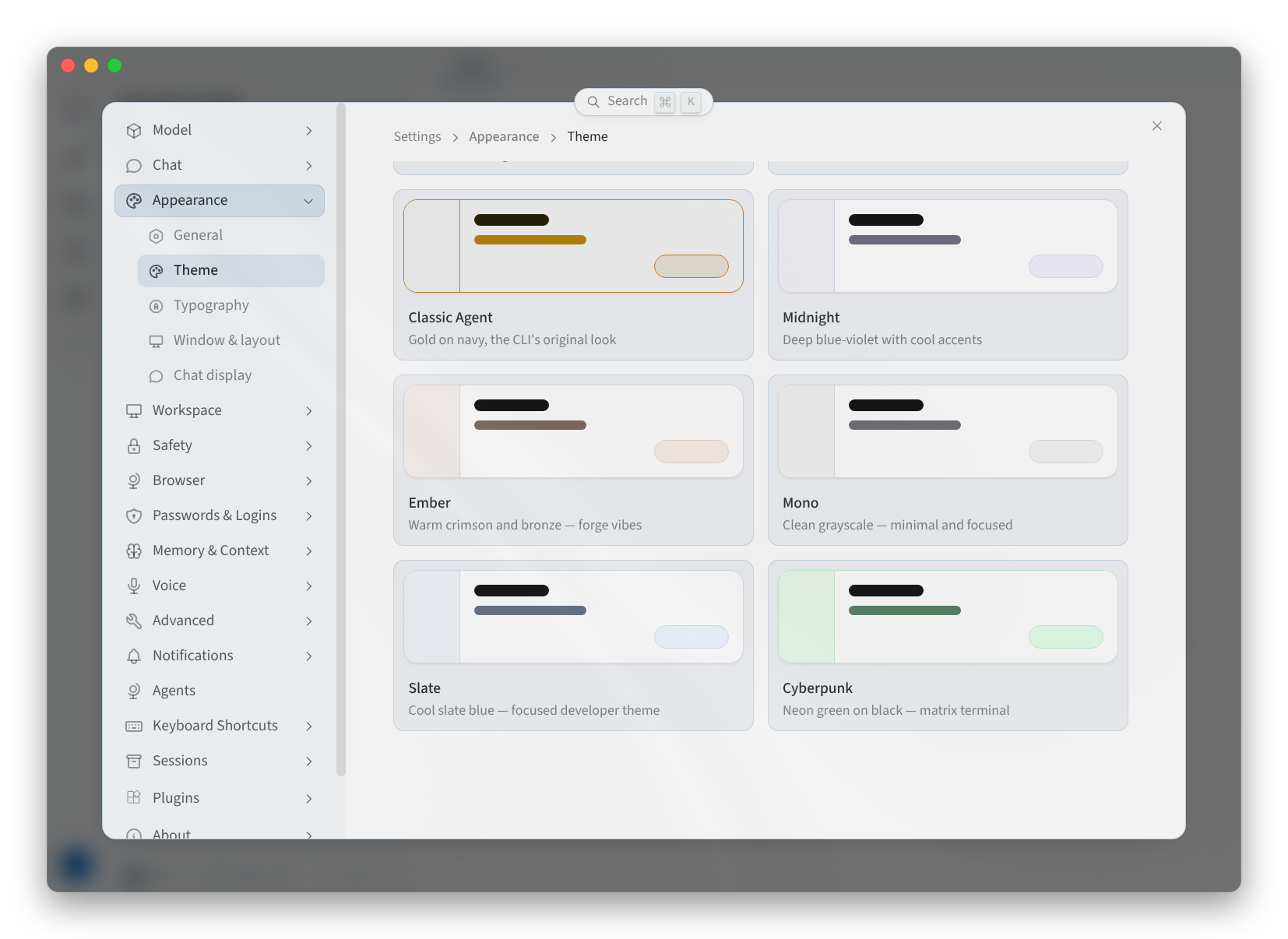
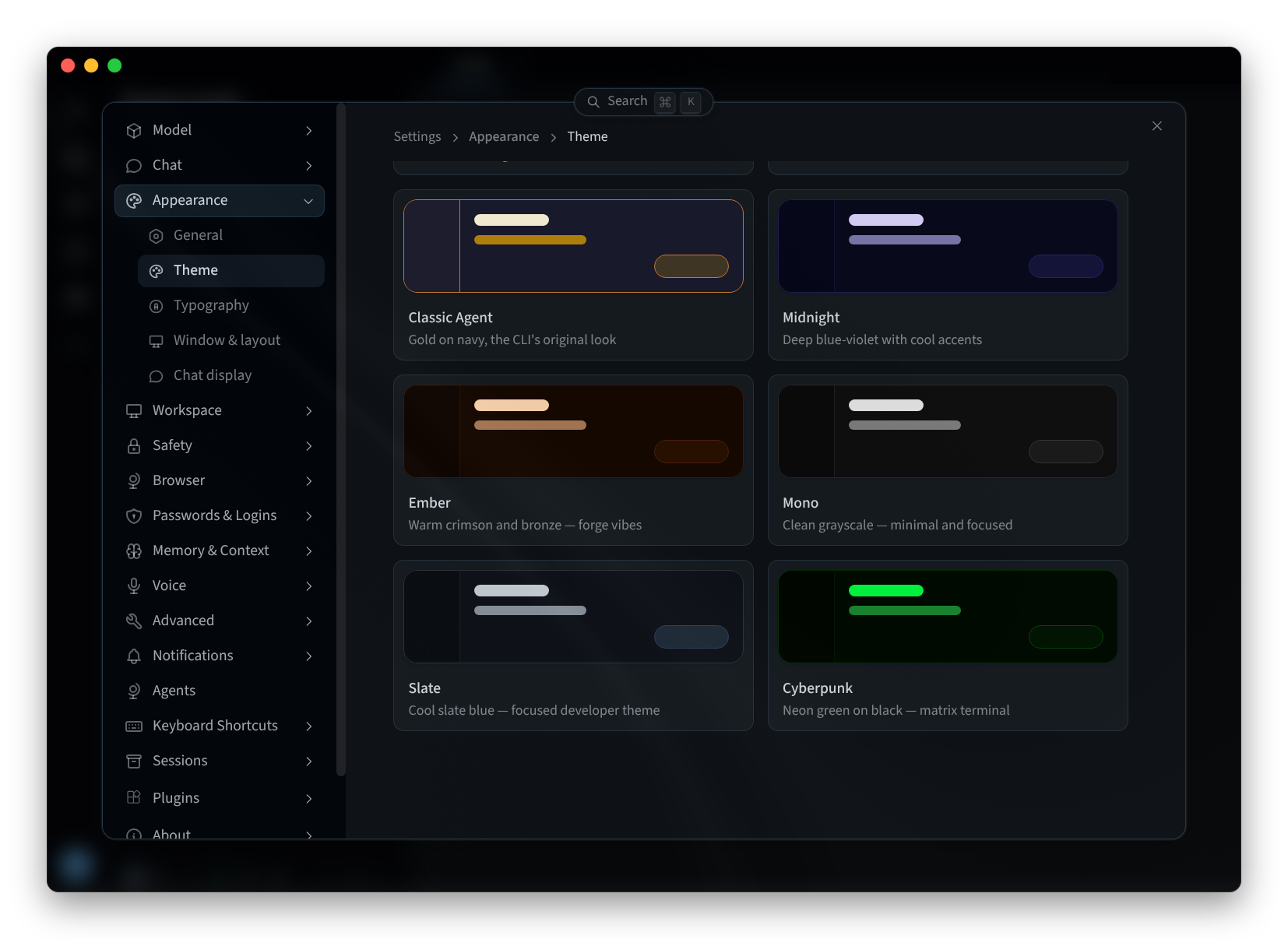
Рисунок 3. Галерея тем
Горячие клавиши
В разделе Keyboard Shortcuts есть три вкладки: Key bindings, HUD gesture и Screen capture.
На вкладке Key bindings сочетания клавиш сгруппированы по областям их применения: Composer, Profiles, Session, Navigation и View. Например, группа COMPOSER включает такие команды, как Focus composer, Open model picker, Start / stop voice conversation, Send message, Insert newline, Steer the running turn и Queue message. Некоторые настройки по умолчанию для Mac:
| Сочетание клавиш | По умолчанию на Mac |
|---|---|
| Start / stop voice conversation | ⌃B (Ctrl+Alt+V в Windows и Linux) |
| Open model picker | ⌘⇧M |
| Queue message | ⌘↵ |
| Send next queued turn | ⌘⇧K |
| Start / stop dictation | По умолчанию нет клавиши |
| Reasoning level up | По умолчанию нет клавиши |
| Reasoning level down | По умолчанию нет клавиши |
- Чтобы изменить сочетание клавиш, нажмите на него: "Нажмите на сочетание клавиш для его переназначения · ⌘/ открывает эту панель повторно." Для каждого сочетания клавиш также доступны кнопки Reset to default и Clear. Если выбранные вами клавиши уже используются, приложение сообщит, что они "Also bound to".
- Поле Search shortcuts… позволяет найти сочетание клавиш по имени.
- Кнопка Reset all сбрасывает все сочетания клавиш.
Сочетания клавиш на этих страницах отображаются с учетом клавиш Mac. В Windows и Linux для некоторых сочетаний используются другие клавиши, и в разделе Keyboard Shortcuts отображаются привязки для вашего компьютера.
В Linux для жеста HUD gesture требуется сеанс X11: "Для Linux требуется X11; Wayland не поддерживается."
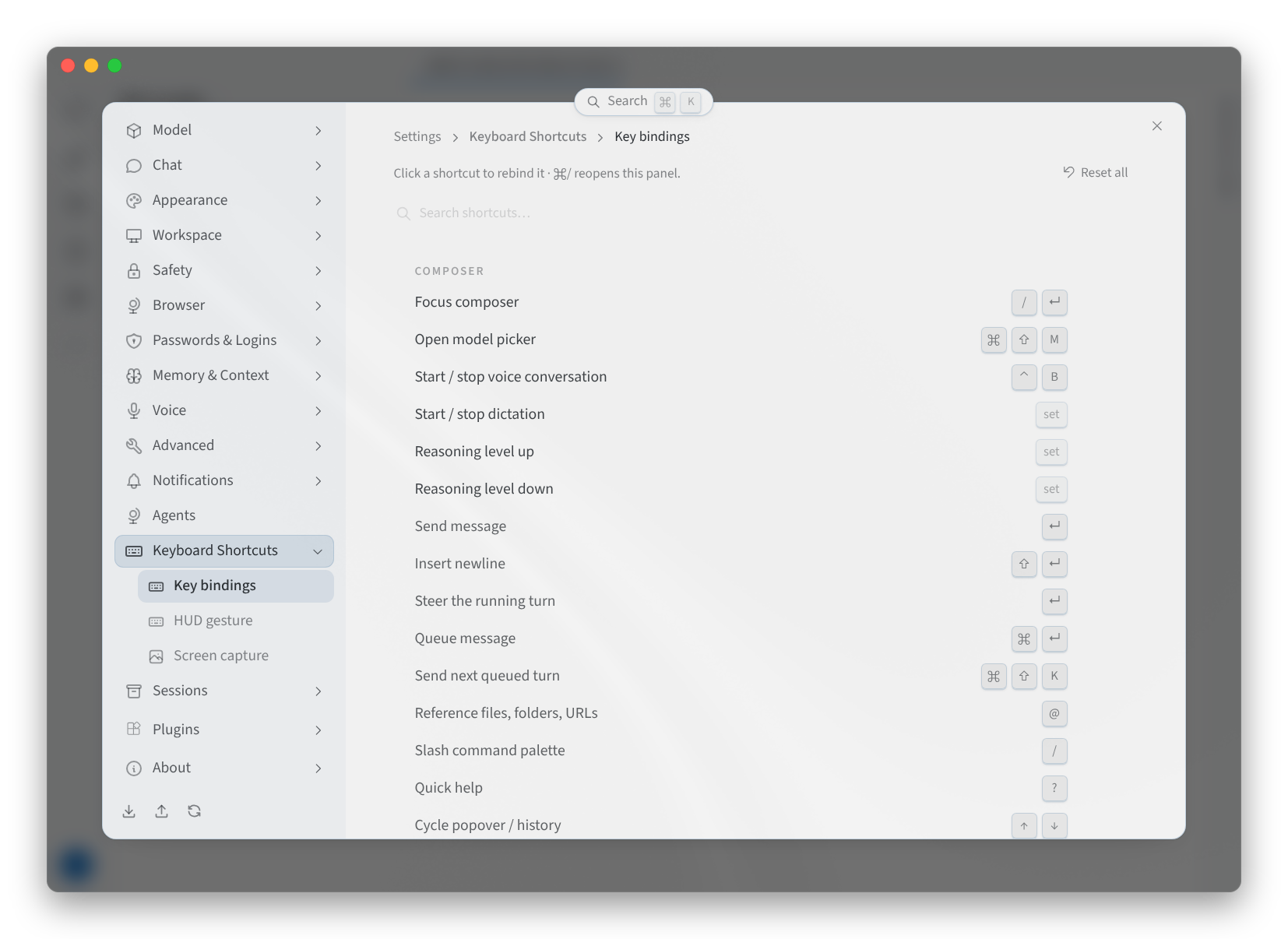
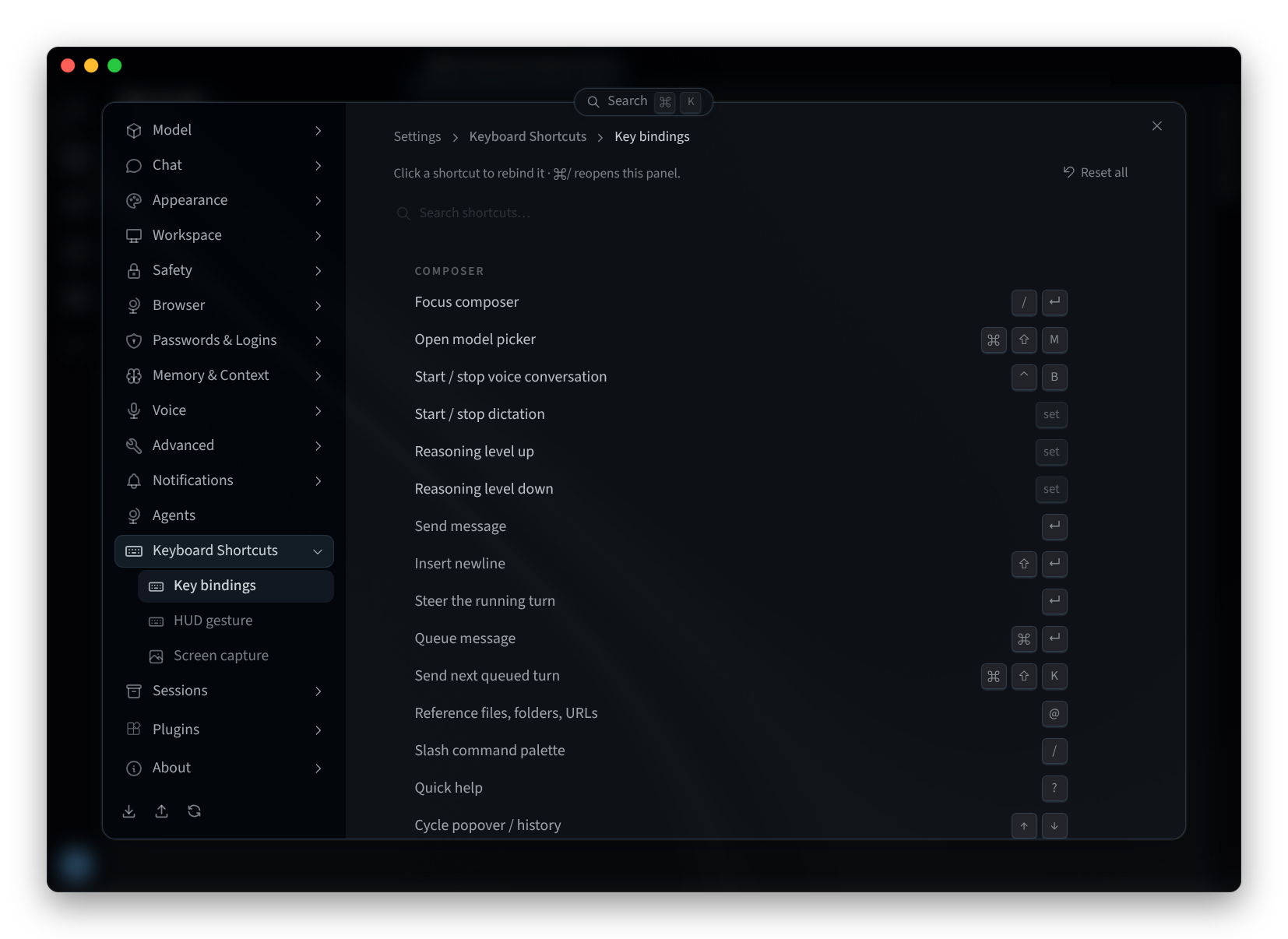
Рисунок 4. Горячие клавиши
Модель
В разделе Settings > Model настраивается основная модель для новых сеансов, а также Fallback models, Auxiliary models, Subagents и Mixture of Agents. См. раздел Выбор модели.
Связанные страницы
- Десктопное приложение (Mac и Windows): установка, вход и выбор агента
- Установка в Linux: десктопное приложение в Linux
- Интерфейс агента: настройки агента в Performance Hub
- Выбор модели: средство выбора модели и основная модель