
Интерфейс агента
На этой странице
Под переключателем агентов и полосой метрик располагается собственный интерфейс модуля ИИ-агент: чат, задачи, навыки, Memory, рабочие пространства и приложения, запущенные у агента, — все в одном месте. На этой странице представлен обзор экрана. О повседневных аспектах общения читайте в разделе Использование вашего агента.


Рисунок 1. Интерфейс агента — вкладки сверху, разговоры слева, поле ввода внизу
Краткий обзор экрана
| Область | Где находится | Назначение |
|---|---|---|
| Верхняя панель | В верхней части | Ряд вкладок (наведите курсор на значок, чтобы увидеть его название), вкладки активных служб и значок Настройки (шестеренка) справа |
| Боковая панель | Слева | Список для текущей вкладки: разговоры на вкладке Чат, запланированные задания на вкладке Задачи, навыки на вкладке Навыки и т. д. |
| Основная область | По центру | Открытый разговор или элемент, выбранный на боковой панели |
| Поле ввода | Внизу | Место для ввода текста. Скрепка служит для прикрепления файлов, микрофон — для диктовки, чип рабочей области (например, Главная) — для выбора рабочей области, а чип модели (по умолчанию auto) — для выбора модели. Для поддерживаемых моделей чип рассуждений (Уровень усилий на рассуждения) задает степень обдумывания ответа моделью |
| Панель рабочей области | Справа | Файлы в текущей рабочей области. Открывайте и закрывайте ее с помощью стрелки на правом краю экрана |
Элемент развертывания в правом верхнем углу позволяет открыть интерфейс агента во весь экран. Нажмите его еще раз, чтобы вернуться в модуль.
Вкладки на верхней панели:
| Вкладка | Что отображается |
|---|---|
| Чат | Ваши разговоры с агентом |
| Задачи | Запланированные задания агента: см. Автоматизации |
| Навыки | Навыки этого агента: см. Навыки |
| Memory | Что агент помнит: см. Memory |
| Пространства | Рабочие пространства агента: см. Рабочее пространство, файлы и вики |
| Задачи (Todos) | Контрольный список агента для открытого разговора |
| Insights | Использование токенов и навыков с течением времени |
Чат
В Чате происходит основная работа. В боковой панели ваши разговоры распределены по датам под такими заголовками, как Сегодня и Вчера, а в верхней части расположено поле Фильтровать разговоры... для поиска по названию или содержанию. Нажмите +, чтобы начать новый разговор.
Вся информация об управлении разговором (переименование, закрепление, проекты, вложения, одобрения и чтение ответов) приведена в разделе Использование вашего агента.
Задачи
В разделе Задачи перечисляются Запланированные задания агента: брифинги, отчеты и проверки, которые он выполняет самостоятельно. Вы можете создавать их и управлять ими здесь или просто запросить в ходе разговора. См. Вкладка «Задачи».
Навыки
В разделе Навыки навыки этого агента сгруппированы по категориям, что позволяет просматривать, редактировать или добавлять их. См. Вкладка «Навыки». Чтобы поделиться навыками с другими сайтами, используйте Skill Library.
Память
В разделе Memory отображается то, что знает агент: его заметки, информация о вас, а также его Долгосрочная память (просмотры Отношения, Активность и Воспоминания). См. Изучение содержимого Memory.
Пространства
Пространства содержат список рабочих областей агента — папок, в которых он работает. Переключить рабочую область для беседы можно с помощью специального элемента в поле ввода. См. Пространства.
Задачи и список задач
Когда агент выполняет задачу, состоящую из нескольких шагов (например, сверка счета поставщика, проверка бронирования переговорных комнат на неделю и подготовка черновика письма менеджеру кафе), он ведет контрольный список и отмечает пункты по мере их выполнения. В разделе Задачи отображается Текущий список задач для открытой беседы, позволяя отслеживать прогресс выполнения. Если в беседе нет контрольного списка, отображается сообщение «В этом сеансе нет активного списка задач».
Чтобы отображать контрольный список рядом с беседой, включите параметр Показывать вкладку "Задачи" на панели рабочей области в разделе Настройки на вкладке Внешний вид. После этого на панели рабочей области появится вкладка Задачи.
Аналитика
Раздел Аналитика показывает статистику использования агента: количество используемых токенов, задействованные навыки и часы наибольшей активности. Выберите период в верхней части страницы: 7 дней, 30 дней, 90 дней или 365 дней. Карточки Сеансы, Сообщения и Токены содержат итоговые значения за выбранный период.
На графике Токены по дням отображаются Входные и Выходные токены за каждый день, а в разделе Детализация токенов приводятся Входные, Выходные и Итоговые токены за период.


Рисунок 2: Токены по дням на вкладке "Аналитика"
В разделе Использование навыков отображается Всего вызовов и количество использованных навыков (Использовано навыков), а также таблица, содержащая следующие столбцы: Навык, Использования, Просмотры, Патчи и Доля использования (%). Это позволяет сразу увидеть, какие навыки выполняют основную работу, будь то отчет о бронировании переговорных для офиса, повторный заказ товаров для магазина или напоминания о приеме для клиники.


Рисунок 3: Использование навыков на вкладке "Аналитика"
Графики Активность по дням и Активность по часам показывают, когда агент используется наиболее активно, с маркером Пик для самого загруженного дня и часа.
В разделе "Аналитика" ведется подсчет токенов и активности. Информация о расходах на ИИ, подлежащих оплате, приведена в разделе Бюджеты и лимиты вместе с ограничениями агента, а также в разделе Model Router.
Вкладки активных сервисов
Когда агент запускает веб-приложение (например, экран приветствия для холла, средство поиска товаров в торговом зале или меню для кафе), в верхней панели рядом с другими вкладками появляется соответствующая вкладка. Нажмите ее, чтобы открыть приложение на весь экран, или закрепите его рядом с чатом, чтобы сверяться с ним при обсуждении изменений с агентом. См. Вкладки активных сервисов.
Настройки
Нажмите значок шестеренки Настройки в правой части верхней панели. Большинство приведенных ниже настроек относятся к вашему взаимодействию с агентом и его внешнему виду. Исключениями являются Подтверждение команд, Сжатие беседы и Личность агента: они сохраняются непосредственно для самого агента и применяются ко всем пользователям, которые с ним работают.
Вкладка "Беседа"
Действия для открытой в данный момент беседы:
- Транскрипт загружает беседу в формате Markdown, что удобно для заметок при передаче смены или сохранения истории принятых решений.
- JSON экспортирует всю беседу целиком.
- Импорт позволяет загрузить ранее экспортированную беседу обратно, например для переноса ее на другого агента.
Вкладка "Параметры"
| Настройка | Описание |
|---|---|
| Клавиша отправки | Клавиша для отправки сообщения: Enter (Shift+Enter для новой строки), Ctrl+Enter (Enter для новой строки) или Shift+Enter (Enter для новой строки) |
| Язык | Язык интерфейса агента |
| Звуковое уведомление | "Воспроизводить звук, когда ассистент завершает ответ." Выберите звуковой сигнал (по умолчанию — Pulse). Звук слышен только вам |
| Показывать использование токенов после ответов | Отображает количество токенов под каждым ответом. Также можно ввести команду /usage |
| Подтверждение команд | Когда агент запрашивает подтверждение перед выполнением команды. См. Подтверждения |
| Сжатие беседы | Правила сжатия длинной беседы на основе предустановок. См. Длинные беседы и сжатие |
| Личность агента | Стиль общения и поведения агента с возможностью выбора предустановок. См. Личность |


Рисунок 4: Настройка личности агента на вкладке "Параметры"
Внешний вид
Интерфейс агента следует за темой Performance Hub: при переключении светлой и темной темы в Performance Hub тема агента изменяется автоматически. По умолчанию используется тема оформления Performance Hub, поэтому он выглядит так же, как и остальной модуль. Чтобы изменить внешний вид, выберите другую тему в поле Тема в разделе Настройки на вкладке Внешний вид.
Слэш-команды
Введите символ / в поле ввода, чтобы просмотреть доступные команды, а затем используйте клавиши со стрелками и клавишу Enter для выбора нужной. Ваши навыки также отображаются в этом списке: введите часть названия навыка, чтобы запустить его напрямую. Любой текст после /, не являющийся командой, отправляется агенту как обычное сообщение.


Рисунок 5: Список быстрых команд
| Команда | Назначение |
|---|---|
/help | Выводит список команд |
/new | Начинает новый диалог |
/clear | Очищает сообщения в этом диалоге |
/compress [topic] | Сжимает диалог прямо сейчас, опционально сохраняя заданную тему в фокусе. /compact делает то же самое. См. Длинные диалоги и сжатие |
/model | Переключает модель для этого диалога из числа разрешенных вашей организацией |
/workspace | Переключает на другое рабочее пространство по имени |
/usage | Показывает или скрывает количество токенов под каждым ответом |
/theme | Меняет оформление. Светлая и темная темы следуют за настройками Performance Hub |
На телефоне или планшете
Интерфейс ИИ-агента также работает в браузере телефона или планшета, что удобно для быстрой проверки из цеха, во время обхода в больнице или на стойке регистрации отеля.
- На узком экране вкладки располагаются в верхней части боковой панели, а сама панель выдвигается поверх чата. Выберите диалог, и панель снова скроется.
- Панель рабочего пространства выдвигается с правого края.
- На сенсорном экране клавиша Enter добавляет новую строку. Для отправки нажмите кнопку отправки.
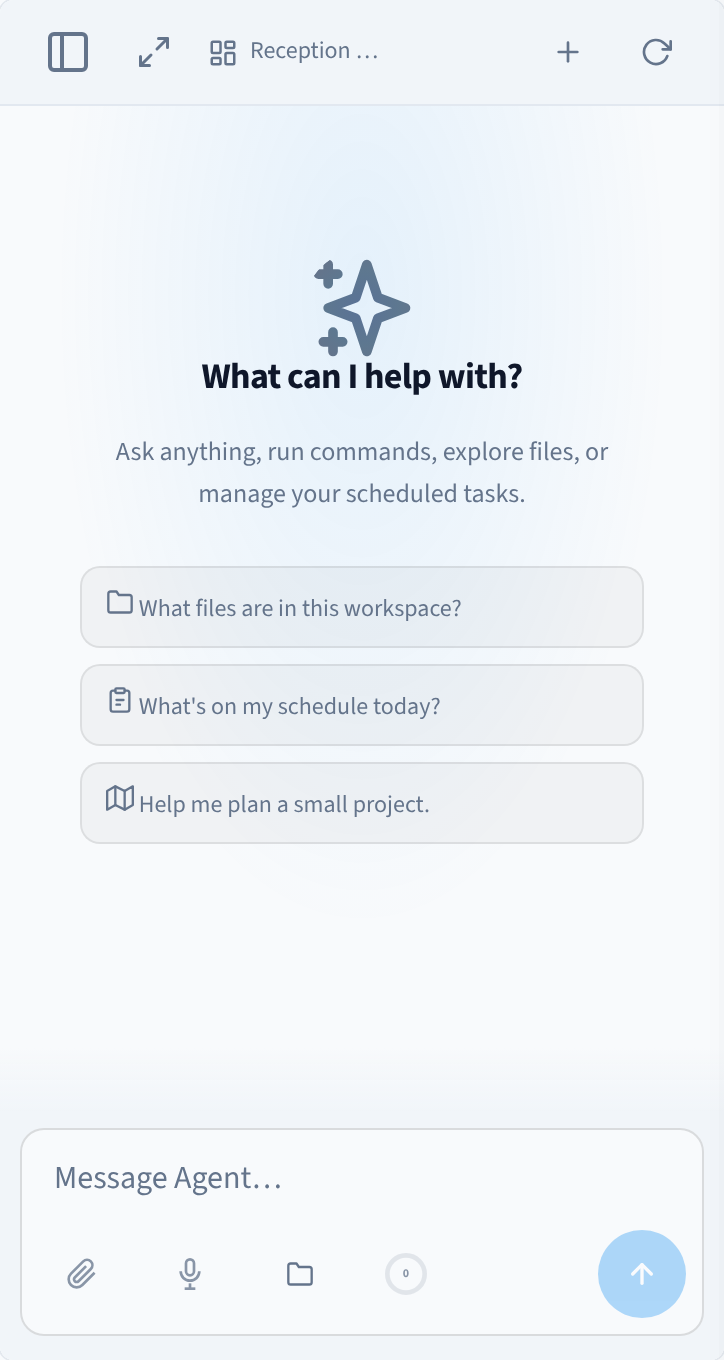
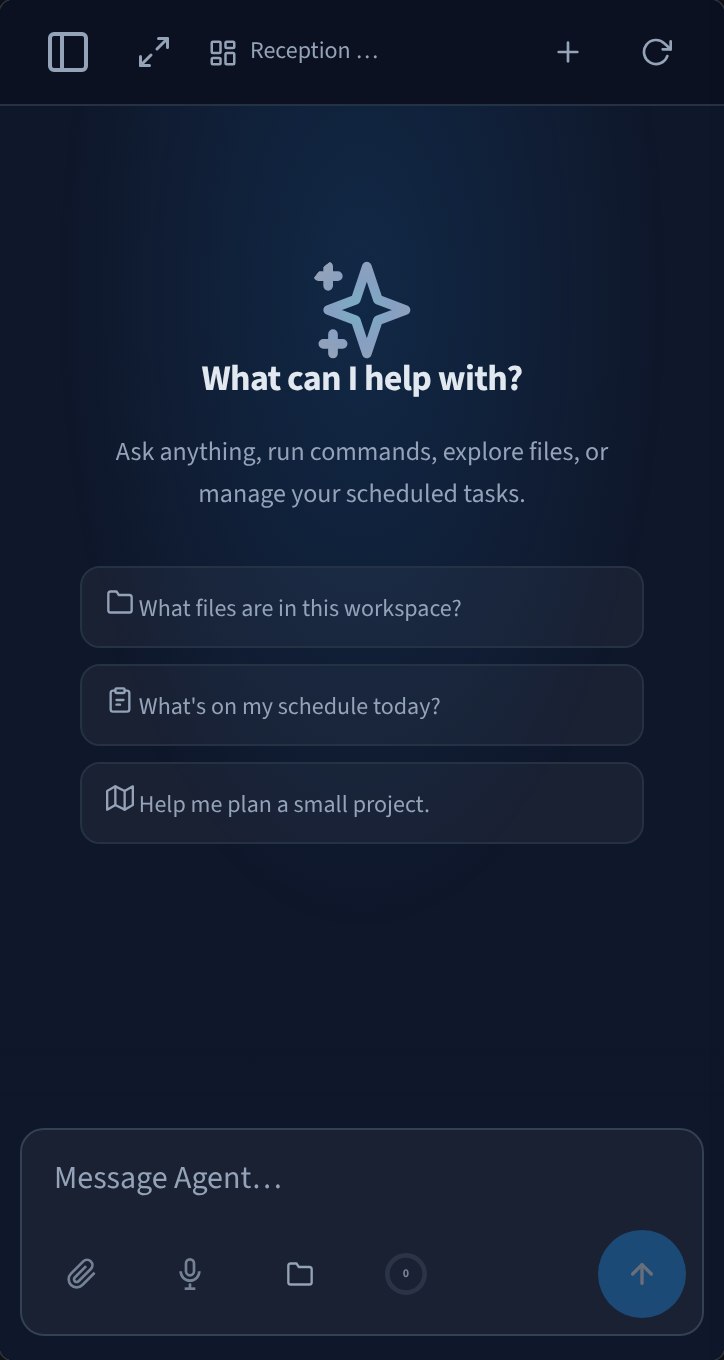
Рисунок 6: ИИ-агент на телефоне
Полное управление за вас


Рисунок 7: Интерфейс ИИ-агента, встроенный в модуль ИИ-агент
Performance Hub запускает интерфейс ИИ-агента за вас. Обновления ПО, вход в систему и сервер, на котором он работает, обслуживаются автоматически и управляются из модуля ИИ-агент, поэтому вам доступны только те настройки, которые вы выбираете сами: как вы работаете, как это выглядит и как ведет себя ИИ-агент. Вы входите в Performance Hub один раз, и именно этого пользователя ИИ-агент видит в каждом диалоге.
Связанные страницы
- Использование ИИ-агента — диалоги, вложения, модели и одобрения
- Автоматизации — запланированные задачи и вкладка «Задачи»
- Skills — вкладка «Skills» и Skill Library
- Memory — что помнит ИИ-агент
- Рабочее пространство, файлы и вики — пространства и панель файлов
- Возможности ИИ-агента — что умеет ИИ-агент, включая вкладки Live Services