
Установка на Linux
На этой странице
Performance Hub Agent, настольное приложение ИИ-агента, доступно для Linux в виде пакета .deb для Debian и Ubuntu, а также пакета .rpm для Fedora, RHEL и openSUSE. Это то же самое приложение, что и для Mac или ПК с Windows. На этой странице описана его установка на Linux. Сведения об использовании приложения после входа в систему см. в разделе Desktop app (Mac and Windows).
Скачивание
Оба пакета предназначены для 64-разрядных компьютеров x86 (x64), а по ссылкам всегда доступна последняя версия. Пакеты не подписаны.
Требования
| Требование | |
|---|---|
| Linux | Протестировано на Ubuntu 24.04, Debian 13 и Fedora 42. Также ожидается корректная работа на Ubuntu 22.04 и новее, Debian 12 и новее, Fedora 39 и новее, RHEL, Rocky Linux и AlmaLinux 9 и новее, а также openSUSE Leap 15.5 и новее или Tumbleweed. |
| Processor | Только 64-разрядная архитектура x86 (x64). Пакеты для компьютеров на базе процессоров Arm отсутствуют. |
| Desktop | Графический сеанс рабочего стола (X11 или Wayland). Приложение не запускается без дисплея. |
| Disk space | Около 339 МиБ после установки. |
| Keyring | Связка ключей, такая как GNOME Keyring или KWallet, позволяет сохранять сеанс входа между запусками. Без нее вам придется выполнять вход при каждом открытии приложения. |
| Tray icon | В некоторых окружениях рабочего стола для значка в трее требуется поддержка AppIndicator. |
| Account and network | Аналогично приложениям для Mac и Windows. См. System requirements. |
Установка
Загрузите пакет для вашего дистрибутива, откройте терминал в папке с сохраненным файлом и выполните указанную ниже команду. Имя пакета — performance-hub-agent.
Debian и Ubuntu
sudo apt install ./PerformanceHubAgent-linux-x64.deb
Чтобы загрузить пакет непосредственно из терминала:
wget https://agent-desktop.performancehub.co/prod/downloads/PerformanceHubAgent-linux-x64.deb
Fedora, RHEL, Rocky Linux и AlmaLinux
sudo dnf install ./PerformanceHubAgent-linux-x64.rpm
openSUSE
Пакет не подписан, поэтому для zypper требуется параметр --allow-unsigned-rpm:
sudo zypper install --allow-unsigned-rpm ./PerformanceHubAgent-linux-x64.rpm
Что настраивает установка
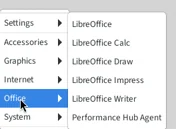
- Элемент Performance Hub Agent в меню приложений в разделе Office.
- Команда
performance-hub-agent. - Обработчик ссылок, позволяющий вашему браузеру вернуть вас в приложение после входа.
- В системах с включенным AppArmor (например, Ubuntu 24.04) профиль AppArmor, обеспечивающий работу встроенной песочницы приложения.
Открыть приложение
Откройте меню Applications > Office > Performance Hub Agent или выполните команду performance-hub-agent в терминале. Если приложение уже открыто, повторный запуск переключит фокус на открытое окно.
Вход
Вход выполняется в вашем браузере по умолчанию, после чего браузер возвращает вас в приложение.
-
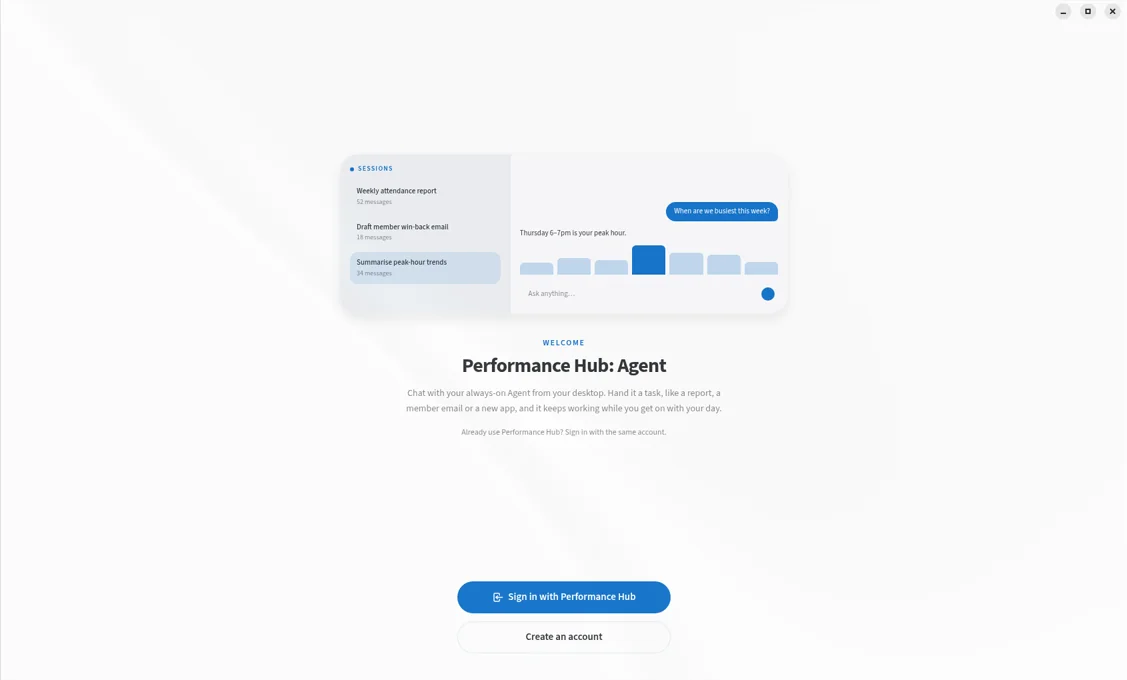
Когда вы выйдете из системы, в приложении отобразится экран приветствия. Нажмите Sign in with Performance Hub. Еще нет аккаунта Performance Hub? Кнопка Create an account открывает страницу регистрации в Performance Hub.
-
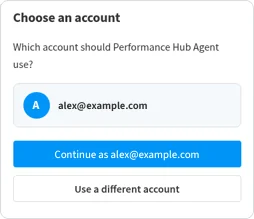
В браузере открывается Performance Hub. Если вы еще не вошли в Performance Hub в этом браузере, выполните вход обычным способом. Если вы уже вошли, в браузере появится запрос Choose an account: "Which account should Performance Hub Agent use?" Выберите нужный аккаунт.
-
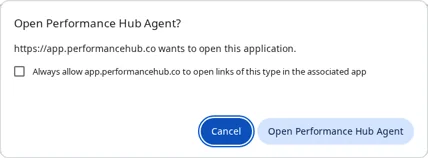
Браузер запросит Open Performance Hub Agent? Нажмите Open Performance Hub Agent.
-
В браузере появится сообщение You're signed in. Вы можете закрыть окно браузера и вернуться в приложение.
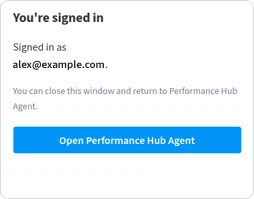
Завершите вход в течение 10 минут после нажатия кнопки Sign in with Performance Hub либо начните процедуру заново из приложения.
Приложение сохраняет данные для входа в зашифрованном виде в связке ключей рабочего стола (GNOME Keyring или KWallet), поэтому вы остаетесь в системе между запусками.
Выберите agent
Вернувшись в приложение, в разделе Choose an Agent вы увидите список доступных вашей учетной записи AI Agent, сгруппированных по расположению. Нажмите Connect на нужном. См. Choose an agent.
Настройка при первом запуске
При первом подключении настройка приложения выполняется на четырех коротких экранах. Впоследствии все параметры можно изменить в разделе Settings.
- How much do you want to see? Выберите Simple или Advanced.
- Where should the app open? Выберите Bot mode (рекомендуется) или Session mode.
- Pick a look: Light, Dark или System.
- You're all set. Нажмите Start.
После этого приложение работает так же, как на Mac или ПК с Windows. См. раздел Getting around.
Обновление и удаление
Обновить
Приложение для Linux не обновляется автоматически, а его установка не добавляет репозиторий пакетов, поэтому системные обновления программного обеспечения также не обновляют его. В разделе About > Version & updates указано следующее: "This build doesn't update itself. Install the new version from Performance Hub over this one."
Для обновления скачайте пакет заново из Скачивание и установите его с помощью той же команды, которую вы использовали при первой установке. Новая версия заменит установленную.
Чтобы проверить вашу версию:
dpkg -s performance-hub-agent | grep Version   # Debian and Ubuntu
rpm -q performance-hub-agent                   # Fedora, RHEL and openSUSE
Удаление
Удаление приложения не затрагивает ваш AI Agent: ваши чаты и файлы остаются на нем.
sudo apt remove performance-hub-agent      # Debian and Ubuntu
sudo dnf remove performance-hub-agent      # Fedora, RHEL, Rocky Linux and AlmaLinux
sudo zypper remove performance-hub-agent   # openSUSE
Ваши настройки и данные входа сохраняются в каталоге ~/.config/PerformanceHubAgent. Чтобы удалить и их, удалите эту папку:
rm -rf ~/.config/PerformanceHubAgent
Устранение неполадок
Приложение не открывается
Приложению требуется графический сеанс рабочего стола. При запуске без него, например из терминала без дисплея, оно завершается с ошибкой "Missing X server or $DISPLAY". Откройте его через меню приложений рабочего стола или из терминала внутри сеанса рабочего стола.
Окно отображается некорректно в Wayland или X11
В сеансе Wayland приложение запускается как приложение Wayland или как приложение X11, если используются проприетарные драйверы NVIDIA. Чтобы выбрать режим самостоятельно, запустите его из терминала с помощью команды:
performance-hub-agent --ozone-platform=x11
или --ozone-platform=wayland.
Окно пустое или сбой графики
Если графический драйвер не запускается, приложение автоматически переключается на программный рендеринг и продолжает использовать его при последующих запусках. Никаких дополнительных настроек не требуется.
В системном трее нет значка
Для значка в трее требуется поддержка AppIndicator (StatusNotifier), которая по умолчанию есть не во всех графических средах. Например, в GNOME может потребоваться расширение AppIndicator. В дистрибутивах Debian и Ubuntu пакет .deb рекомендует установить libappindicator3-1, однако в Debian 13 этот пакет отсутствует и может быть недоступен в других новых версиях.
Вас просят разблокировать связку ключей или вы выходите из системы каждый раз
Приложение сохраняет данные для входа в связке ключей вашего рабочего стола, поэтому при входе система может попросить вас разблокировать связку ключей или создать новую. Разрешите это, чтобы оставаться в системе.
Если вы выходите из системы каждый раз при открытии приложения, значит, служба связки ключей не запущенна (что случается в минималистичных оконных менеджерах). Установите или запустите GNOME Keyring или KWallet, а затем войдите снова.
Браузер не возвращает вас в приложение
-
Когда браузер выведет запрос Open Performance Hub Agent?, нажмите Open Performance Hub Agent.
-
Завершите процедуру в течение 10 минут после нажатия Sign in with Performance Hub в приложении. Приложение принимает только тот вход, который оно само и инициировало, поэтому запускайте процесс заново из приложения, а не из старой вкладки браузера.
-
Убедитесь, что обработчик ссылок приложения зарегистрирован. Эта команда должна выводить
co.performancehub.agent.desktop:xdg-mime query default x-scheme-handler/phagent
Сообщения D-Bus в терминале
Когда вы запускаете приложение из терминала, оно может выводить ошибки, в которых упоминаются D-Bus и system_bus_socket. Они безвредны, и приложение продолжает работу.
Связанные страницы
- Desktop app (Mac and Windows): using the app, settings and updates
- AI Agent apps: назначения приложений и требования к пользователям
- Apps troubleshooting: сообщения в приложениях и действия при их возникновении
- Access control: права доступа на открытие агента