
화면 이동
이 페이지의 내용
Performance Hub Agent를 설치하려면 데스크톱 앱 (Mac 및 Windows) 또는 Linux에 설치를 참조하세요.
이 페이지에서는 Simple 모드에서 보이는 Performance Hub Agent 창의 주요 부분과 에이전트와의 세션을 찾고, 고정하고, 시작하는 방법을 설명합니다.
창
- 제목 표시줄에는 CPU 및 메모리 미터, 앱이 사용 중인 에이전트의 이름이 표시되는 에이전트 선택기, 테마 토글, 레이아웃 제어 버튼이 표시됩니다. 에이전트를 변경하려면 에이전트 선택을 참조하세요.
- 사이드 메뉴에는 Sessions, Connected Apps & Capabilities, Published Apps, Memory, Kanban, Artifacts, Scheduled jobs, More가 나열되며, 그 아래에 Customize, Account, Settings, Agent settings가 차례대로 표시됩니다.
- 세션 사이드바에는 세션 목록이 표시됩니다. 상단에는 Session mode 또는 Bot mode를 표시하는 모드 메뉴가 있습니다. 세션 모드 및 봇 모드를 참조하세요.
- 채팅 영역은 창의 나머지 부분을 채우며, 하단에는 에이전트에게 메시지를 입력할 수 있는 작성 창이 있습니다.
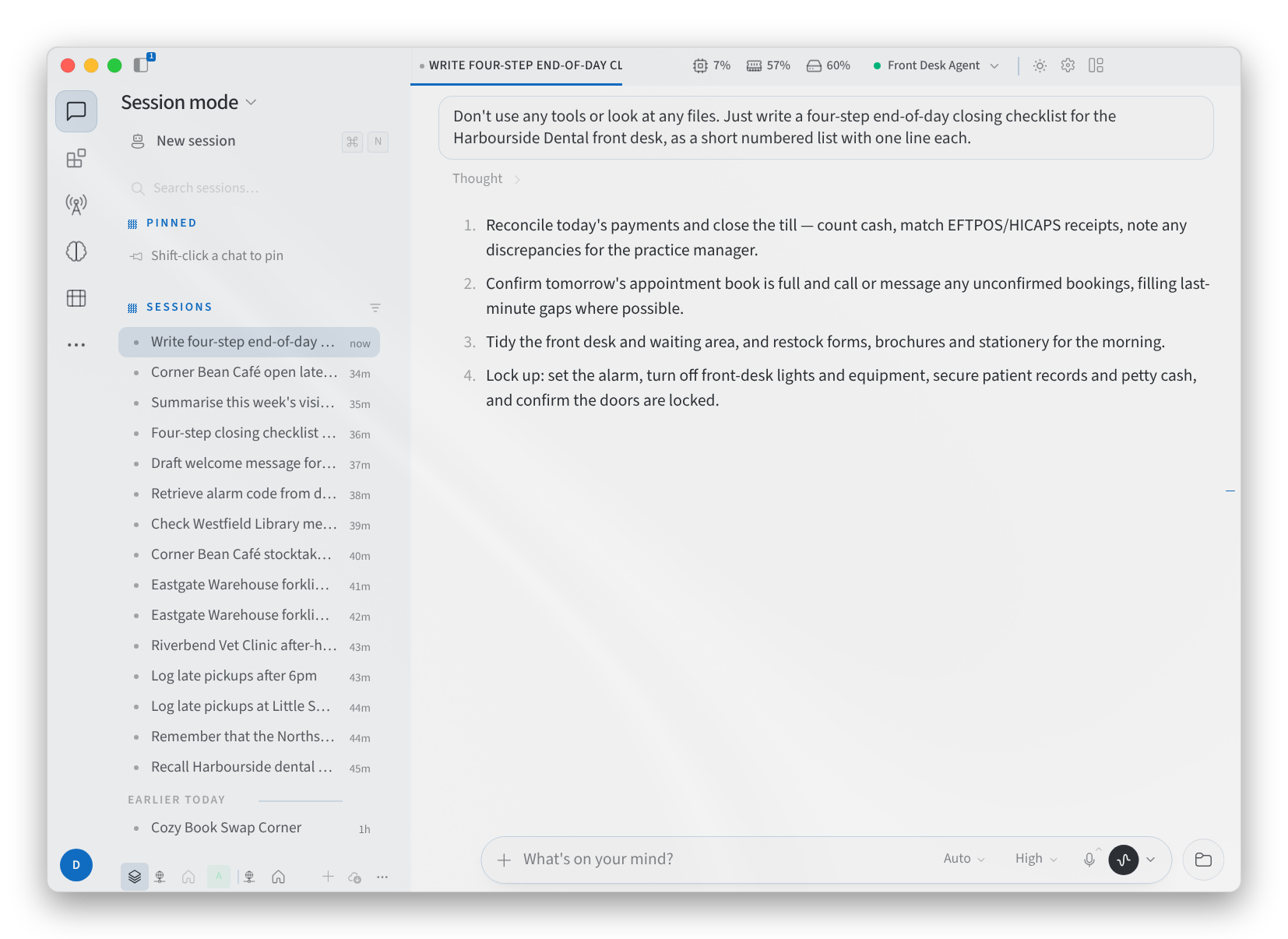
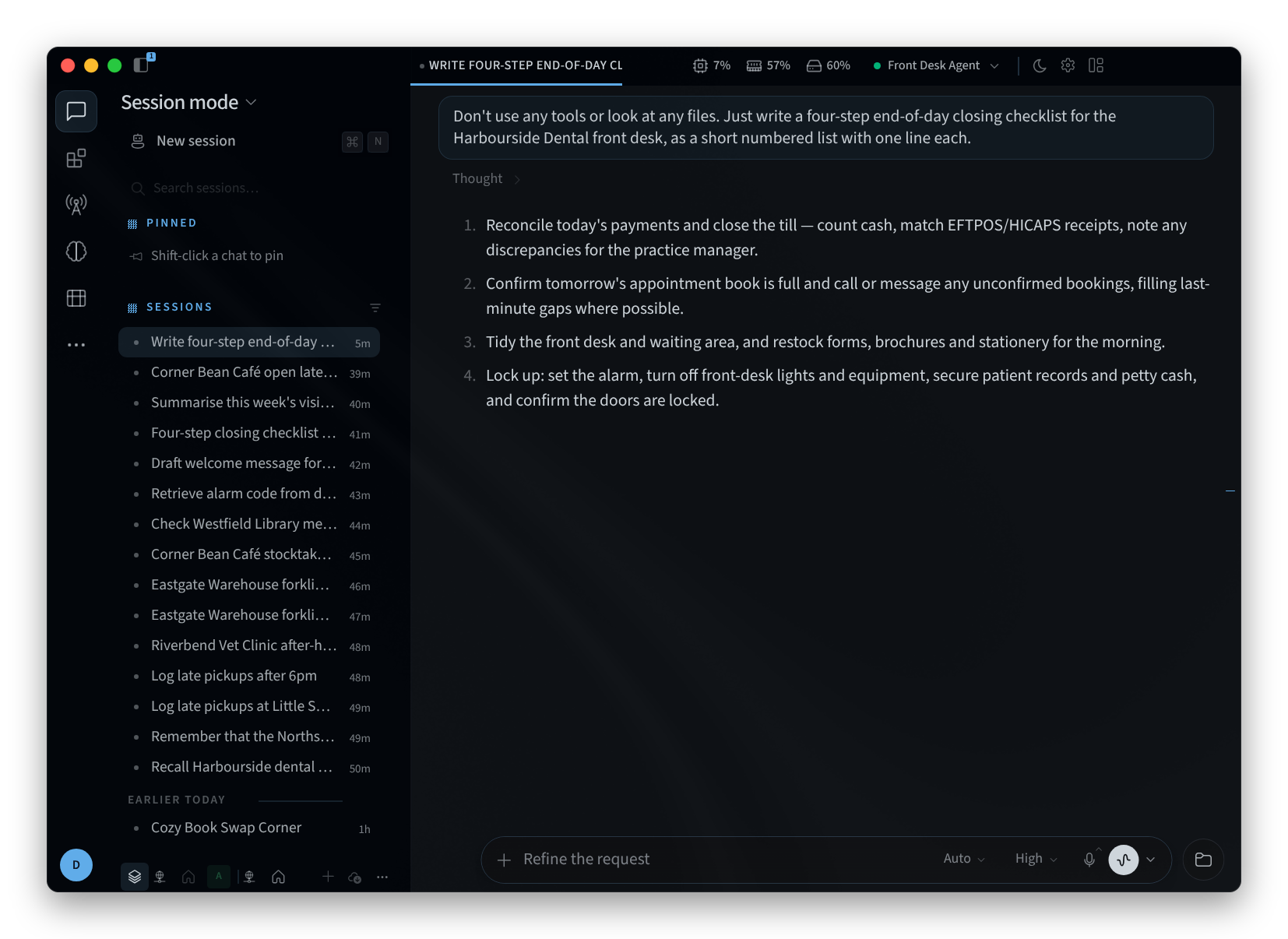
Figure 1: 세션 사이드바와 열려 있는 채팅
사이드 메뉴
- Sessions: 에이전트와의 대화를 보관합니다.
- Connected Apps & Capabilities: 에이전트가 사용할 수 있는 앱을 연결하고 스킬과 도구를 나열합니다. 연동 앱을 참조하세요.
- Published Apps: 에이전트가 실행 중인 웹 앱과 서비스를 나열합니다. Published Apps를 참조하세요.
- Memory: 에이전트가 학습한 내용을 보여줍니다. 장기 메모리를 참조하세요.
- Kanban: 보드에서 에이전트의 작업을 보여줍니다. Kanban task board를 참조하세요.
- Scheduled jobs: 에이전트의 예약된 작업입니다. 자동화를 참조하세요.
- Customize ("Customize the side menu"): 사이드 메뉴에 표시되는 항목을 변경합니다.
- Settings: 앱 설정을 엽니다. 설정을 참조하세요.
- Agent settings: Performance Hub에서 이 에이전트의 디바이스 관리를 엽니다. 디바이스 관리를 참조하세요.
일부 기능은 Performance Hub에 유지되며, 앱이 브라우저에서 해당 기능을 엽니다(앱 퍼블리싱, Skill Library, 디바이스 구성 및 Model Router).
세션
세션 사이드바는 두 개의 목록으로 세션을 유지합니다.
- PINNED에는 고정한 세션이 보관됩니다. "Shift 키를 누른 채 채팅을 클릭하여 고정" 힌트에 설명된 대로 Shift 키를 누른 채 클릭하면 세션을 고정할 수 있습니다.
- SESSIONS에는 나머지 세션이 나열됩니다.
세션을 클릭하여 엽니다. 에이전트가 추론 과정을 표시할 때, 답변 위에 Thought 블록이 나타납니다. 블록을 클릭하여 펼치거나 접을 수 있습니다.
세션 검색
- 세션 사이드바 상단의 **Search sessions…**을 클릭합니다.
- "Harbourside", "stocktake", *"roster"*와 같은 세션 제목의 단어를 입력합니다.
- 일치하는 세션이 RESULTS 아래에 나타납니다. 하나를 클릭하여 엽니다.
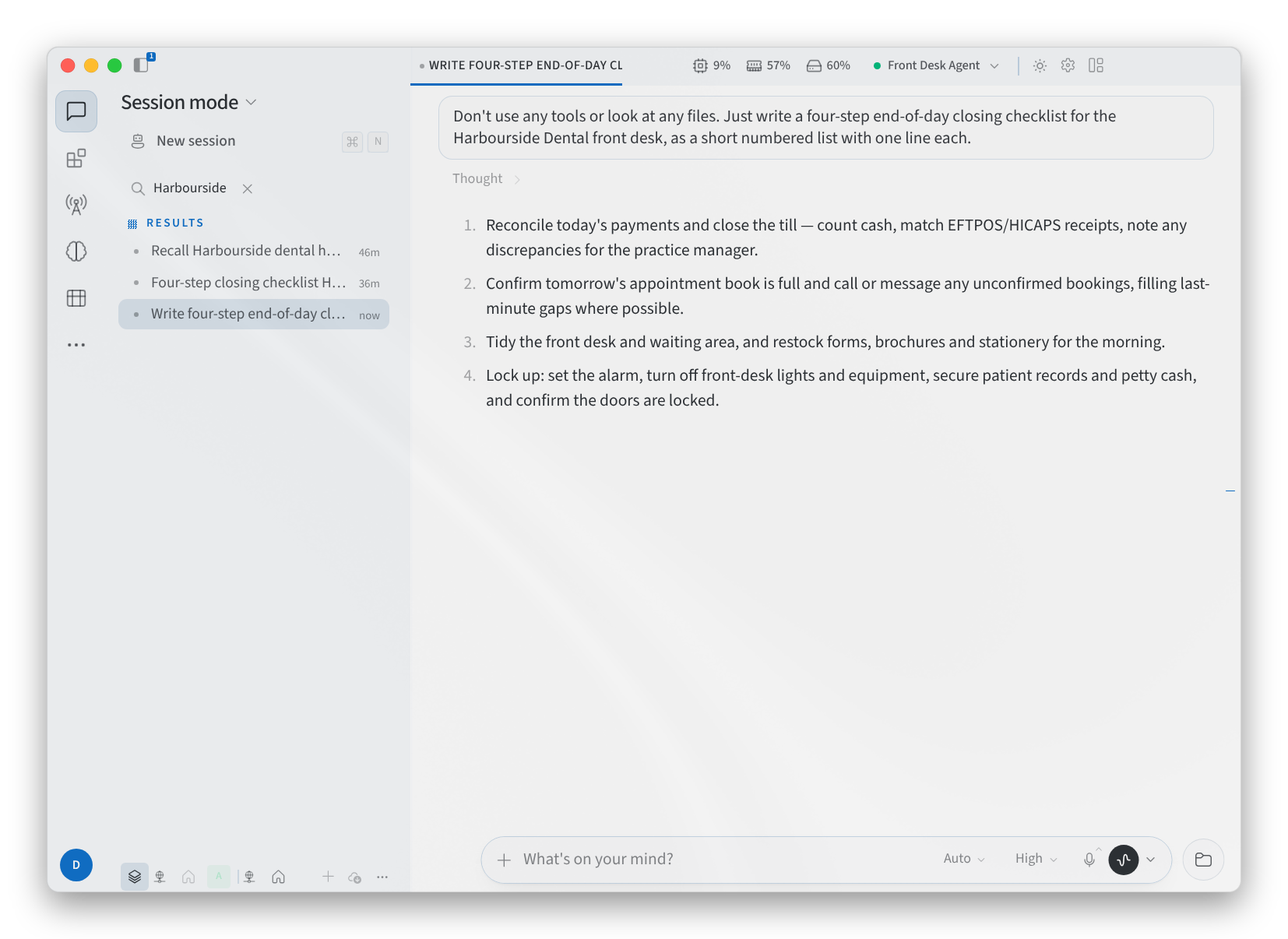
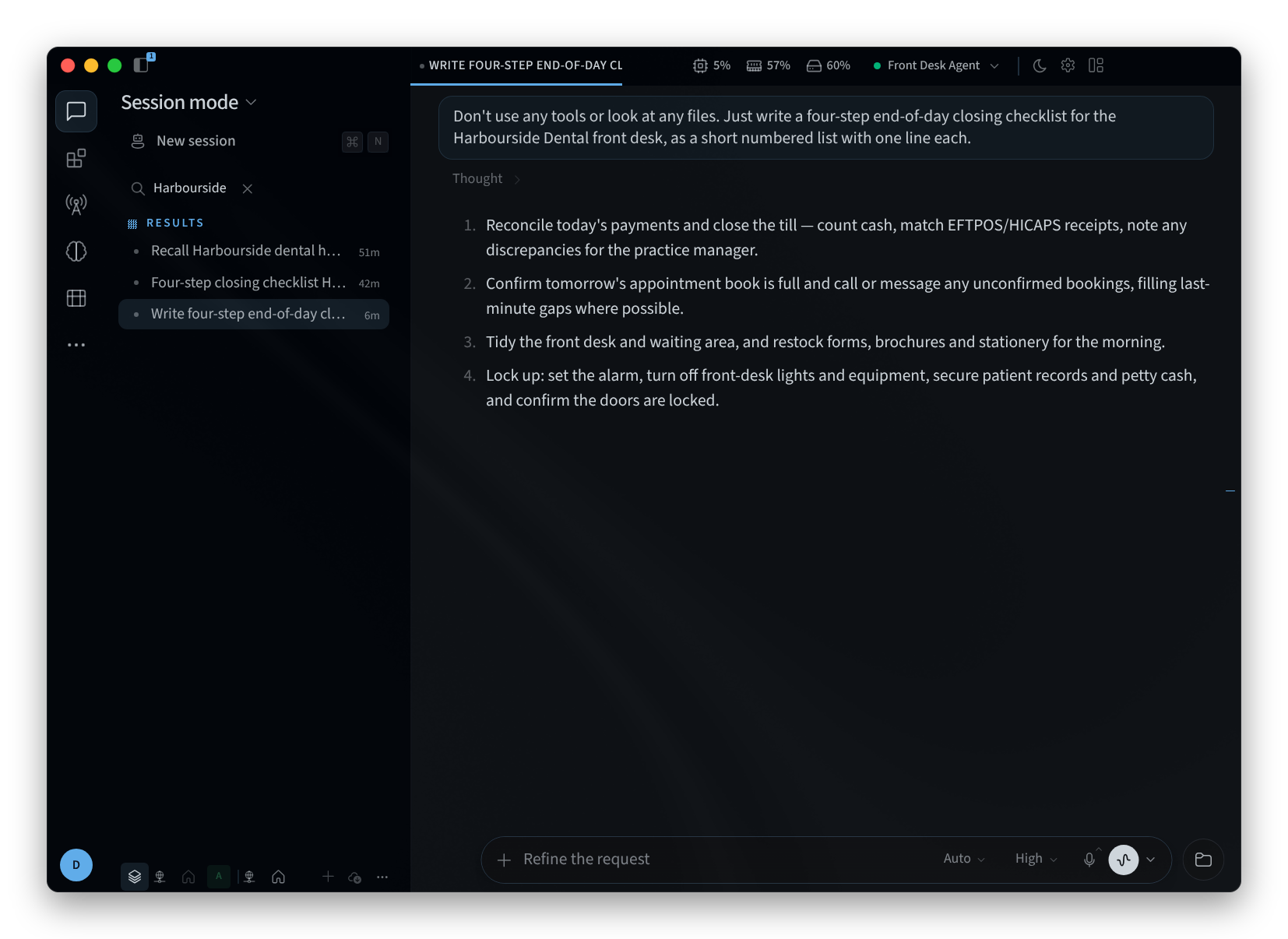
Figure 2: 제목으로 세션 검색
새 세션 시작
세션 사이드바 상단의 New session을 클릭하거나 ⌘N을 누릅니다. 상단에 NEW SESSION이 표시된 새 세션이 열리고 "저에게 맡길 업무가 있으신가요?" 또는 *"어떤 작업을 처리해야 하나요?"*와 같은 에이전트의 간단한 인사말이 나타납니다. 인사말과 입력창의 프롬프트는 세션마다 달라집니다.
컴포저에 작업을 입력하고 전송합니다. 예:
- "클리닉 정문에 부착할 짧은 영업 시간 외 공지 초안 작성."
- "밤에 카페 마감을 위한 체크리스트 작성."
- *"사무실 관리자를 위해 이번 주 회의실 예약 요약."*I
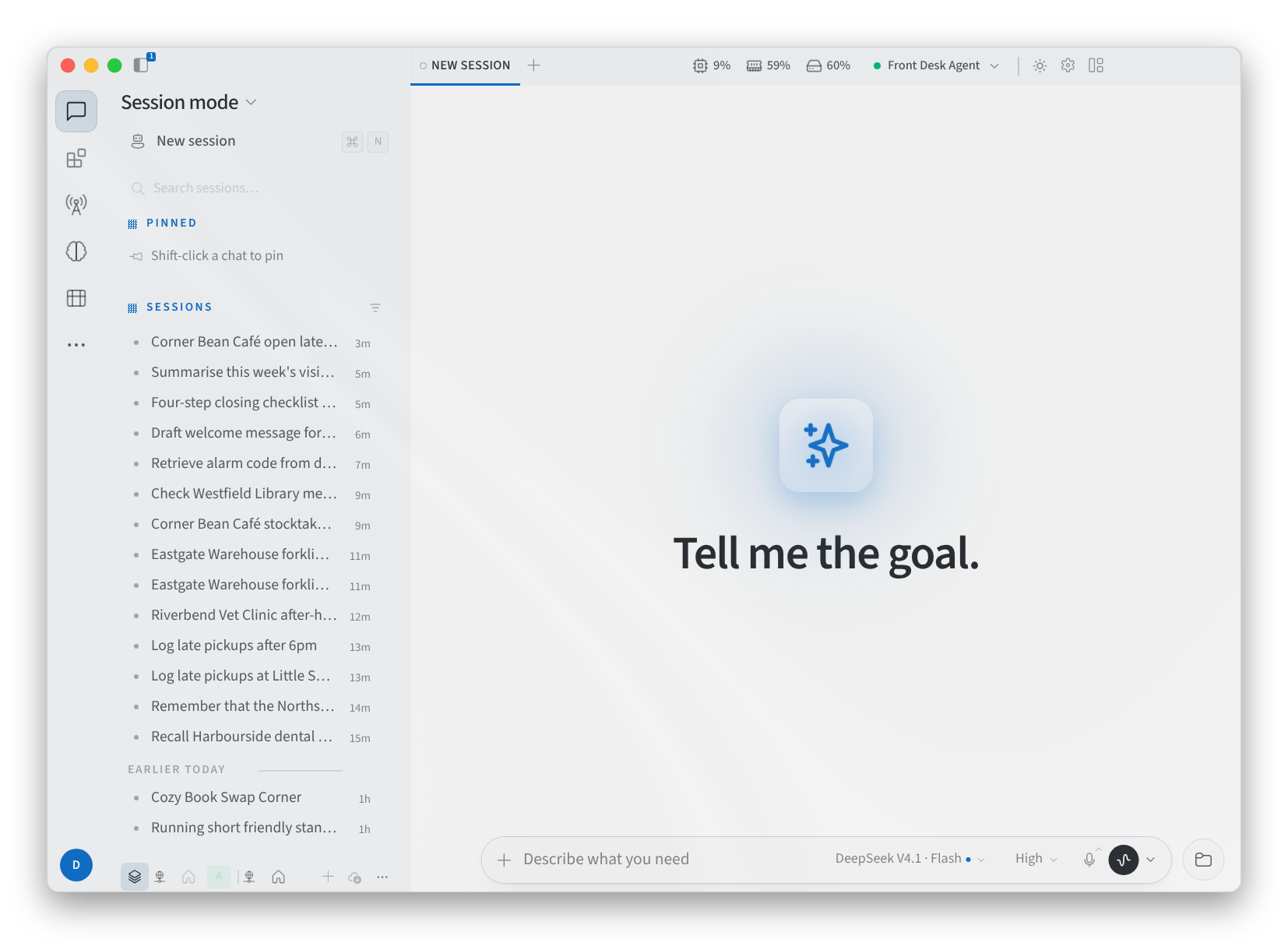
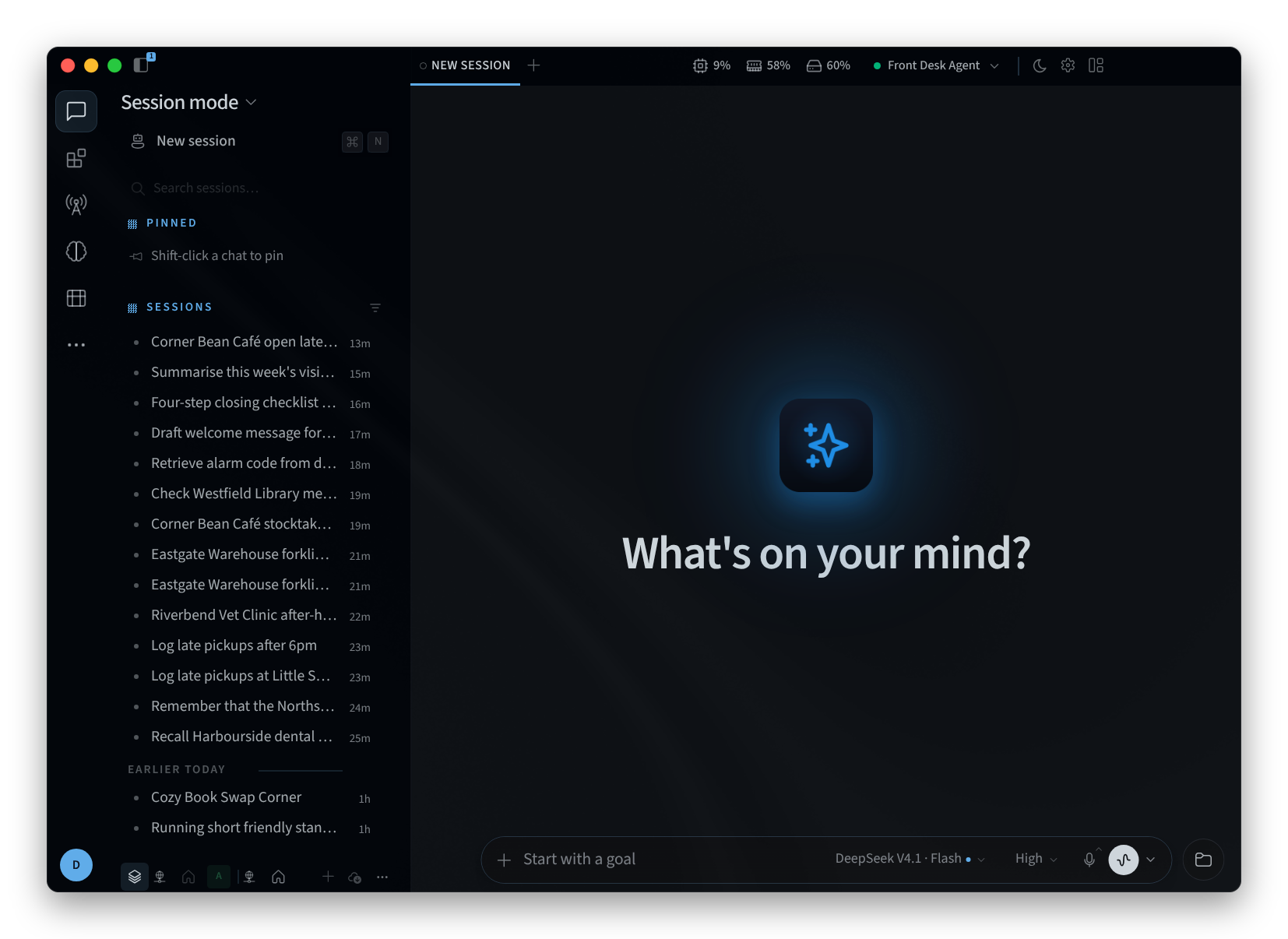
Figure 3: 새 세션
에이전트의 파일
Show Agent's files를 클릭하면 창 우측에 에이전트의 작업 공간 폴더가 열립니다. 둘러보려면 Browse folders를 사용하고 돌아가려면 Back to the workspace를 사용합니다. Hide Agent's files는 이를 닫습니다. 파일은 사용자의 컴퓨터가 아니라 에이전트에 있습니다. 작업 공간, 파일 및 위키를 참조하세요.
관련 페이지
- Desktop app (Mac and Windows): 설치, 로그인 및 에이전트 선택
- Install on Linux: Linux에서의 데스크톱 앱
- Session mode and Bot mode: 앱이 열리는 두 가지 방식
- Using your agent: Performance Hub에서 대화 관리하기
- The agent interface: Performance Hub의 에이전트 채팅