
연동 앱
이 페이지의 내용
Performance Hub Agent를 설치하려면 데스크톱 앱(Mac 및 Windows) 또는 Linux에 설치를 참조하세요.
사이드 메뉴에서 Connected Apps & Capabilities를 엽니다. Connected Apps 페이지에는 Connected Apps, Skills, Tools의 세 가지 탭이 있으며 각각 항목 수가 표시됩니다. 이는 Performance Hub의 연동 앱과 동일한 연동 세트이며, Open in Performance Hub를 클릭하면 해당 위치로 이동합니다.
연동 앱
Connected Apps 탭에는 이메일, 캘린더, 파일 스토리지, 예약 시스템 등 에이전트가 함께 작업할 수 있는 앱이 나열됩니다.
- Your Agent asked for에는 에이전트가 연동을 요청한 앱이 나열됩니다. Connected에는 이미 연동된 앱이 나열됩니다.
- Suites("한 번의 로그인으로 여러 앱 세트를 연동합니다.")는 Google Workspace와 Microsoft 365를 제공하며, 각 스위트에서 연동된 앱의 수(예: "5개 중 0개 연동됨")를 보여줍니다.
- Built-in services("모든 에이전트에 기본 포함됩니다. 로그인이 필요하지 않습니다.")는 Featured 및 All apps 위에 위치합니다.
- 앱을 찾으려면 상단의 검색 상자를 사용하거나 All categories별로 필터링하세요.
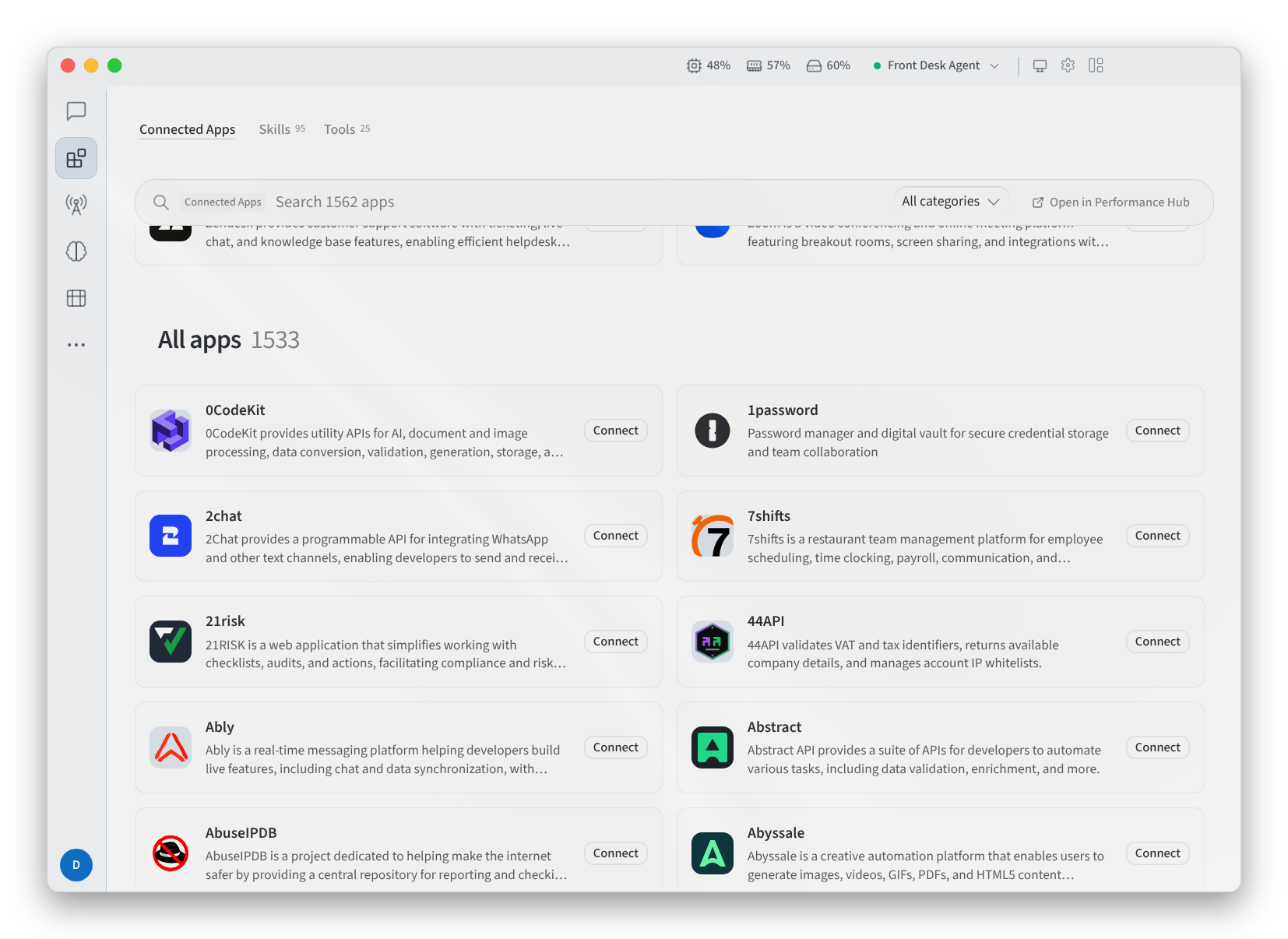
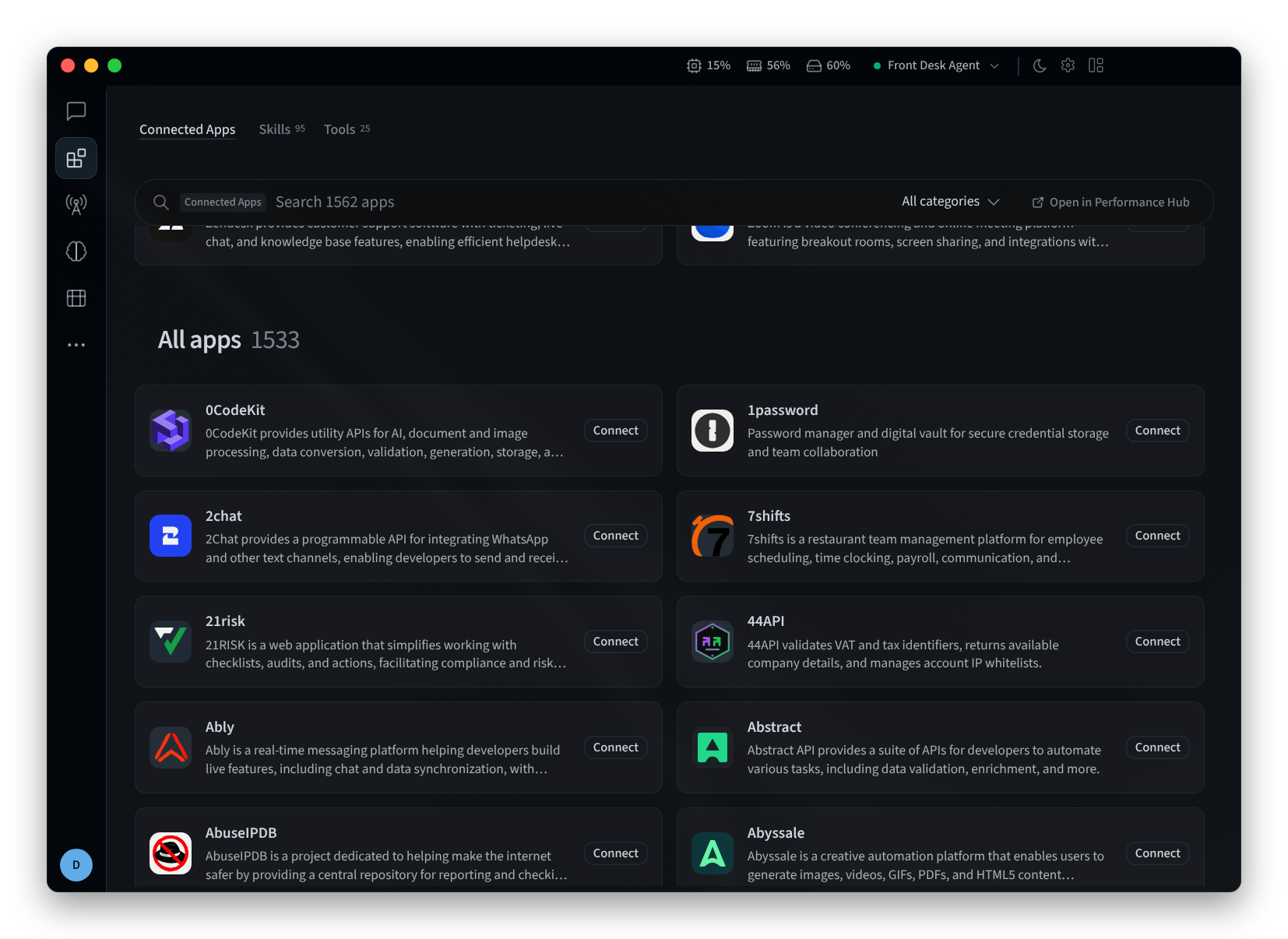
그림 1: All apps로 스크롤된 연동 앱 탭
앱 연동하기
- 앱에서 Connect를 클릭하거나 스위트에서 Connect all을 클릭합니다. 예를 들어 Asana의 경우 *"Asana 계정으로 로그인하고 액세스를 승인하세요."*라는 메시지가 표시됩니다.
- **Account name (optional)**에서 계정 이름을 지정하여 다른 계정과 구분할 수 있습니다(예: "Front desk inbox", "Bookings calendar", "Store orders").
- Continue in browser를 클릭합니다. 앱에 *"브라우저에서 연동 완료하기 – 로그인하고 액세스를 승인하세요. 완료되면 자동으로 업데이트됩니다."*라는 메시지가 표시됩니다.
- 브라우저에서 로그인하고 액세스를 승인한 다음, Performance Hub Agent로 돌아와 Done을 클릭합니다.
직접 공급자에 등록한 OAuth 앱을 통해 연동하려면 Use your own OAuth app을 사용하세요. Redirect URL, Client ID, Client secret을 입력해야 합니다.
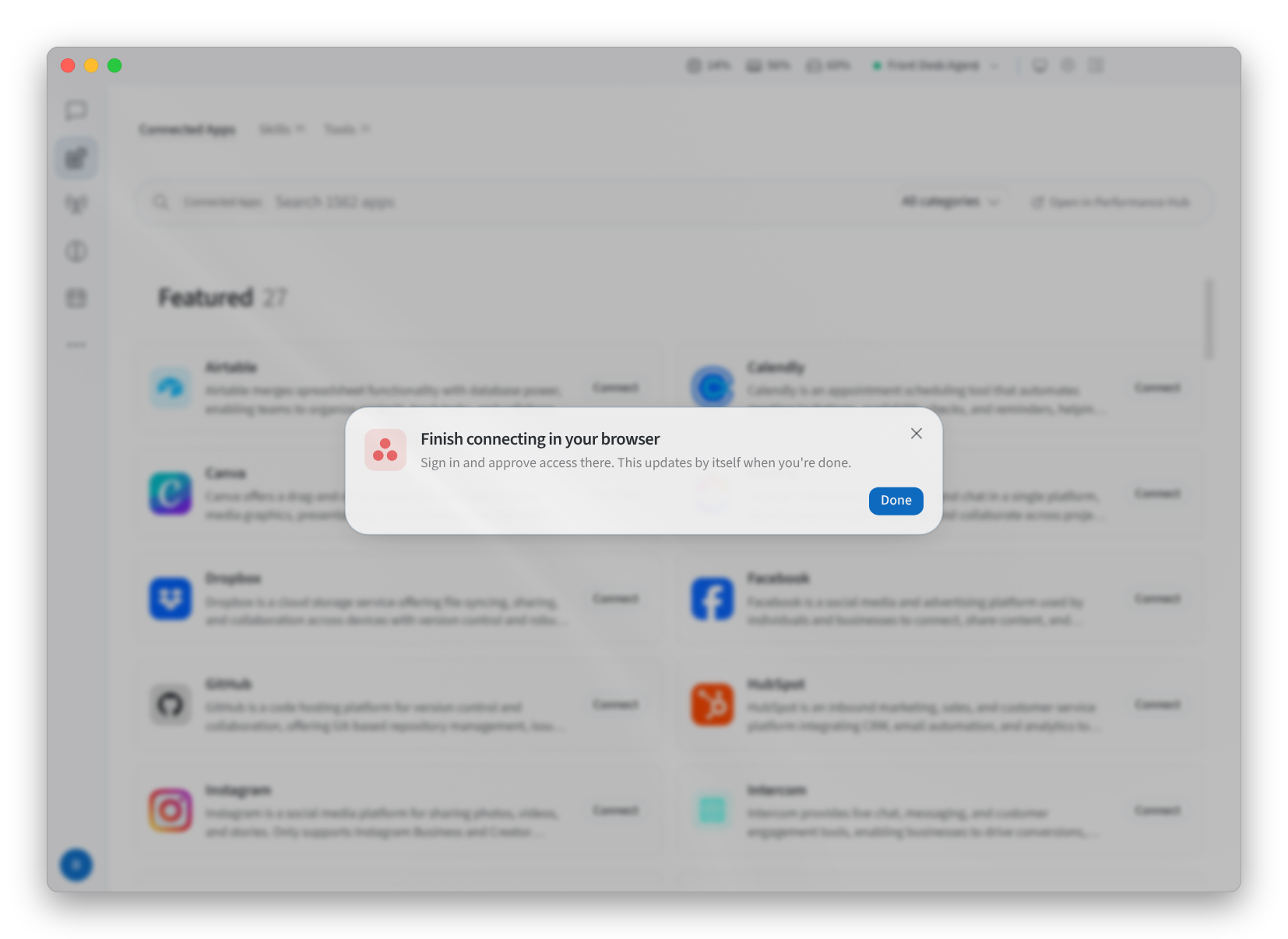
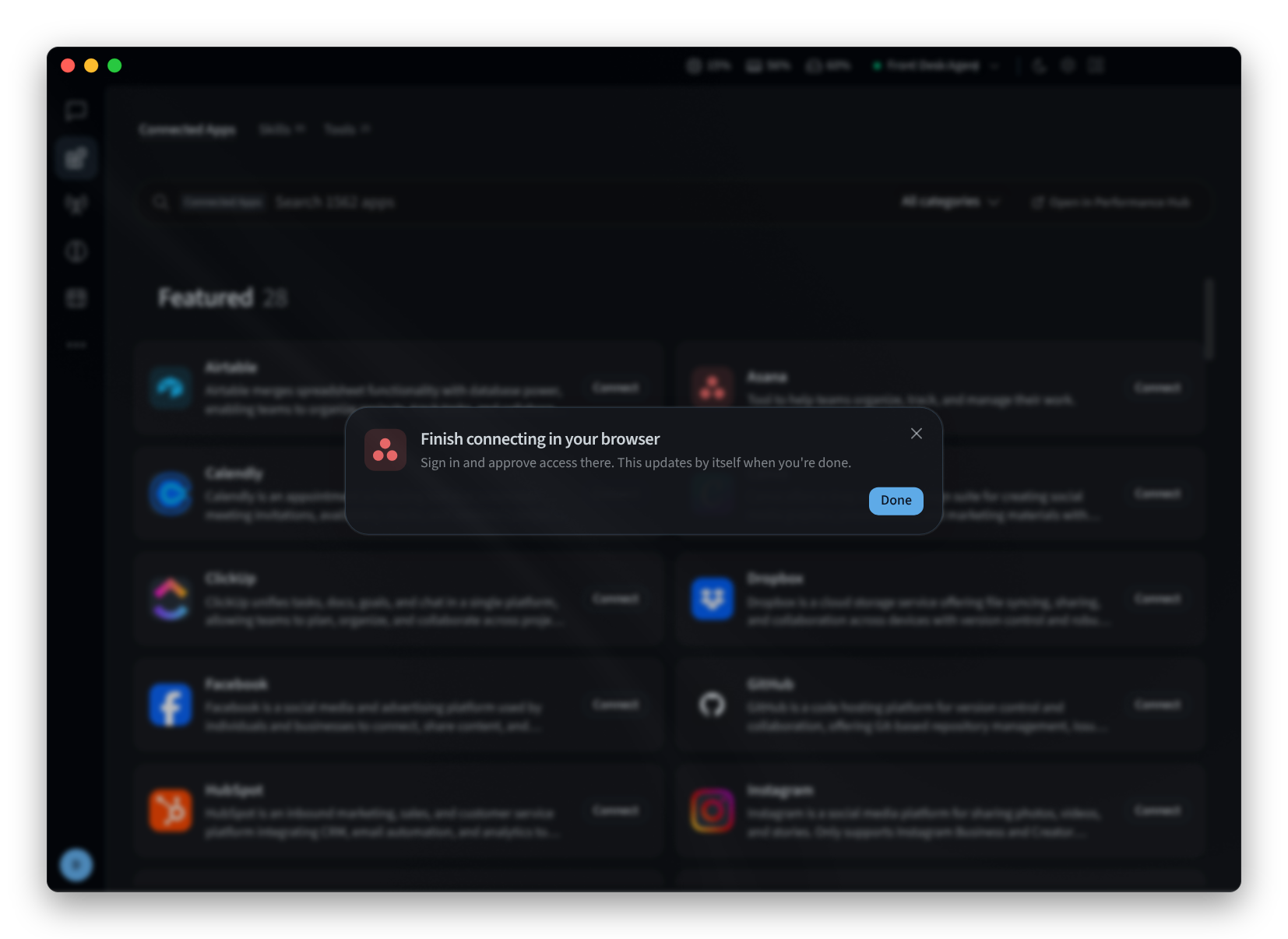
그림 2: 브라우저에서 연동 완료하기
연동 앱 관리
연동 앱의 카드를 클릭합니다. 앱의 Accounts가 나열됩니다:
- 계정 이름을 변경하려면 연필 아이콘을 클릭합니다.
- 계정을 삭제하려면 휴지통 아이콘을 클릭합니다.
- 동일한 앱에 다른 계정을 연동하려면 Add another account를 클릭합니다.
완료되면 Done을 클릭합니다.
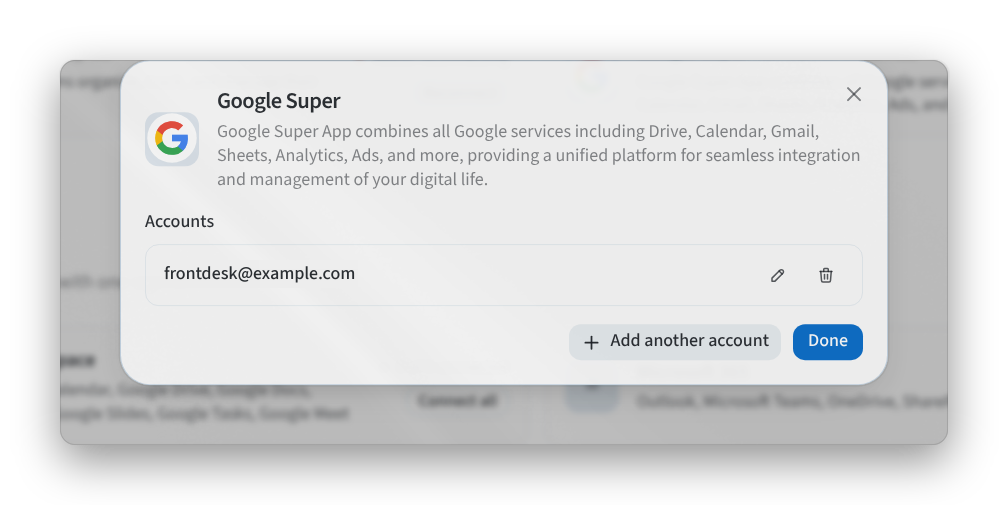
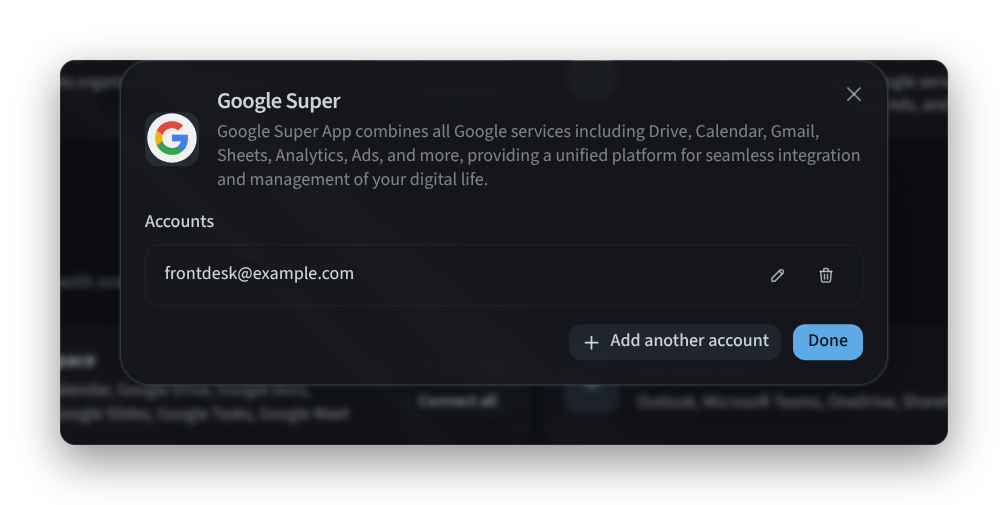
그림 3: 연동 앱의 계정 관리하기
Needs reconnecting으로 표시된 앱은 로그인이 해제된 상태입니다. Reconnect를 클릭합니다.
에이전트가 연결하지 않은 앱이 필요할 때 배너에 *"연결된 앱을 사용하려고 합니다"*라는 문구와 함께 Open Connected Apps가 표시됩니다.
*"이 에이전트의 연결된 앱을 관리할 수 없습니다"*라는 메시지가 표시되면 해당 에이전트에 대한 액세스 권한에 연결 관리 권한이 포함되어 있지 않은 것입니다. 에이전트 소유자 또는 시설 관리자에게 문의하세요.
스킬
스킬 탭에는 주간 판매 보고서 작성 또는 신규 직원의 첫날 체크리스트 준비와 같이 에이전트가 학습했거나 기본 제공되는 절차인 에이전트의 스킬이 나열됩니다.
- Configuring: 스킬을 확인하고 있는 프로필을 표시합니다.
- 스킬을 검색하거나 Category 및 Source별로 필터링합니다.
- Discover Skills는 사용해 볼 수 있는 스킬 캐러셀입니다. 에이전트에 기본 포함된 스킬에는 Built In이 표시됩니다.
- 에이전트가 스킬을 사용하지 못하게 하려면 해당 스킬에서 Disable을 클릭합니다.
- Skill Library("Performance Hub 스킬 라이브러리에서 스킬 추가")는 Performance Hub에서 Skill Library를 엽니다.
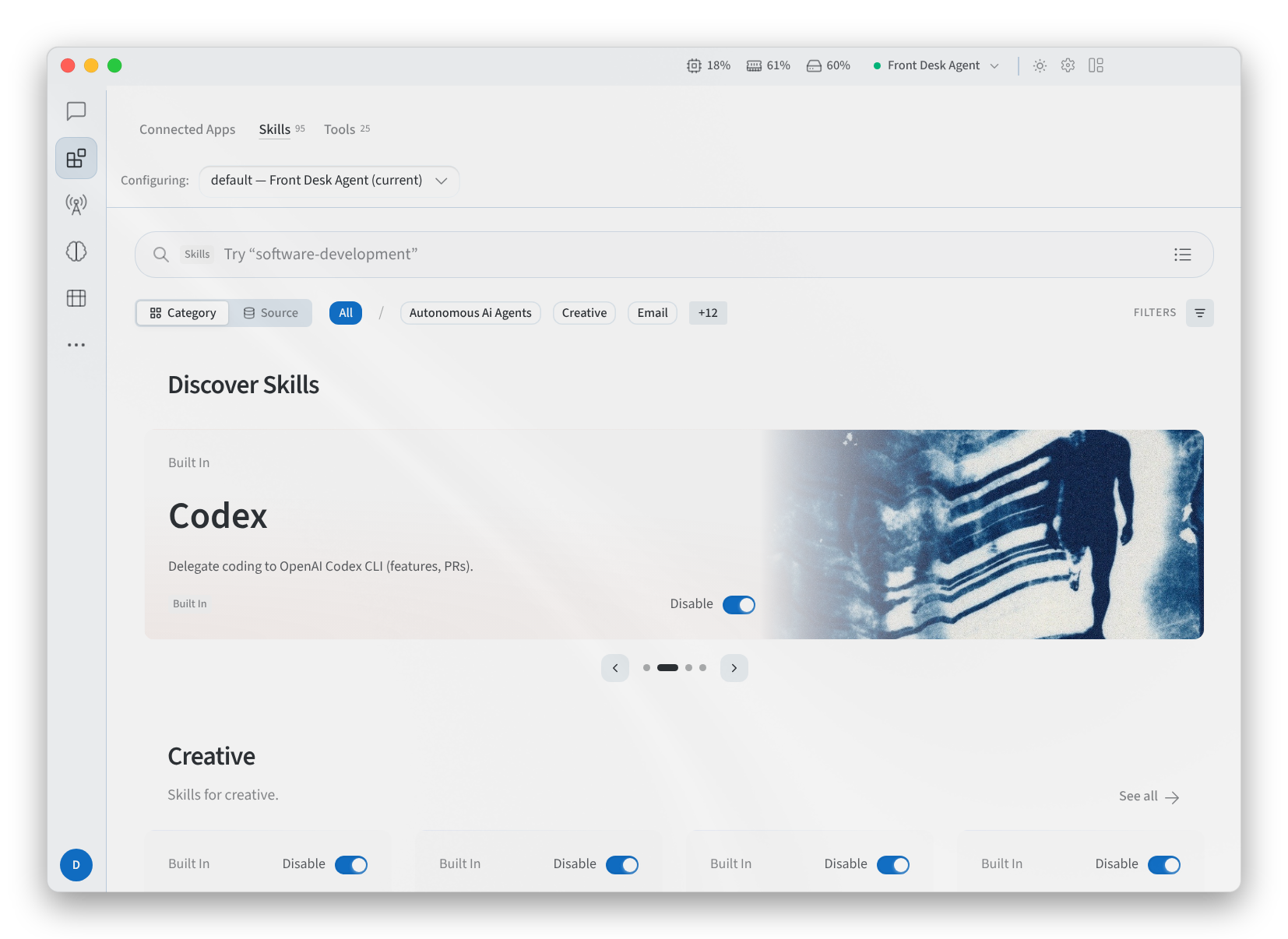
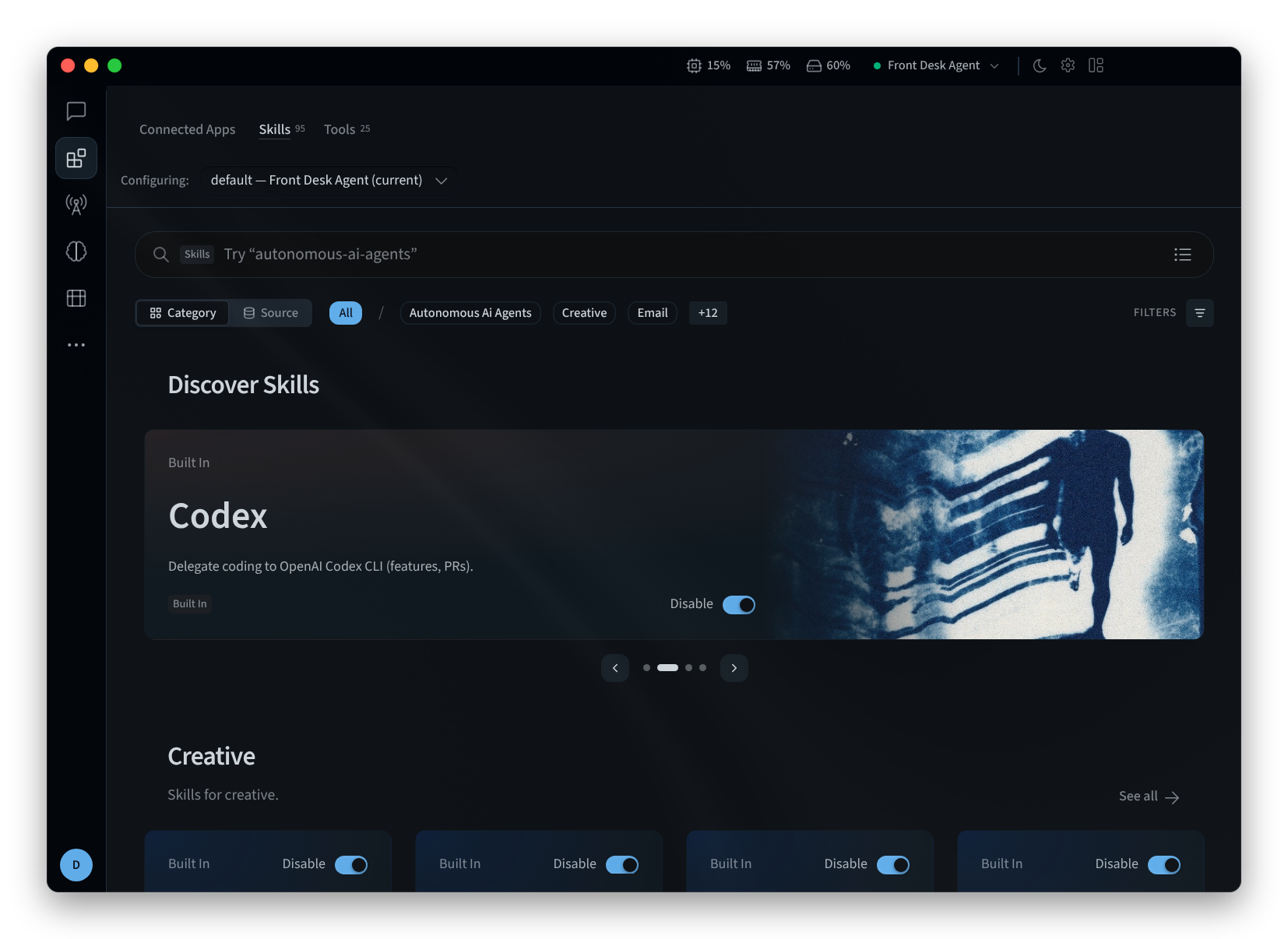
그림 4: 스킬 탭
도구
Tools 탭에는 웹 검색, 파일 작업, 일정 예약 등 에이전트가 업무를 수행하는 데 사용하는 툴셋이 나열됩니다. *"툴셋, 내장 서비스 및 플러그인 검색"*을 통해 검색할 수 있습니다.
- Most used에는 *"이 프로필에서 에이전트가 가장 자주 사용하는 툴셋입니다."*라는 문구와 함께 에이전트가 해당 툴셋을 호출한 횟수가 표시됩니다.
- 다른 툴셋은 Browse, work and automate와 같이 수행하는 작업에 따라 그룹화됩니다.
- 에이전트가 툴셋을 사용하지 못하게 하려면 해당 툴셋에서 Disable을 클릭합니다.
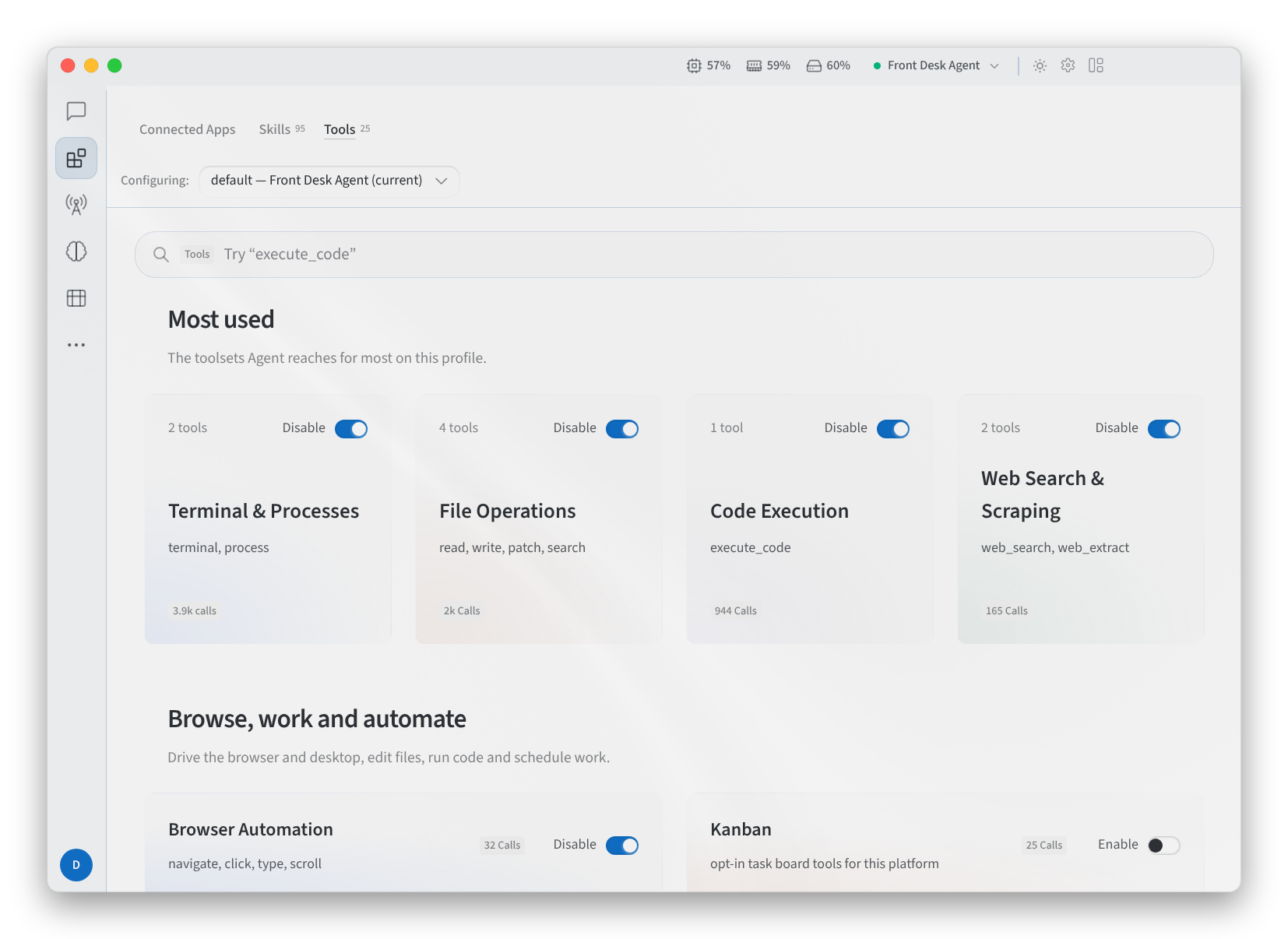
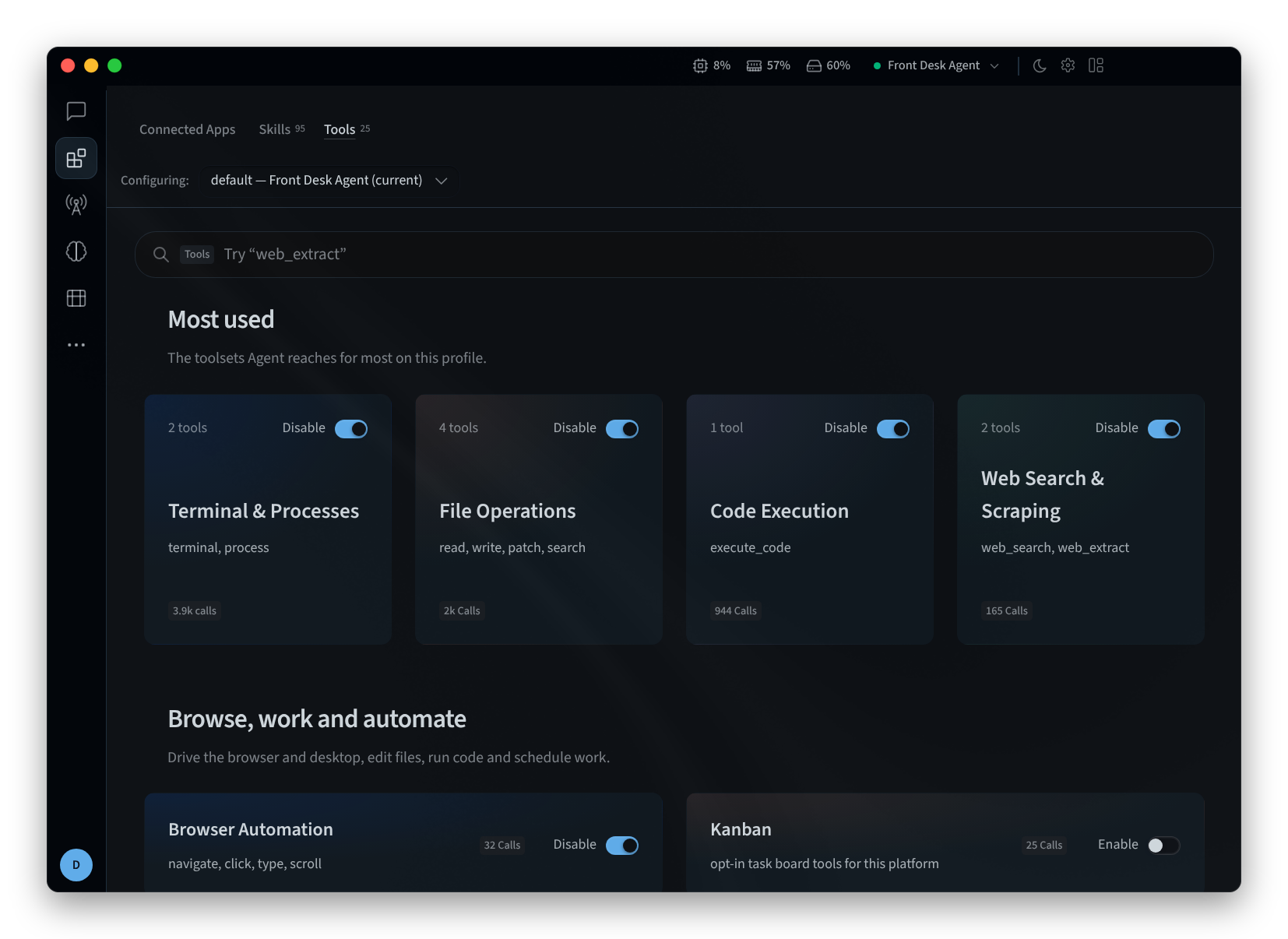
그림 5: 도구 탭
관련 페이지
- 데스크톱 앱 (Mac 및 Windows): 설치, 로그인 및 에이전트 선택
- Linux에 설치: Linux에서의 데스크톱 앱
- 에이전트 기능: Performance Hub의 연동 앱
- 스킬: Performance Hub의 스킬 탭 및 Skill Library