
Linux에 설치
이 페이지의 내용
AI 에이전트 데스크톱 앱인 Performance Hub Agent는 Debian 및 Ubuntu용 .deb 패키지와 Fedora, RHEL 및 openSUSE용 .rpm 패키지 형태로 Linux에서 사용할 수 있습니다. Mac 또는 Windows PC용 앱과 동일한 앱입니다. 이 페이지에서는 Linux에 앱을 설치하는 방법을 다룹니다. 로그인 후 앱을 사용하는 방법은 Desktop app (Mac and Windows)을(를) 참조하세요.
다운로드
두 패키지 모두 64비트 x86(x64) 컴퓨터용이며, 링크를 통해 항상 최신 버전을 다운로드할 수 있습니다. 패키지는 서명되어 있지 않습니다.
요구 사항
| 요구 사항 | |
|---|---|
| Linux | Ubuntu 24.04, Debian 13 및 Fedora 42에서 테스트되었습니다. 또한 Ubuntu 22.04 이상, Debian 12 이상, Fedora 39 이상, RHEL, Rocky Linux 및 AlmaLinux 9 이상, openSUSE Leap 15.5 이상 및 Tumbleweed에서도 작동할 것으로 예상됩니다. |
| Processor | 64비트 x86(x64) 전용. Arm 기반 컴퓨터용 패키지는 제공되지 않습니다. |
| Desktop | 그래픽 데스크톱 세션(X11 또는 Wayland). 디스플레이가 없으면 앱이 실행되지 않습니다. |
| Disk space | 설치 후 약 339 MiB. |
| Keyring | GNOME Keyring 또는 KWallet과 같은 키링을 사용하면 실행 간에 로그인 상태가 유지됩니다. 키링이 없으면 앱을 열 때마다 로그인해야 합니다. |
| Tray icon | 일부 데스크톱 환경에서는 트레이 아이콘에 AppIndicator 지원이 필요합니다. |
| Account and network | Mac 및 Windows 앱과 동일합니다. System requirements을(를) 참조하세요. |
설치
사용 중인 배포판에 맞는 패키지를 다운로드하고 저장한 폴더에서 터미널을 연 다음 아래 명령을 실행합니다. 패키지 이름은 performance-hub-agent입니다.
Debian 및 Ubuntu
sudo apt install ./PerformanceHubAgent-linux-x64.deb
대신 터미널에서 패키지를 다운로드하려면:
wget https://agent-desktop.performancehub.co/prod/downloads/PerformanceHubAgent-linux-x64.deb
Fedora, RHEL, Rocky Linux 및 AlmaLinux
sudo dnf install ./PerformanceHubAgent-linux-x64.rpm
openSUSE
패키지가 서명되어 있지 않으므로 zypper에 --allow-unsigned-rpm 옵션이 필요합니다:
sudo zypper install --allow-unsigned-rpm ./PerformanceHubAgent-linux-x64.rpm
설치가 구성하는 항목
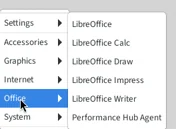
- 애플리케이션 메뉴의 Office 아래에 있는 Performance Hub Agent
performance-hub-agent명령어- 링크 핸들러(로그인 후 브라우저가 앱으로 다시 돌아갈 수 있도록 함)
- Ubuntu 24.04와 같이 AppArmor가 활성화된 시스템의 경우, 앱의 내장 샌드박스가 실행되도록 허용하는 AppArmor 프로필
앱 열기
Applications > Office > Performance Hub Agent를 열거나 터미널에서 performance-hub-agent를 실행합니다. 앱이 이미 열려 있는 경우 다시 열면 기존에 열려 있는 창으로 이동합니다.
로그인
로그인은 기본 브라우저에서 진행되며, 로그인 후 브라우저가 앱으로 다시 연결해 줍니다.
-
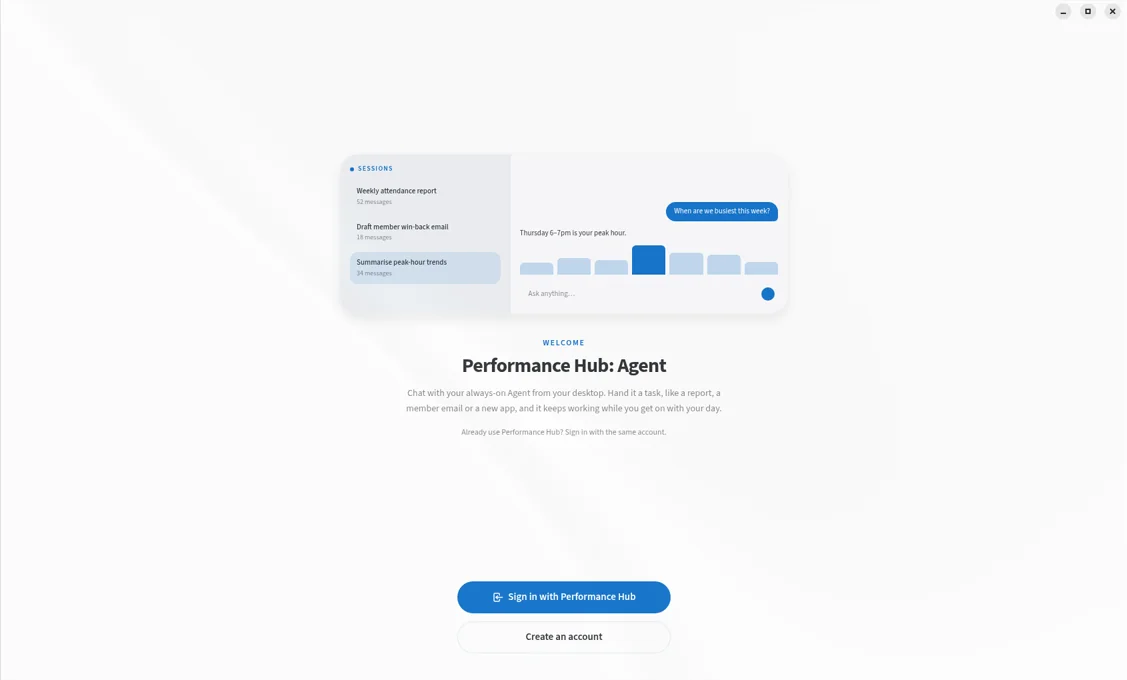
로그아웃 상태일 때 앱에 환영 화면이 표시됩니다. Sign in with Performance Hub를 클릭하세요. 아직 Performance Hub 계정이 없으신가요? Create an account를 클릭하면 Performance Hub 회원가입 페이지가 열립니다.
-
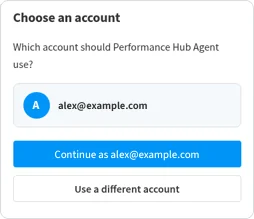
브라우저에서 Performance Hub가 열립니다. 해당 브라우저에서 Performance Hub에 로그인되어 있지 않다면 평소처럼 로그인하세요. 로그인되어 있는 경우 브라우저에 Choose an account가 표시됩니다: "Which account should Performance Hub Agent use?" 사용할 계정을 선택하세요.
-
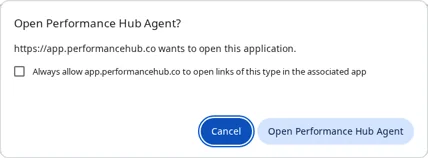
브라우저에서 **Open Performance Hub Agent?**를 묻습니다. Open Performance Hub Agent를 클릭하세요.
-
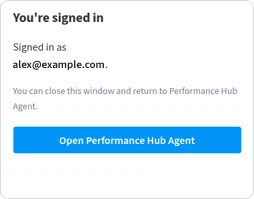
브라우저에 You're signed in이 표시됩니다. 브라우저 창을 닫고 앱으로 돌아갈 수 있습니다.
Sign in with Performance Hub를 클릭한 후 10분 이내에 로그인을 완료하거나 앱에서 다시 시작하세요.
앱은 로그인 정보를 데스크톱의 키링(GNOME Keyring 또는 KWallet)에 암호화하여 저장하므로, 실행을 종료했다가 다시 실행해도 로그인 상태가 유지됩니다.
에이전트 선택
앱으로 돌아가서 Choose an Agent에서 계정이 사용할 수 있는 에이전트를 위치별로 확인할 수 있습니다. 원하는 에이전트에서 Connect를 클릭하세요. 에이전트 선택을 참고하세요.
최초 실행 설정
처음 연결할 때 4개의 짧은 화면을 통해 앱이 설정됩니다. 모든 설정은 나중에 Settings에서 변경할 수 있습니다.
- How much do you want to see? Simple 또는 Advanced를 선택합니다.
- Where should the app open? Bot mode(권장) 또는 Session mode를 선택합니다.
- Pick a look: Light, Dark 또는 System을 선택합니다.
- You're all set. Start를 클릭합니다.
여기서부터 앱은 Mac 또는 Windows PC에서와 동일하게 작동합니다. 화면 살펴보기를 참조하세요.
업데이트 및 제거
업데이트
Linux 앱은 자동 업데이트를 지원하지 않으며, 설치 시 패키지 저장소가 추가되지 않으므로 시스템 소프트웨어 업데이트를 통해서도 업데이트되지 않습니다. About > Version & updates에 "This build doesn't update itself. Install the new version from Performance Hub over this one." 메시지가 표시됩니다.
업데이트하려면 다운로드에서 패키지를 다시 다운로드한 후 설치할 때 사용했던 것과 동일한 명령어로 설치하세요. 새 버전이 기존 설치 버전을 덮어씁니다.
현재 버전을 확인하려면 다음을 실행하세요:
dpkg -s performance-hub-agent | grep Version   # Debian and Ubuntu
rpm -q performance-hub-agent                   # Fedora, RHEL and openSUSE
제거
앱을 제거해도 에이전트는 영향을 받지 않으며, 대화 내용과 파일은 에이전트에 그대로 유지됩니다.
sudo apt remove performance-hub-agent      # Debian and Ubuntu
sudo dnf remove performance-hub-agent      # Fedora, RHEL, Rocky Linux and AlmaLinux
sudo zypper remove performance-hub-agent   # openSUSE
설정 및 로그인 정보는 ~/.config/PerformanceHubAgent에 남아 있습니다. 해당 항목까지 완전히 삭제하려면 다음 폴더를 삭제하세요:
rm -rf ~/.config/PerformanceHubAgent
문제 해결
앱이 열리지 않음
앱을 실행하려면 그래픽 데스크톱 세션이 필요합니다. 디스플레이가 없는 터미널 등에서 그래픽 세션 없이 실행하면 "Missing X server or $DISPLAY" 오류와 함께 종료됩니다. 데스크톱의 응용 프로그램 메뉴 또는 데스크톱 세션 내의 터미널에서 실행하세요.
Wayland 또는 X11에서 창이 제대로 표시되지 않음
Wayland 세션에서는 앱이 Wayland 앱으로 실행되며, NVIDIA 소유 드라이버를 사용하는 경우에는 X11 앱으로 실행됩니다. 직접 선택하여 실행하려면 터미널에서 다음 명령어를 사용하세요:
performance-hub-agent --ozone-platform=x11
또는 --ozone-platform=wayland를 사용하세요.
창이 비어 있거나 그래픽 오류가 발생함
그래픽 드라이버 시작에 실패하면 앱이 자동으로 소프트웨어 렌더링으로 전환되며, 이후 실행 시에도 계속 유지됩니다. 별도로 설정할 필요는 없습니다.
트레이 아이콘이 표시되지 않음
트레이 아이콘을 표시하려면 일부 데스크톱 환경에 기본적으로 포함되어 있지 않은 AppIndicator(StatusNotifier) 지원이 필요합니다. 예를 들어 GNOME 환경에서는 AppIndicator 확장이 필요할 수 있습니다. Debian 및 Ubuntu의 경우 .deb 패키지가 libappindicator3-1을 권장하지만, Debian 13 및 일부 최신 릴리스에서는 제공되지 않을 수 있습니다.
키링 잠금 해제를 요청하거나 매번 로그아웃됨
앱은 로그인 정보를 데스크톱의 키링에 저장하므로, 로그인할 때 데스크톱에서 키링 잠금 해제 또는 생성을 요청할 수 있습니다. 로그인 상태를 유지하려면 이를 허용하세요.
앱을 열 때마다 로그아웃되는 경우 실행 중인 키링이 없는 상태일 수 있으며, 이는 미니멀 창 관리자에서 발생할 수 있습니다. GNOME Keyring 또는 KWallet을 설치하거나 실행한 후 다시 로그인하세요.
브라우저에서 앱으로 전환되지 않음
-
브라우저에 Open Performance Hub Agent? 팝업이 표시되면 Open Performance Hub Agent를 클릭하세요.
-
앱에서 Sign in with Performance Hub를 클릭한 후 10분 이내에 완료하세요. 앱은 자사에서 시작된 로그인 요청만 허용하므로, 이전 브라우저 탭 대신 앱에서 다시 시작하세요.
-
앱의 링크 핸들러가 올바르게 등록되었는지 확인하세요. 다음 명령어를 실행했을 때
co.performancehub.agent.desktop이 출력되어야 합니다:xdg-mime query default x-scheme-handler/phagent
터미널에서의 D-Bus 메시지
터미널에서 앱을 실행할 때 D-Bus 및 system_bus_socket을 언급하는 오류가 출력될 수 있습니다. 이는 무해하며 앱은 계속 실행됩니다.
관련 페이지
- 데스크톱 앱 (Mac 및 Windows): 앱 사용, 설정 및 업데이트
- AI Agent 앱: 앱의 기능 및 사용 가능 사용자
- 앱 문제 해결: 앱 내 메시지 및 조치 방법
- 출입 통제: 에이전트를 열 수 있는 사용자