
세션 모드 및 봇 모드
이 페이지의 내용
Performance Hub Agent를 설치하려면 데스크톱 앱 (Mac 및 Windows) 또는 Linux에 설치를 참조하세요.
Performance Hub Agent에는 앱이 열리는 방식과 에이전트와 협업하는 방식을 변경하는 두 가지 모드가 있습니다. 처음 연결할 때 앱을 어디서 열까요? 환영 화면에서 모드를 선택하게 됩니다. "가장 많이 사용할 모드를 선택하세요. 언제든지 전환할 수 있습니다." 봇 모드에는 권장이 표시되어 있습니다.
| 모드 | 앱에 표시되는 내용 |
|---|---|
| 세션 모드 | "Performance Hub 웹 앱처럼 모든 작업마다 새로운 대화가 시작됩니다." |
| 봇 모드 | "에이전트의 봇을 동료처럼 대하세요." |
모드 전환
- 사이드바 상단의 모드 메뉴("세션 모드와 봇 모드 간 전환")를 클릭합니다. 현재 모드(예: 세션 모드)가 표시됩니다.
- 모드를 선택합니다:
- "세션 모드 – Performance Hub 웹 앱처럼 모든 작업마다 새로운 대화가 시작됩니다."
- *"봇 모드 – 에이전트의 봇을 동료처럼 대하세요."*O
키보드에서 전환하려면 Mac에서는 ⌘⌥B를 누르고 Windows 및 Linux에서는 Ctrl+Alt+B를 누릅니다. 설정 > 키보드 단축키에서 단축키를 변경할 수 있습니다.
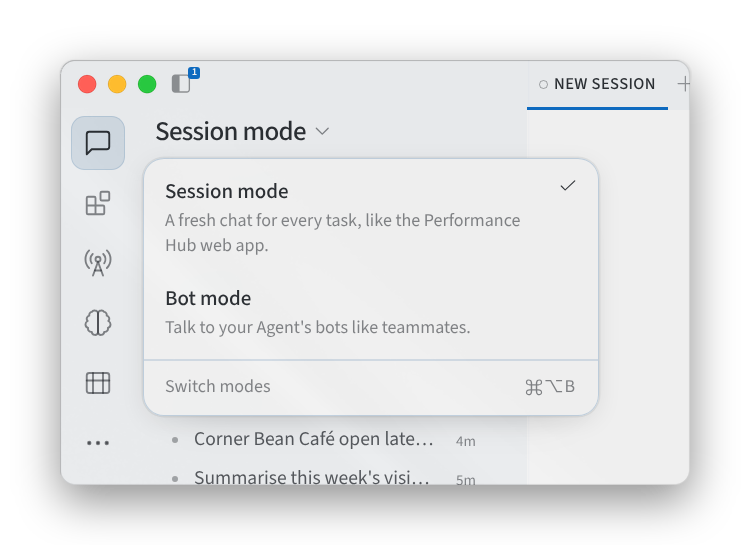
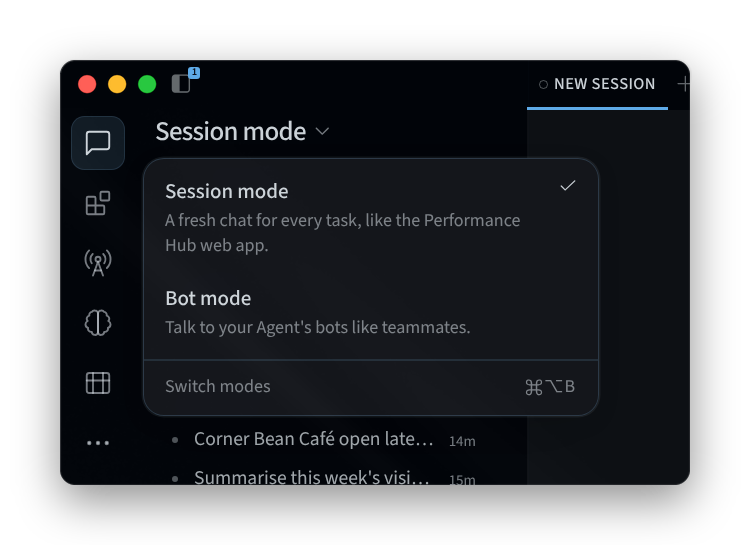
그림 1: 세션 모드와 봇 모드 간 전환
세션 모드
세션 모드에서는 Performance Hub의 에이전트와 마찬가지로 각 작업마다 새로운 대화가 시작됩니다. 세션은 세션 사이드바에 나열되며, 여기서 검색, 고정 및 시작할 수 있습니다. 길찾기를 참조하세요.
세션 모드는 클리닉 대기실 공지 사항 초안 작성, 상점 재고 목록 확인, 행사장의 이벤트 나이트 기획 등 일회성 작업에 적합합니다.
봇 모드
봇 모드에서는 각 작업마다 새 대화를 시작하는 대신 에이전트의 봇을 동료처럼 대합니다. 각 봇은 고유한 메모리, 기술 및 대화를 가진 이름이 지정된 동료이며, 예를 들어 치과 클리닉의 예약 어시스턴트나 소매점의 재고 확인기 등이 될 수 있습니다.
봇은 사이드바의 BOTS 아래에 나열됩니다. 봇을 찾으려면 **봇 및 단체 대화 검색…**을 사용하세요. 봇을 클릭하여 대화를 엽니다.
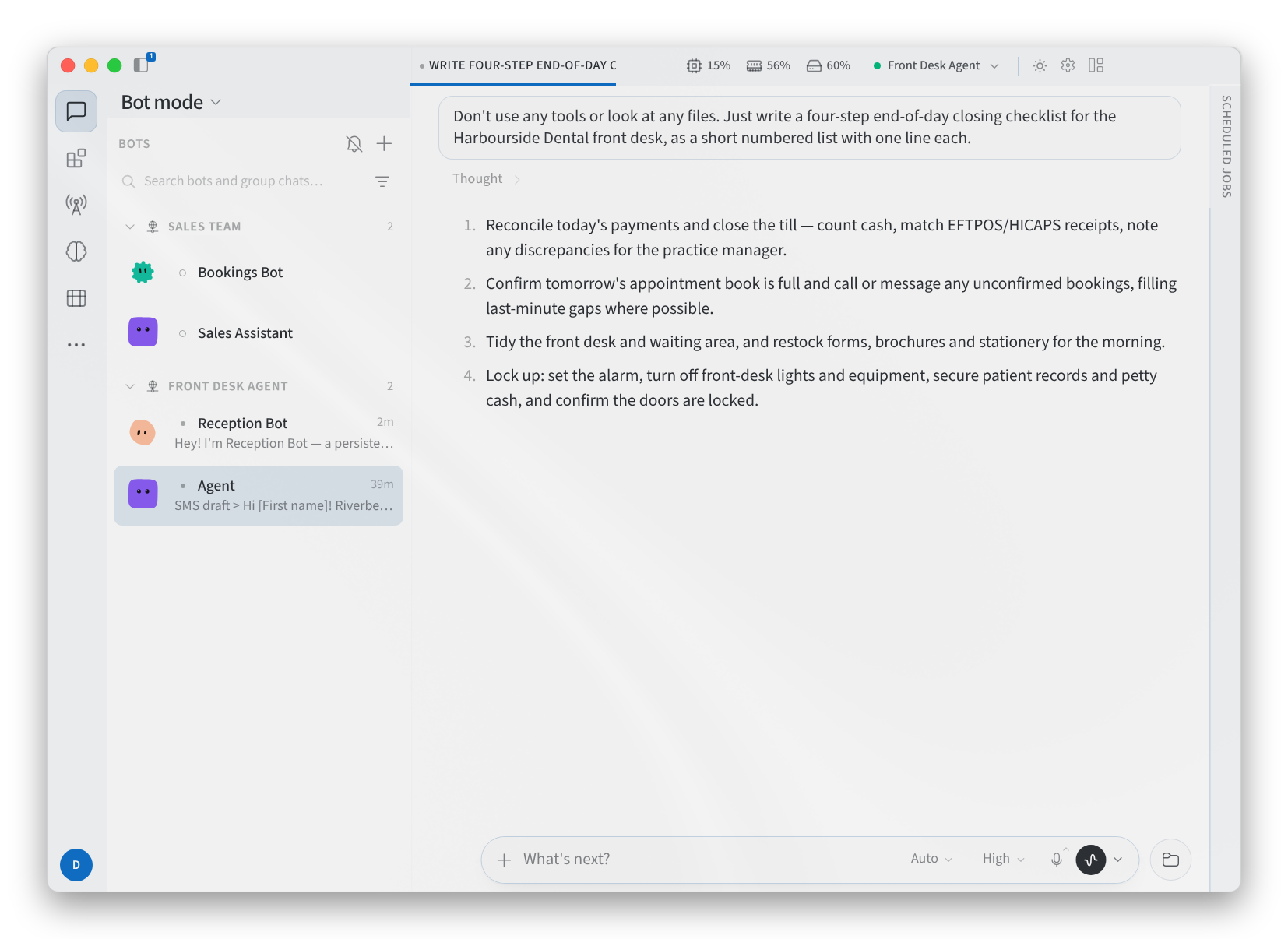
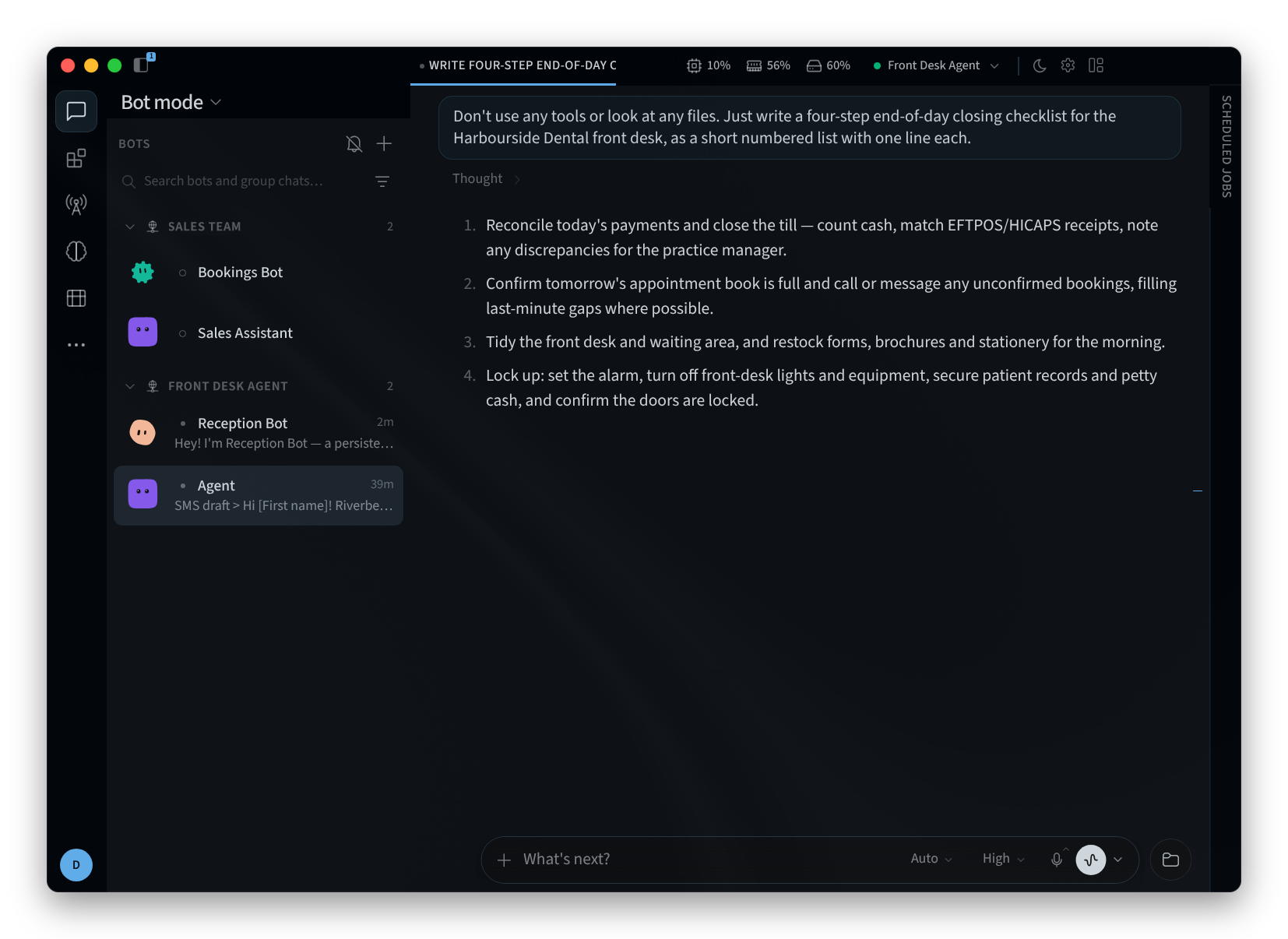
그림 2: 봇 모드
BOTS 목록 상단의 + 메뉴에는 새 봇, 새 단체 대화, 새 섹션이 있습니다.
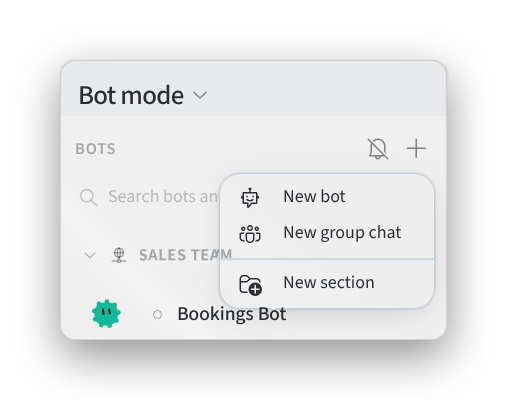
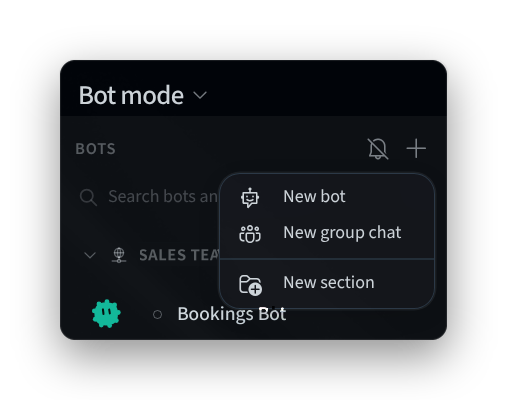
그림 3: 봇 사이드바의 + 메뉴
봇 만들기
- BOTS 목록에서 **+**를 클릭한 다음 새 봇을 클릭합니다. 새 봇 대화상자에는 *"고유한 메모리, 기술 및 대화를 가진 이름이 지정된 동료입니다. 다른 에이전트에 메시지를 보낼 수 있습니다."*라고 표시됩니다.
- 이름을 입력합니다(예: "예약 어시스턴트" 또는 "재고 확인기").
- 봇의 아이콘을 선택하거나 자동으로 둡니다("이름에 따라 아이콘이 지정됩니다."). 무작위는 다른 아이콘을 선택하며, 아이콘 고정은 현재 아이콘을 유지합니다.
- 만들 위치에는 봇이 생성될 현재 사용 중인 에이전트가 표시됩니다.
- 봇의 역할에 대한 직함과 설명을 입력합니다(예: "Front desk" 및 "예약 질문에 답변하고 약속을 확인합니다"). 고급에는 추가 옵션이 있습니다.
- 봇 만들기를 클릭하거나, 만들지 않고 대화상자를 닫으려면 취소를 클릭합니다.
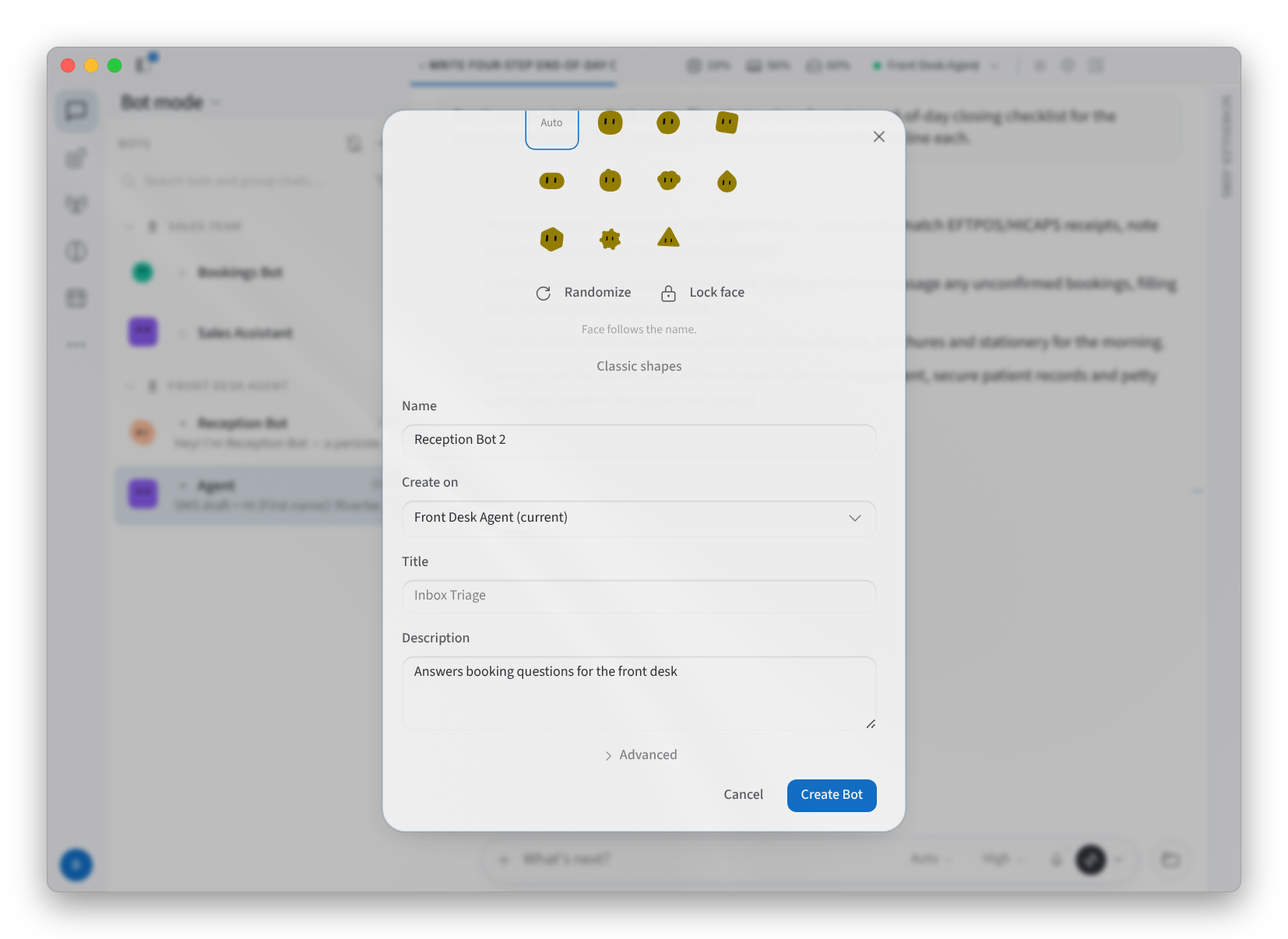
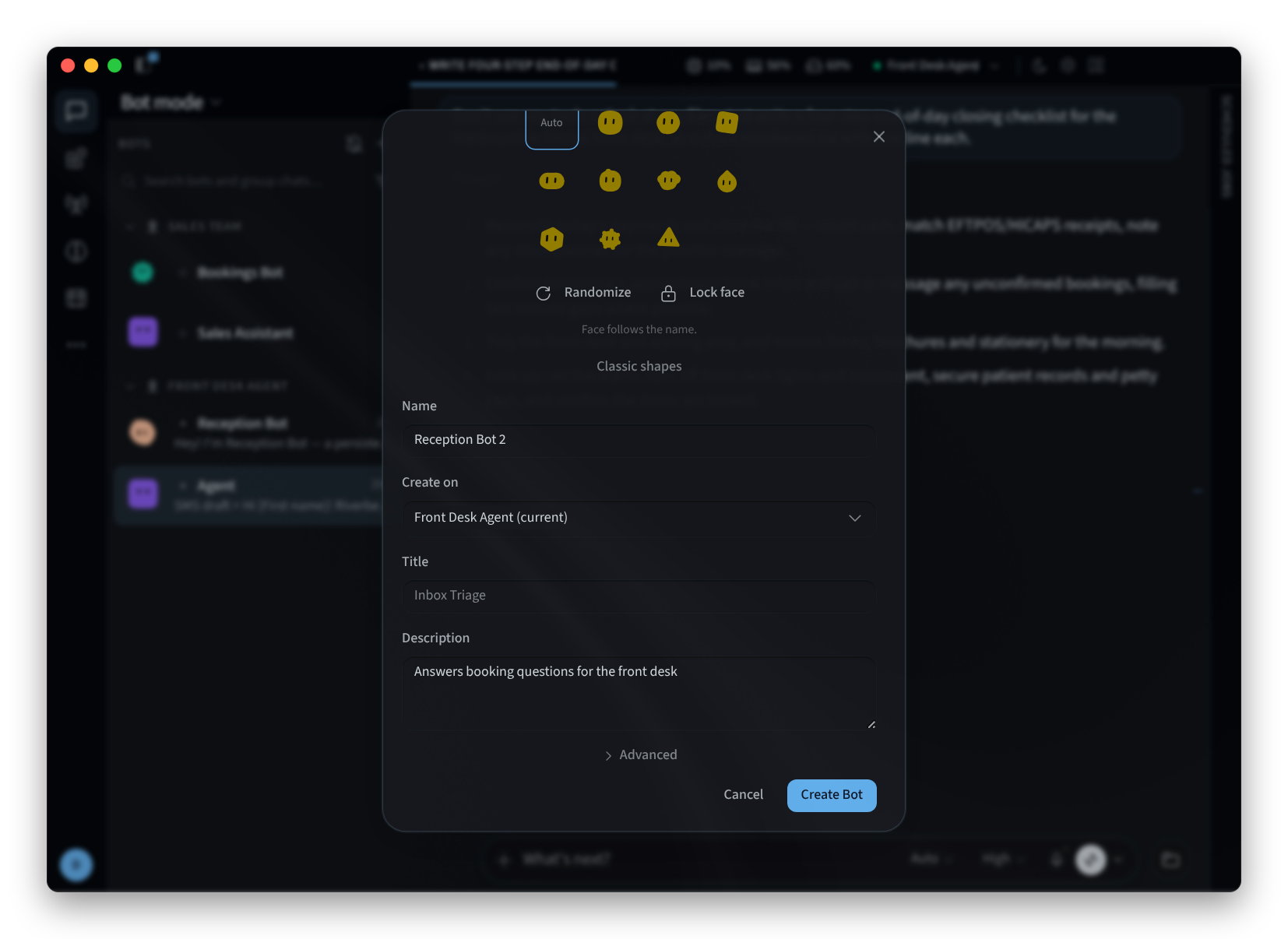
그림 4: 봇 만들기
단체 대화 만들기
단체 대화를 사용하면 여러 봇과 한 번에 대화할 수 있습니다.
- BOTS 목록에서 **+**를 클릭한 다음 New group chat을 클릭합니다. 대화 상자에 *"2~6개의 봇을 선택하세요."*라는 문구가 표시됩니다.
- **Search bots to add…**에 입력하고 원하는 봇을 선택합니다. 선택한 각 봇은 목록 위에 칩으로 표시됩니다.
- Upload를 클릭하여 그룹 사진을 추가하고 "Clinic front desk" 또는 *"Store team"*과 같은 이름을 입력합니다.
- Create Group (N)(여기서 N은 선택한 봇의 수)을 클릭하거나 Cancel을 클릭합니다.
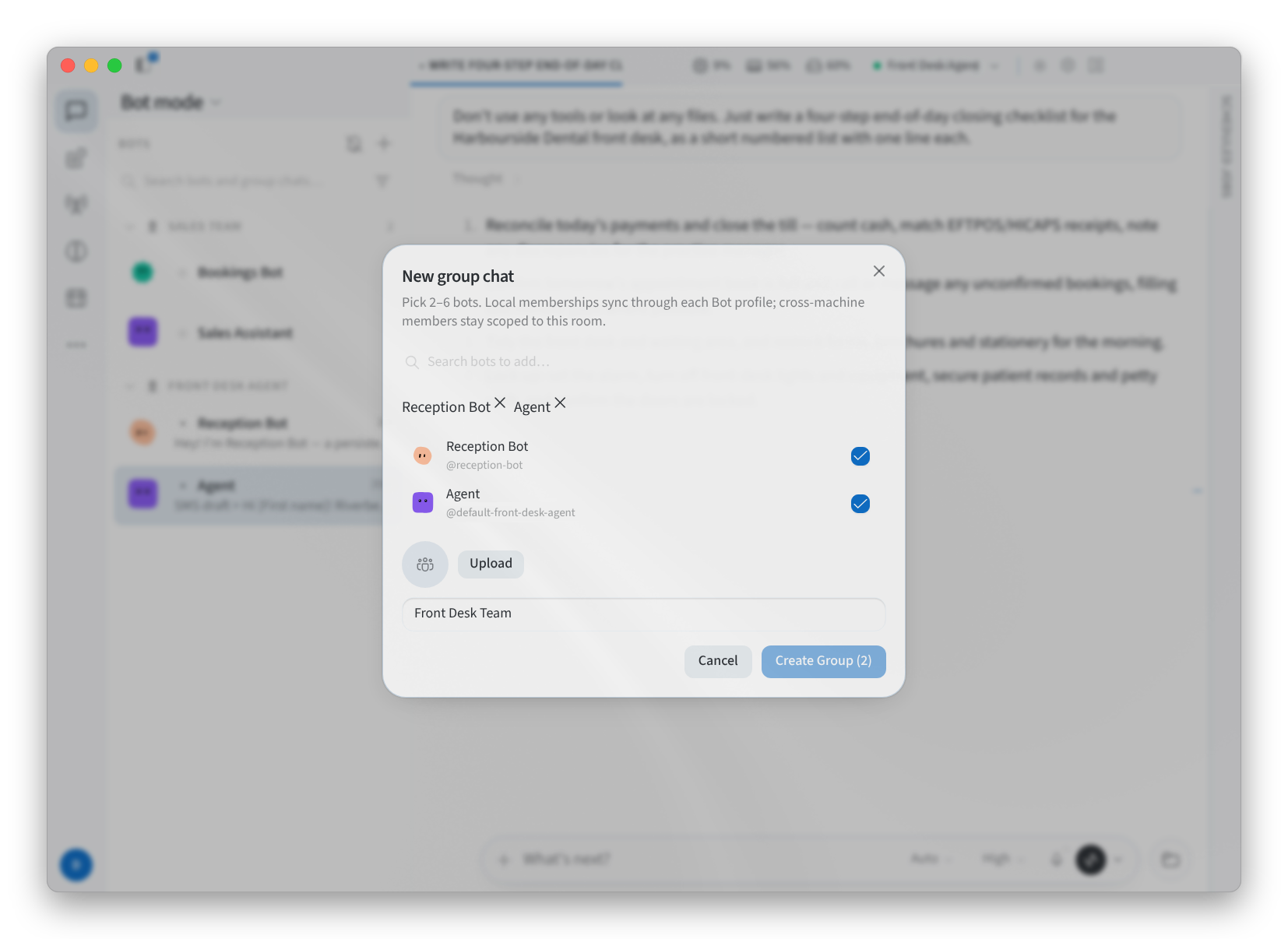
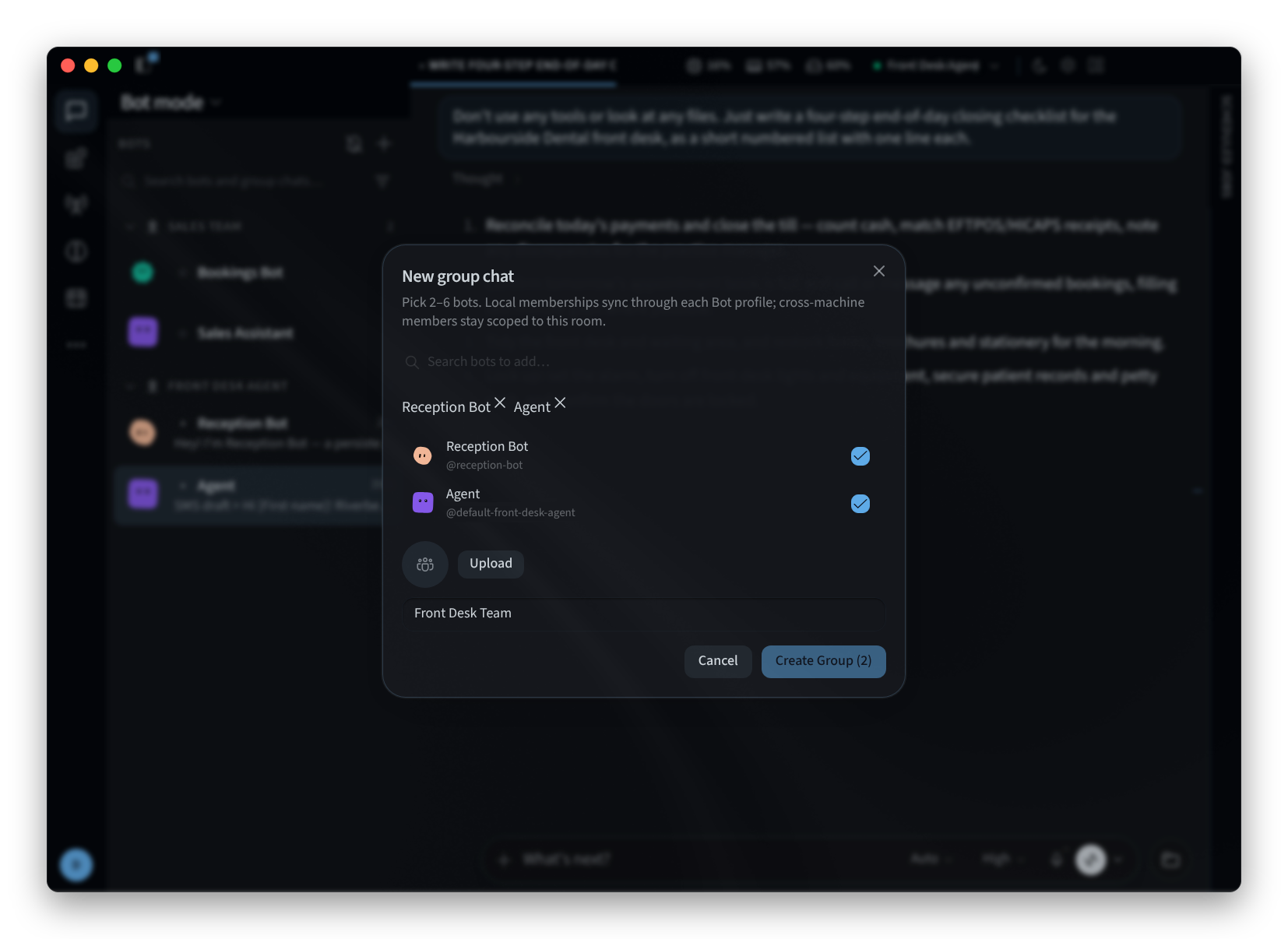
그림 5: 그룹 채팅 만들기
봇 편집 또는 관리
BOTS 목록에서 봇을 마우스 우클릭하여 메뉴를 엽니다.
- 봇 채팅 열기
- 맨 위에 고정
- 숨기기
- 편집…
- 그룹 관리…
- 복제
- 이 봇과 새 채팅
- 최근 세션 열기
- 섹션으로 이동
- 삭제
**Edit…**을 클릭하면 봇의 *"Appearance and role"*이 포함된 Edit profile이 열립니다.
- Bot, Upload, Pet 탭에서 봇의 외형을 설정합니다. Bot 탭에서 얼굴을 선택하거나 Auto를 선택하고, 봇을 만들 때와 마찬가지로 Randomize 및 Lock face를 사용합니다.
- Title 및 Description으로 봇의 역할을 설정합니다.
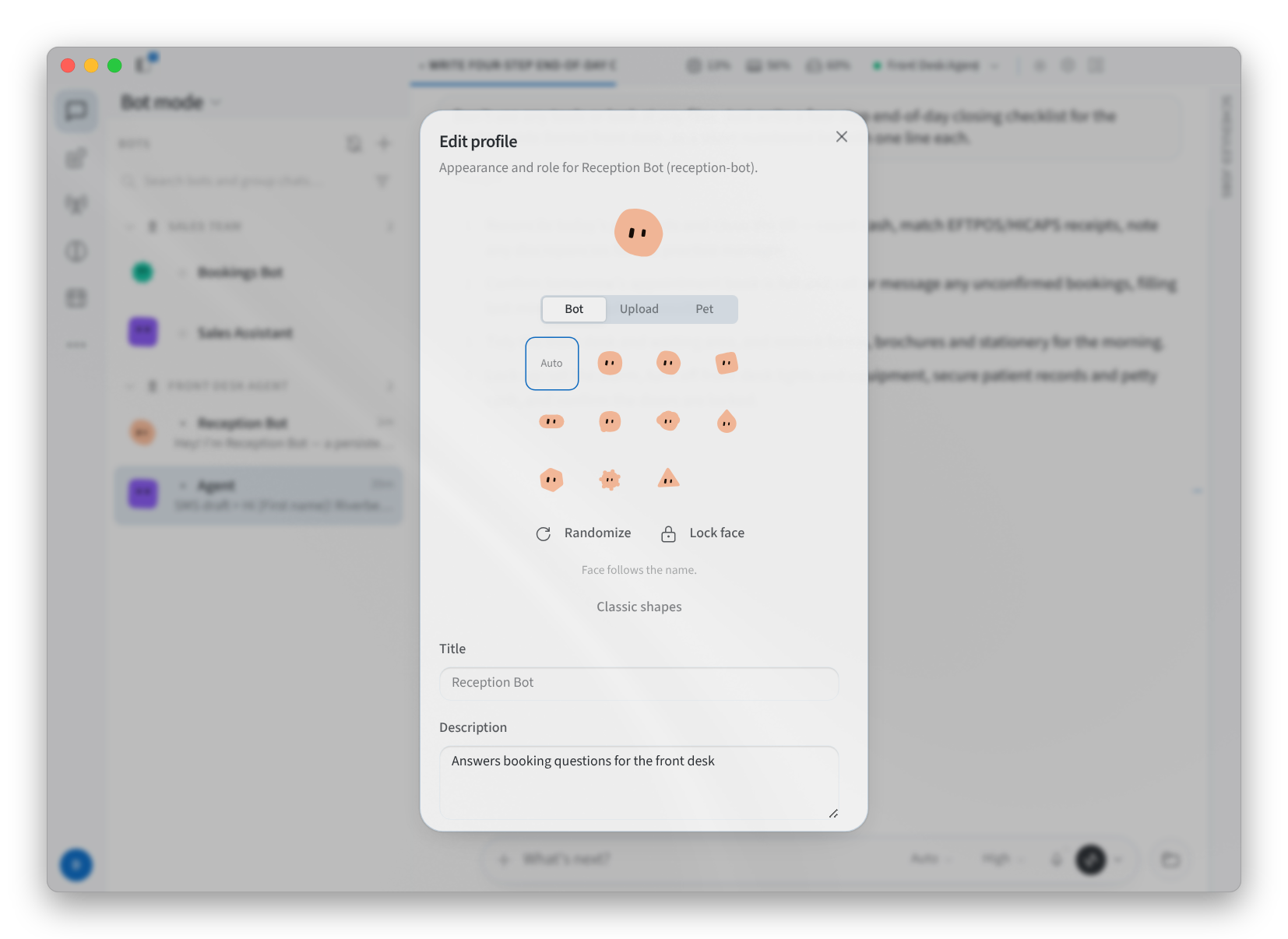
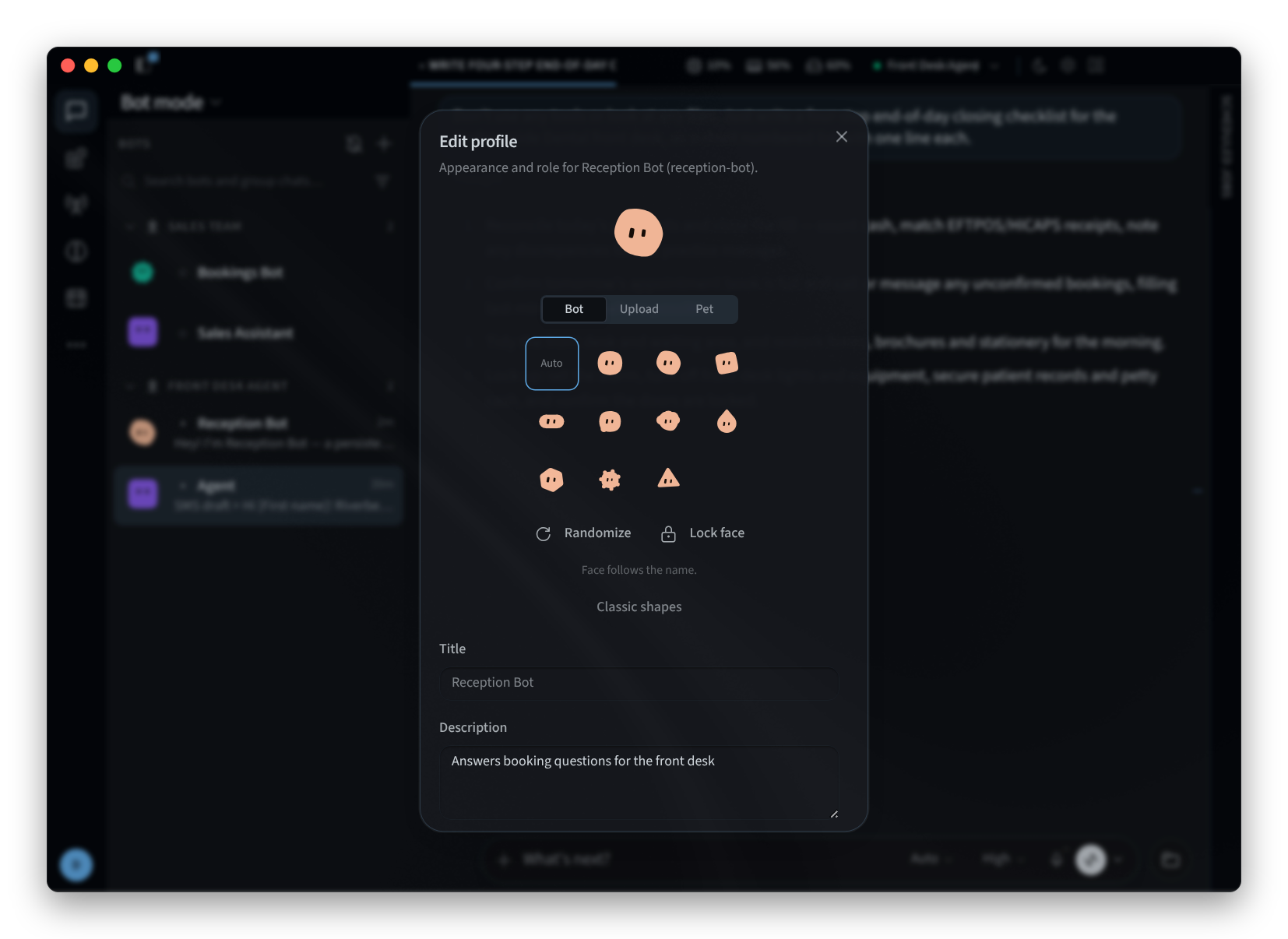
그림 6: 봇의 외형 및 역할 편집
사이드바에서 봇을 그룹화하려면 **+**를 클릭하고 New section을 선택한 다음, 각 봇에서 Move to section을 사용합니다.
관련 페이지
- Desktop app (Mac and Windows): 설치, 로그인 및 환영 화면
- Install on Linux: Linux에서의 데스크톱 앱
- Getting around: 창, 사이드 메뉴 및 세션
- Settings: 앱 설정