
칸반 태스크 보드
이 페이지의 내용
Performance Hub Agent를 설치하려면 Desktop app (Mac and Windows) 또는 Install on Linux를 참조하세요.
Kanban 보드는 에이전트의 작업을 열 내의 카드로 표시하여 각 작업의 상태를 한눈에 볼 수 있도록 합니다. 사이드 메뉴의 Kanban에서 엽니다.
처음 열 때 보드에 대한 소개가 요약되어 표시됩니다. "카드는 직접 실행하지 않으며 에이전트가 처리합니다. 담당자를 지정하여 카드를 Ready에 넣으면 1분 내에 에이전트가 가져갑니다. 담당자가 없으면 실행되지 않습니다." 닫으려면 Got it을 클릭합니다.
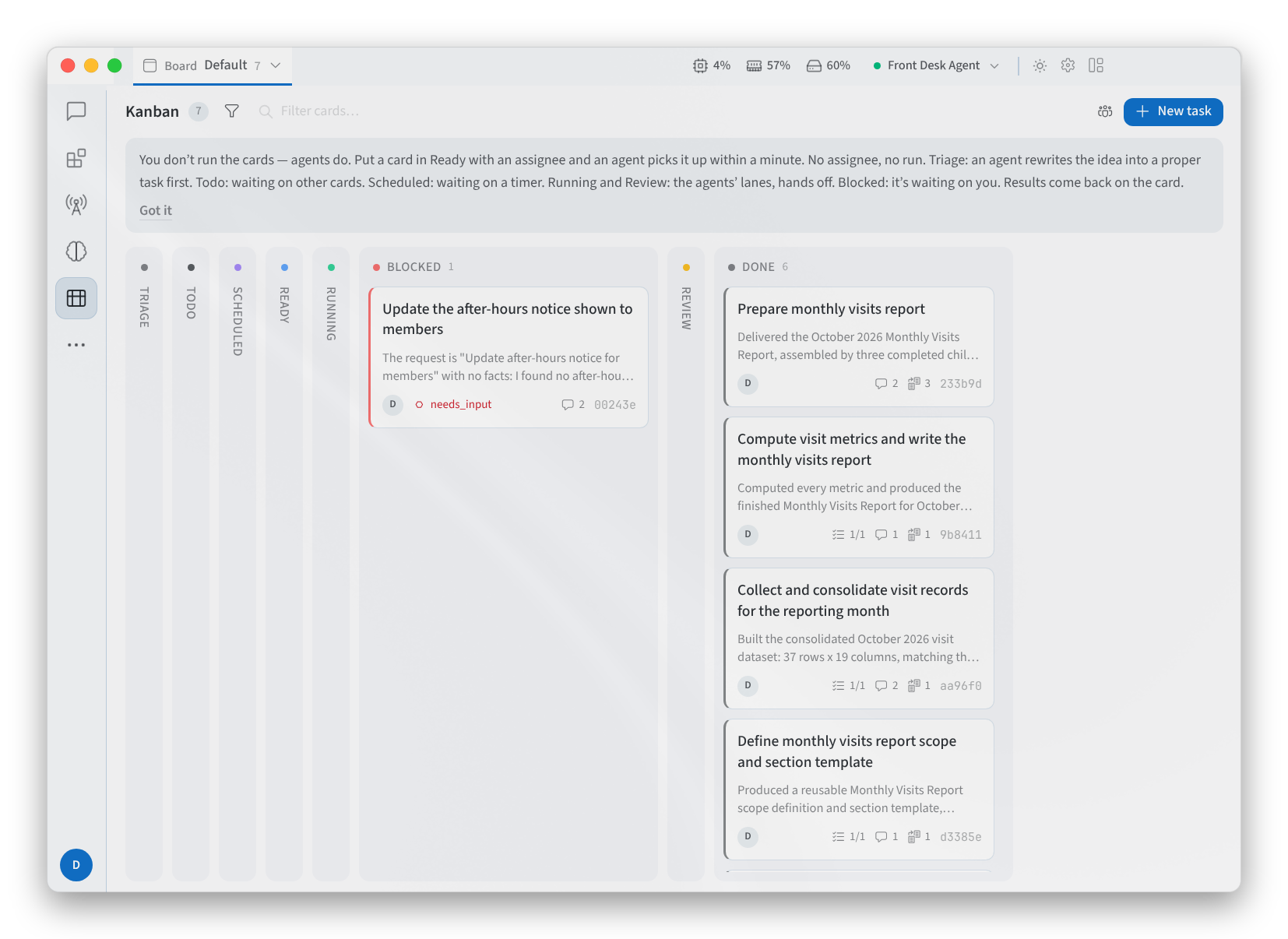
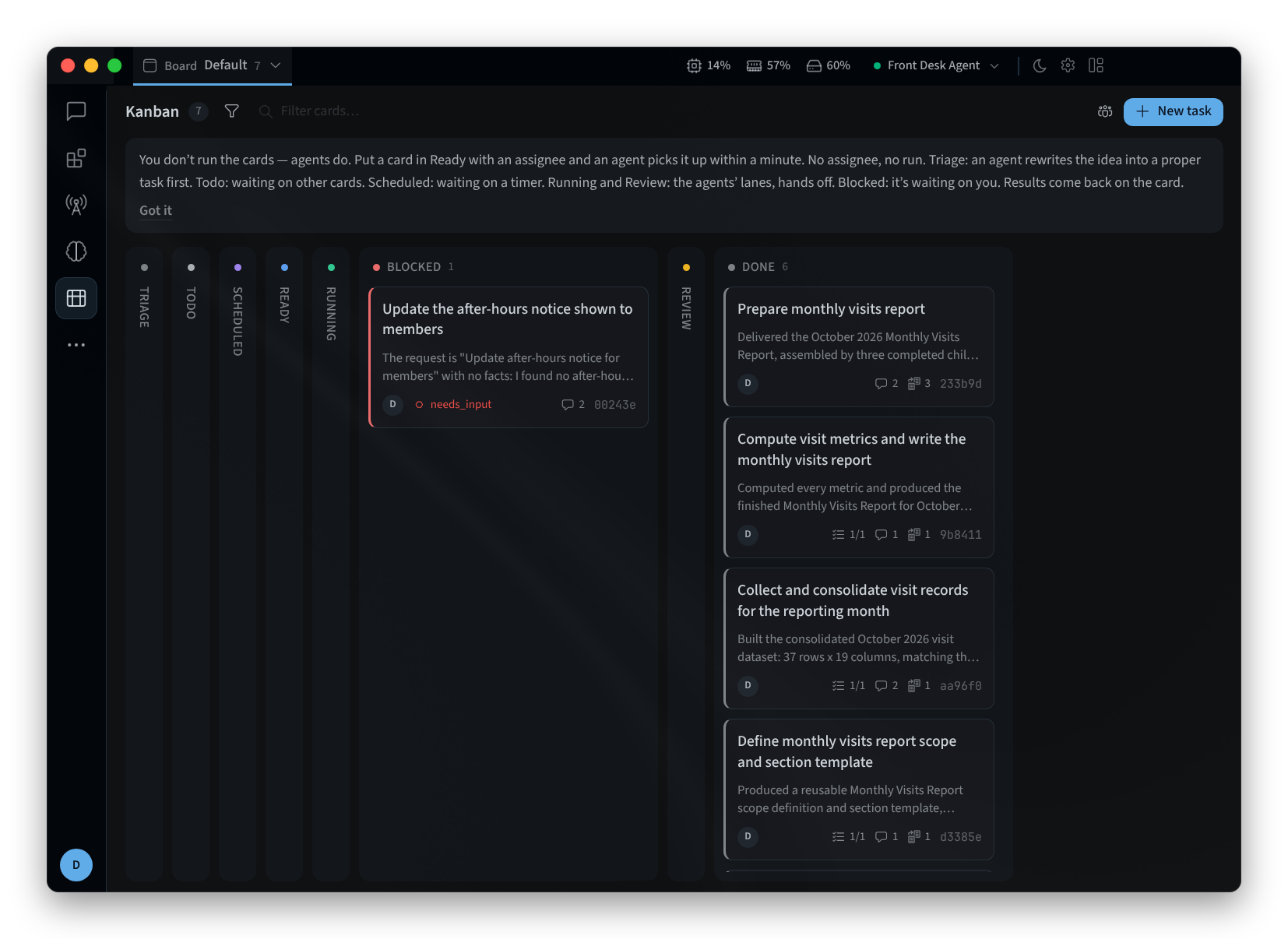
Figure 1: Kanban 보드
컬럼
컬럼들은 왼쪽에서 오른쪽으로 나열되며, 각 컬럼에는 포함된 카드 수가 표시됩니다. 컬럼 헤더에 마우스를 올리면 그 의미를 확인할 수 있습니다:
| 컬럼 | 의미 |
|---|---|
| TRIAGE | "가공되지 않은 아이디어 — 명세 작성자가 사양을 구체화합니다." 에이전트가 먼저 아이디어를 올바른 작업으로 다시 작성합니다. |
| TODO | "종속성을 기다리는 중이거나 할당되지 않음." |
| SCHEDULED | "예정된 시간이 도래하기를 기다리는 중." |
| READY | "종속성 충족됨 — 프로필을 할당하면 디스패처가 실행합니다." 담당자가 없는 준비된 카드는 실행되지 않음으로 표시됩니다. |
| RUNNING | "작업자가 가져감 — 에이전트가 처리 중." |
| BLOCKED | "작업자가 사람의 입력을 요청함." 사용자 입력을 기다리는 중입니다. |
| REVIEW | "검토 에이전트가 작업을 확인하는 중." |
| DONE | "완료됨; 종속된 하위 항목이 준비 상태가 됩니다." |
보관된 카드는 "기본 보드 뷰에서 숨겨짐" 상태입니다. 이를 보려면 필터 아래의 보관된 항목 표시를 켜세요.
각 카드는 하나의 작업이며, 예를 들면 다음과 같습니다:
- "월간 방문 보고서 준비"
- "매장의 휴일 영업 시간 업데이트"
- "다음 주 오픈 하우스용 리마인더 이메일 초안 작성"
작업 추가
- 새 작업을 클릭하거나 특정 컬럼 내의 여기에 새 작업 추가를 클릭하여 해당 컬럼에 바로 추가합니다.
- 제목을 입력합니다. TRIAGE에서는 대략적인 아이디어만으로도 충분합니다: "대략적인 아이디어 — 명세 작성자가 구체화합니다".
- 선택적으로 설명(description)을 추가하고 다른 필드를 설정합니다:
- 우선순위(PRIORITY) 및 작업이 수행되는 작업공간(WORKSPACE).
- 담당자(ASSIGNEE): 작업을 실행하는 프로필.
- 기술(콤마로 구분)(SKILLS (COMMA-SEPARATED)): 사용할 기술.
- 모델(MODEL): "특정 모델 및 사고 깊이(thinking depth)에서 이 작업을 실행합니다. 미설정 시 할당된 프로필의 기본값이 사용됩니다."
- 상위 항목(완료될 때까지 차단)(PARENT (BLOCKS UNTIL IT'S DONE)): 이 작업이 대기해야 하는 작업.
- 목표 모드(Goal mode) ("판단자가 완료되었다고 동의할 때까지 작업자가 루프를 돕니다").
- 작업 생성을 클릭합니다.
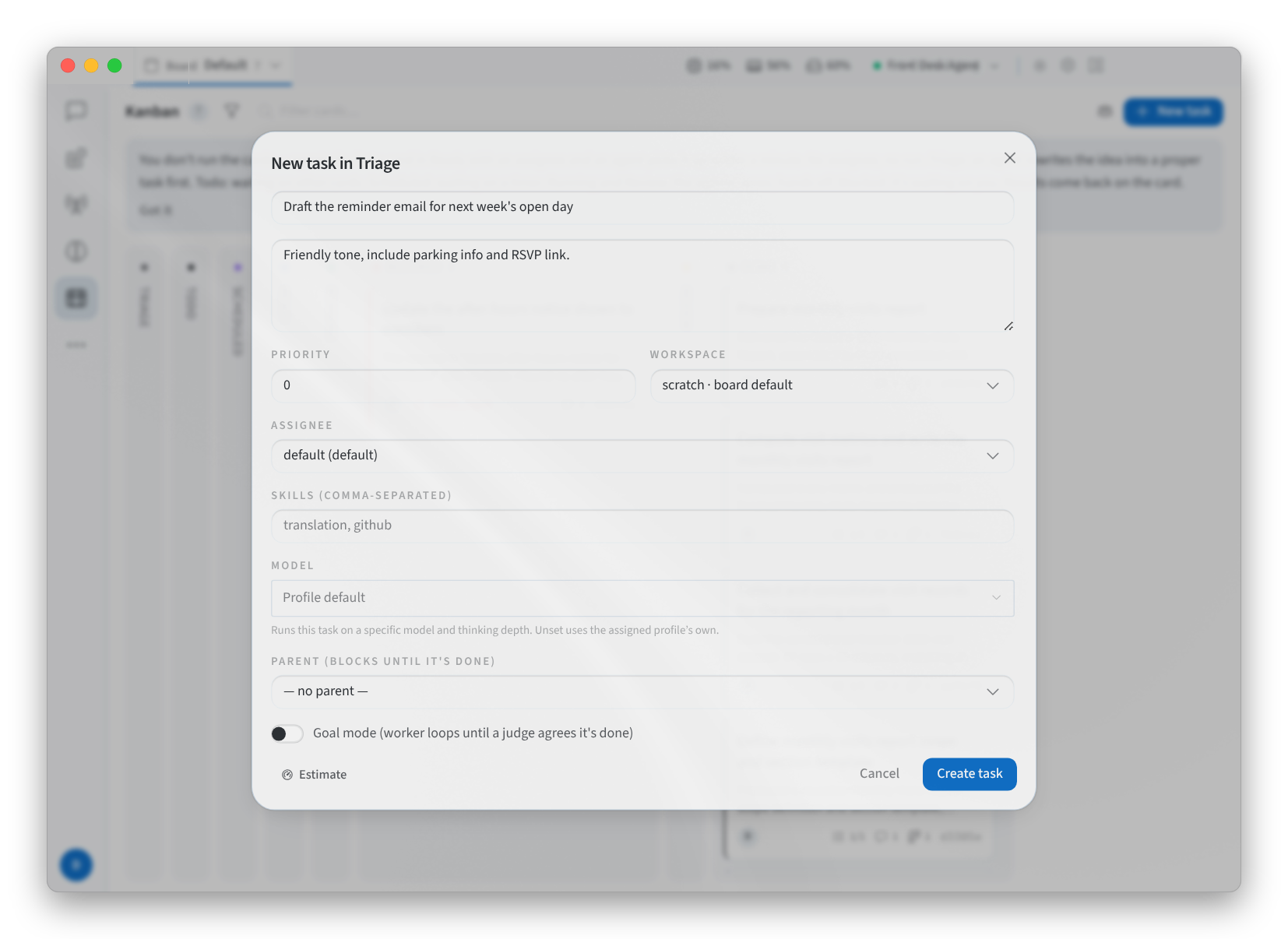
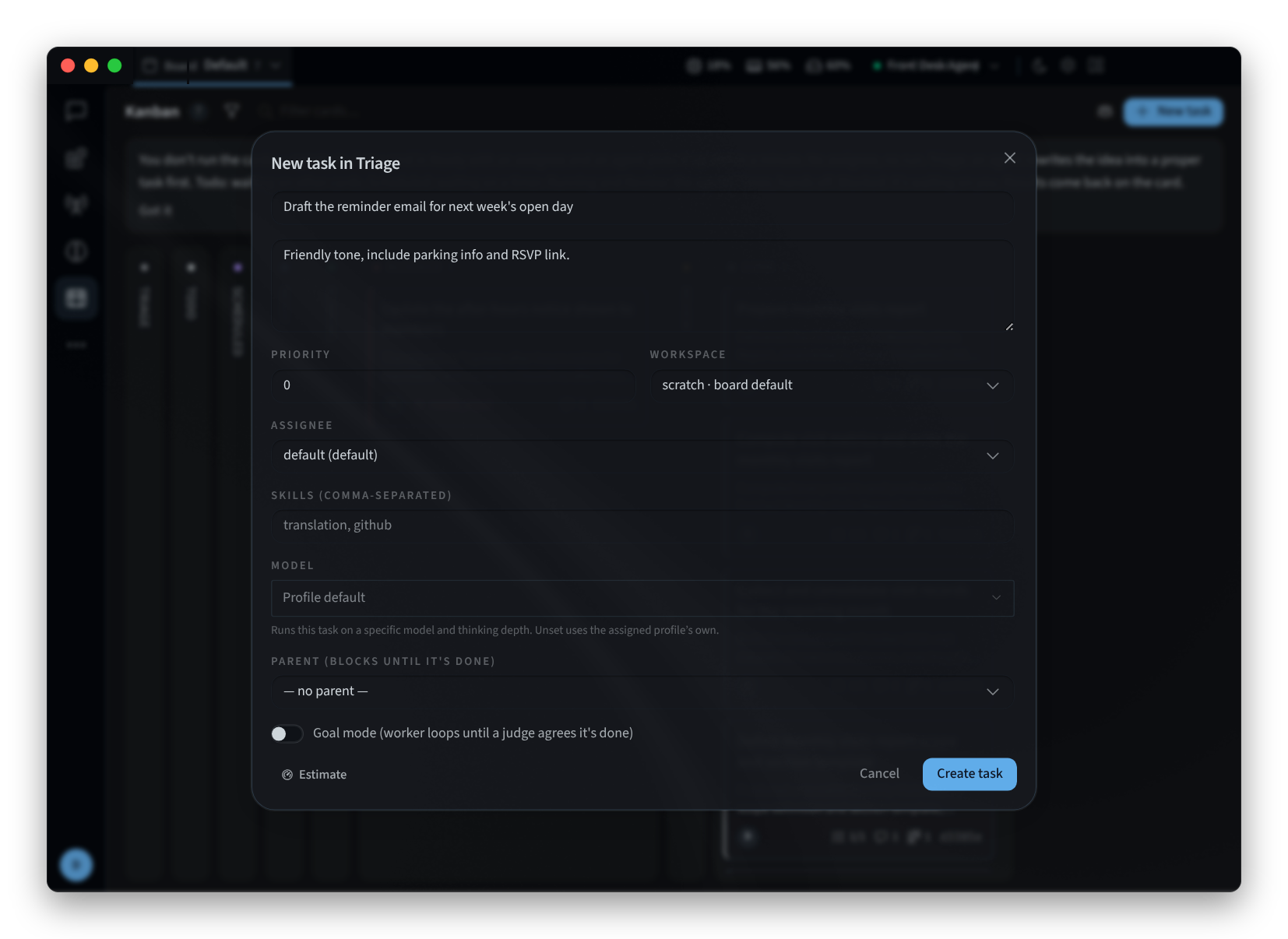
그림 2: 작업 추가
작업이 실행되려면 담당자가 필요합니다: "준비된 카드는 프로필이 할당된 후에만 실행됩니다".
카드 이동
- 카드를 다른 컬럼으로 드래그하거나, 마우스 우클릭하여 이동을 선택합니다.
- 여러 개를 한 번에 이동하려면 ⌘ 키를 누른 채 각 카드를 클릭한 후 이동, 할당, 할당 해제 또는 보관을 선택합니다. 선택 해제를 누르면 선택이 종료됩니다.
- RUNNING이나 REVIEW 컬럼으로는 카드를 드래그할 수 없습니다. 에이전트가 카드를 가져갈 때 보드가 자동으로 이동시킵니다. SCHEDULED 컬럼으로도 드래그할 수 없습니다. "예약됨(Scheduled) 상태에는 기상(wake-up) 시간이 필요하므로 에이전트가 설정하며, 드래그하여 이동할 수 없습니다."
차단된 작업
BLOCKED 컬럼의 카드에는 차단된 이유가 표시됩니다. needs_input은 에이전트가 사용자 입력을 기다리고 있음을 의미하며, 앱이 *"작업이 차단됨 — 사용자 입력이 필요합니다"*라는 알림을 보냅니다. 그 외의 원인으로는 capability(기능), transient(일시적), dependency(종속성)가 있습니다.
모든 카드에 댓글을 추가할 수 있습니다: *"댓글은 작업 스레드에 추가됩니다. 작업자가 작업을 가져갈 때 컨텍스트의 일부로 이 댓글을 읽습니다."*s
카드 열기
카드를 클릭하면 서랍(drawer) 창에서 열립니다. 이 서랍에는 작업의 설명(Description), 결과(Result) 또는 최신 요약(Latest summary), 종속성(Dependencies)(차단 항목(Blocked by) 및 차단된 항목(Blocks)), 댓글(Comments), 활동(Activity), 실행(Runs) 및 **첨부 파일(Attachments)**이 표시됩니다. 작업이 실행되는 동안 작업 중인 에이전트에게 바로 메모를 보낼 수 있으며("실행 중인 작업자에 메시지 전송…"), **메모와 함께 재큐(Requeue with note)**를 사용하면 사용자의 메모와 함께 작업을 다시 시작할 수 있습니다.
작업 및 보드 찾기
- **카드 필터링…**을 사용하면 입력한 내용(예: "보고서" 또는 "근무표")과 일치하는 카드로 보드를 좁혀서 볼 수 있습니다. 필터에는 보관된 항목 표시 같은 더 많은 옵션이 있습니다.
- 보드는 현재 보고 있는 보드(예: 기본(Default))를 표시하며, 보드를 전환하거나 **새 보드…**를 통해 새 보드를 만들 수 있습니다.
관련 페이지
- 데스크톱 앱 (Mac 및 Windows): 설치, 로그인 및 에이전트 선택
- Linux에 설치: Linux에서의 데스크톱 앱
- 자동화: Performance Hub의 작업(Tasks) 탭 및 예약된 작업
- 화면 살펴보기: 창, 사이드 메뉴 및 세션