
배포된 앱
이 페이지의 내용
Performance Hub Agent를 설치하려면 데스크톱 앱(Mac 및 Windows) 또는 Linux에 설치를 참조하세요.
Published Apps에는 리셉션 환영 보드, 카페 메뉴 보드, 수업 시간표 또는 회의실 예약 페이지와 같이 *"에이전트가 실행 중인 웹 앱 및 서비스"*가 나열됩니다. 사이드 메뉴의 Published Apps에서 엽니다. 아직 앱이 없으면 **게시된 앱 없음(No published apps)**이 표시됩니다.
앱 찾기 및 열기
- **앱 검색(Search apps)**을 사용하여 이름으로 앱을 찾거나 목록에서 선택합니다.
- 앱 세부 정보에는 주소(Address), 프로젝트(Project), 실행된 시간(실행 시작 시점(Running since)) 및 SCREENSHOT 미리보기가 표시됩니다.
- 열기 방법을 선택합니다:
- **세션에서 보기(View in Session)**는 세션에서 앱을 엽니다.
- **새 창에서 열기(Open in New Window)**는 전용 창에서 앱을 엽니다.
- **사이드 메뉴에 추가(Add to Side Menu)**는 사이드 메뉴에 앱을 추가합니다.
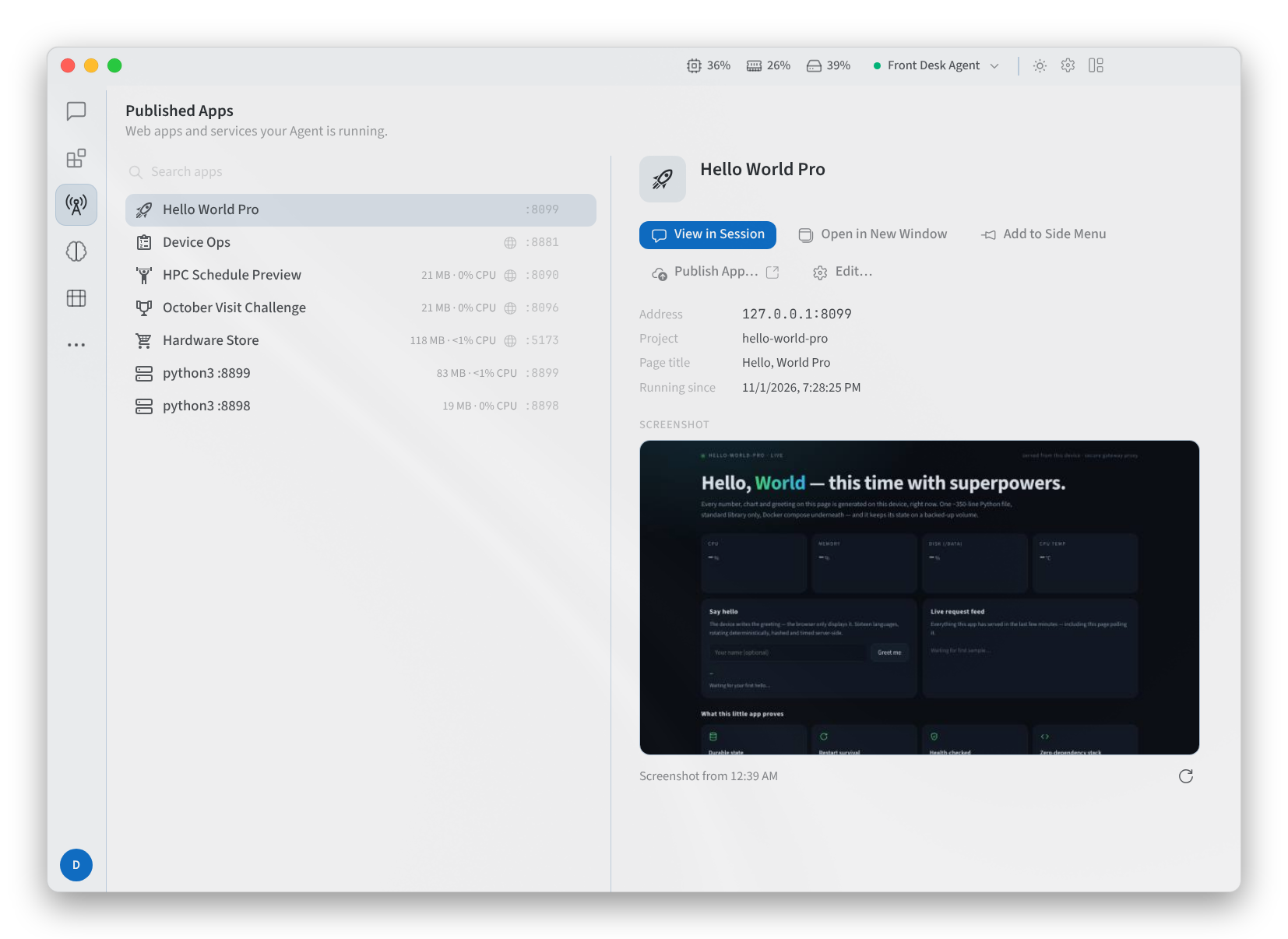
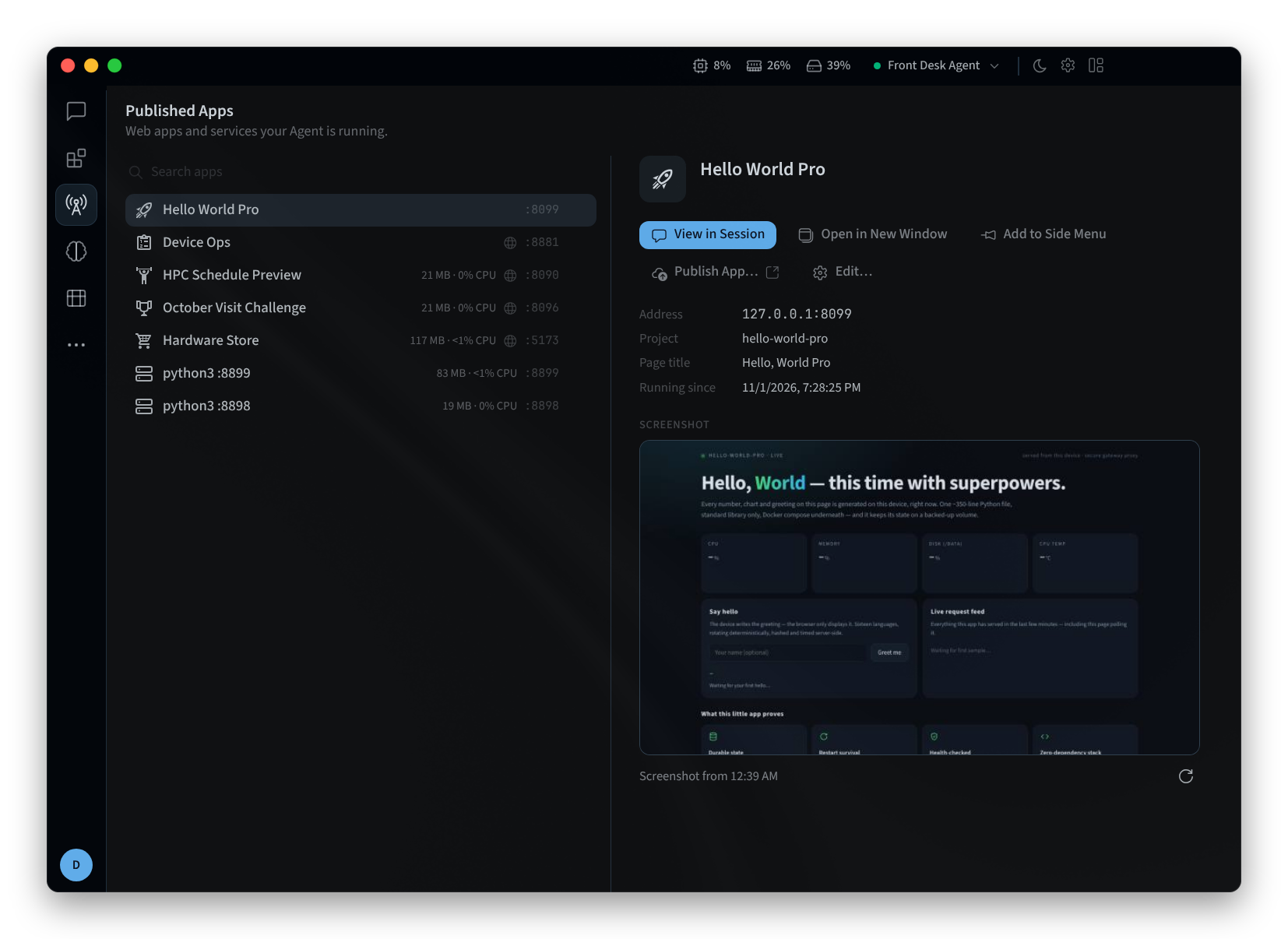
그림 1: 앱이 선택된 Published Apps
열린 앱에는 뒤로(Back), 앞으로(Forward) 및 새로 고침(Reload) 제어 기능이 있으며 주소가 표시됩니다.
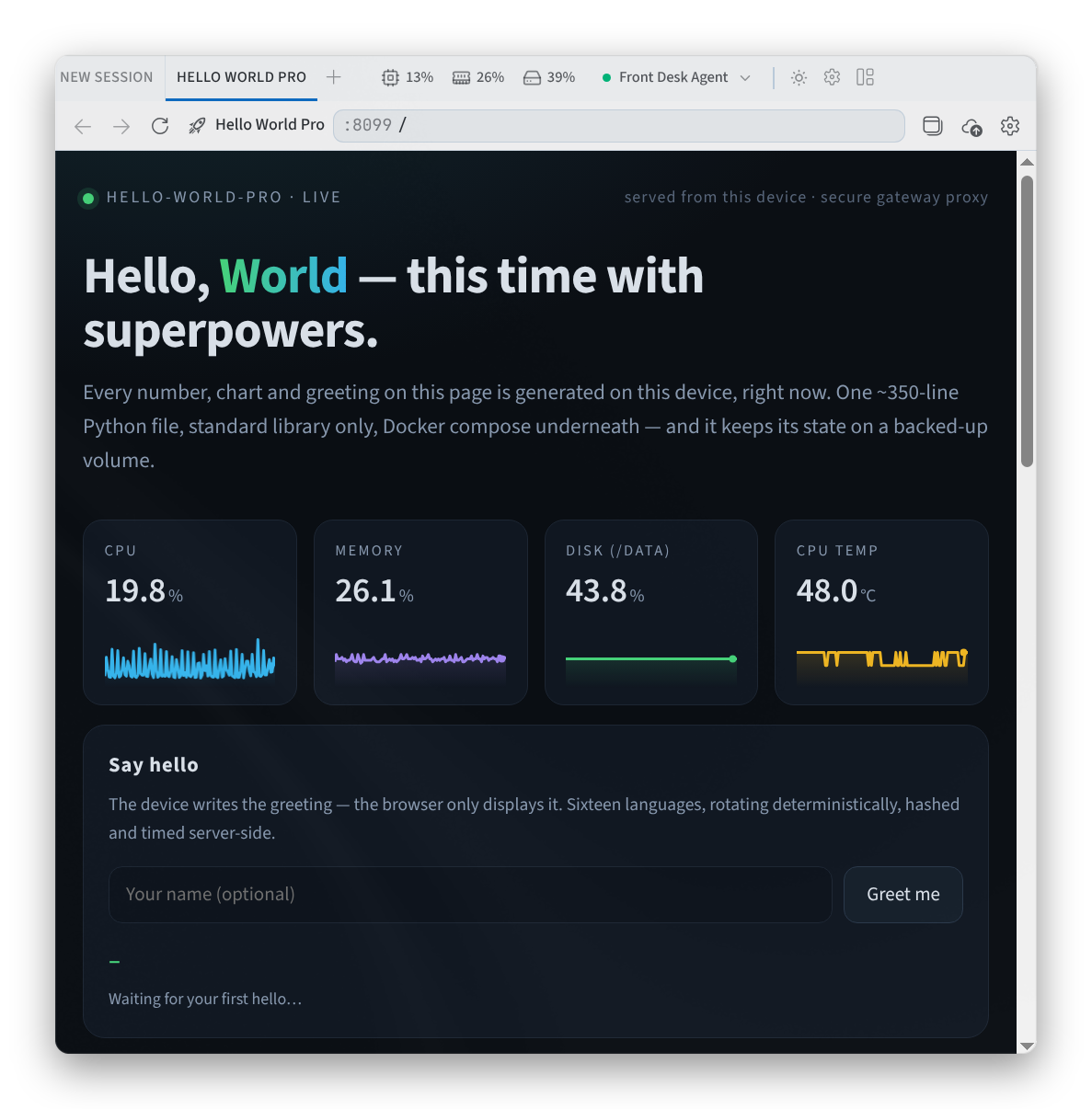
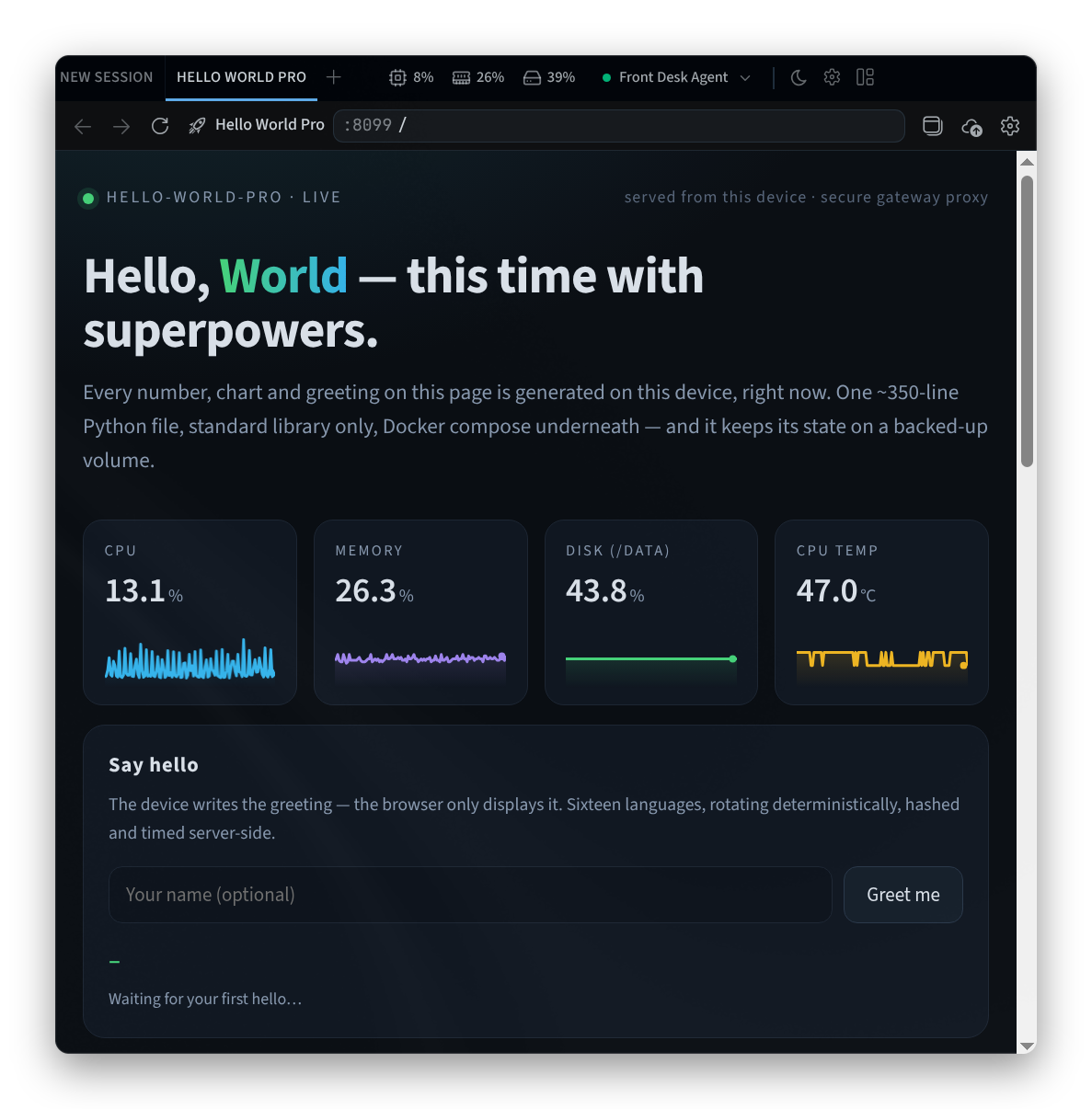
그림 2: 탭에서 열린 Published App
앱의 이름을 변경하거나 아이콘을 변경하려면 해당 앱의 **서비스 설정(Service Settings)**을 엽니다:
- **이름(Name)**을 변경합니다.
- 아이콘(Icon) 아래에서 아이콘을 선택하거나 검색합니다.
- 앱을 숨기려면 **이 서비스 숨기기(Hide this service)**를 켭니다. 숨겨진 서비스는 목록의 맨 아래로 이동합니다.
- **저장(Save)**을 선택하거나 **취소(Cancel)**를 선택하여 변경 사항을 적용하지 않고 나갑니다.
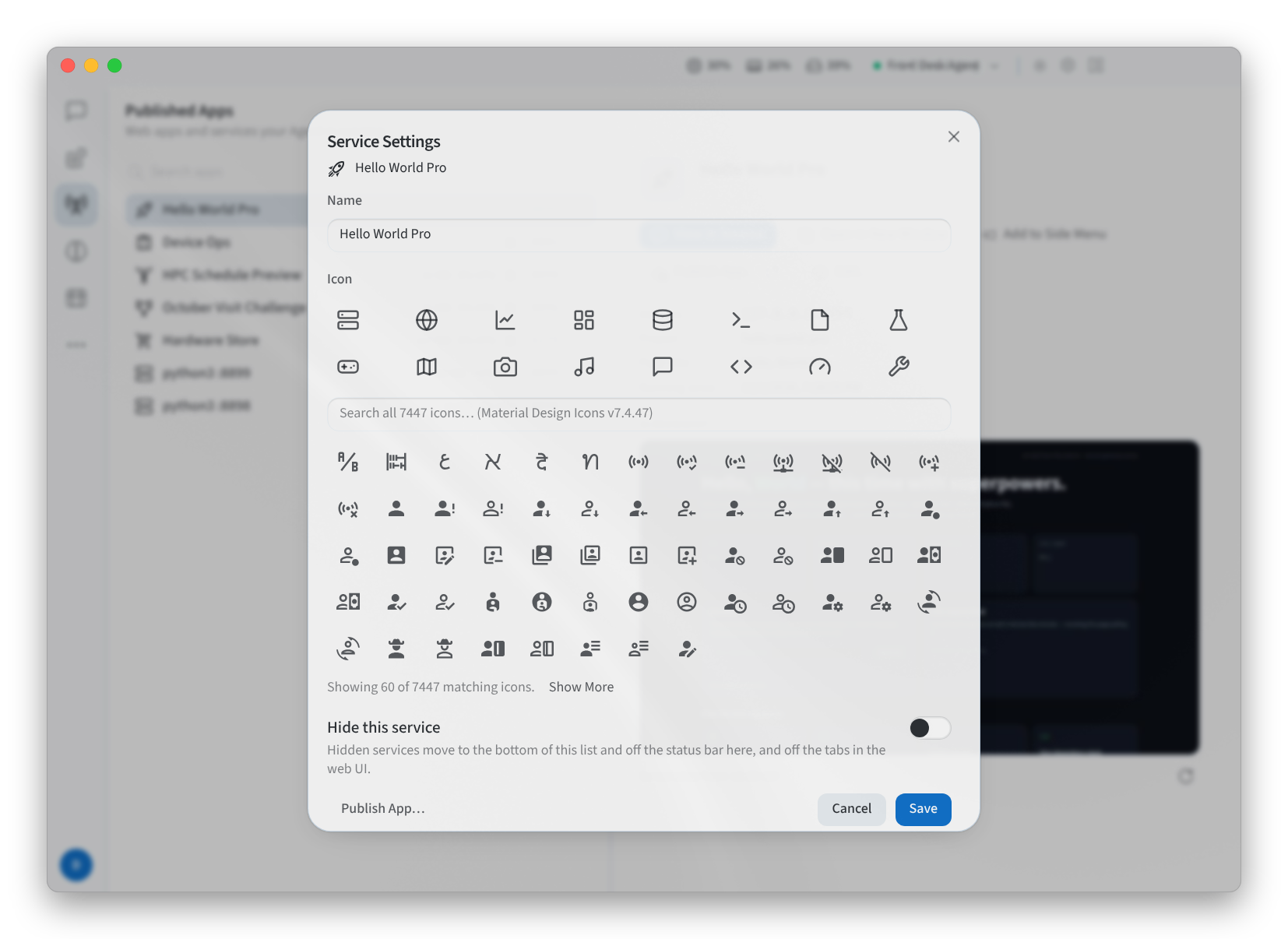
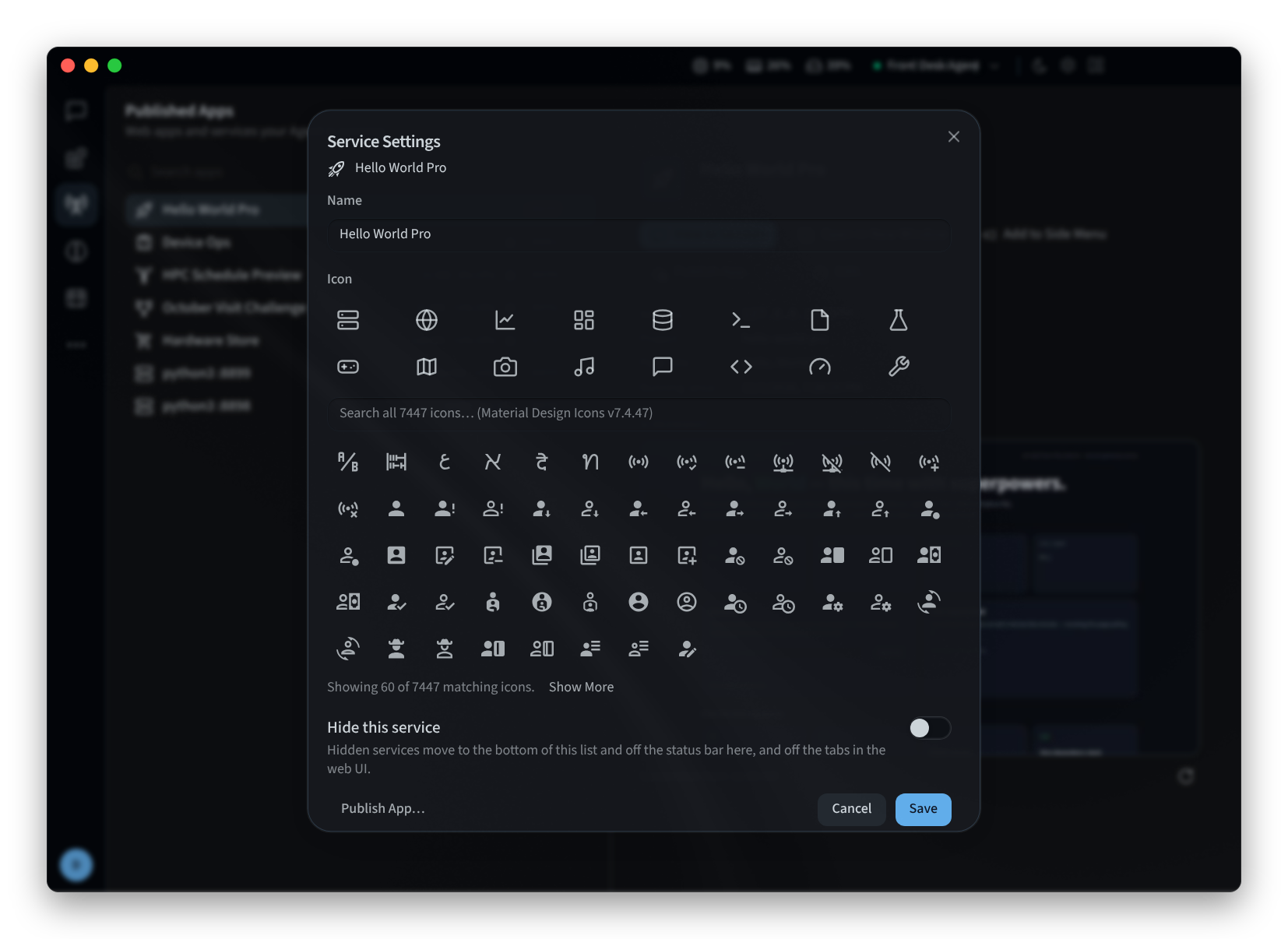
그림 3: 서비스 설정
앱 관리
- 그 외의 작업으로는 편집…(Edit…), 숨기기(Hide) 및 표시(Show), 앱 게시…(Publish App…) 및 **게시된 앱 관리…(Manage Published App…)**가 있습니다. 실제 게시 작업은 Performance Hub에서 이루어집니다.
- 앱에 로컬 네트워크에 노출됨(Exposed on the local network) 경고가 표시될 수 있습니다.
에이전트가 빌드하고 게시할 수 있는 항목에 대해서는 화면용 앱을 참조하세요.
관련 페이지
- 데스크톱 앱 (Mac 및 Windows): 설치, 로그인 및 에이전트 선택
- Linux에 설치: Linux에서의 데스크톱 앱
- 에이전트 기능: Performance Hub의 Published Apps 탭