
설정
이 페이지의 내용
Performance Hub Agent를 설치하려면 Desktop app (Mac and Windows) 또는 Install on Linux를 참조하세요.
사이드 메뉴에서 Settings를 엽니다. 설정은 Model, Chat, Appearance, Workspace, Notifications, Agents, Keyboard Shortcuts 등 왼쪽에 목록으로 그룹화되어 있으며, 상단의 경로에 Settings > Appearance > Theme과 같이 현재 위치가 표시됩니다. 이름으로 설정을 찾으려면 Search를 사용하세요.
"Performance Hub에서 관리합니다." 표시된 설정은 앱에서 잠겨 있습니다.
창 및 레이아웃
Settings > Appearance > Window & layout을 엽니다.
| 설정 | 옵션 | 기능 |
|---|---|---|
| Interface mode | Simple, Advanced | "Agent의 기능이 아니라 표시되는 내용을 변경합니다." 이 페이지에서는 Simple을 설명합니다. |
| Session List Density | Compact, Comfortable, Detailed | "사이드바의 세션 제목 아래에 표시되는 컨텍스트의 양을 선택합니다." |
| Tab Strip | Auto, Always, Never | "영역 위에 탭을 표시합니다. Auto는 다른 채팅이나 타일 영역이 열려 있지 않은 한 단일 창에 대해 탭을 숨깁니다." |
| App Actions | Right, Left | "제목 표시줄에 설정, 레이아웃, HUD가 배치되는 위치입니다. Right는 왼쪽에 탭을 위한 공간을 남겨둡니다." |
| Minimize to tray | 켜기 또는 끄기 | 창을 최소화하거나 메인 창을 닫을 때 시스템 트레이(Mac의 경우 메뉴 바)에 창을 숨기고 Agent를 계속 실행 상태로 유지합니다. 트레이 메뉴에서 종료할 수 있습니다. 기본적으로 꺼져 있으며 이 컴퓨터에만 적용됩니다. |
| Window Translucency | Clear, Glass | "텍스트를 포함한 전체 창을 통해 데스크톱을 볼 수 있습니다. 라이트 모드와 다크 모드에 따라 개별적으로 조정됩니다." 틴트와 프로스트를 조정하고 전체 창 또는 사이드바에만 적용할 수도 있습니다. Linux에서는 표시되지 않습니다. |
| Chat Backdrop | 켜기 또는 끄기 | "대화 뒤에 흐릿한 동상 이미지가 표시됩니다." |
| File Browser | 켜기 또는 끄기 | "워크스페이스가 열려 있을 때 채팅 옆에 파일 브라우저를 표시합니다." Simple 모드: "Simple 모드에서 설정됩니다. 여기서 변경한 내용은 이번 세션 동안 유지되며, 사용자가 직접 설정하려면 Advanced로전환하세요." |
| Floating Composer | 켜기 또는 끄기 | "작성기를 도크에서 분리하여 드래그할 수 있도록 허용합니다. 꺼져 있으면 하단에 고정된 상태로 유지됩니다." |
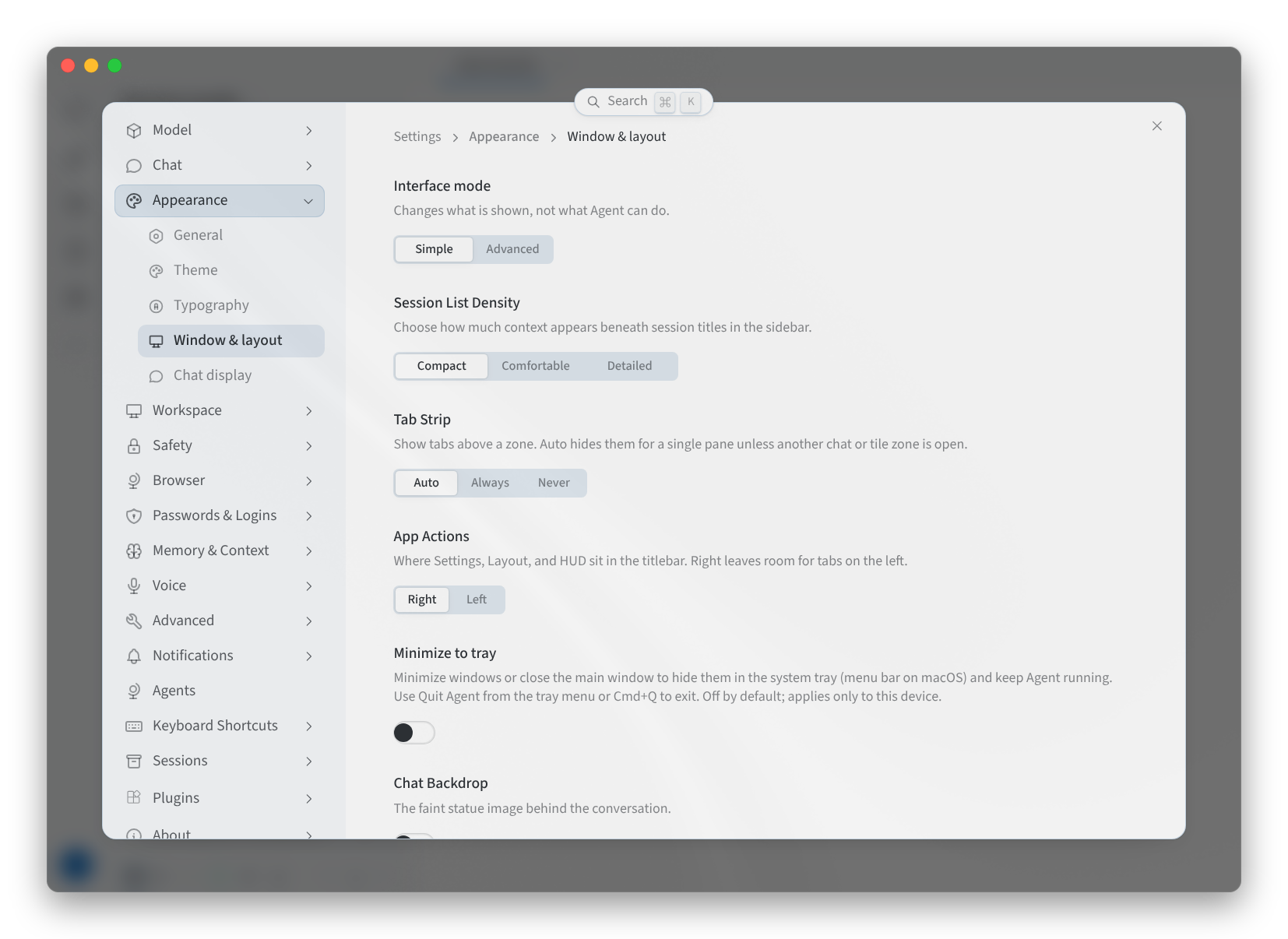
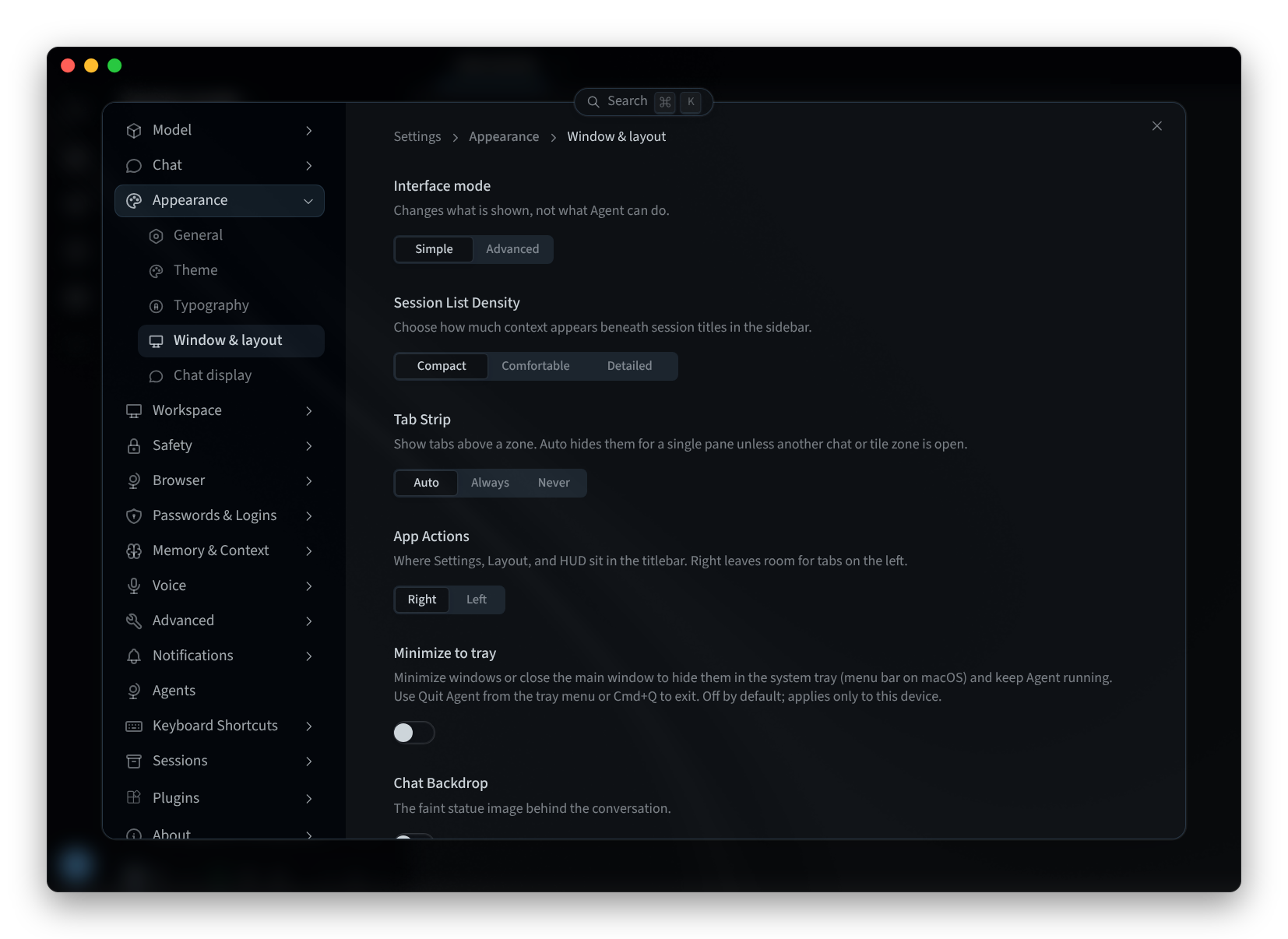
그림 1: 창 및 레이아웃
테마
- Settings > Appearance > Theme을 엽니다.
- 상단에서 컴퓨터 설정을 따르는 Light, Dark 또는 System을 선택합니다.
- 카드에서 테마를 선택합니다. 예를 들어 Performance Hub("GitHub 크롬, Performance Hub 블루 악센트") 또는 GitHub("GitHub Light Default 및 Dark Default")를 선택할 수 있습니다. 사용 중인 테마가 강조 표시됩니다. 페이지에 설명된 대로 이는 "데스크톱 팔레트 전용입니다. 선택한 모드가 그 위에 적용됩니다."
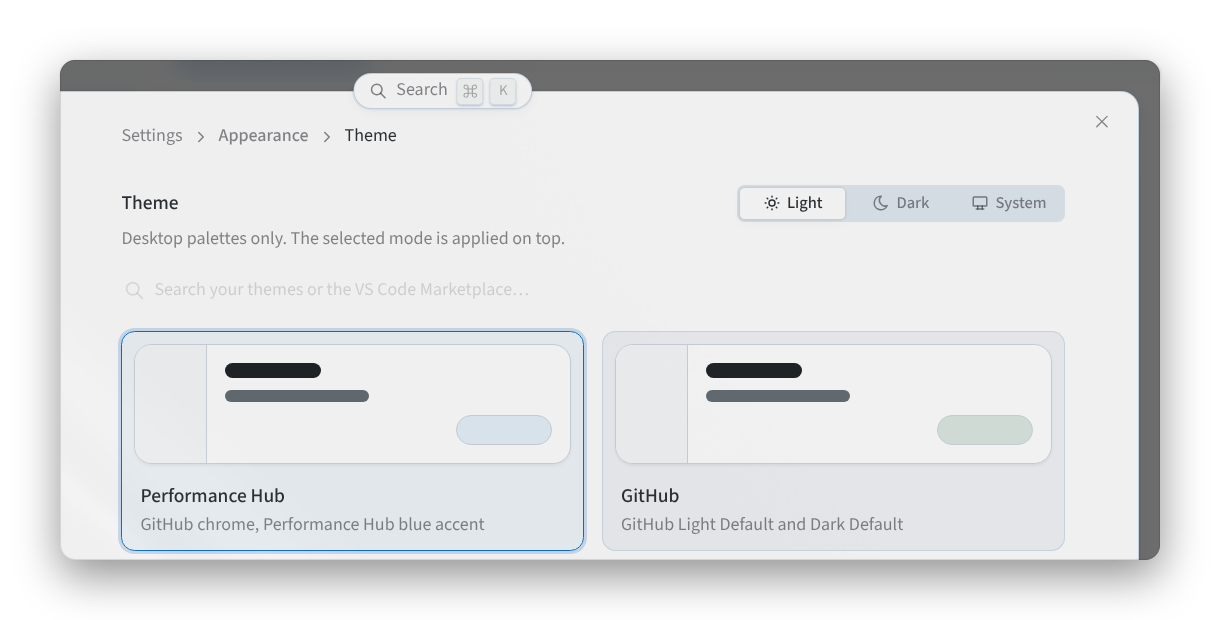
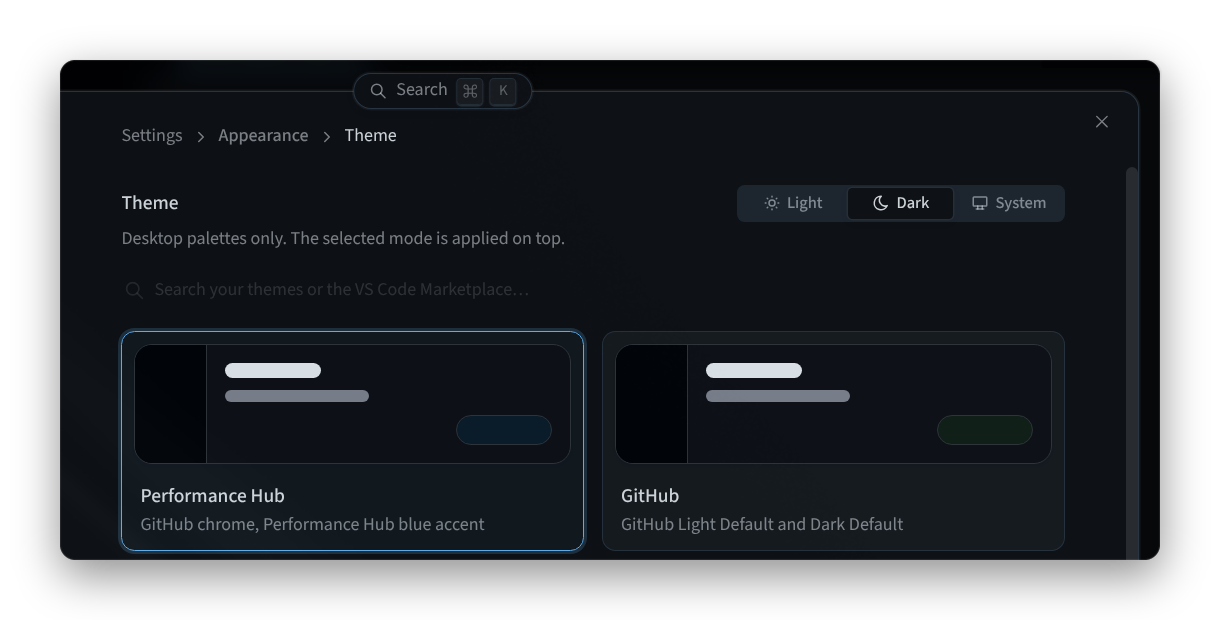
그림 2: 모드 및 테마 선택
- Midnight, Ember, Slate 등 더 많은 테마를 보려면 아래로 스크롤합니다.
더 많은 테마를 찾으려면 *"테마 또는 VS Code Marketplace 검색…"*을(를) 사용하세요. 제목 표시줄의 테마 전환 버튼을 사용하여 밝은 모드와 어두운 모드 간에 전환할 수도 있습니다.
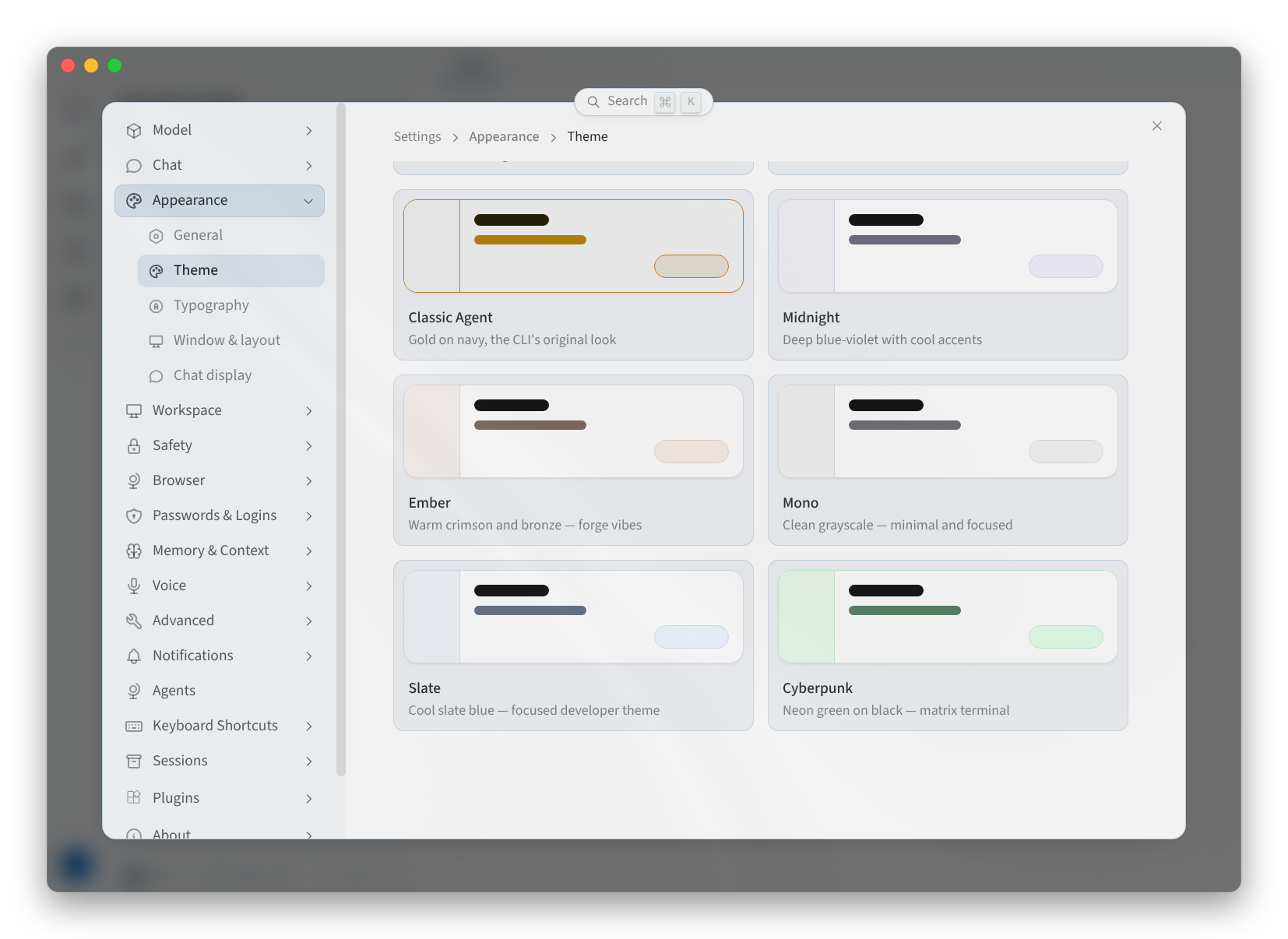
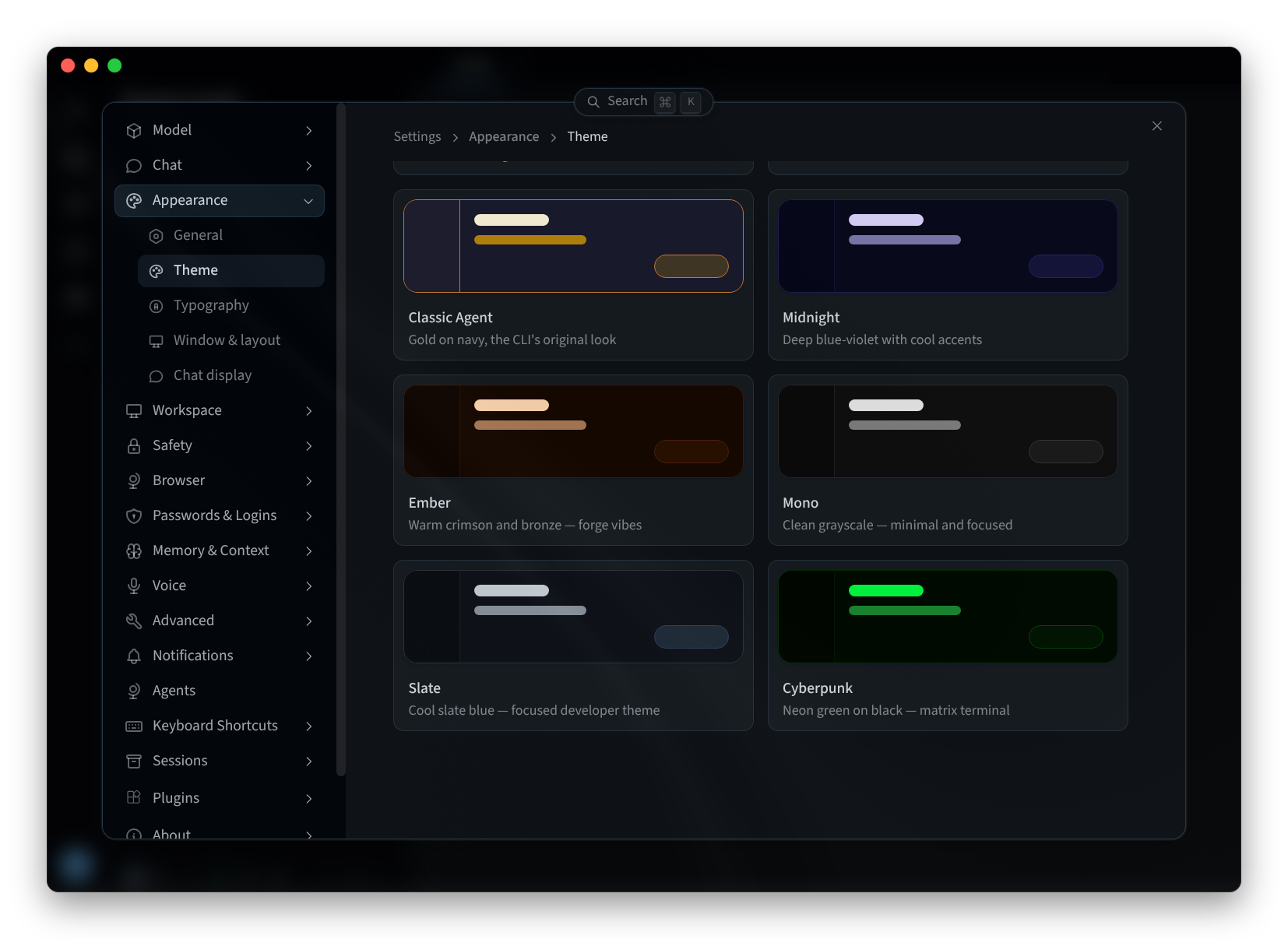
그림 3: 테마 갤러리
키보드 단축키
키보드 단축키에는 키 바인딩, HUD 제스처, 화면 캡처의 세 가지 탭이 있습니다.
키 바인딩에서 단축키는 작동하는 위치별로 컴포저, 프로필, 세션, 탐색, 보기로 그룹화되어 있습니다. 예를 들어 COMPOSER 그룹에는 컴포저 포커스, 모델 선택기 열기, 음성 대화 시작 / 중지, 메시지 보내기, 새 줄 삽입, 실행 중인 턴 제어, 메시지 대기열에 추가가 포함됩니다. Mac의 기본 설정 중 일부는 다음과 같습니다.
| 단축키 | Mac의 기본값 |
|---|---|
| 음성 대화 시작 / 중지 | ⌃B (Windows 및 Linux에서는 Ctrl+Alt+V) |
| 모델 선택기 열기 | ⌘⇧M |
| 메시지 대기열에 추가 | ⌘↵ |
| 대기 중인 다음 턴 보내기 | ⌘⇧K |
| 받아쓰기 시작 / 중지 | 기본 키 없음 |
| 추론 수준 높이기 | 기본 키 없음 |
| 추론 수준 낮추기 | 기본 키 없음 |
- 단축키를 변경하려면 클릭하세요. "단축키를 클릭하여 다시 바인딩하세요. ⌘/를 누르면 이 패널이 다시 열립니다." 각 단축키에는 기본값으로 재설정 및 지우기도 있습니다. 선택한 키가 이미 사용 중인 경우, 앱에 *"다음에도 바인딩됨"*이 표시됩니다.
- **단축키 검색...**을 사용하면 이름으로 단축키를 찾을 수 있습니다.
- 모두 재설정은 모든 단축키를 재설정합니다.
이 페이지의 단축키는 Mac 키로 표시됩니다. Windows 및 Linux는 일부 단축키에 다른 키를 사용하며, 키보드 단축키는 사용 중인 컴퓨터의 바인딩을 보여줍니다.
Linux에서 HUD 제스처에는 X11 세션이 필요합니다. "Linux에는 X11이 필요하며, Wayland는 지원되지 않습니다."
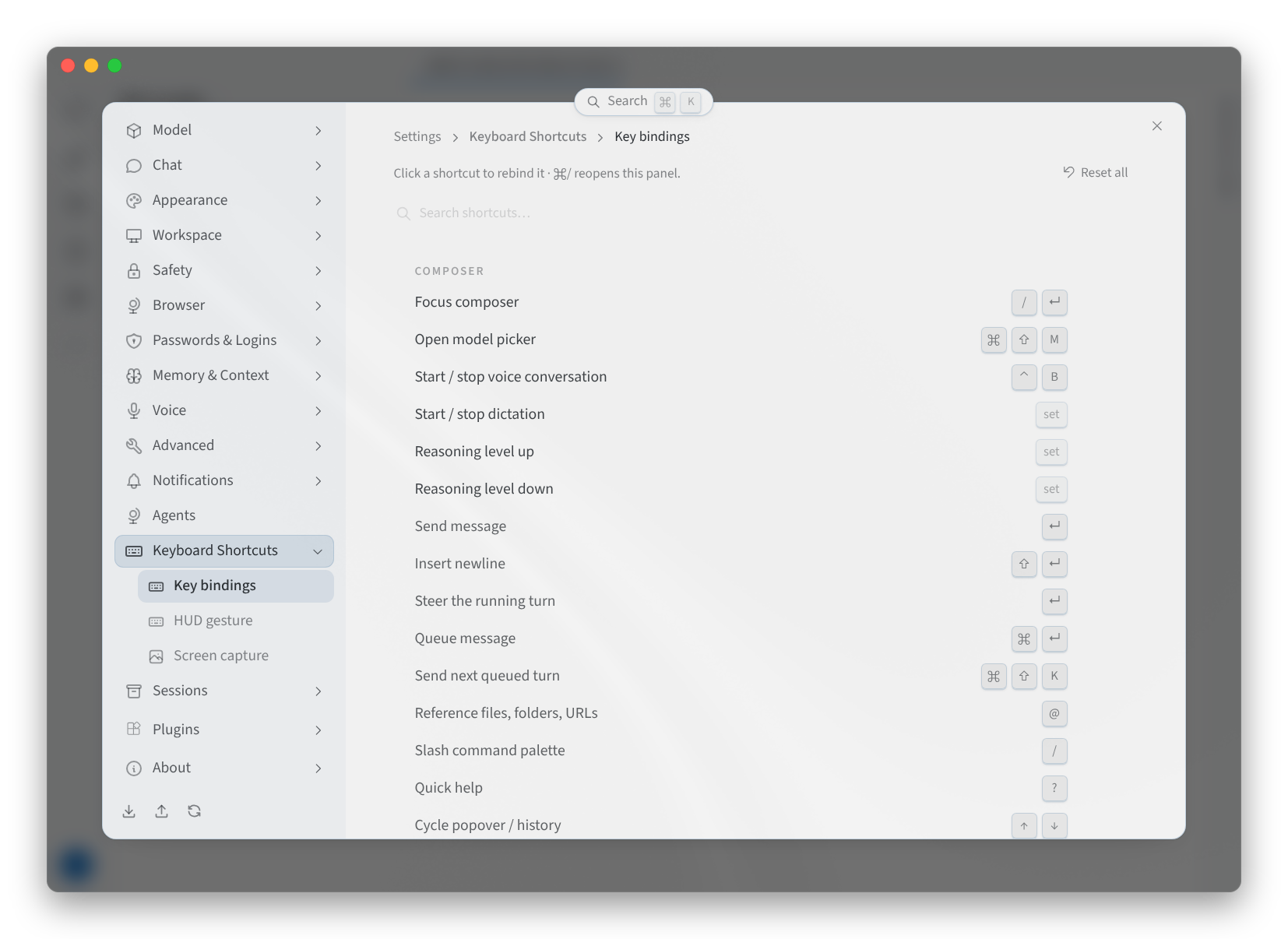
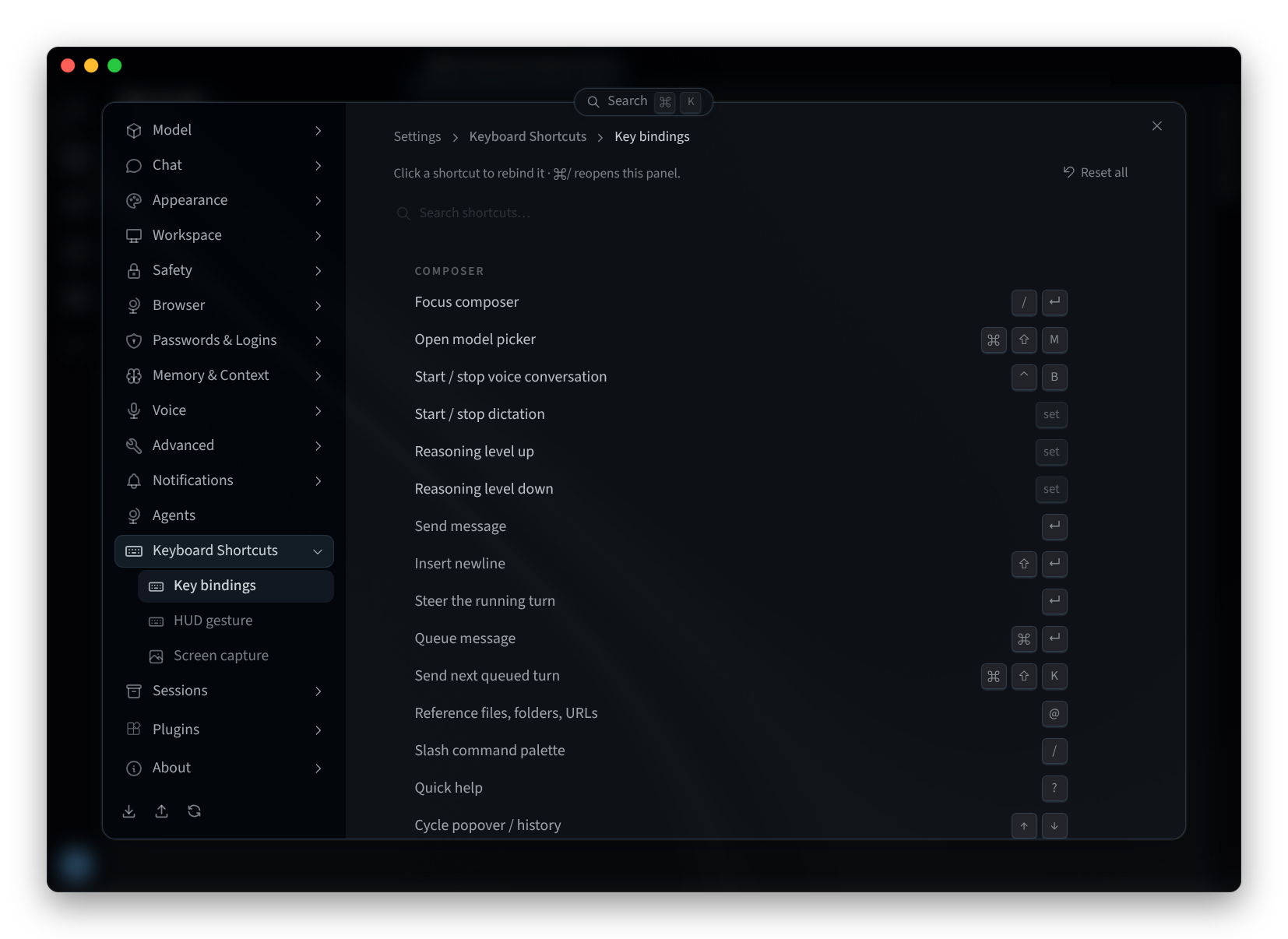
그림 4: 키보드 단축키
모델
설정 > 모델에서 새 세션을 위한 기본 모델을 설정하며, 대체 모델, 보조 모델, 하위 에이전트, **에이전트 조합(Mixture of Agents)**을 설정할 수 있습니다. 모델 선택을 참조하세요.
관련 페이지
- 데스크톱 앱(Mac 및 Windows): 설치, 로그인 및 에이전트 선택
- Linux에 설치: Linux에서의 데스크톱 앱
- 에이전트 인터페이스: Performance Hub에서의 에이전트 설정
- 모델 선택: 모델 선택기와 기본 모델