
에이전트 인터페이스
이 페이지의 내용
에이전트 전환기 및 지표 바 아래의 AI Agent 모듈 나머지 부분은 채팅, 작업, 스킬, Memory, 작업공간 및 에이전트가 실행 중인 앱 등 에이전트 자체의 인터페이스가 모두 한 곳에 모여 있는 곳입니다. 이 페이지는 화면 둘러보기입니다. 대화의 일상적인 작동 방식은 에이전트 사용하기를 참조하세요.


그림 1: 에이전트 인터페이스 — 상단의 탭, 왼쪽의 대화, 하단의 입력창
한눈에 보는 화면
| 영역 | 위치 | 용도 |
|---|---|---|
| 상단 바 | 상단 전체 | 탭 행(아이콘 위에 마우스를 올리면 이름이 표시됨), 모든 라이브 서비스 탭, 그리고 오른쪽에 있는 설정(Settings) 톱니바퀴 |
| 사이드바 | 왼쪽 | 현재 탭의 목록: **채팅(Chat)**의 대화, **작업(Tasks)**의 예약된 작업, **스킬(Skills)**의 스킬 등 |
| 기본 영역 | 가운데 | 열려 있는 대화 또는 사이드바에서 선택한 항목 |
| 입력창 | 하단 | 작성하는 곳. 클립 아이콘은 파일 첨부, 마이크는 받아쓰기, 작업공간 칩(예: 홈(Home))은 작업공간 선택, 모델 칩(기본값 자동(auto))은 모델 선택. 이를 지원하는 모델의 경우 추론 칩(추론 노력 수준(Reasoning effort level))으로 모델이 답변하기 전에 생각하는 정도를 설정 |
| 작업공간 패널 | 오른쪽 | 현재 작업공간의 파일. 화면 오른쪽 가장자리의 화살표로 열고 닫기 |
오른쪽 상단의 확장 컨트롤을 사용하면 에이전트 인터페이스를 전체 화면으로 볼 수 있습니다. 모듈로 돌아가려면 다시 클릭하세요.
상단 바의 탭:
| 탭 | 표시 내용 |
|---|---|
| 채팅(Chat) | 에이전트와의 대화 |
| 작업(Tasks) | 에이전트의 예약된 작업: 자동화 참조 |
| 스킬(Skills) | 이 에이전트의 스킬: 스킬 참조 |
| Memory | 에이전트가 기억하는 내용: Memory 참조 |
| 스페이스(Spaces) | 에이전트의 작업공간: 작업공간, 파일 및 위키 참조 |
| 할 일(Todos) | 열려 있는 대화에 대한 에이전트의 체크리스트 |
| Insights | 시간에 따른 토큰 및 스킬 사용량 |
채팅
**채팅(Chat)**은 대부분의 작업이 이루어지는 곳입니다. 사이드바에는 오늘(Today) 및 **어제(Yesterday)**와 같은 날짜 제목 아래에 대화 목록이 표시되며, 상단에 **대화 필터링... (Filter conversations...)**이 있어 제목이나 대화 내용으로 찾을 수 있습니다. 새 대화를 시작하려면 **+**를 클릭하세요.
대화 실행에 관한 모든 것(이름 변경, 고정, 프로젝트, 첨부 파일, 승인 및 응답 읽기)은 에이전트 사용하기에 있습니다.
작업
**작업(Tasks)**은 브리핑, 보고서, 자체 실행 점검 등 에이전트의 **예약된 작업(Scheduled jobs)**을 나열합니다. 여기에서 생성 및 관리하거나 대화에서 간단히 요청할 수 있습니다. 작업 탭을 참조하세요.
스킬
**스킬(Skills)**은 카테고리별로 이 에이전트의 스킬을 나열하므로 읽기, 편집 또는 추가를 할 수 있습니다. 스킬 탭을 참조하세요. 다른 사이트와 스킬을 공유하려면 Skill Library를 사용하세요.
메모리
Memory는 메모, 사용자에 대해 아는 것, 그리고 장기 기억(Long-term memory)(관계(Relations), 활동(Activity) 및 Memories 보기) 등 에이전트가 알고 있는 내용을 보여줍니다. Memory 내부 살펴보기를 참조하세요.
스페이스
스페이스는 에이전트의 워크스페이스, 즉 작업하는 폴더를 나열합니다. 컴포저의 워크스페이스 칩에서 대화의 워크스페이스를 전환할 수 있습니다. 스페이스를 참조하세요.
할 일 및 작업 목록
에이전트가 여러 단계가 포함된 작업을 처리할 때(예: 공급업체 인보이스 대조, 주의실 예약 확인, 카페 매니저에게 보낼 이메일 초안 작성 등) 체크리스트를 유지하고 진행하면서 항목을 체크합니다. 할 일에는 열려 있는 대화의 현재 작업 목록이 표시되므로 진행 상황을 확인할 수 있습니다. 체크리스트가 없는 대화에는 *"이 세션에 활성화된 작업 목록이 없습니다."*가 표시됩니다.
대화 옆에 체크리스트를 표시하려면 설정의 외관 탭에서 워크스페이스 패널에 할 일 탭 표시를 켭니다. 그러면 워크스페이스 패널에 할 일 탭이 나타납니다.
인사이트
Insights는 토큰 사용량, 의존하는 스킬, 가장 바쁜 시간대 등 에이전트 사용 현황을 보여줍니다. 상단에서 기간을 선택하세요: 7일, 30일, 90일 또는 365일. 세션, 메시지, 토큰 카드는 해당 기간의 총합을 제공합니다.
일별 토큰은 날짜별 입력 및 출력 토큰을 차트로 보여주며, 토큰 분석은 해당 기간의 입력, 출력 및 총 토큰을 제공합니다.


그림 2: Insights 탭의 일별 토큰
스킬 사용량은 총 호출 횟수와 사용된 스킬 수(사용된 스킬)를 보여준 다음 각 스킬의 스킬, 사용 횟수, 조회 횟수, 패치 횟수, **사용률 %**가 포함된 표를 보여줍니다. 사무실 회의실 예약 보고서, 매장 재고 재주문, 병원 예약 알림 등 어떤 스킬이 대부분의 작업을 수행하는지 한눈에 보여줍니다.


그림 3: Insights 탭의 스킬 사용량
요일별 활동 및 시간대별 활동은 에이전트가 가장 많이 사용되는 시기를 보여주며, 가장 바쁜 요일과 시간에 최고점 마커가 표시됩니다.
Insights는 토큰과 활동을 집계합니다. 청구되는 AI 비용은 에이전트의 상한선과 함께 Budgets & limits 및 Model Router에서 확인할 수 있습니다.
실시간 서비스 탭
로비 환영 화면, 매장 바닥재 재고 조회, 카페 메뉴판 등 웹 앱을 에이전트가 시작하면 다른 탭 옆의 상단 바에 해당 앱의 탭이 나타납니다. 클릭하여 앱을 전체 화면으로 열거나 채팅 옆에 도킹하여 에이전트와 변경 사항에 대해 대화하면서 확인할 수 있습니다. 실시간 서비스 탭을 참조하세요.
설정
상단 바 오른쪽에 있는 설정 톱니바퀴 아이콘을 클릭합니다. 아래 설정의 대부분은 에이전트와 함께 작업하는 방식과 외관에 관한 것입니다. 명령어 승인, 대화 압축, 에이전트 성격은 예외로, 에이전트 자체에 저장되므로 사용하는 모든 사용자에게 적용됩니다.
대화 탭
열려 있는 대화에 대한 작업:
- 트랜스크립트는 Markdown 파일로 다운로드하며, 인수인계 노트나 결정 기록에 유용합니다.
- JSON은 전체 대화를 내보냅니다.
- 가져오기는 내보낸 대화를 다시 불러옵니다(예: 다른 에이전트로 이동할 때).
기본 설정 탭
| 설정 | 기능 |
|---|---|
| 전송 키 | 메시지를 전송하는 키: Enter (줄 바꿈은 Shift+Enter), Ctrl+Enter (줄 바꿈은 Enter) 또는 Shift+Enter (줄 바꿈은 Enter) |
| 언어 | 에이전트 인터페이스의 언어 |
| 알림 사운드 | "어시스턴트가 응답을 완료하면 소리를 재생합니다." 차임벨 선택(기본값 Pulse). 본인에게만 들립니다 |
| 응답 후 토큰 사용량 표시 | 각 회신 아래에 토큰 수를 표시합니다. /usage를 입력할 수도 있습니다 |
| 명령어 승인 | 에이전트가 명령을 실행하기 전에 묻는 시점입니다. 승인을 참조하세요 |
| 대화 압축 | 긴 대화가 압축되는 시점으로, 사전 설정에서 선택합니다. 긴 대화 및 압축을 참조하세요 |
| 에이전트 성격 | 에이전트가 말하고 행동해야 하는 방식이며, 시작할 수 있는 사전 설정이 포함되어 있습니다. 성격을 참조하세요 |


그림 4: 기본 설정 탭의 에이전트 성격 설정
외관
에이전트의 인터페이스는 Performance Hub를 따릅니다. Performance Hub를 라이트 모드와 다크 모드 간에 전환하면 에이전트도 그에 맞춰 전환됩니다. 기본적으로 Performance Hub 스킨을 사용하므로 나머지 모듈과 동일하게 보입니다. 다른 외관을 시도하려면 설정의 외관 탭에 있는 스킨에서 다른 스킨을 선택하세요.
슬래시 명령어
컴포저에 /를 입력하여 사용 가능한 명령어를 확인한 다음, 화살표 키와 Enter를 사용하여 하나를 선택하세요. 스킬도 목록에 나타납니다. 스킬 이름의 일부를 입력하여 직접 실행할 수 있습니다. / 뒤에 명령어가 아닌 내용은 일반 메시지로 에이전트에 전송됩니다.


그림 5: 슬래시 명령어 목록
| 명령어 | 기능 |
|---|---|
/help | 명령어 목록을 표시합니다 |
/new | 새로운 대화를 시작합니다 |
/clear | 이 대화의 메시지를 지웁니다 |
/compress [topic] | 대화를 즉시 압축하며, 선택적으로 특정 주제에 초점을 맞출 수 있습니다. /compact도 동일한 기능을 합니다. 긴 대화와 압축을 참조하세요 |
/model | 조직에서 허용하는 모델 중 이 대화에 사용할 모델을 전환합니다 |
/workspace | 이름으로 다른 워크스페이스를 전환합니다 |
/usage | 각 답변 아래의 토큰 수를 표시하거나 숨깁니다 |
/theme | 스킨을 변경합니다. 라이트 및 다크 모드는 Performance Hub 설정을 따릅니다 |
휴대폰 또는 태블릿 사용 시
에이전트 인터페이스는 휴대폰이나 태블릿 브라우저에서도 작동하므로 현장 점검, 병동 회차, 호텔 Front Desk에서 간편하게 확인하기에 적합합니다.
- 좁은 화면에서는 탭이 사이드바 상단에 위치하며, 사이드바가 채팅 위로 슬라이드되어 나타납니다. 대화를 선택하면 사이드바가 다시 슬라이드되어 사라집니다.
- 워크스페이스 패널이 오른쪽 가장자리에서 슬라이드되어 나타납니다.
- 터치스크린에서는 Enter 키가 새 줄을 추가합니다. 전송하려면 전송 버튼을 탭하세요.
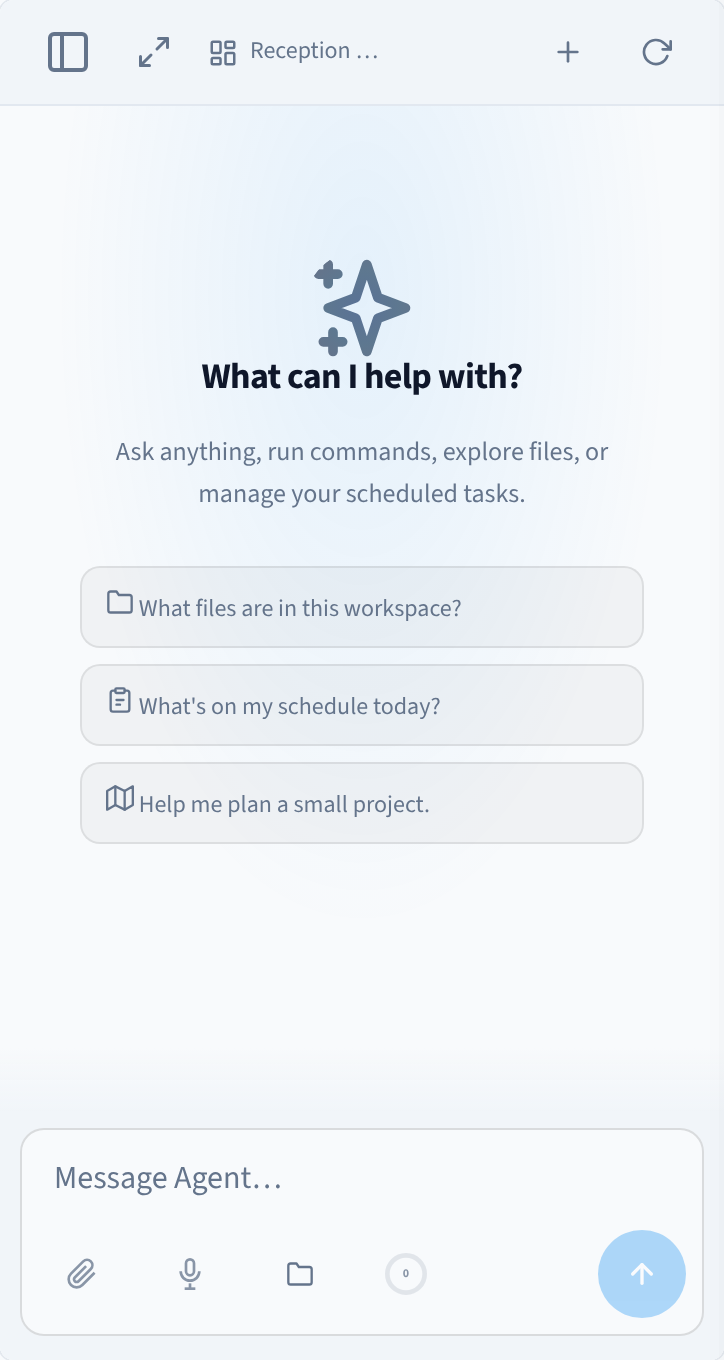
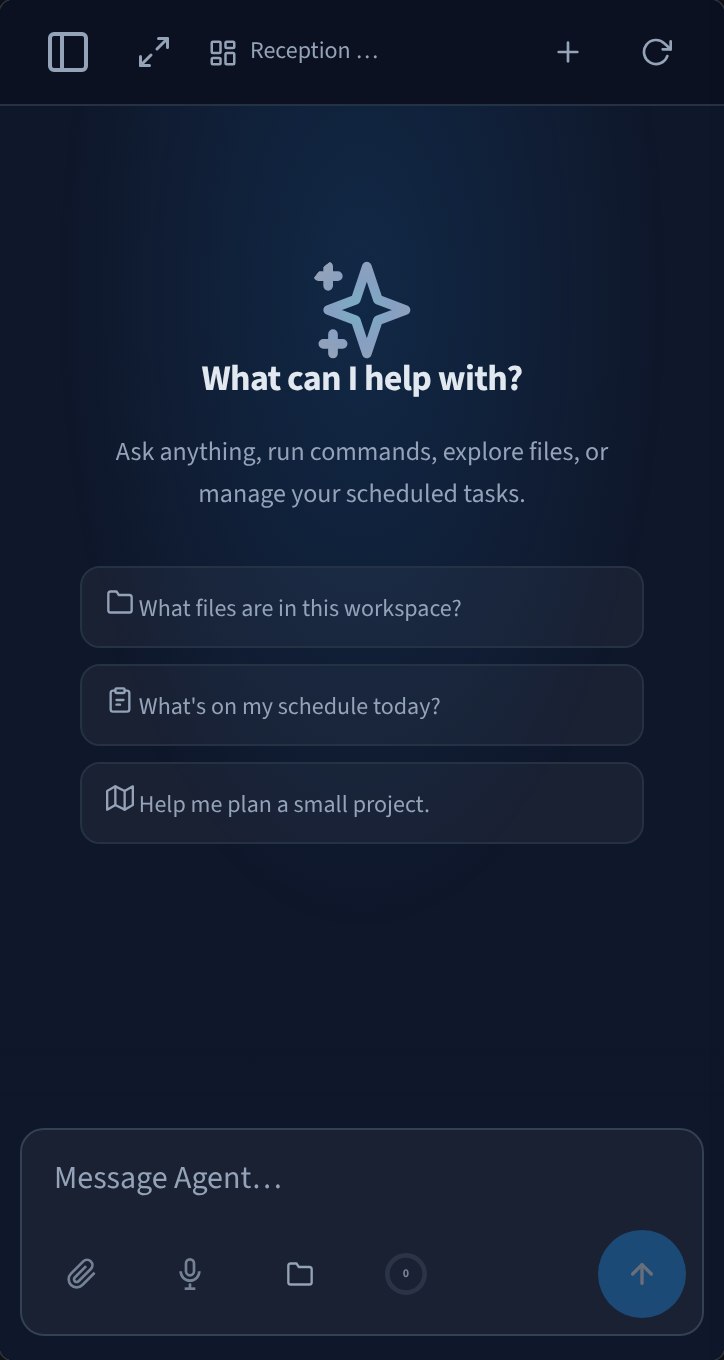
그림 6: 휴대폰에서의 에이전트
관리형 서비스


그림 7: AI 에이전트 모듈에 임베디드된 에이전트 인터페이스
Performance Hub가 에이전트 인터페이스를 대신 실행해 드립니다. 소프트웨어 업데이트, 로그인 및 실행 중인 서버는 AI 에이전트 모듈에서 처리되고 관리되므로, 사용자가 직접 설정하는 부분은 작업 방식, 디자인, 에이전트 동작 등 개인화 설정뿐입니다. Performance Hub에 한 번만 로그인하면, 에이전트는 모든 대화에서 해당 사용자를 인식합니다.