
Navegación
En esta página
Para instalar Performance Hub Agent, consulta Desktop app (Mac and Windows) o Install on Linux.
Esta página muestra las partes principales de la ventana de Performance Hub Agent en el modo Simple, así como la forma de buscar, fijar e iniciar sesiones con tu agente.
La ventana
- La barra de título muestra los medidores de CPU y memoria, el selector de agente con el nombre del agente que utiliza la aplicación, un interruptor de tema y los controles de diseño. Para cambiar de agente, consulta Choose an agent.
- El menú lateral enumera Sessions, Connected Apps & Capabilities, Published Apps, Memory, Kanban, Artifacts, Scheduled jobs y More, seguido de Customize, Account, Settings y Agent settings.
- La barra lateral de sesiones enumera tus sesiones. En la parte superior se encuentra el menú de modo, que muestra Session mode o Bot mode. Consulta Session mode and Bot mode.
- El chat ocupa el resto de la ventana, con el campo de escritura en la parte inferior, donde puedes escribirle a tu agente.
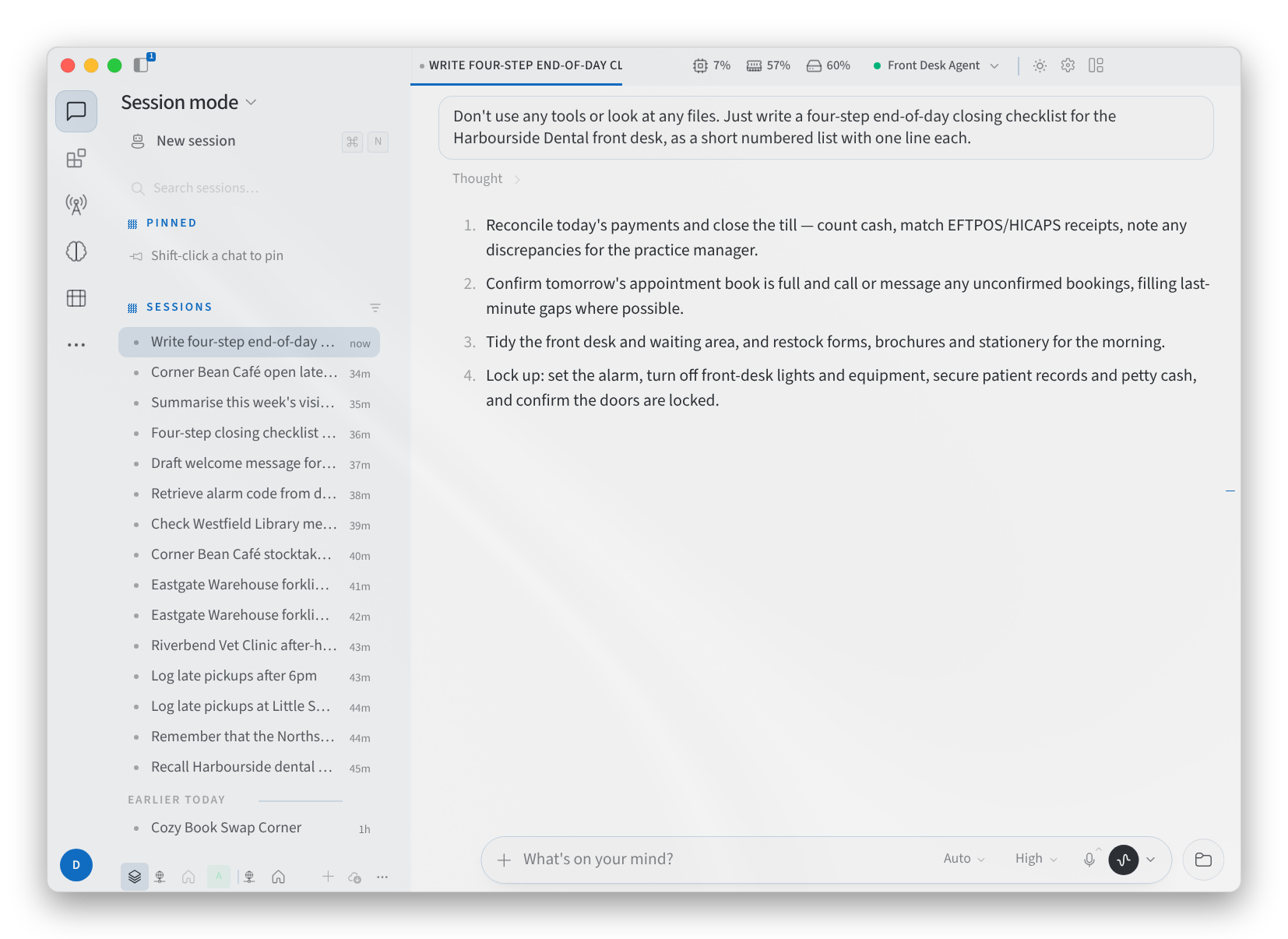
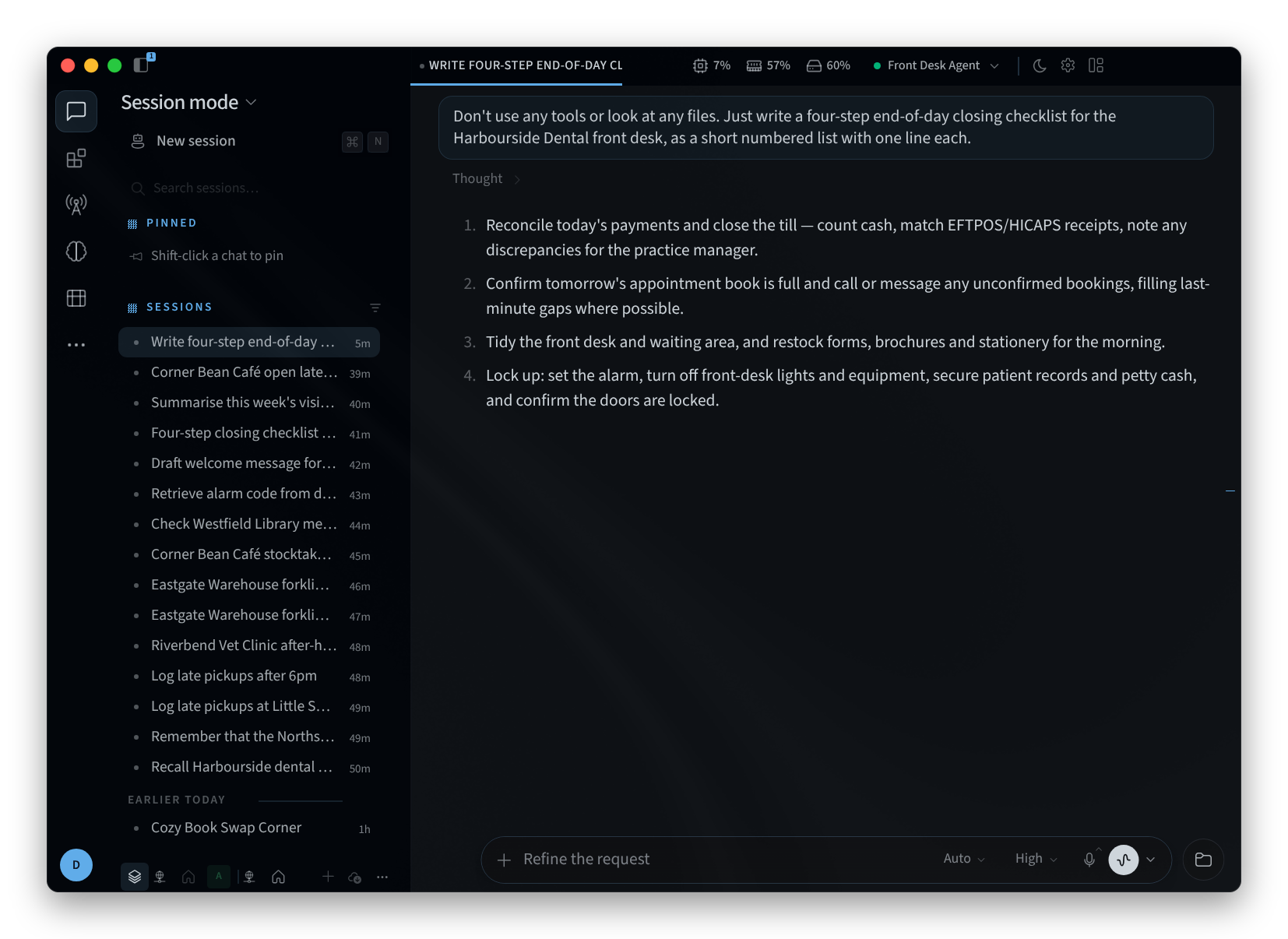
Figura 1: La barra lateral de sesión y un chat abierto
El menú lateral
- Sessions contiene tus conversaciones con el Agente.
- Connected Apps & Capabilities conecta las aplicaciones que tu agente puede utilizar y enumera sus habilidades y herramientas. Consulta Aplicaciones conectadas.
- Published Apps enumera las aplicaciones web y los servicios que ejecuta tu agente. Consulta Published Apps.
- Memory muestra lo que ha aprendido tu agente. Consulta Long-term Memory.
- Kanban muestra las tareas de tu agente en un tablero. Consulta Kanban task board.
- Scheduled jobs son las tareas programadas del agente. Consulta Automations.
- Customize ("Customize the side menu") cambia lo que muestra el menú lateral.
- Settings abre la configuración de la aplicación. Consulta Settings.
- Agent settings abre Gestión de dispositivos para este agente en Performance Hub. Consulta Gestión de dispositivos.
Algunas funciones permanecen en Performance Hub y la aplicación las abre en tu navegador: publicación de aplicaciones, la Skill Library, configuración de dispositivos y Model Router.
Sesiones
La barra lateral de sesión organiza tus sesiones en dos listas:
- PINNED contiene las sesiones que has fijado. Para fijar una sesión, mantén presionada la tecla Shift y haz clic en ella, tal como indica la sugerencia "Mantén presionada la tecla Shift y haz clic en un chat para fijarlo".
- SESSIONS enumera el resto.
Haz clic en una sesión para abrirla. Cuando el agente muestra su razonamiento, aparece en un bloque Thought encima de la respuesta. Haz clic en el bloque para expandirlo o contraerlo.
Buscar sesiones
- Haz clic en Search sessions… en la parte superior de la barra lateral de sesión.
- Escribe una palabra del título de la sesión, por ejemplo "Harbourside", "stocktake" o "roster".
- Las sesiones coincidentes aparecen debajo de RESULTS. Haz clic en una para abrirla.
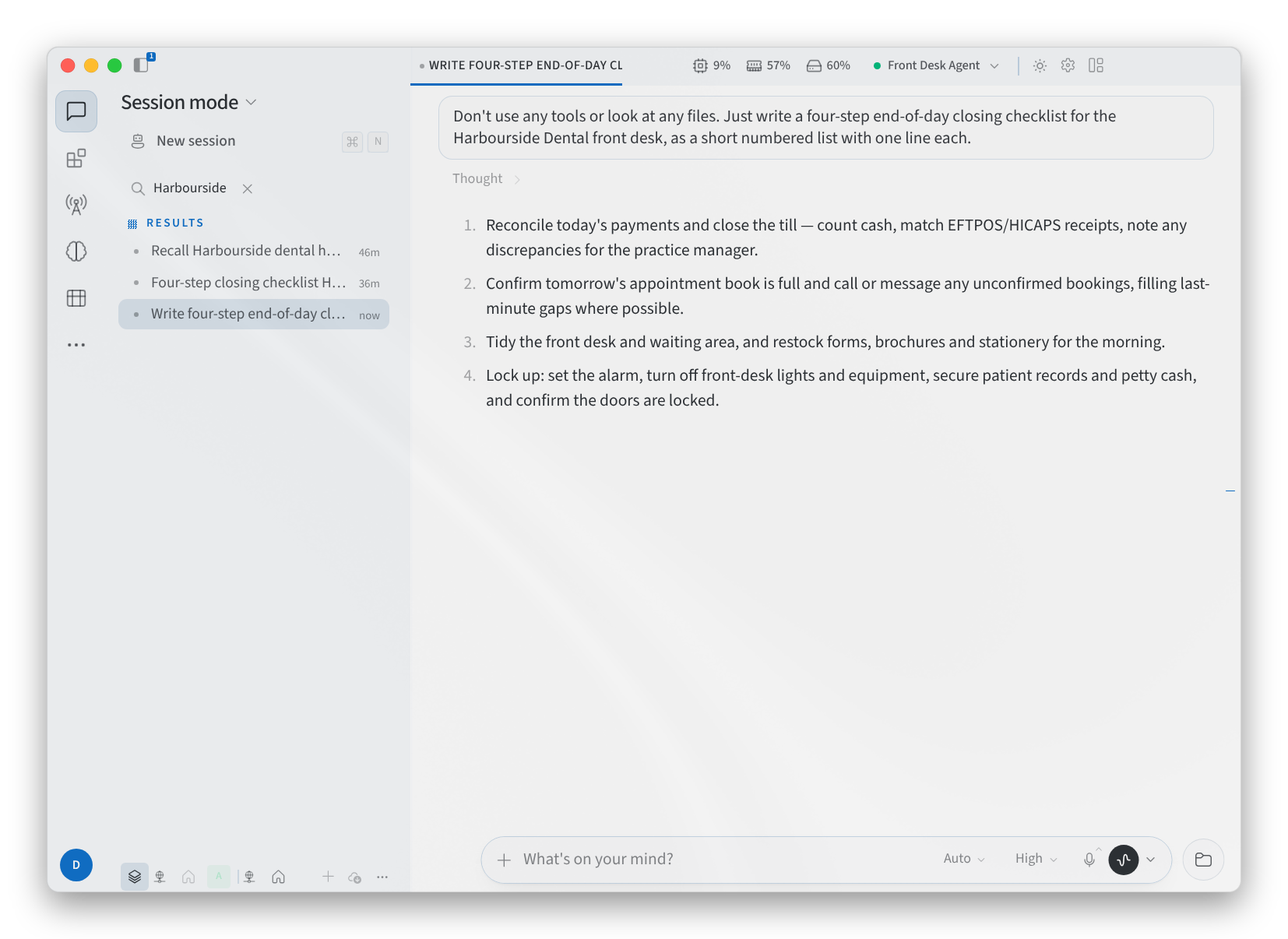
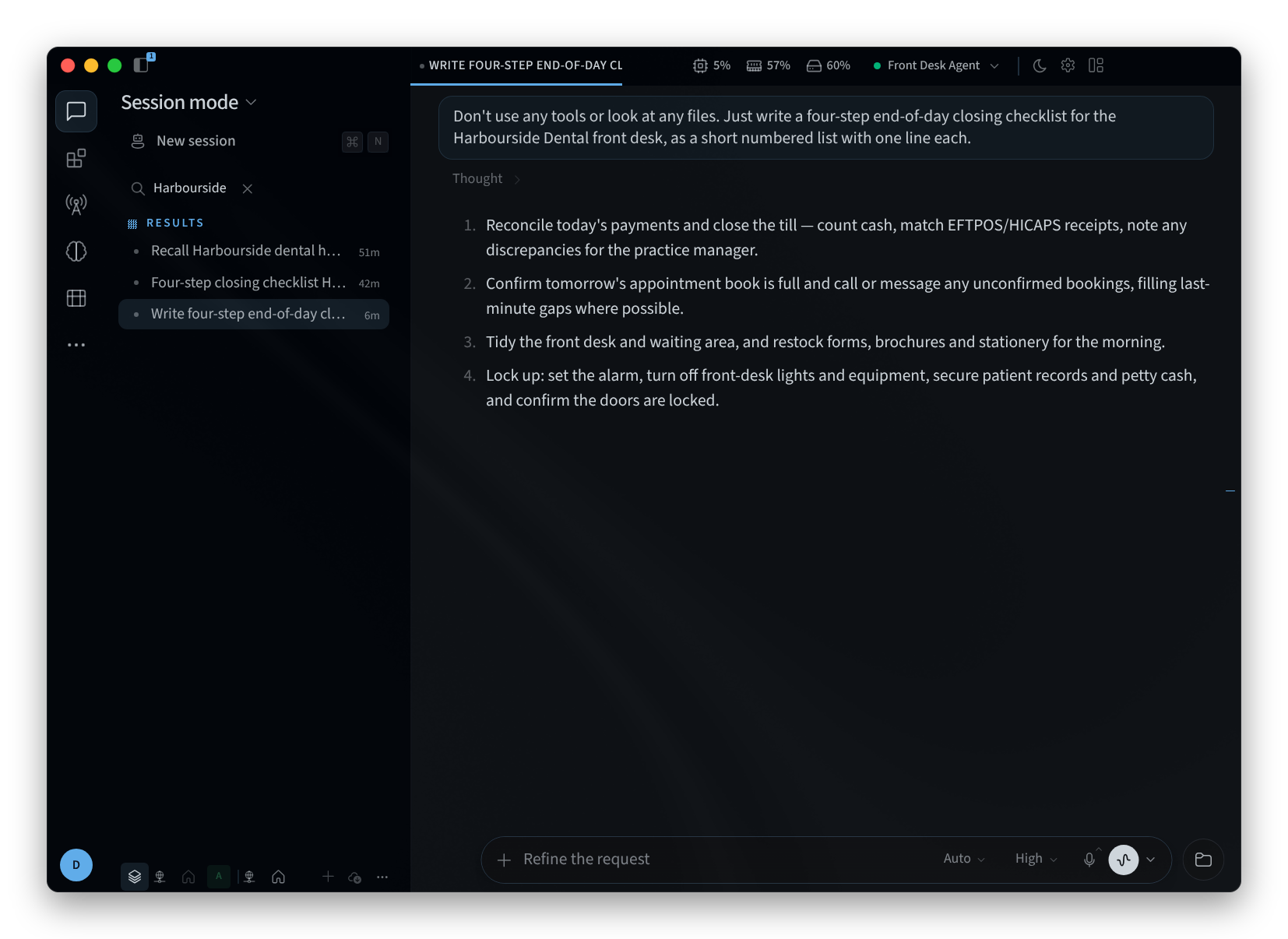
Figura 2: Búsqueda de sesiones por título
Iniciar una nueva sesión
Haz clic en New session en la parte superior de la barra lateral de sesiones, o presiona ⌘N. La nueva sesión se abre con NEW SESSION en la parte superior y un breve saludo de tu agente, como "¿Tienes una tarea para mí?" o "¿Qué hay que hacer?". El saludo y el mensaje en el redactor cambian de una sesión a otra.
Escribe tu tarea en el compositor y envíala. Por ejemplo:
- "Redacta un breve aviso de fuera de horario para la puerta principal de la clínica."
- "Haz una lista de verificación para cerrar el café por la noche."
- "Resume las reservas de salas de esta semana para el administrador de la oficina."
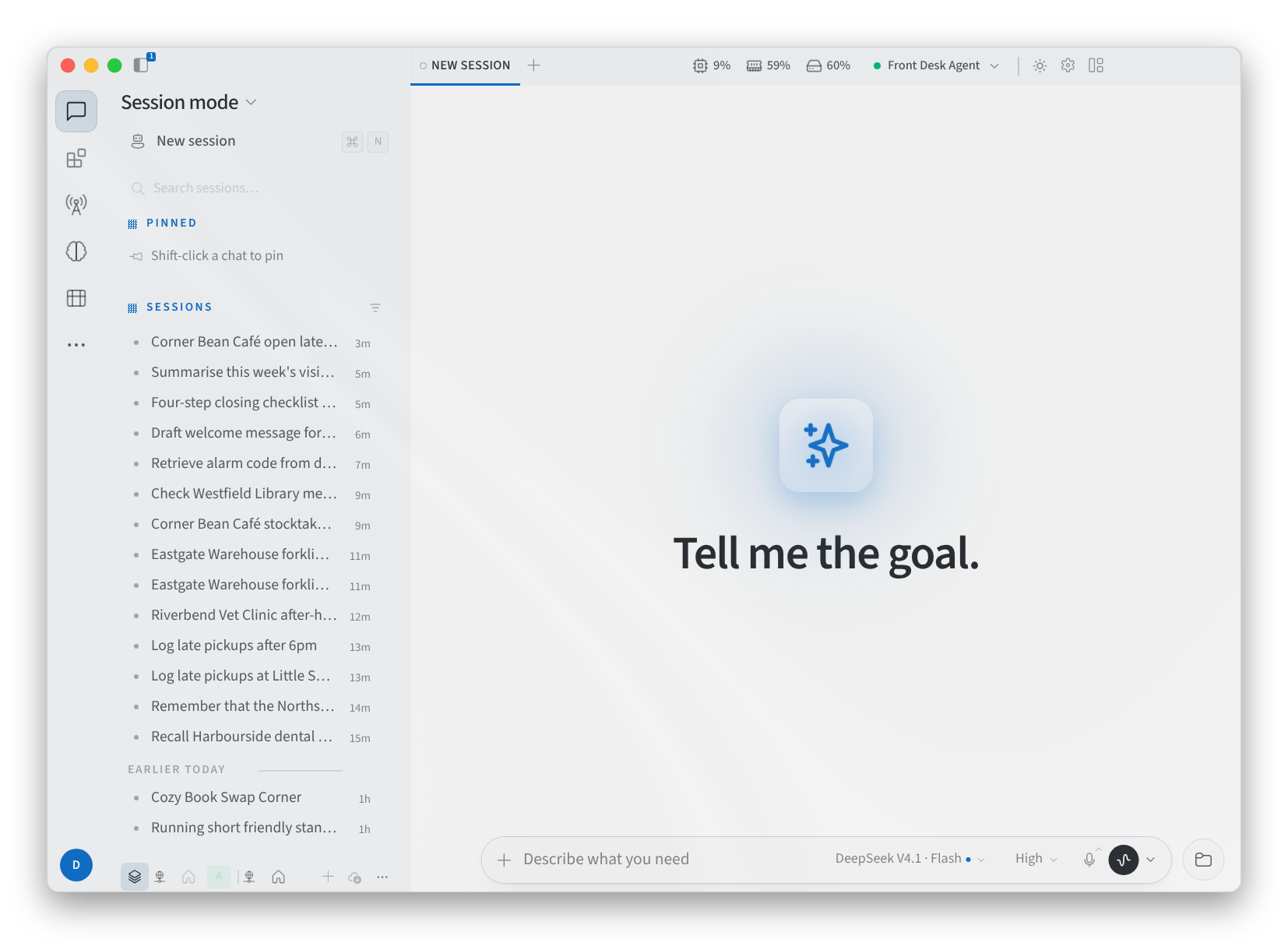
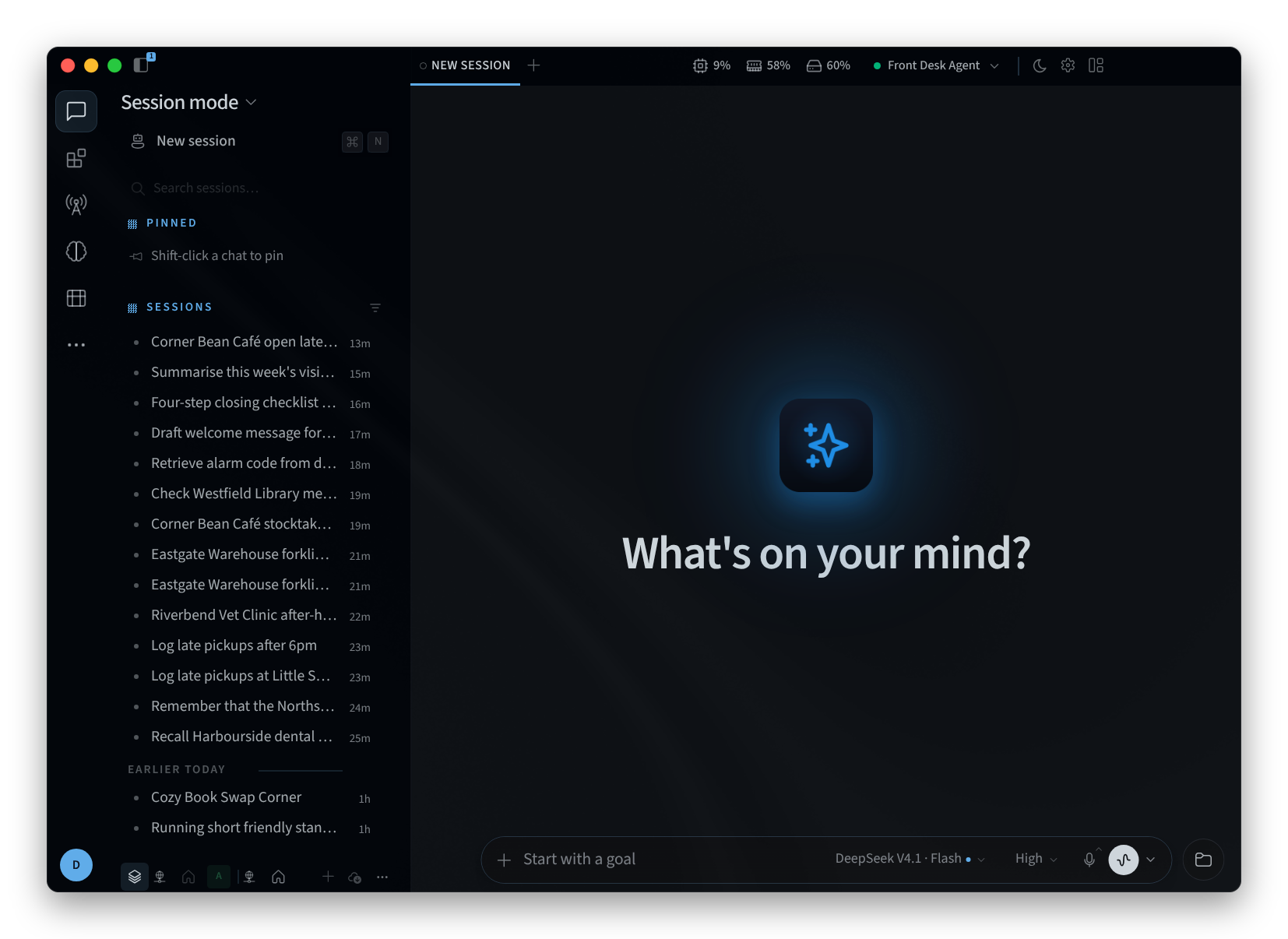
Figura 3: Una sesión nueva
Archivos de tu agente
Show Agent's files abre la carpeta del espacio de trabajo del agente a la derecha de la ventana. Utiliza Browse folders para explorar y Back to the workspace para regresar. Hide Agent's files la cierra. Los archivos están en el agente, no en tu computadora. Consulta Workspace, files & wiki.
Páginas relacionadas
- Desktop app (Mac and Windows): instala, inicia sesión y elige un agente
- Install on Linux: la aplicación de escritorio en Linux
- Session mode and Bot mode: las dos formas en que se abre la aplicación
- Using your agent: gestión de conversaciones en Performance Hub
- The agent interface: el chat del agente en Performance Hub