
Tablero de tareas Kanban
En esta página
Para instalar Performance Hub Agent, consulta Desktop app (Mac and Windows) o Install on Linux.
El tablero Kanban muestra las tareas de tu agente como tarjetas en columnas, para que puedas ver el estado de cada tarea de un vistazo. Ábrelo desde Kanban en el menú lateral.
La primera vez que lo abres, una introducción resume el tablero: "Tú no ejecutas las tarjetas; lo hacen los agentes. Coloca una tarjeta en Ready con un responsable y un agente la retomará en un minuto. Sin responsable, no hay ejecución." Haz clic en Got it para cerrarlo.
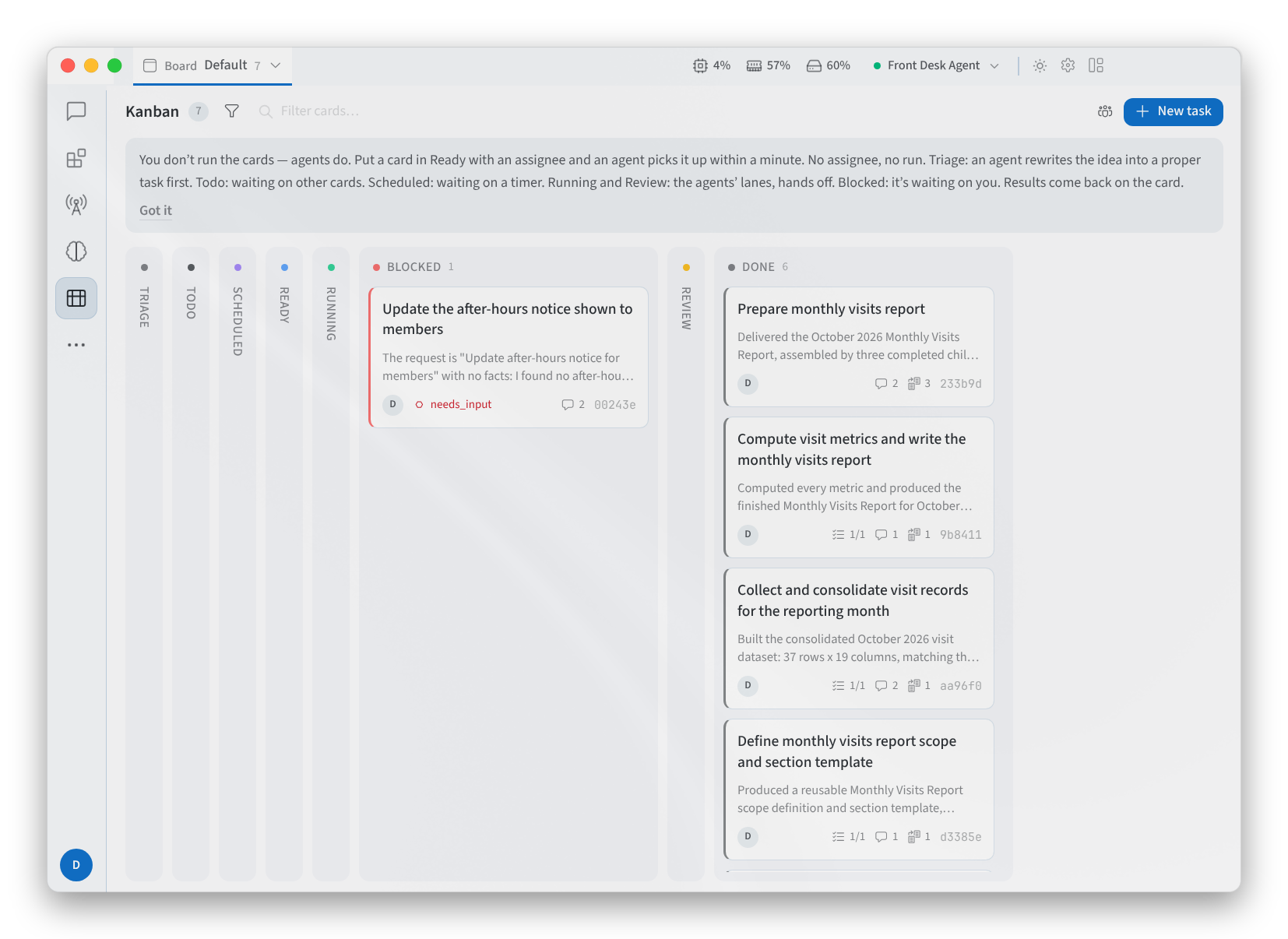
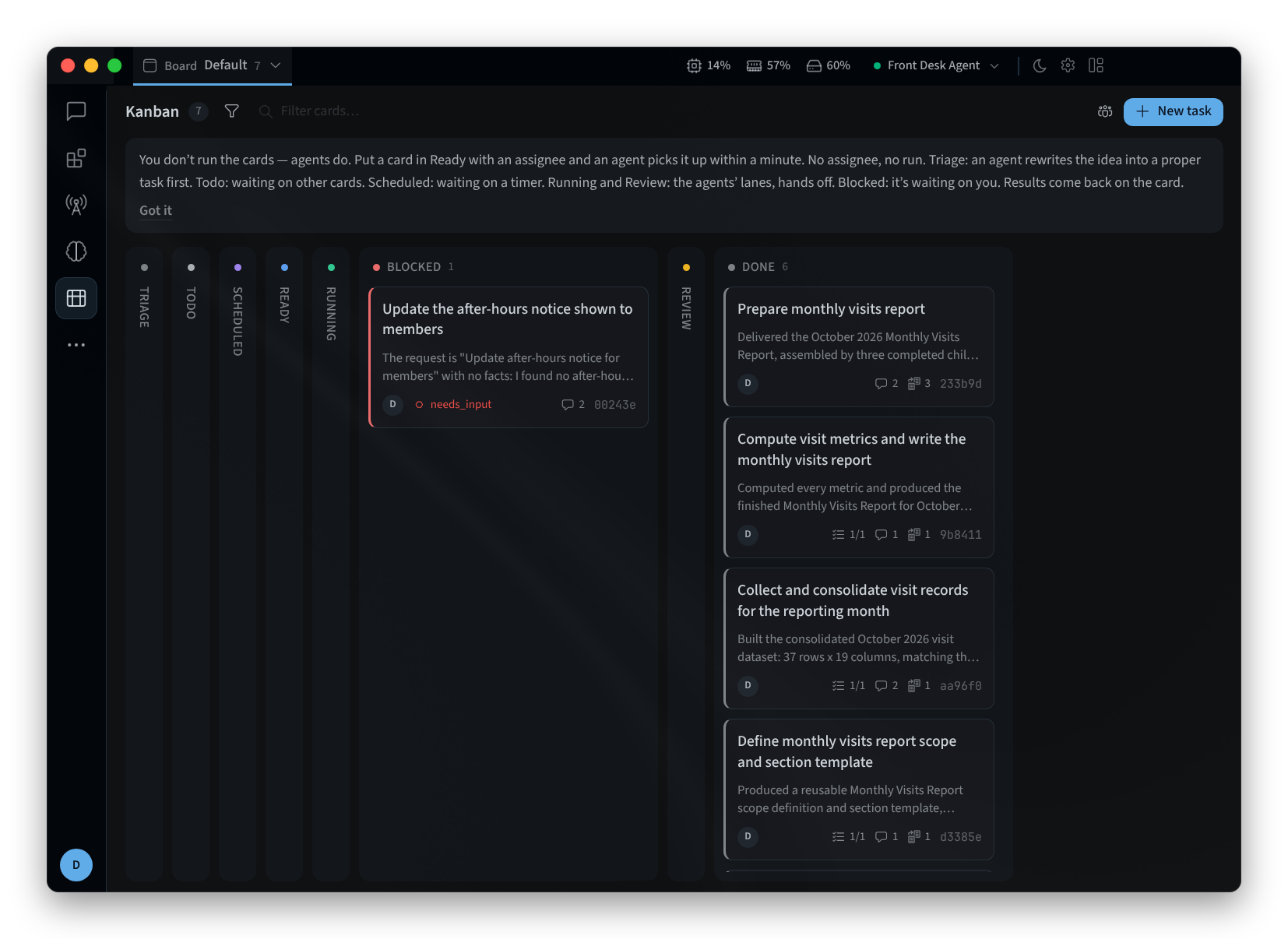
Figura 1: El tablero Kanban
Las columnas
Las columnas van de izquierda a derecha, y cada una indica cuántas tarjetas contiene. Pasa el ratón por encima de la cabecera de una columna para ver qué significa:
| Columna | Qué significa |
|---|---|
| TRIAGE | "Ideas sin pulir: un especificador desarrolla la especificación." Primero, un agente reescribe la idea para convertirla en una tarea adecuada. |
| TODO | "A la espera de dependencias o sin asignar." |
| SCHEDULED | "A la espera de que llegue una hora programada." |
| READY | "Dependencias satisfechas: asigna un perfil y el despachador la ejecuta." Una tarjeta lista sin asignar muestra won't run (no se ejecutará). |
| RUNNING | "Reclamada por un trabajador: un agente está trabajando en ella." |
| BLOCKED | "El trabajador ha solicitado intervención humana." Está esperando a que actúes. |
| REVIEW | "Un agente de revisión está comprobando el trabajo." |
| DONE | "Completada; los elementos secundarios dependientes pasan a estar listos." |
Las tarjetas archivadas están "ocultas de la vista predeterminada del tablero". Para verlas, activa Show archived en Filters.
Cada tarjeta representa una tarea, por ejemplo:
- "Preparar el informe mensual de visitas"
- "Actualizar el horario comercial de festivos de la tienda"
- "Redactar el correo electrónico de recordatorio para la jornada de puertas abiertas de la próxima semana"
Añadir una tarea
- Haz clic en New task, o en New task in en una columna para añadirla directamente a esa columna.
- Introduce un Title. En TRIAGE, basta con una idea general: "Idea general: un especificador la desarrollará".
- Opcionalmente, añade una descripción y configura los demás campos:
- PRIORITY, y el WORKSPACE en el que se ejecuta la tarea.
- ASSIGNEE: el perfil que ejecuta la tarea.
- SKILLS (COMMA-SEPARATED): las habilidades que se van a utilizar.
- MODEL: "Ejecuta esta tarea en un modelo específico y con una profundidad de razonamiento determinada. Si no se establece, se utiliza la del perfil asignado."
- PARENT (BLOCKS UNTIL IT'S DONE): una tarea de la cual depende esta.
- Goal mode ("el trabajador se ejecuta en bucle hasta que un juez determina que ha terminado").
- Haz clic en Create task.
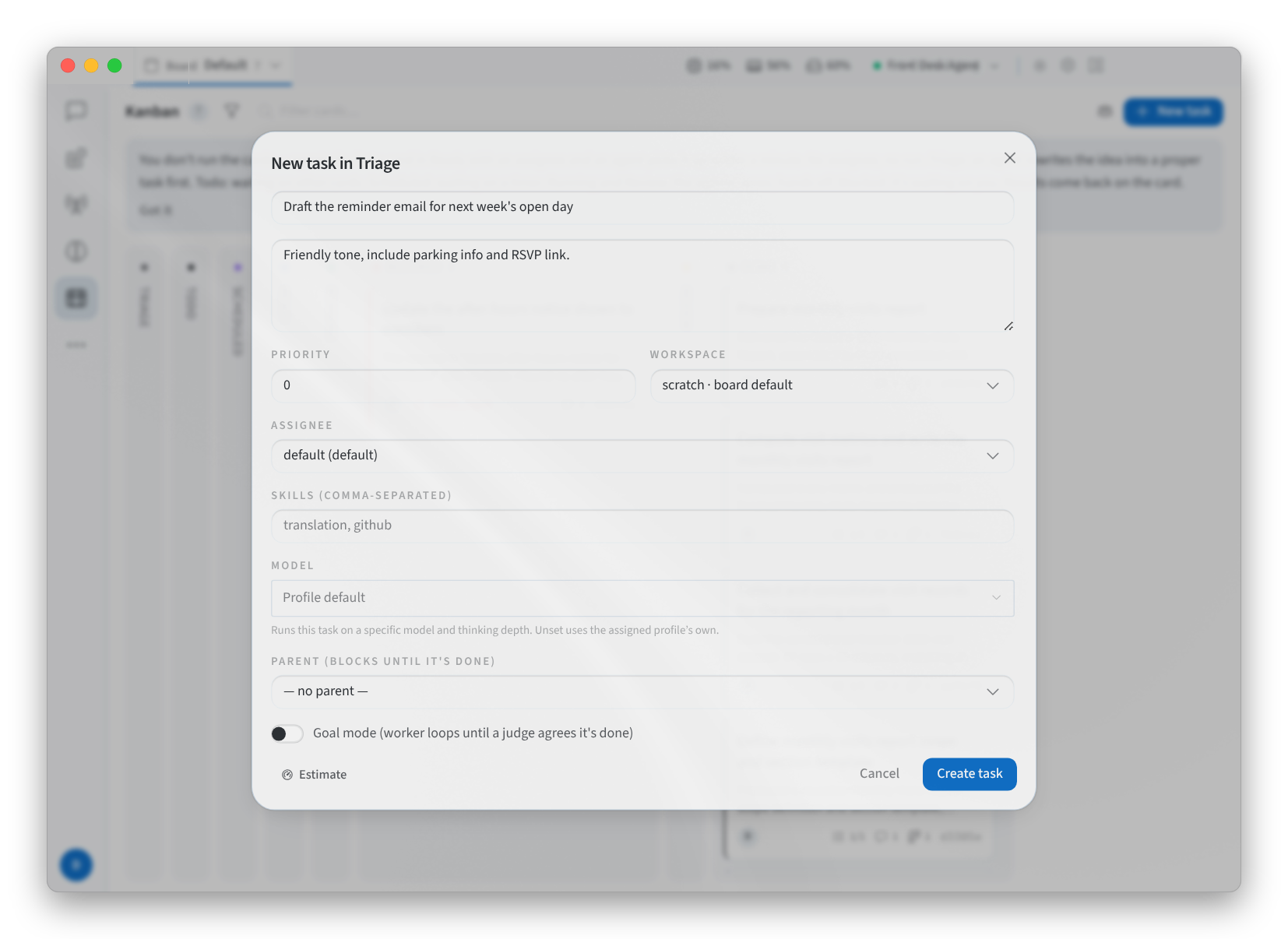
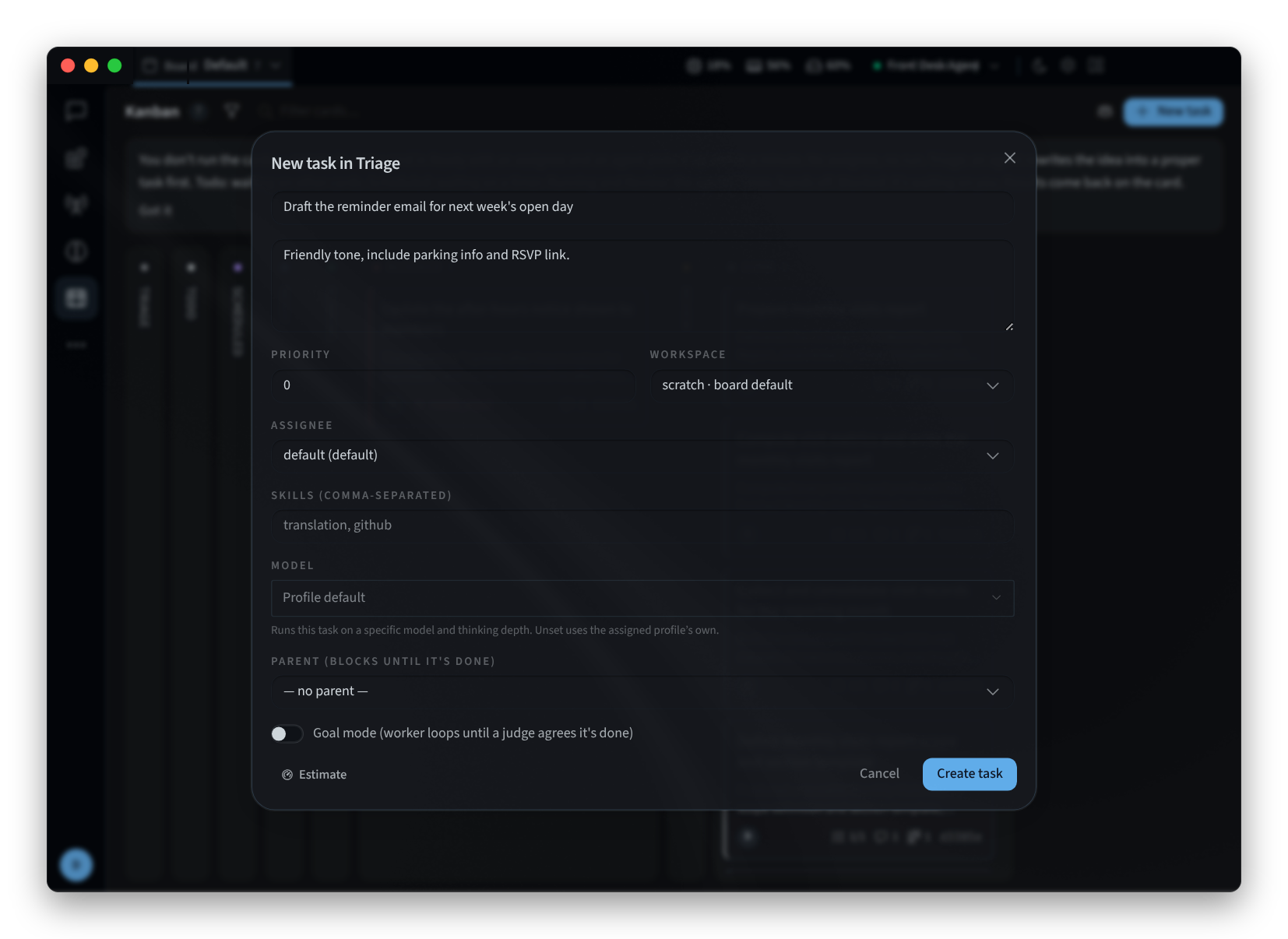
Figura 2: Añadir una tarea
Para poder ejecutarse, una tarea necesita un responsable: "Las tarjetas listas solo se ejecutan una vez que se les asigna un perfil".
Mover tarjetas
- Arrastra una tarjeta a otra columna o haz clic derecho en ella y selecciona Move to.
- Para mover varias a la vez, mantén pulsada la tecla ⌘ y haz clic en cada tarjeta; a continuación, selecciona Move to, Assign, Unassign o Archive. Clear selection finaliza la selección.
- No se puede arrastrar una tarjeta a RUNNING o REVIEW: el tablero las mueve ahí cuando un agente las toma. Tampoco se puede arrastrar a SCHEDULED: "El estado programado requiere una hora de activación; la configuran los agentes y no se puede mover arrastrando."
Tareas bloqueadas
Una tarjeta en BLOCKED muestra por qué está bloqueada. needs_input significa que el agente está esperando tu aportación, y la aplicación te notifica con "Tarea bloqueada; necesita tu aportación". Las otras razones son capability, transient y dependency.
Puedes añadir un comentario a cualquier tarjeta: "Los comentarios se añaden al hilo de la tarea. Cuando un trabajador toma la tarea, los lee como parte de su contexto."
Abrir una tarjeta
Haz clic en una tarjeta para abrirla en un panel lateral. El panel muestra la Description de la tarea, su Result o Latest summary, sus Dependencies (Blocked by y Blocks) y sus Comments, Activity, Runs y Attachments. Mientras se ejecuta una tarea, una nota va directamente al trabajador que la está ejecutando ("Enviar mensaje al trabajador en ejecución…"), y Requeue with note reinicia la tarea con tu nota.
Buscar tareas y tableros
- Filter cards… filtra el tablero para mostrar solo las tarjetas que coincidan con lo que escribas, por ejemplo "report" o "roster". Filters ofrece más opciones, como Show archived.
- Board indica qué tablero estás consultando, por ejemplo Default, y te permite cambiar de tablero o crear uno nuevo con New board….
Páginas relacionadas
- Desktop app (Mac and Windows): instalación, inicio de sesión y selección de agente
- Install on Linux: la aplicación de escritorio en Linux
- Automations: la pestaña Tareas y los trabajos programados en Performance Hub
- Getting around: la ventana, el menú lateral y las sesiones