
Aplicaciones conectadas
En esta página
Para instalar Performance Hub Agent, consulta Desktop app (Mac and Windows) o Install on Linux.
Abre Connected Apps & Capabilities desde el menú lateral. La página Connected Apps tiene tres pestañas: Connected Apps, Skills y Tools, cada una con un contador. Es el mismo conjunto de conexiones que Connected Apps en Performance Hub, y Open in Performance Hub permite abrirlas allí.
Aplicaciones conectadas
La pestaña Connected Apps enumera las aplicaciones con las que tu Agente puede trabajar, tales como correo electrónico, calendarios, almacenamiento de archivos y sistemas de reservas.
- Your Agent asked for enumera las aplicaciones que tu Agente te ha pedido que conectes. Connected enumera las aplicaciones que ya están conectadas.
- Suites ("Conecta un conjunto de aplicaciones con un solo inicio de sesión.") ofrece Google Workspace y Microsoft 365, indicando en cada una cuántas de sus aplicaciones están conectadas, por ejemplo "0 de 5 conectadas".
- Built-in services ("Incluido con cada Agente. No requiere inicio de sesión.") se sitúan encima de Featured y All apps.
- Para buscar una aplicación, usa la barra de búsqueda de la parte superior o filtra por All categories.
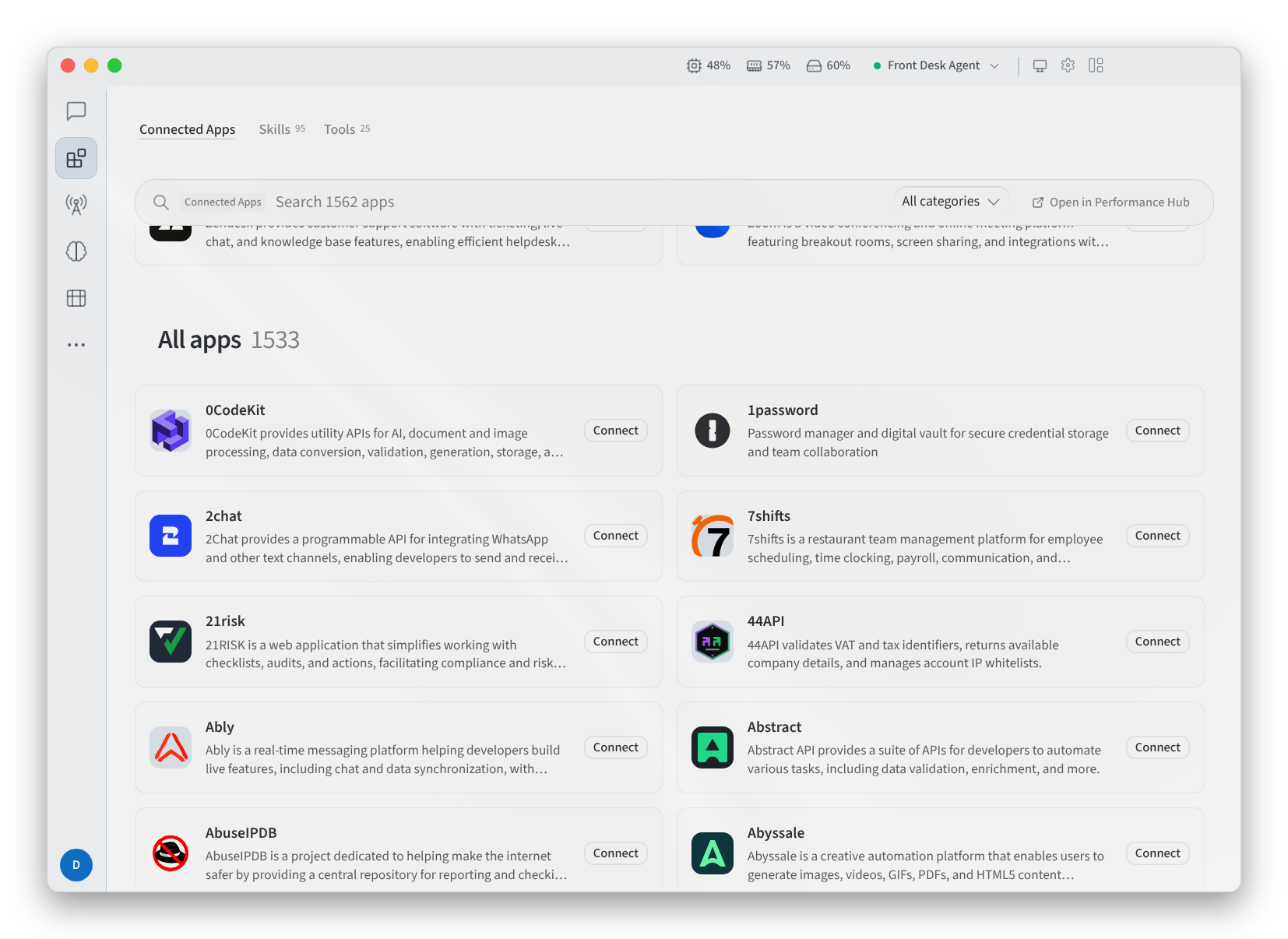
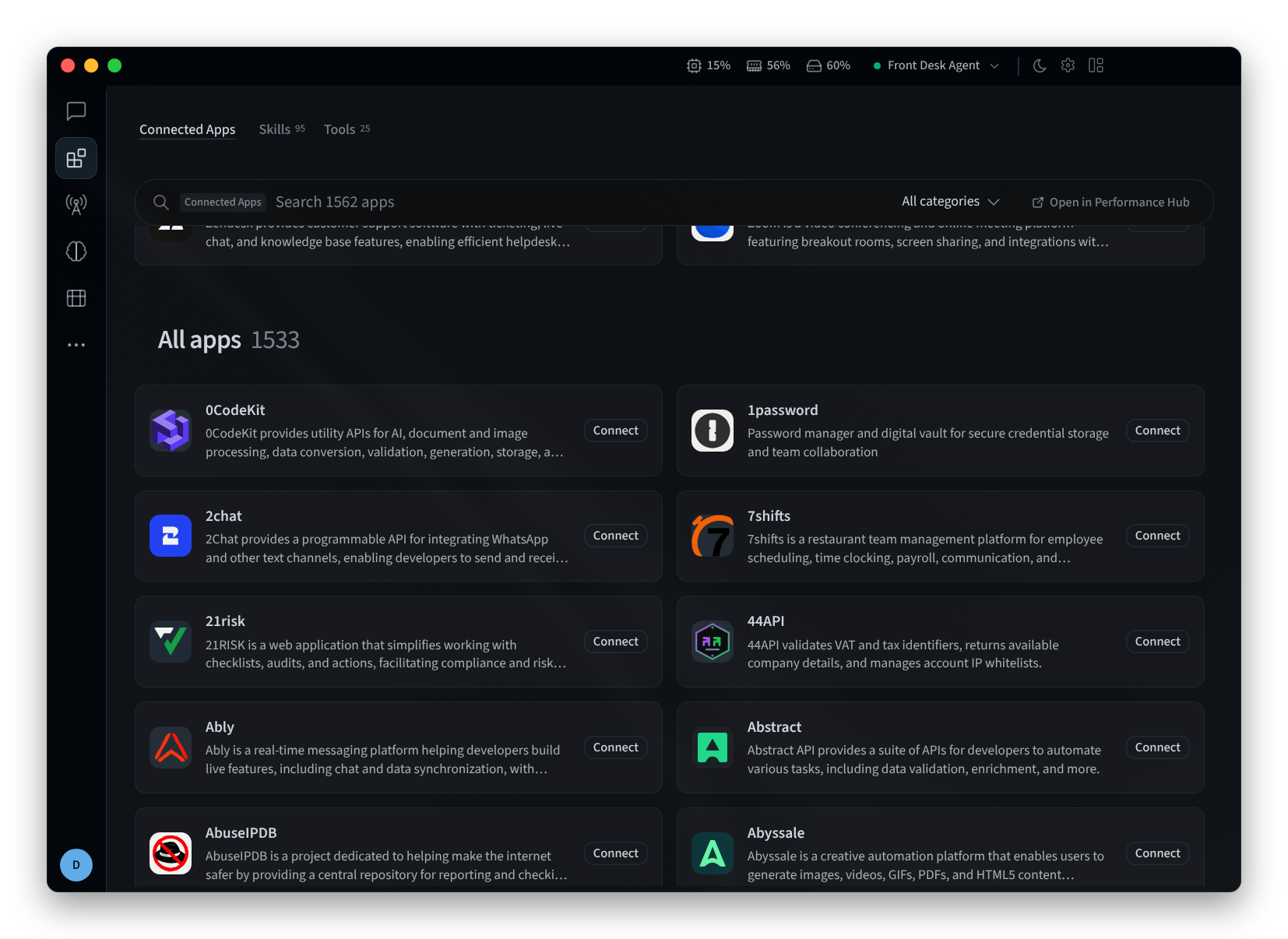
Figura 1: La pestaña Connected Apps, desplazada hasta All apps
Conectar una aplicación
- Haz clic en Connect en una aplicación, o en Connect all en un conjunto. Para Asana, por ejemplo, la aplicación indica "Inicia sesión con tu cuenta de Asana y aprueba el acceso."
- En Account name (optional), puedes nombrar la cuenta para distinguirla de otras, por ejemplo "Front desk inbox", "Bookings calendar" o "Store orders".
- Haz clic en Continue in browser. La aplicación muestra "Termina de conectar en tu navegador. Inicia sesión y aprueba el acceso allí. Esto se actualiza solo cuando termines."
- Inicia sesión y aprueba el acceso en tu navegador, luego regresa a Performance Hub Agent y haz clic en Done.
Para conectarte a través de una aplicación OAuth que hayas registrado tú mismo con el proveedor, usa Use your own OAuth app, que requiere una Redirect URL, un Client ID y un Client secret.
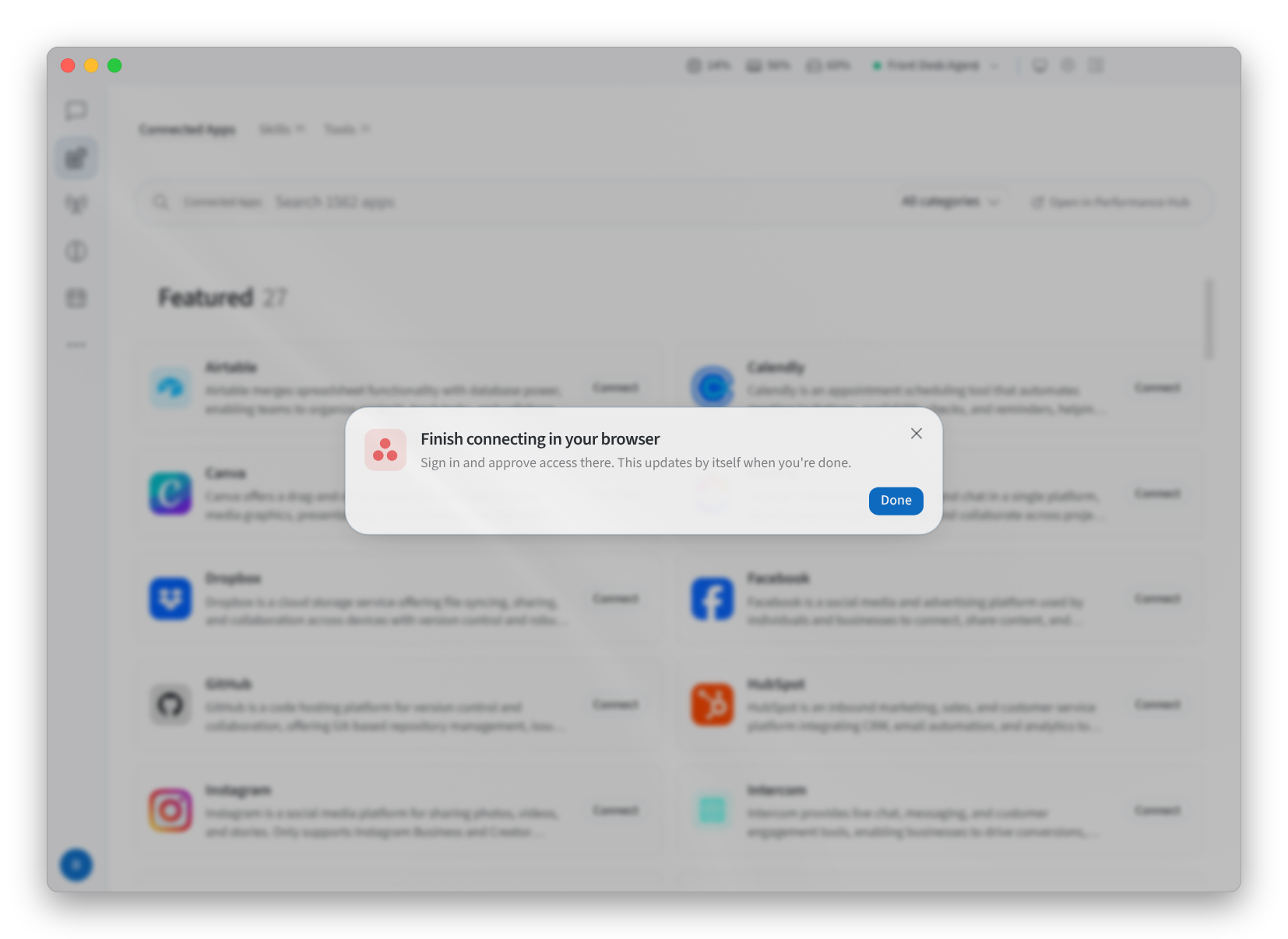
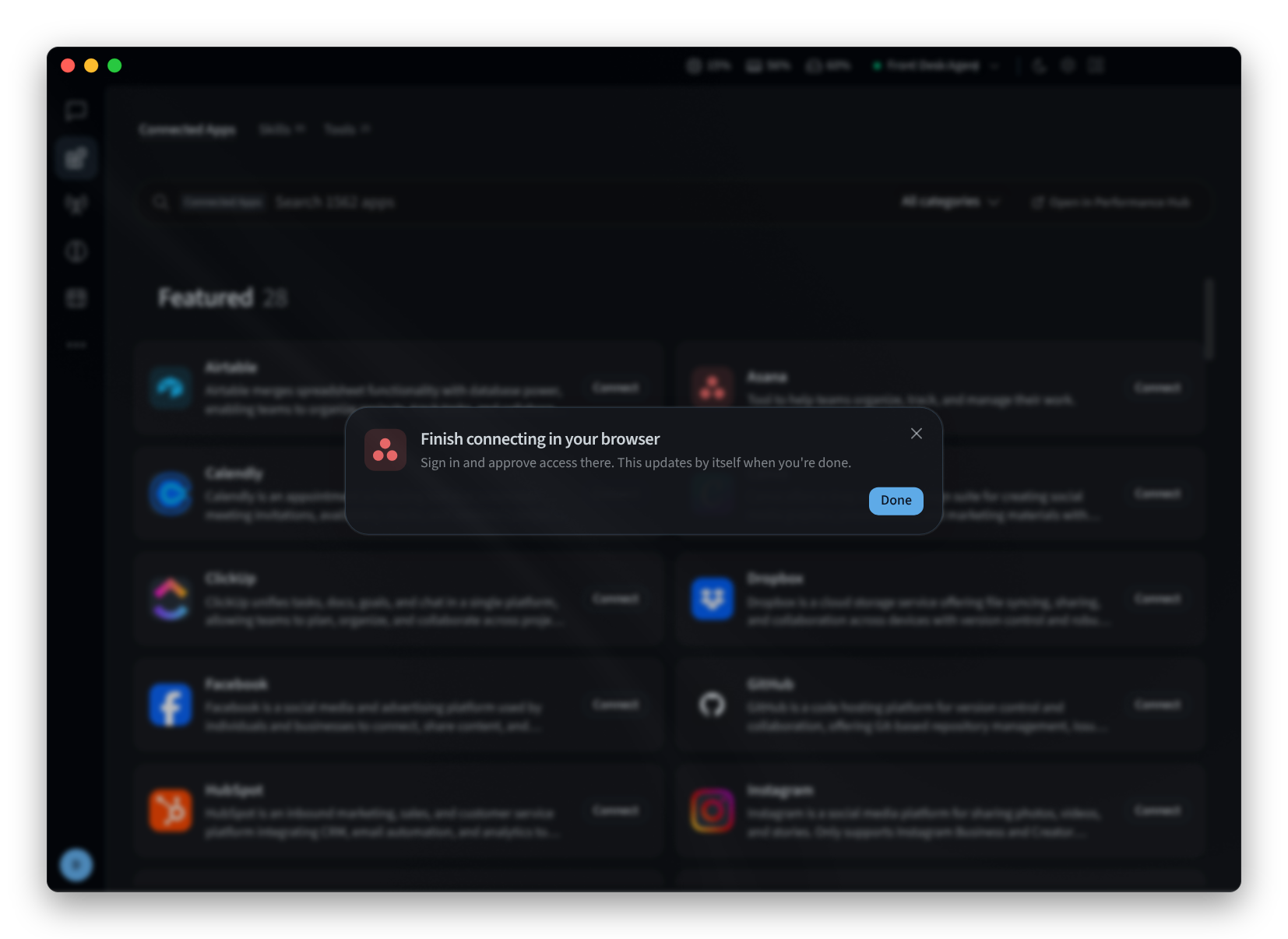
Figura 2: Cómo finalizar una conexión en el navegador
Administrar una aplicación conectada
Haz clic en la tarjeta de una aplicación conectada. En ella se enumeran las Cuentas de la aplicación:
- Para cambiar el nombre de una cuenta, haz clic en su icono de lápiz.
- Para eliminar una cuenta, haz clic en su icono de papelera.
- Para conectar otra cuenta a la misma aplicación, haz clic en Add another account.
Haz clic en Done cuando hayas terminado.
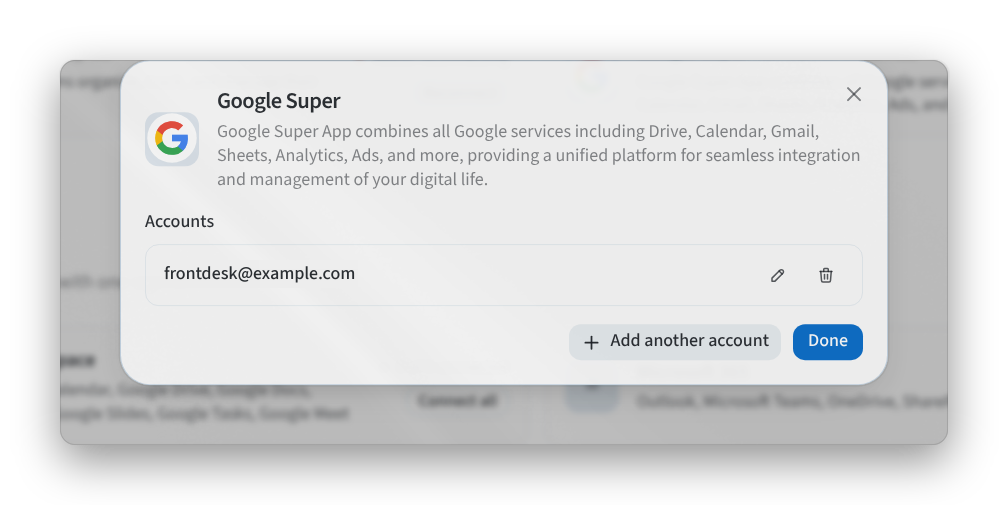
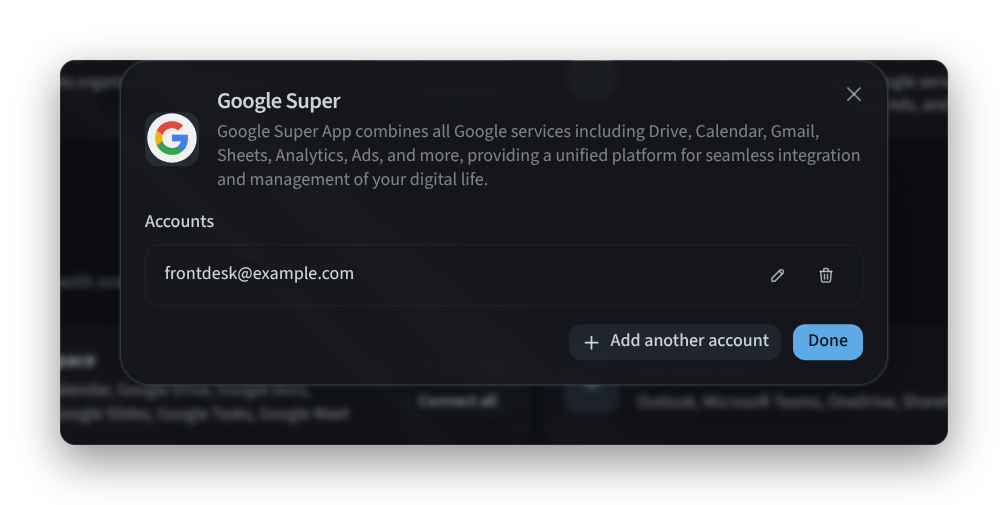
Figura 3: Administración de las cuentas de una aplicación conectada
Una aplicación marcada como Needs reconnecting ha perdido su inicio de sesión. Haz clic en Reconnect.
Cuando el Agente necesita una aplicación que no has conectado, aparece un banner que dice "Tu Agente quiere usar" la aplicación, junto con Open Connected Apps.
Si ves "No puedes administrar las aplicaciones conectadas de este agente", tu nivel de acceso a este agente no incluye la gestión de sus conexiones. Consulta con el propietario del agente o con el administrador de tu instalación.
Habilidades
La pestaña Skills enumera las skills de tu agente: los procedimientos que ha aprendido o que incluye de serie, como redactar un informe de ventas semanal o preparar la lista de comprobación para el primer día de un nuevo empleado.
- Configuring: muestra el perfil cuyas habilidades estás consultando.
- Busca en las habilidades o fíltralas por Category y Source.
- Discover Skills es un carrusel de habilidades para probar. Las habilidades que vienen con el Agente se marcan como Built In.
- Para evitar que el Agente use una habilidad, haz clic en Disable en ella.
- Skill Library ("Añade habilidades de la biblioteca de habilidades de Performance Hub") abre la Skill Library en Performance Hub.
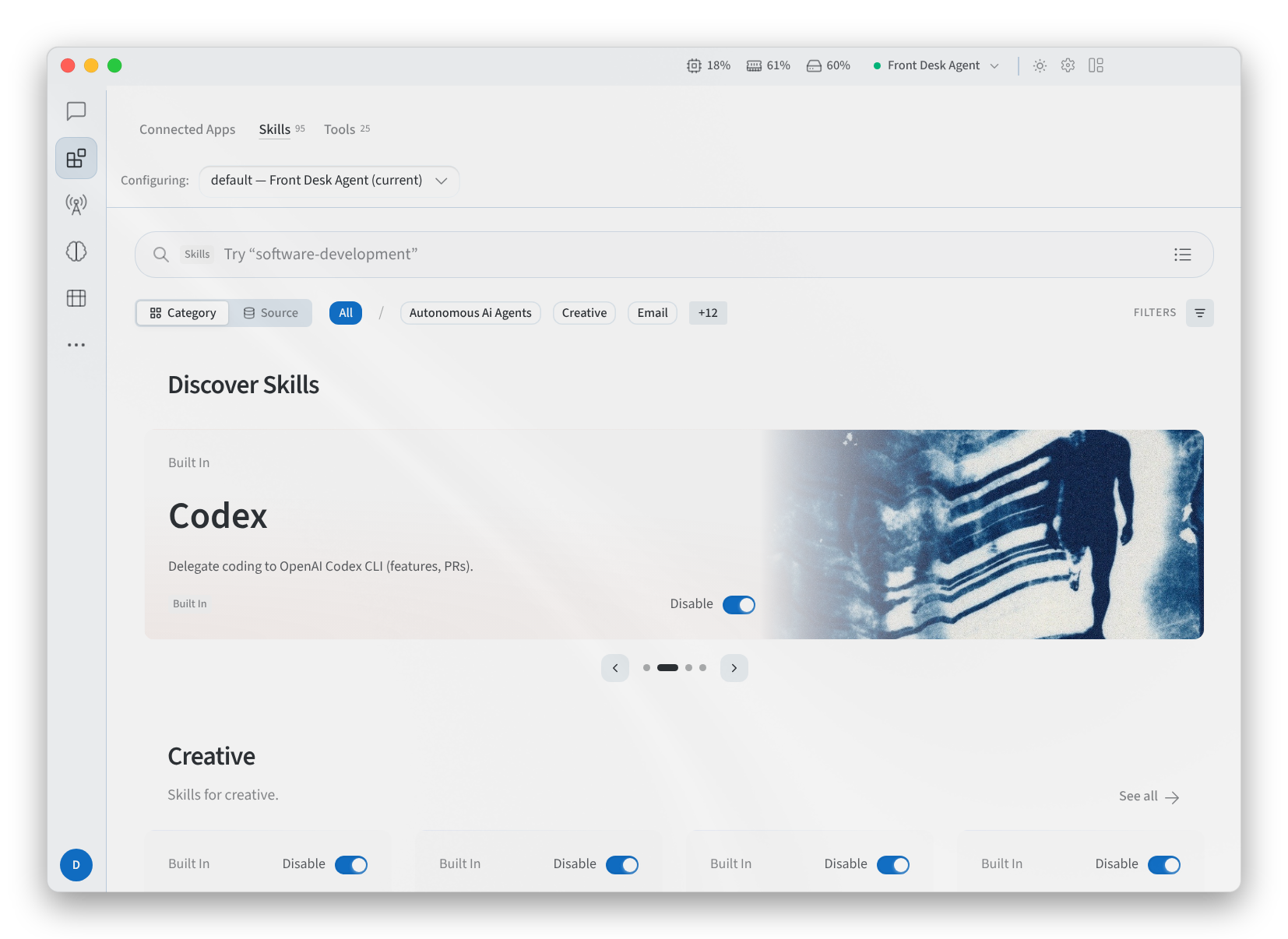
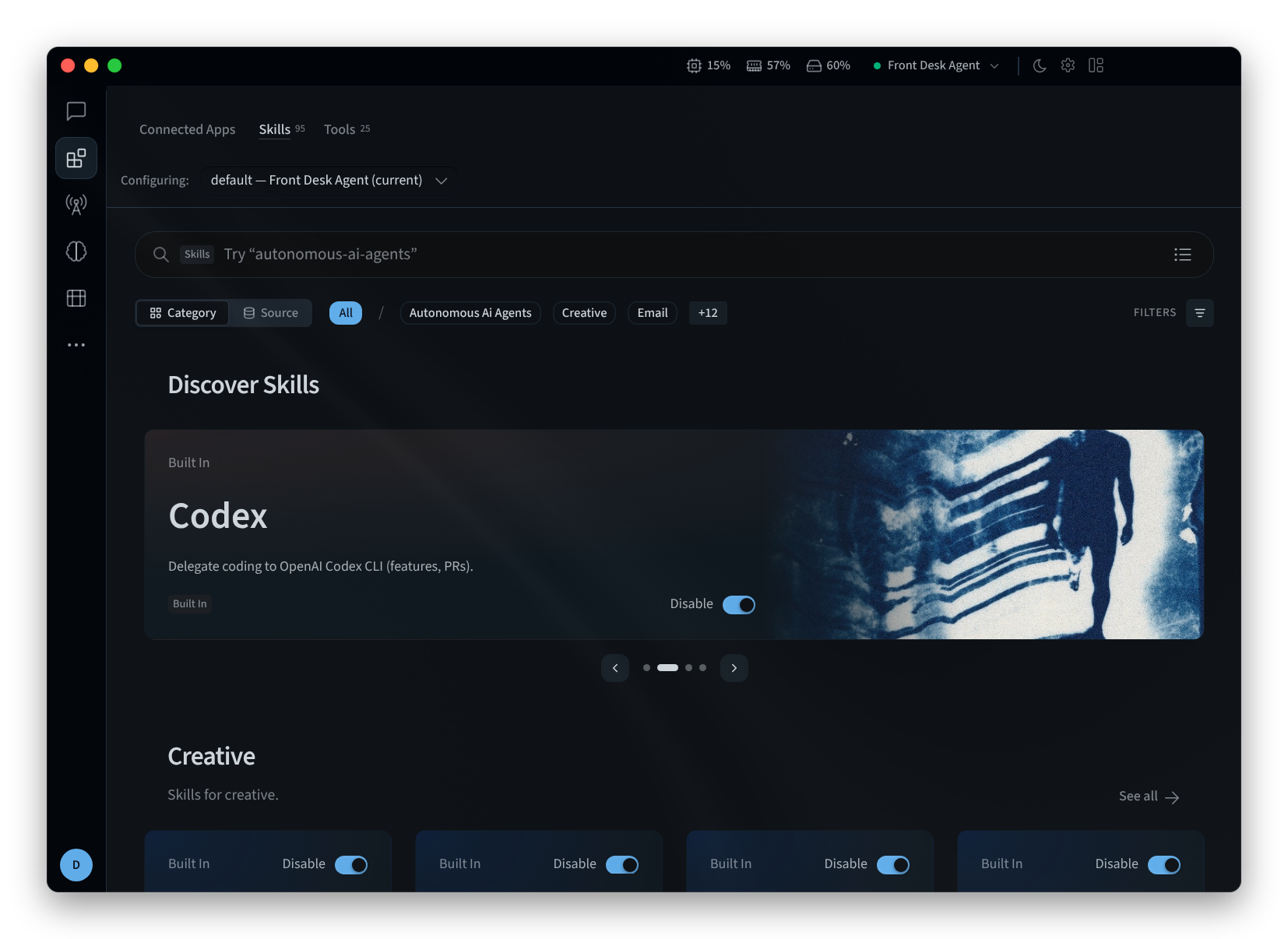
Figura 4: La pestaña Skills
Herramientas
La pestaña Tools enumera los conjuntos de herramientas que utiliza tu Agente para realizar su trabajo, como buscar en la web, trabajar con archivos y programar tareas. Puedes realizar búsquedas en ellos con "Buscar herramientas, servicios integrados y complementos".
- Most used muestra "Los conjuntos de herramientas que el Agente utiliza con más frecuencia en este perfil.", indicando cuántas llamadas ha realizado el Agente con cada uno.
- Los demás conjuntos de herramientas se agrupan según su función, por ejemplo Browse, work and automate.
- Para evitar que el Agente use un conjunto de herramientas, haz clic en Disable en él.
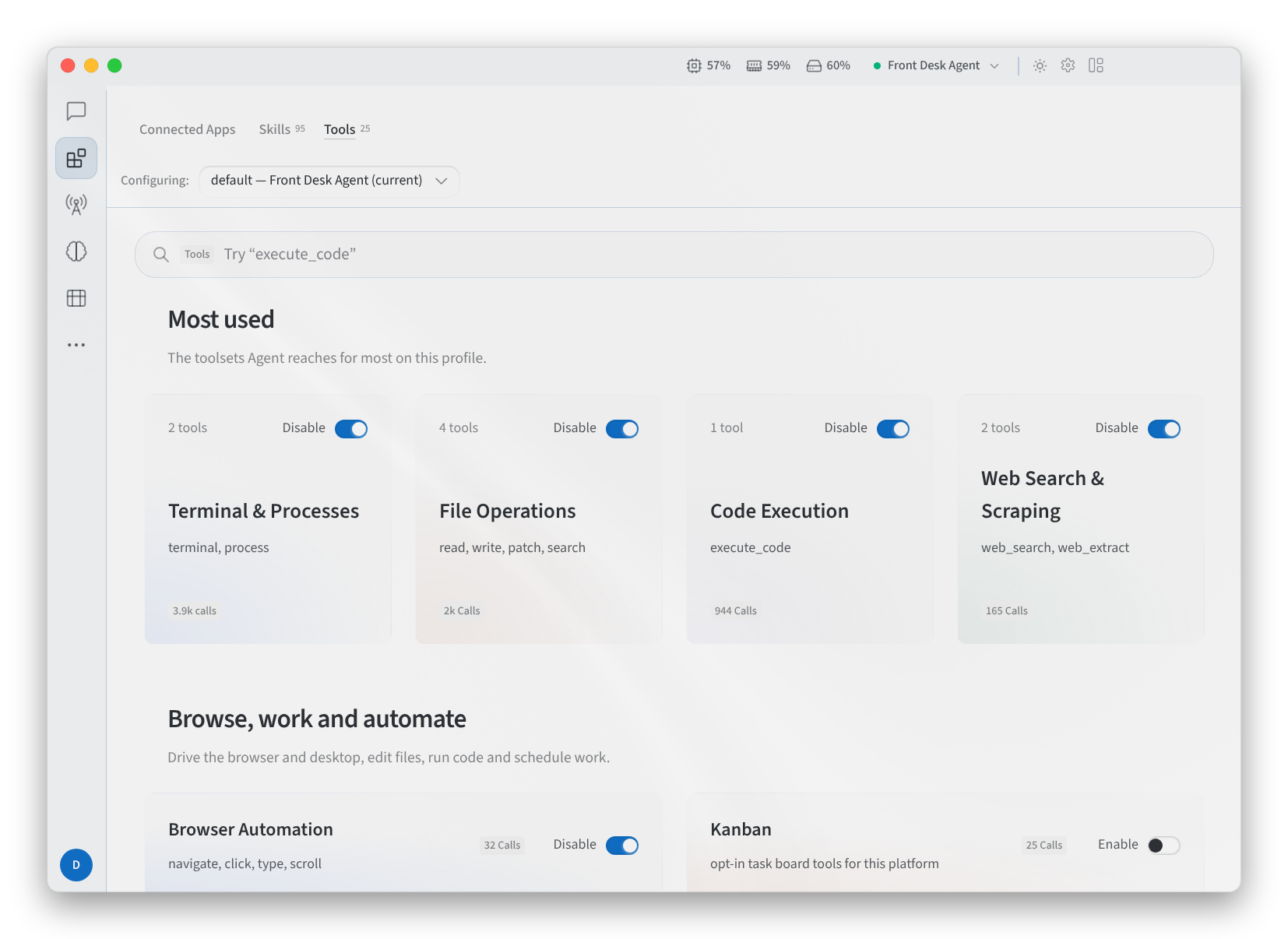
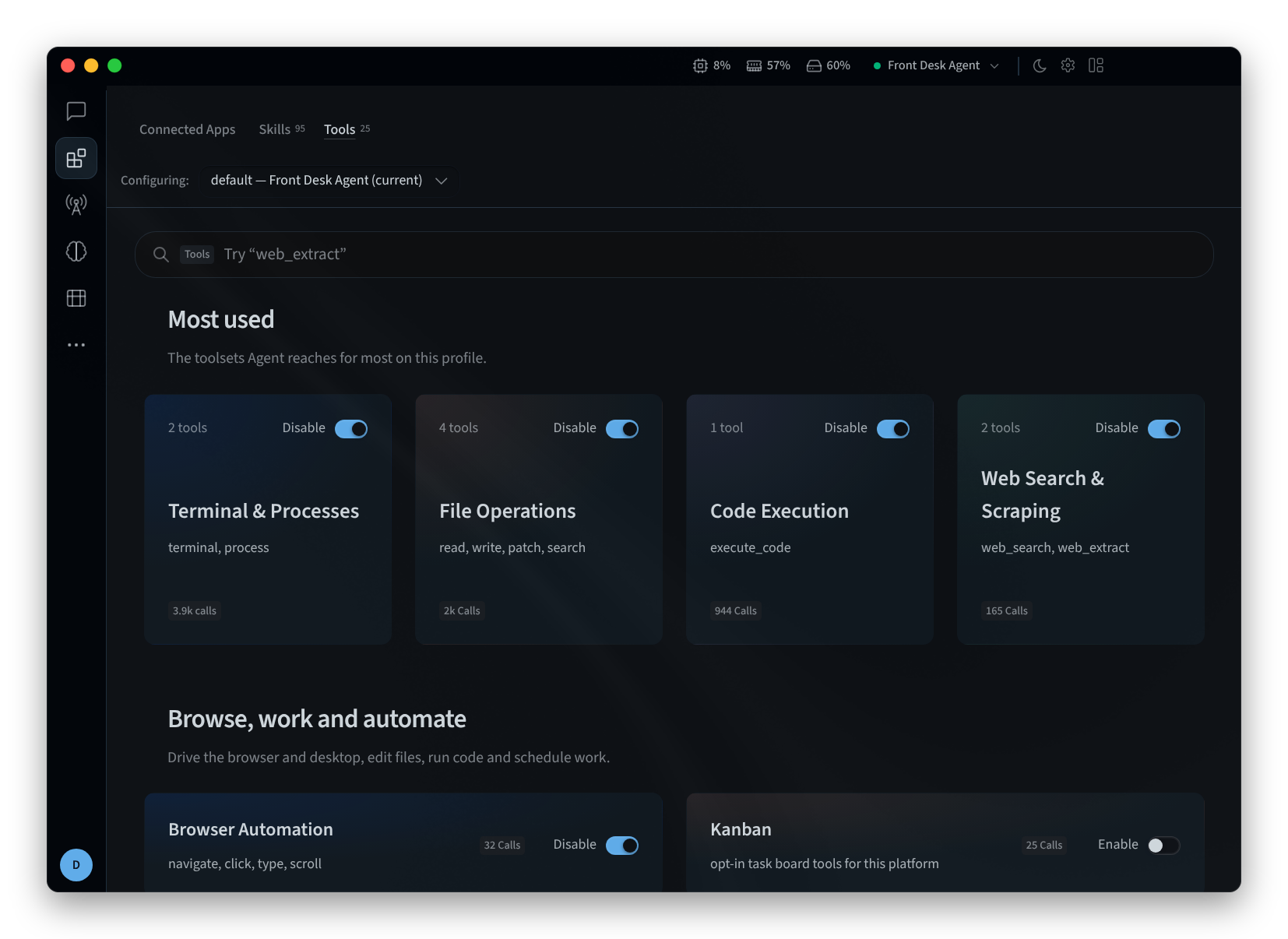
Figura 5: La pestaña Tools
Páginas relacionadas
- Desktop app (Mac and Windows): instalar, iniciar sesión y elegir un agente
- Install on Linux: la aplicación de escritorio en Linux
- Agent capabilities: Aplicaciones conectadas en Performance Hub
- Skills: la pestaña Skills y la Skill Library en Performance Hub