
Cómo elegir un modelo
En esta página
Para instalar Performance Hub Agent, consulta Aplicación de escritorio (Mac y Windows) o Instalación en Linux.
Tu agente piensa con un modelo de IA de Model Router. En Performance Hub Agent puedes cambiar el modelo del chat en el que te encuentras desde el campo de redacción, o configurar el modelo principal con el que se inician las nuevas sesiones en Settings.
Cambiar el modelo para este chat
- En el campo de redacción, haz clic en el selector de modelos o presiona ⌘⇧M.
- Escribe en Search models para filtrar la lista, por ejemplo, por el nombre de un modelo.
- Elige un modelo. Los modelos se agrupan bajo PERFORMANCE HUB.
El cambio se aplica al chat en el que te encuentras. Para volver al modelo configurado en Settings, elige Use Settings default. Las opciones Refresh models y Edit models… se encuentran en la parte inferior de la lista.
Una etiqueta rellena como FLASH o LATEST indica la variante del modelo; una etiqueta con contorno como HIGH muestra cómo está configurado, en este caso el nivel de razonamiento (o FAST). Algunos modelos muestran etiquetas adicionales.
Para agregar un modelo a Favorites, márcalo con una estrella.
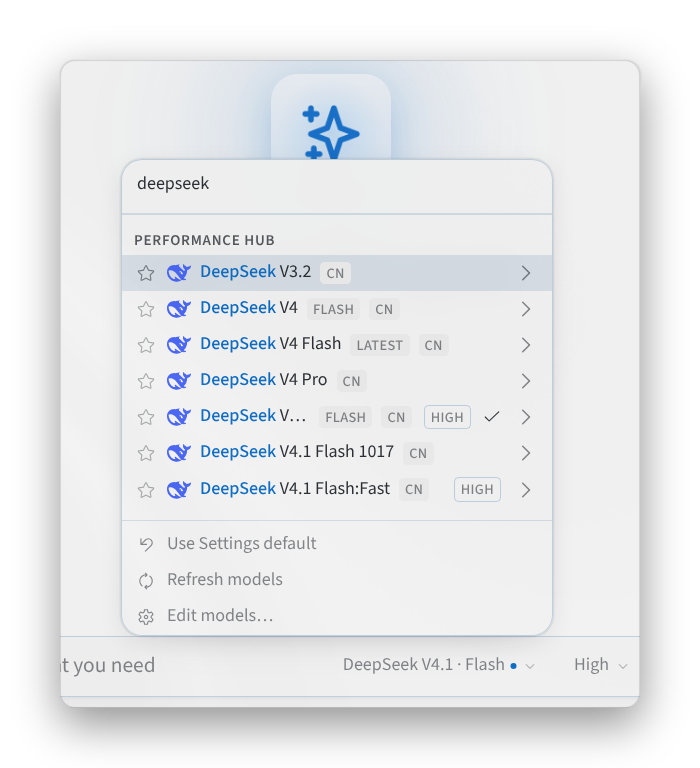
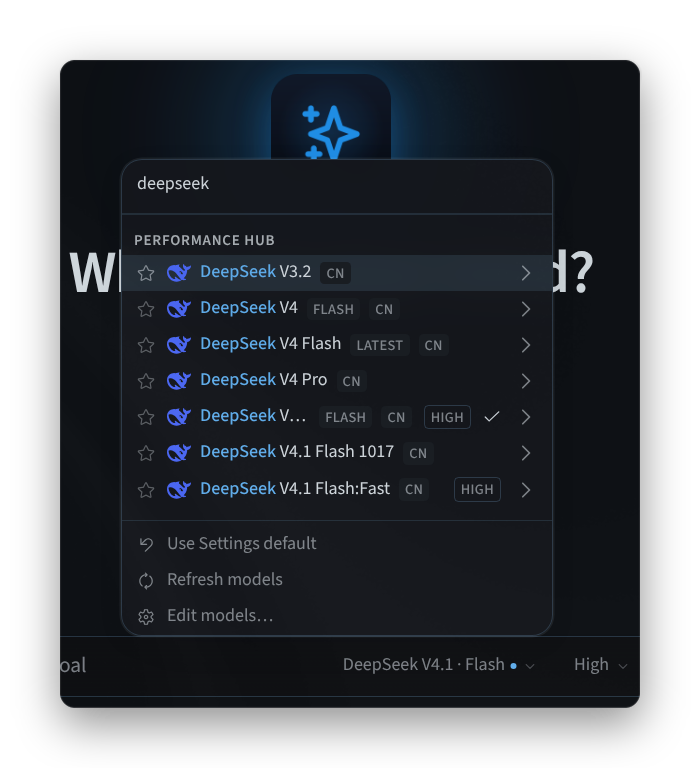
Figura 1: El selector de modelos en el compositor
Configurar el nivel de razonamiento
Pasa el cursor sobre un modelo en el selector para abrir sus opciones:
- OPTIONS incluye un interruptor de Thinking.
- EFFORT define el nivel de procesamiento del modelo: Minimal, Low, Medium, High, Extra High, Max o Ultra.
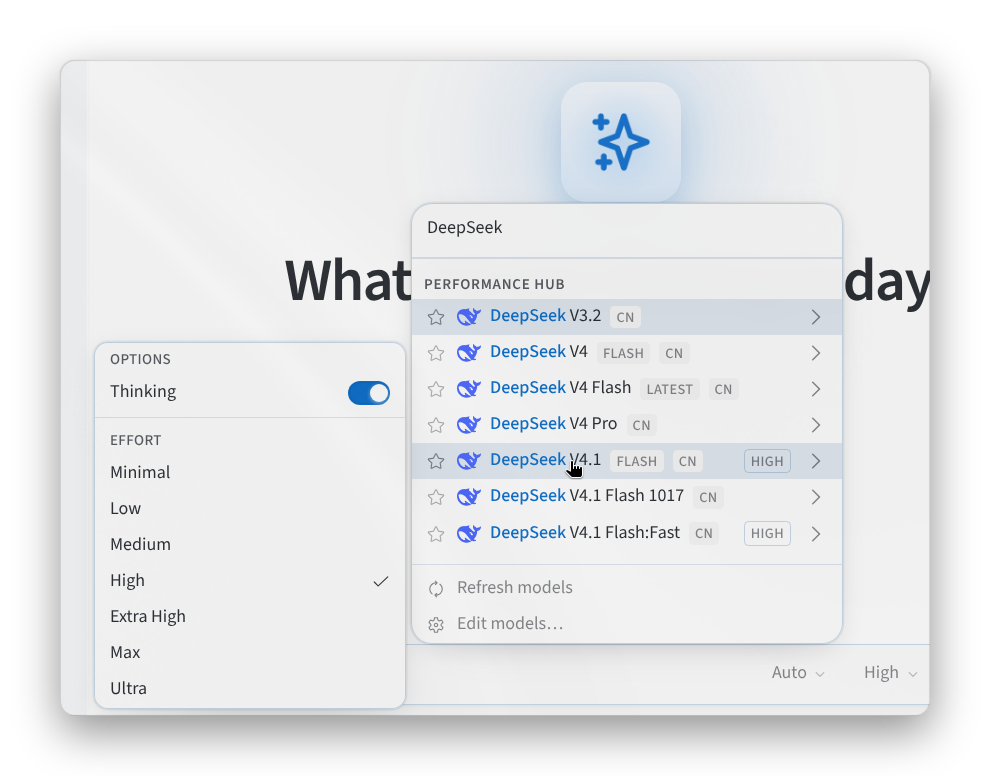
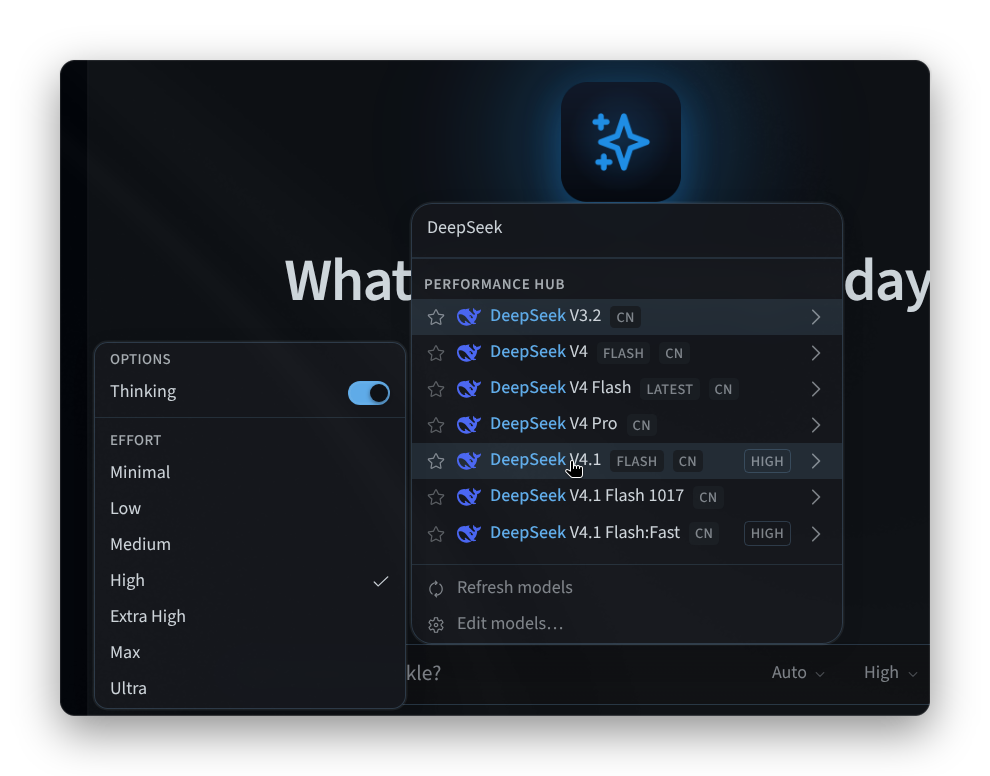
Figura 2: Opciones y niveles de esfuerzo de un modelo
Establecer el modelo principal para nuevas sesiones
- Ve a Settings > Model > Main model.
- Selecciona un Provider y un Model.
- Haz clic en Apply. En Defaults, configura Reasoning (y Speed, si el modelo la incluye); estos cambios se guardan de inmediato como los valores predeterminados para las nuevas sesiones.
Como indica la página, el modelo principal "Se aplica a las nuevas sesiones. Usa el selector de modelos en el editor para cambiar rápidamente el chat activo.".
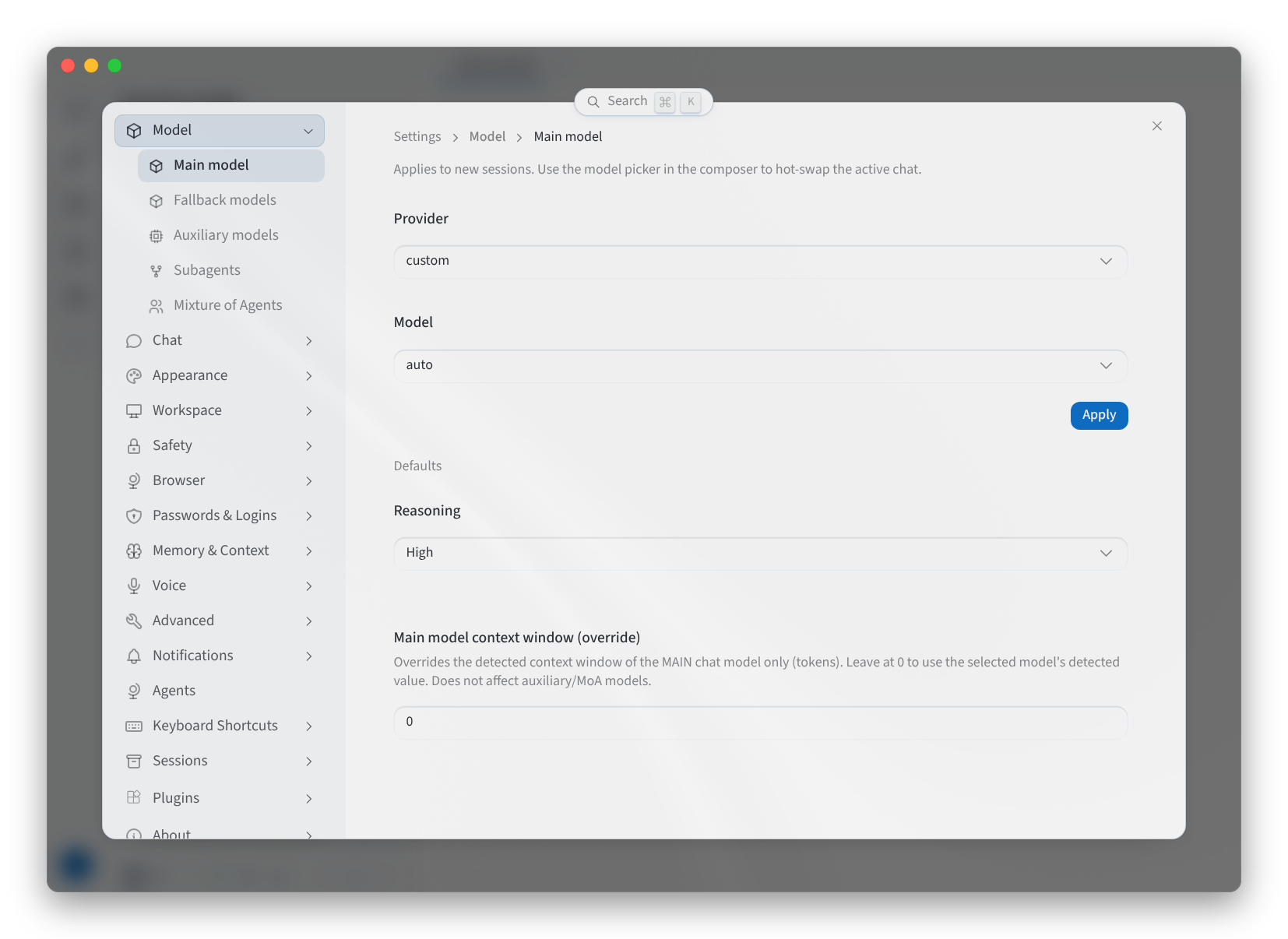
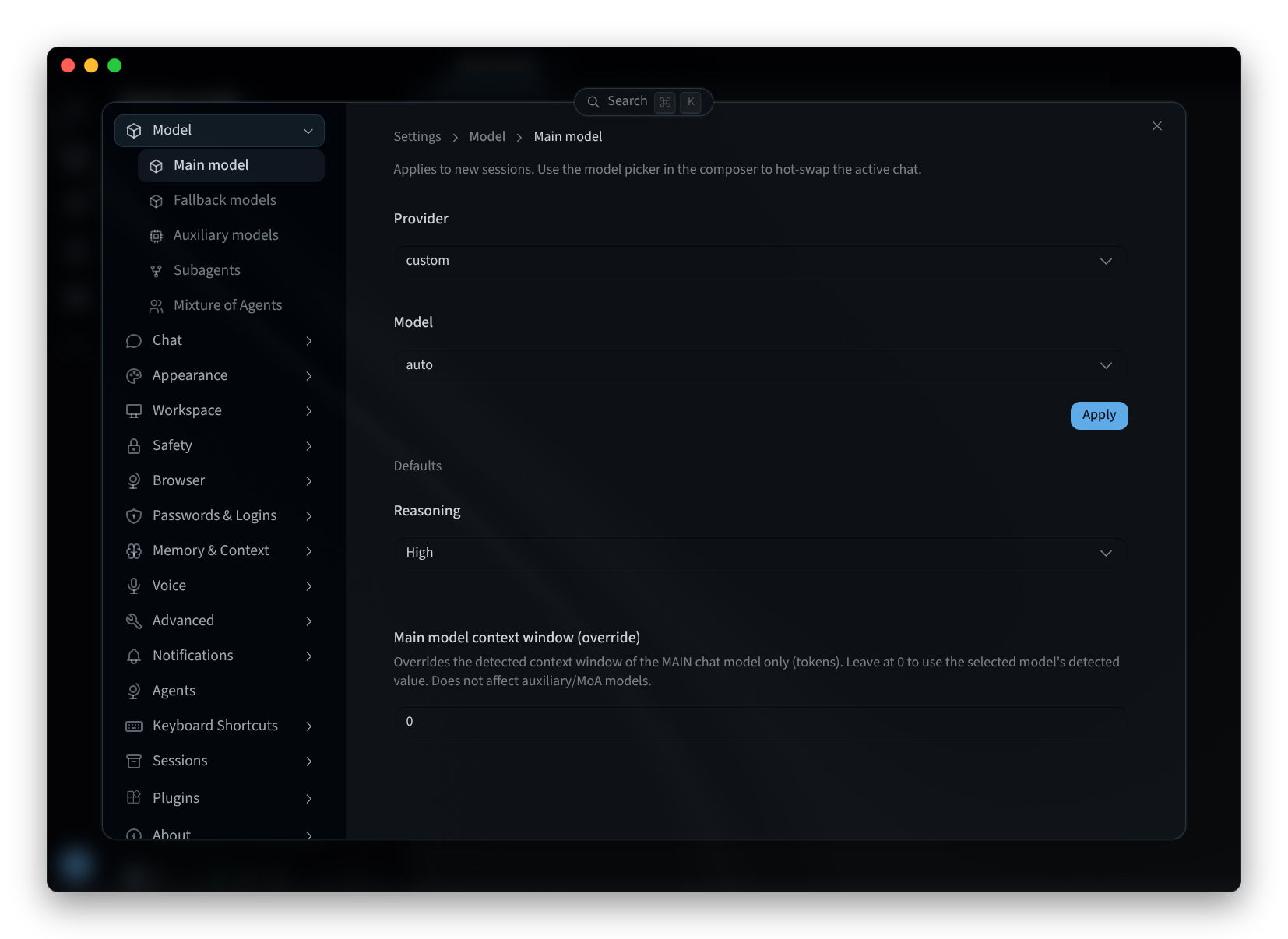
Figura 3: El modelo principal para nuevas sesiones
Otras configuraciones de modelos
La configuración de Model incluye cuatro páginas adicionales:
| Página | Qué hace |
|---|---|
| Modelos de reserva | Modelos que se usarán si falla el principal. Si no se establece ninguno, "Sin modelos de reserva: se usa el modelo predeterminado a menos que este falle." Haz clic en Añadir reserva para agregar uno. |
| Modelos auxiliares | "Las tareas de asistencia se ejecutan en el modelo principal de forma predeterminada. Asigna un modelo dedicado a cualquier tarea para anularlo." Usa Cambiar en una tarea para elegir su modelo, Establecer como principal para volver a configurarlo o Restablecer todo a principal. |
| Subagentes | El modelo que usan los subagentes de tu Agente: Heredar del agente principal o Modelo personalizado (usar credenciales principales) con un Proveedor de subagente y un Modelo de subagente (Subagent Provider y Subagent Model). "Los cambios se quedan en el equipo local hasta que se aplican." |
| Combinación de agentes | Ajustes preestablecidos con nombre que aparecen como modelos bajo un proveedor de Combinación de agentes en el selector. Cada ajuste preestablecido tiene modelos de referencia (Añadir modelo de referencia) y un Agregador. Usa Añadir ajuste preestablecido para crear uno y Establecer como predeterminado para que sea el predeterminado. |
Páginas relacionadas
- Desktop app (Mac and Windows): instala, inicia sesión y elige un agente
- Install on Linux: la aplicación de escritorio en Linux
- Using your agent: qué modelo está procesando información en Performance Hub
- Settings: otras opciones de la aplicación