
Modo de sesión y modo de bot
En esta página
Para instalar Performance Hub Agent, consulta Aplicación de escritorio (Mac y Windows) o Instalación en Linux.
Performance Hub Agent tiene dos modos que cambian la forma en que se abre la aplicación y cómo trabajas con tu agente. Debes elegir uno la primera vez que te conectes, en la pantalla de bienvenida ¿Dónde debería abrirse la aplicación?: "Elige el que más uses. Puedes cambiar entre ellos en cualquier momento." El modo de bot aparece marcado como Recomendado.
| Modo | Qué dice la aplicación |
|---|---|
| Modo de sesión | "Un chat nuevo para cada tarea, igual que en la aplicación web de Performance Hub." |
| Modo de bot | "Habla con los bots de tu agente como si fueran compañeros de equipo." |
Cambiar de modo
- Haz clic en el menú de modo en la parte superior de la barra lateral ("Cambiar entre el modo de sesión y el modo de bot"). Muestra el modo en el que te encuentras, por ejemplo, Modo de sesión.
- Elige un modo:
- "Modo de sesión: un chat nuevo para cada tarea, igual que en la aplicación web de Performance Hub."
- "Modo de bot: habla con los bots de tu agente como si fueran compañeros de equipo.".
Para cambiar desde el teclado, presiona ⌘⌥B en un Mac o Ctrl+Alt+B en Windows y Linux. Puedes cambiar el atajo en Ajustes > Atajos de teclado.
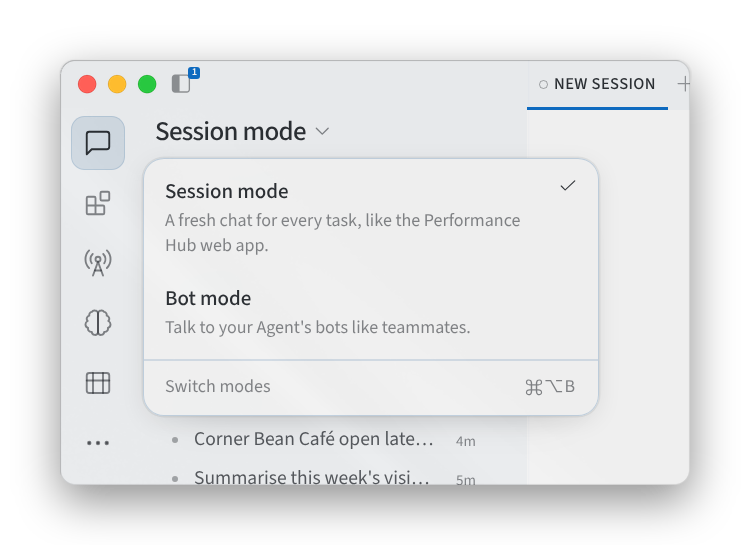
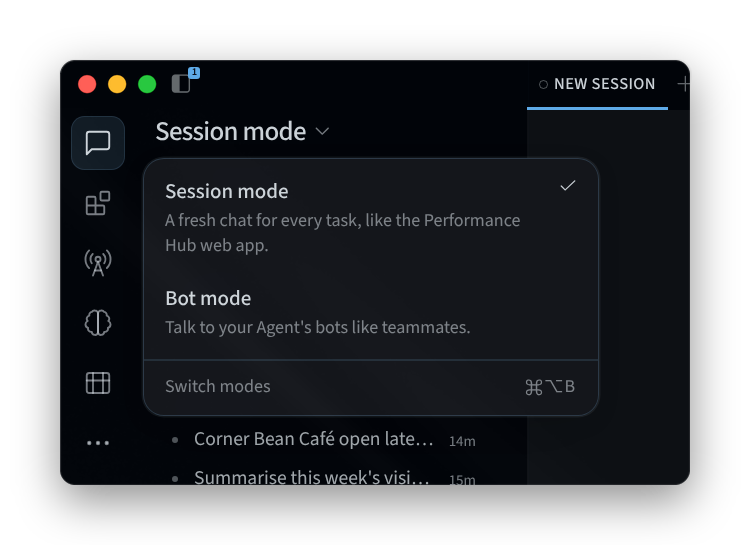
Figura 1: Cambio entre el modo de sesión y el modo de bot
Modo de sesión
En el modo de sesión, cada tarea recibe un chat nuevo, al igual que con tu agente en Performance Hub. Tus sesiones se muestran en la barra lateral de sesiones, donde puedes buscarlas, fijarlas e iniciarlas. Consulta Desplazamiento.
El modo de sesión es adecuado para tareas puntuales; por ejemplo, redactar un aviso para la sala de espera de una clínica, comprobar la lista de existencias de una tienda o planificar la noche de un evento en un local.
Modo de bot
En el modo de bot, hablas con los bots de tu agente como si fueran compañeros de equipo, en lugar de iniciar un chat nuevo para cada tarea. Cada bot es un compañero con nombre propio, con su propia Memoria, habilidades y chat; por ejemplo, un Bookings Assistant para una clínica dental o un Stock Checker para una tienda minorista.
Tus bots se muestran en BOTS en la barra lateral. Para encontrar uno, usa Buscar bots y chats grupales…. Haz clic en un bot para abrir su chat.
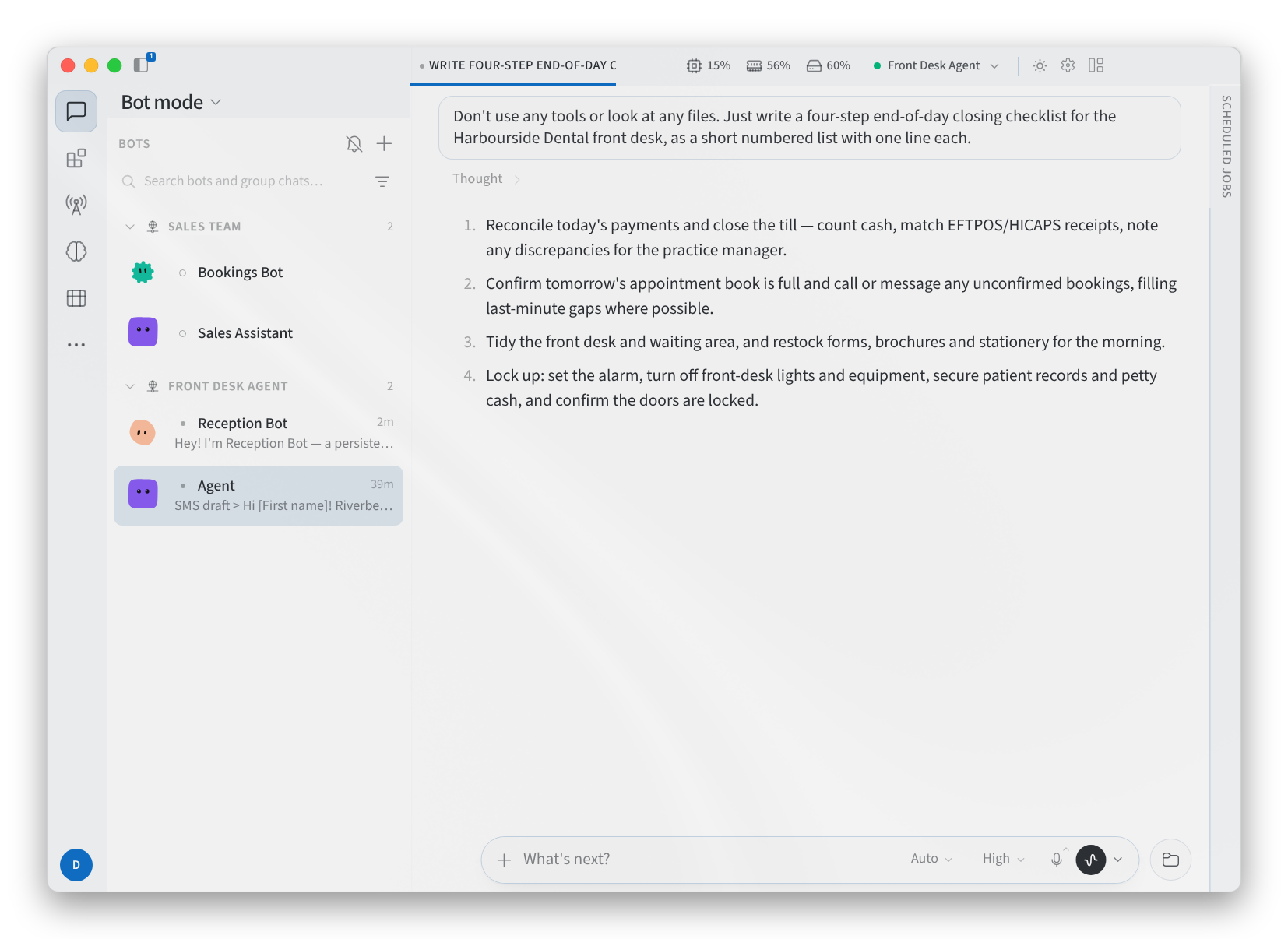
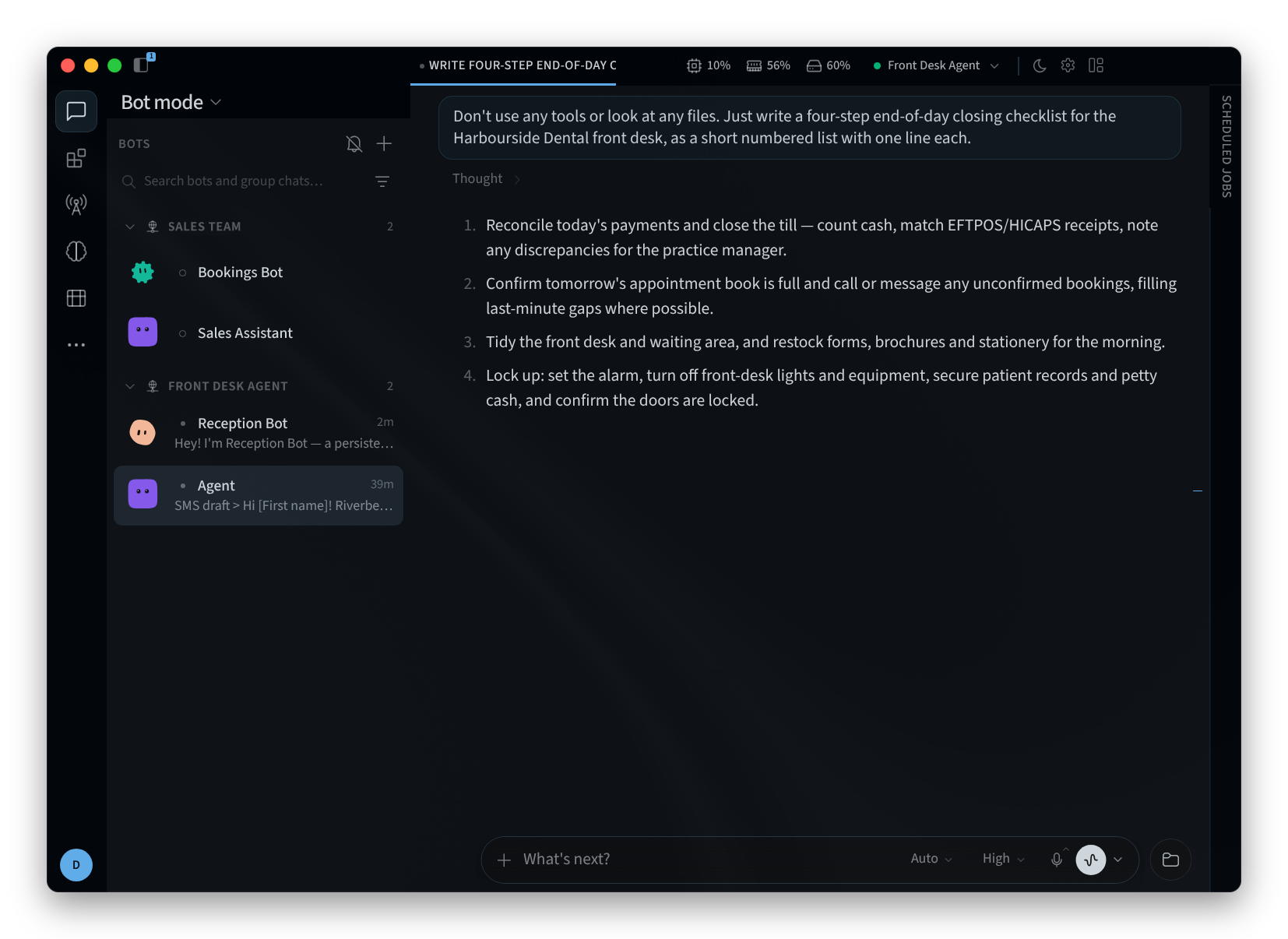
Figura 2: Modo de bot
El menú + en la parte superior de la lista de BOTS contiene las opciones Nuevo bot, Nuevo chat grupal y Nueva sección.
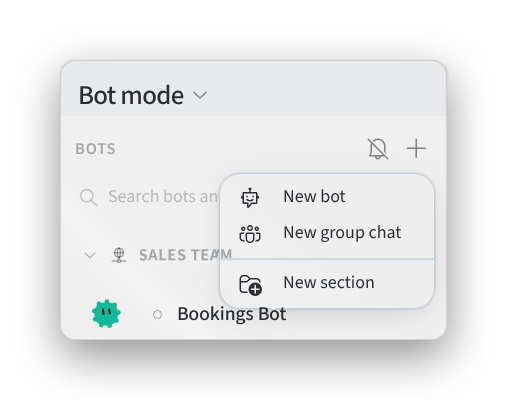
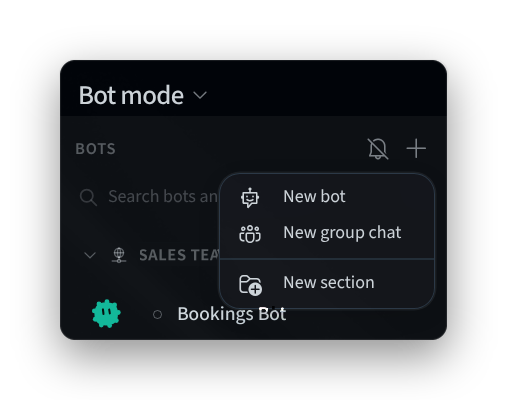
Figura 3: El menú + en la barra lateral de bots
Crear un bot
- En la lista BOTS, haz clic en + y luego en Nuevo bot. El cuadro de diálogo Nuevo bot indica "Un compañero con nombre propio, con su propia Memoria, habilidades y chat. Puede enviar mensajes a tus otros agentes."
- Introduce un Nombre, por ejemplo "Bookings Assistant" o "Stock Checker".
- Elige la imagen del bot o déjala en Automático: "La imagen sigue al nombre." La opción Aleatorio elige otra imagen, y Bloquear imagen mantiene la que tienes.
- Crear en muestra el agente que estás usando, donde se crea el bot.
- Añade un Título y una Descripción del rol del bot, por ejemplo "Front desk" y "Responde a preguntas sobre reservas y confirma citas". El apartado Avanzado contiene opciones adicionales.
- Haz clic en Crear bot o en Cancelar para cerrar el cuadro de diálogo sin crearlo.
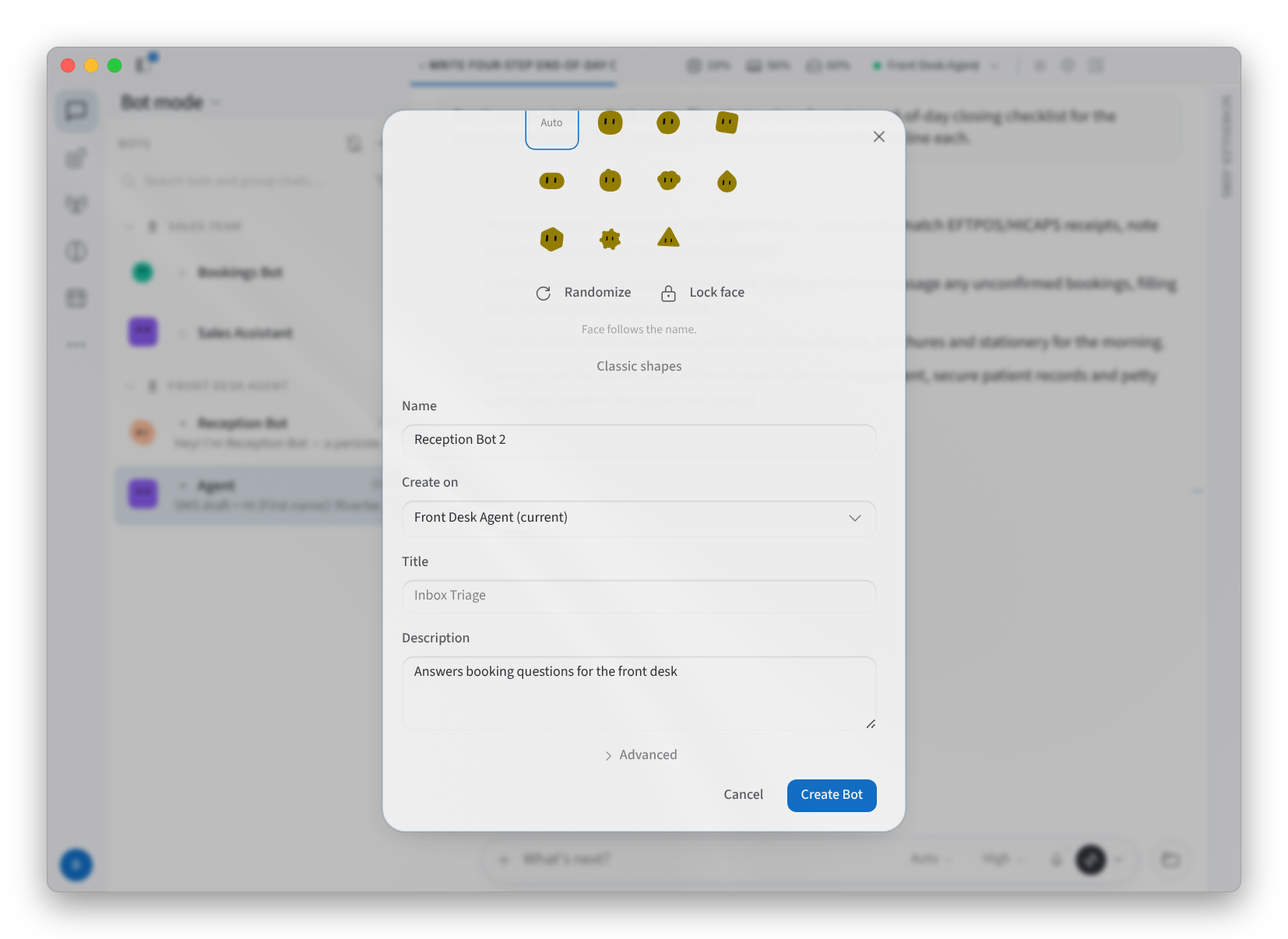
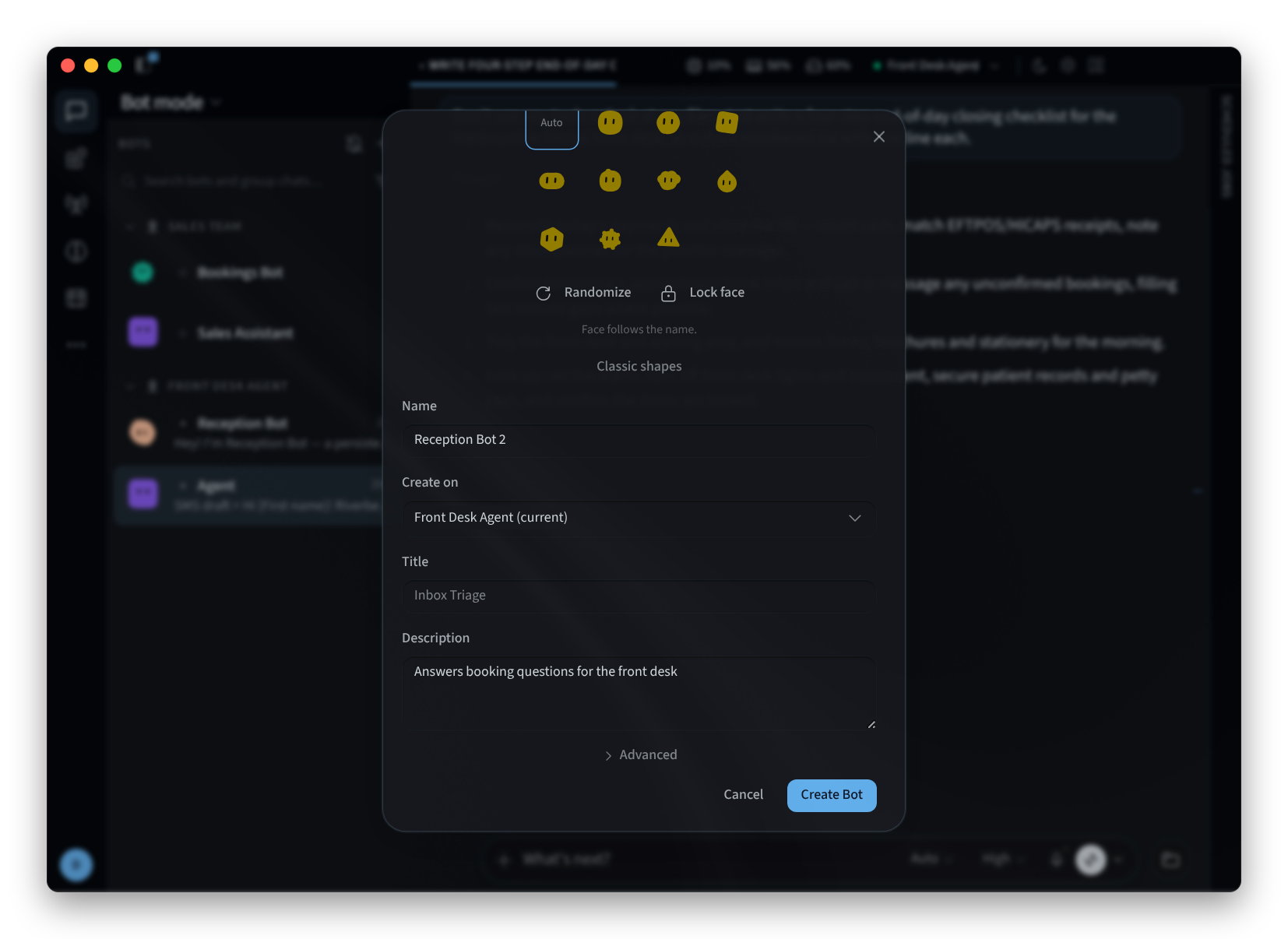
Figura 4: Creación de un bot
Crear un chat grupal
Un chat grupal te permite hablar con varios bots a la vez.
- En la lista BOTS, haz clic en + y luego en New group chat. El cuadro de diálogo dice "Elige entre 2 y 6 bots."
- Escribe en Search bots to add… y marca los bots que desees. Cada bot que elijas se muestra como una etiqueta encima de la lista.
- Haz clic en Upload para añadir una imagen para el grupo e introduce un nombre para este, por ejemplo "Clinic front desk" o "Store team".
- Haz clic en Create Group (N), donde N es el número de bots que hayas elegido, o en Cancel.
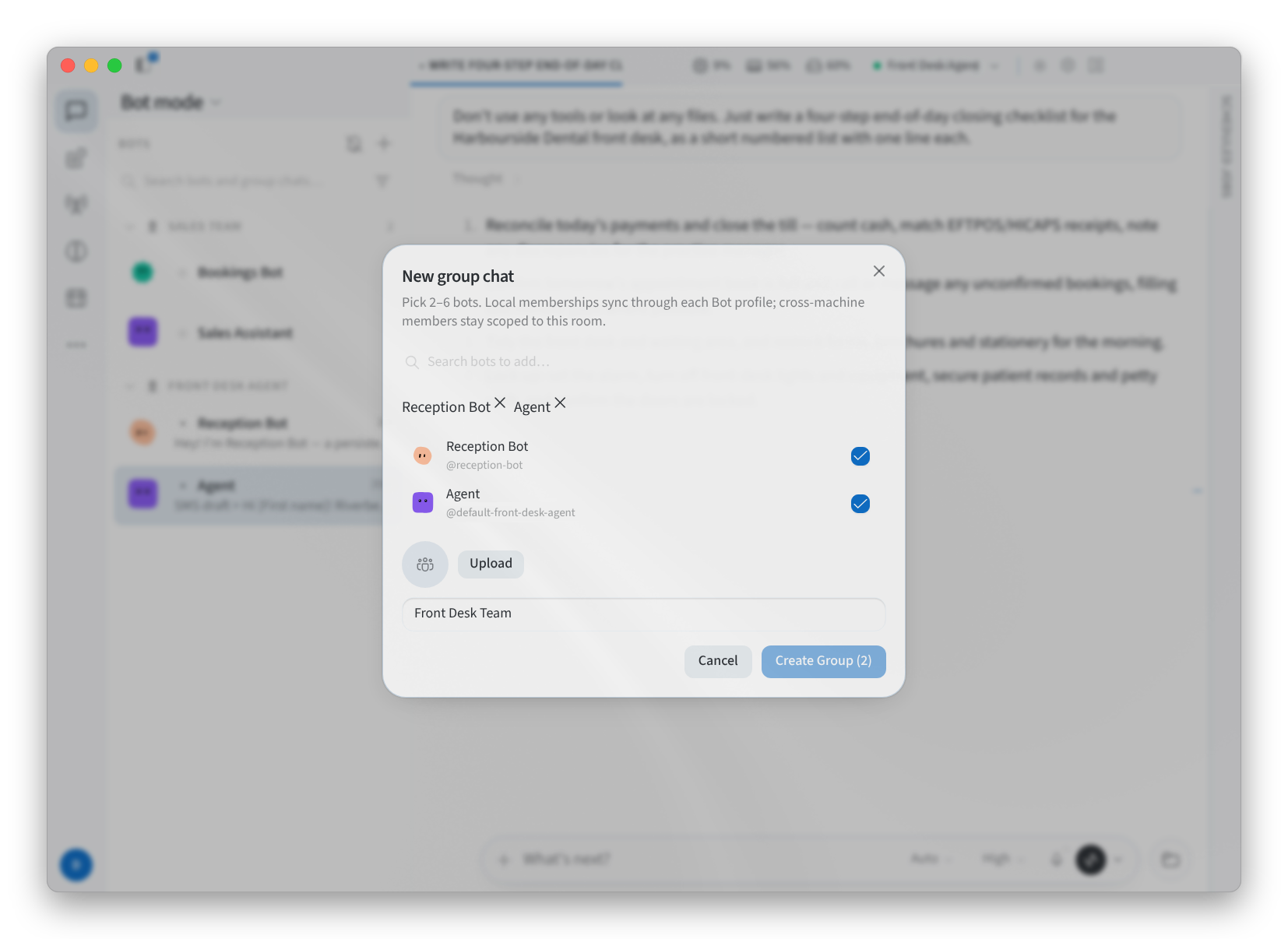
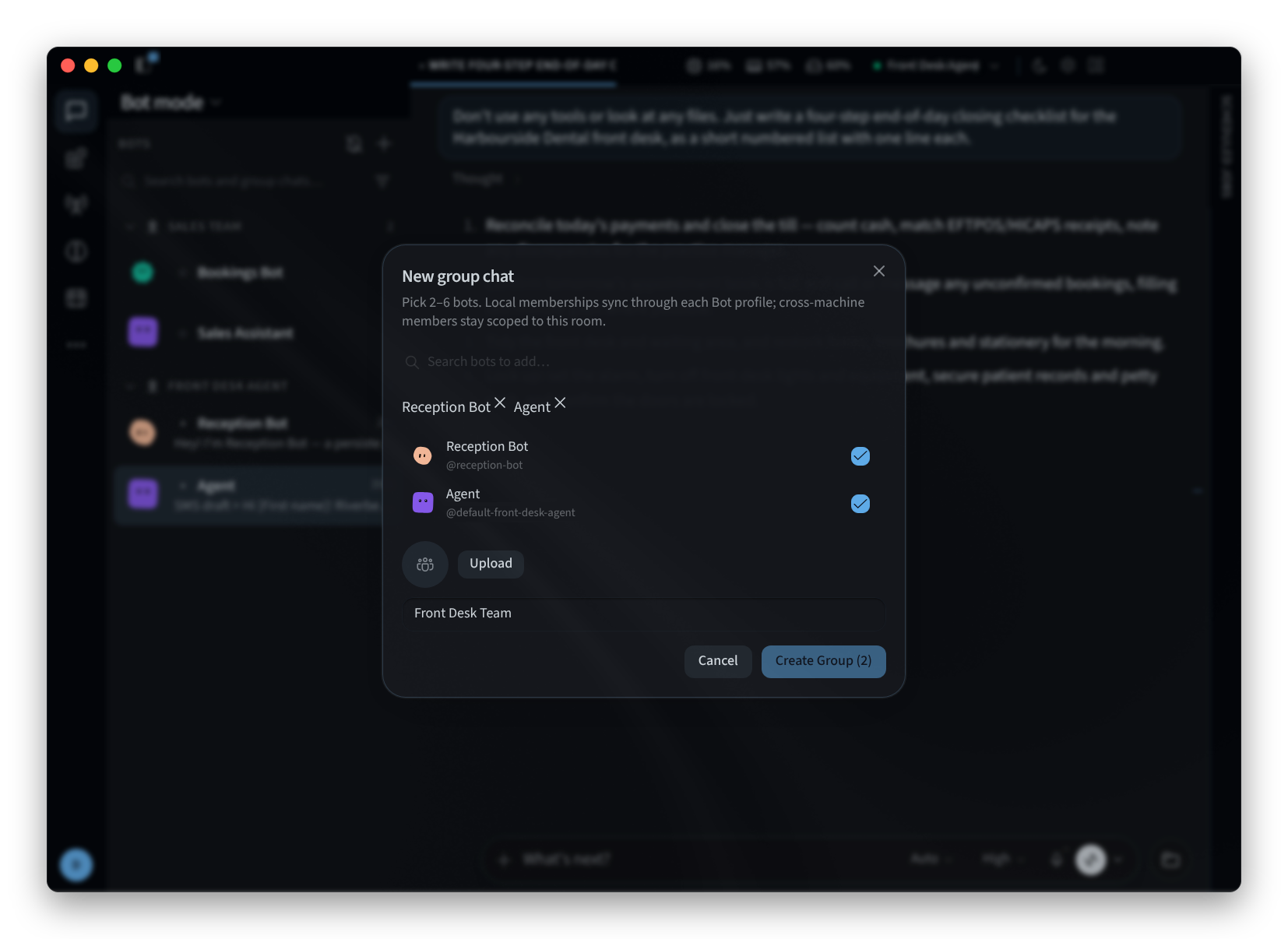
Figura 5: Crear un chat en grupo
Editar o gestionar un bot
Haz clic con el botón derecho en un bot de la lista BOTS para abrir su menú:
- Abrir chat del bot
- Fijar arriba
- Ocultar
- Editar...
- Administrar grupos...
- Duplicar
- Nuevo chat con este bot
- Abrir sesión reciente
- Mover a la sección
- Eliminar
Edit… abre Edit profile, con la sección "Appearance and role" del bot:
- Las pestañas Bot, Upload y Pet configuran el aspecto del bot. En Bot, elige una cara o Auto, y usa Randomize y Lock face como al crear un bot.
- Title y Description definen el rol del bot.
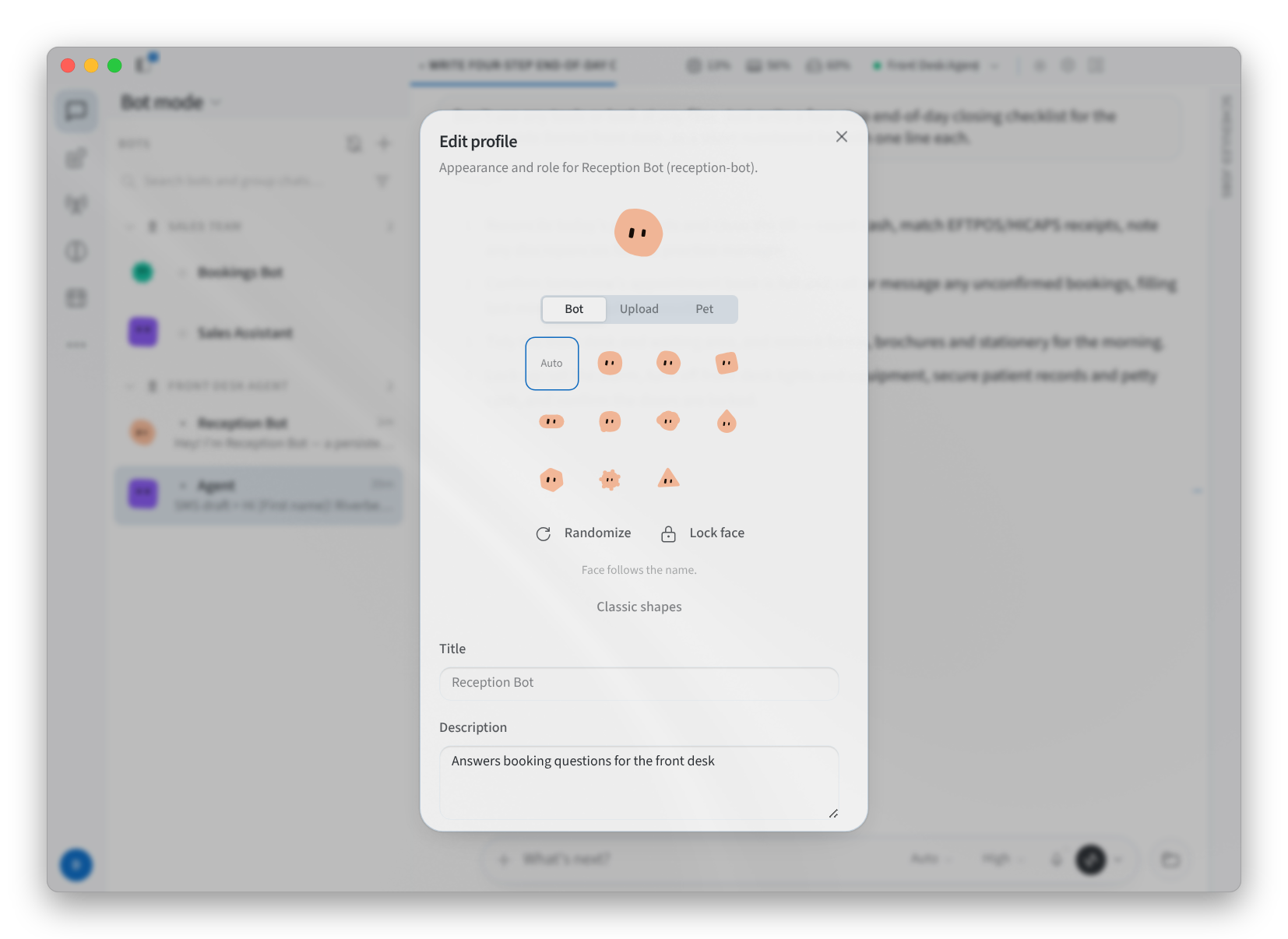
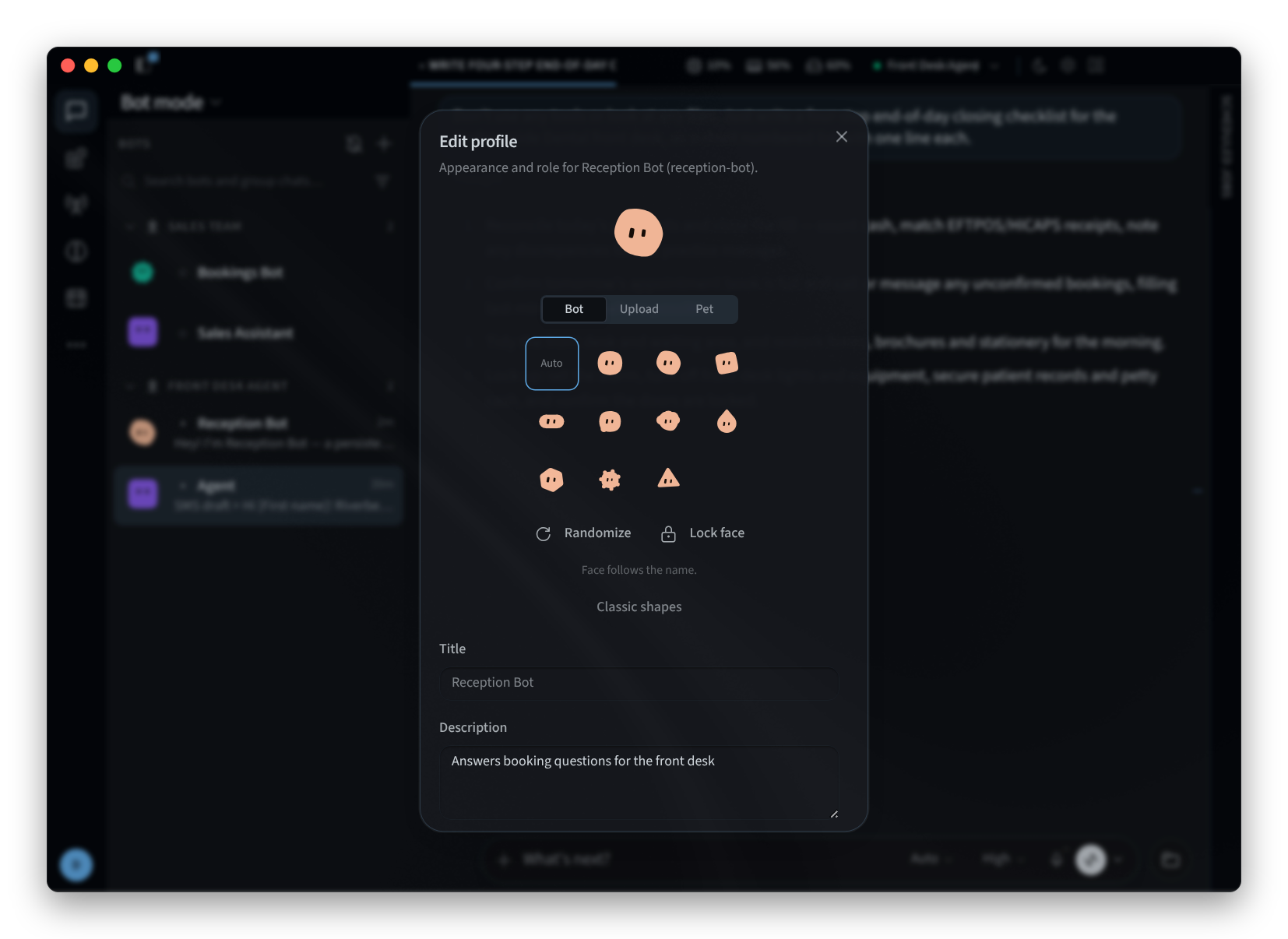
Figura 6: Edición de la apariencia y el rol de un bot
Para agrupar bots en la barra lateral, haz clic en +, luego en New section y usa Move to section en cada bot.
Páginas relacionadas
- Aplicación de escritorio (Mac y Windows): instalación, inicio de sesión y pantallas de bienvenida
- Instalación en Linux: la aplicación de escritorio en Linux
- Navegación: la ventana, el menú lateral y las sesiones
- Configuración: la configuración de la aplicación