
Comandos de barra diagonal
En esta página
Para instalar Performance Hub Agent, consulta Aplicación de escritorio (Mac y Windows) o Instalación en Linux.
Los comandos de barra diagonal son comandos cortos que escribes en el redactor para gestionar una sesión, por ejemplo, para iniciar una nueva, deshacer tu último mensaje o hacer una pregunta paralela sin interrumpir al Agente.
Usar un comando de barra diagonal
- Escribe
/en el redactor. Se abrirá una lista de comandos encima con una breve descripción de cada uno. - Sigue escribiendo para acotar la lista o selecciona un comando de ella.
- Añade cualquier parámetro necesario después del comando y envíalo.
Para ver la lista de comandos en un chat, envía /help.
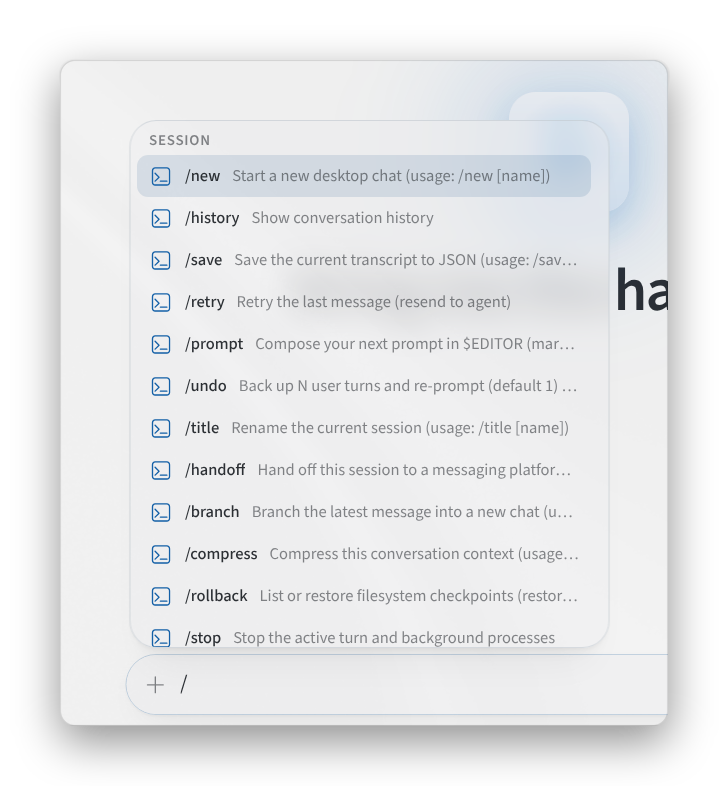
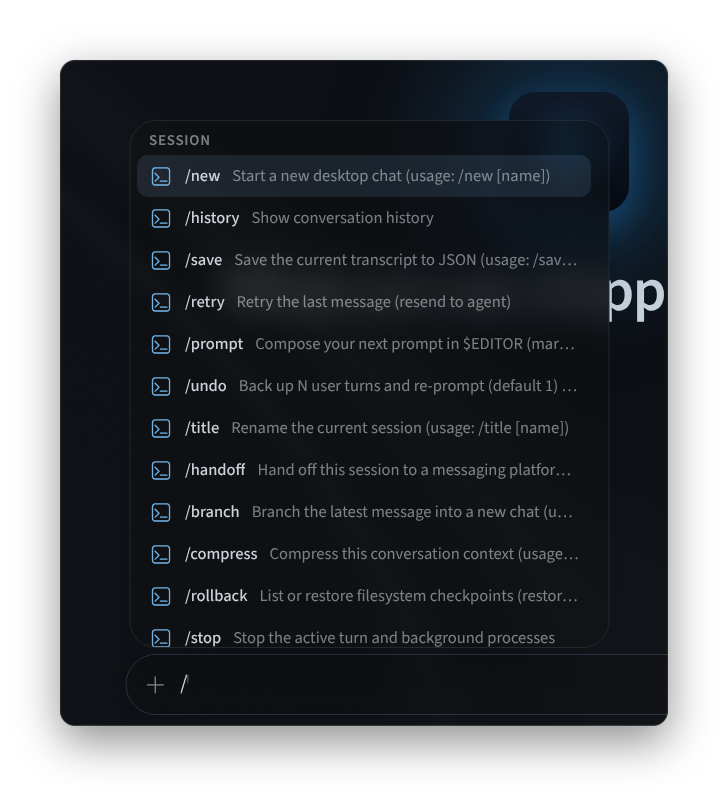
Figura 1: La lista de comandos de barra diagonal
Gestión de una sesión
| Comando | Lo que la aplicación indica que hace |
|---|---|
/new | "Iniciar un nuevo chat de escritorio". Por ejemplo, /new Stocktake checklist inicia una sesión con ese nombre. |
/history | "Mostrar el historial de la conversación" |
/save | "Guardar la transcripción actual en JSON" |
/retry | "Reintentar el último mensaje (reenviar al agente)" |
/prompt | "Redactar tu siguiente mensaje en $EDITOR (markdown) y luego enviarlo" |
/undo | "Retroceder N turnos de usuario y volver a preguntar (por defecto, 1)". Úsalo para retirar tu último mensaje, o varios, y volver a preguntar. |
/title | "Cambiar el nombre de la sesión actual", por ejemplo /title Riverside café menu |
/branch | "Bifurcar el último mensaje en un nuevo chat" |
/compress | "Comprimir el contexto de esta conversación" |
/rollback | "Listar o restaurar puntos de control del sistema de archivos (las restauraciones conservan tus ediciones manuales; --all anula esta opción)" |
/stop | "Detener el turno activo y los procesos en segundo plano" |
/resume | "Reanudar una sesión guardada" |
/status | "Mostrar el estado actual de la sesión" |
Trabajo conjunto con el Agente
| Comando | Lo que la aplicación indica que hace |
|---|---|
/btw | "Hacer una pregunta paralela sobre esta conversación sin interrumpirla" |
/bg | "Ejecutar una instrucción en una sesión independiente en segundo plano" |
/queue | "Poner una instrucción en cola para el próximo turno, o listar, editar, eliminar, mover o vaciar las instrucciones en cola" |
/steer | "Inyectar un mensaje después de la siguiente llamada a herramienta sin interrumpir" |
/agents | "Mostrar los agentes activos y las tareas en ejecución" |
/moa | "Ejecutar una instrucción a través del ajuste preestablecido de mezcla de agentes predeterminado y luego restaurar tu modelo". Consulta Elección de un modelo. |
Memoria, personalidad y la propia aplicación
| Comando | Lo que dice la aplicación que hace |
|---|---|
/memory | "Revisar escrituras de memoria pendientes / alternar la puerta de aprobación" |
/journey | "Abrir el gráfico de memoria: habilidades y memorias a lo largo del tiempo" |
/personality | "Establecer una personalidad predefinida" |
/skin | "Cambiar el tema de escritorio o pasar al siguiente" |
/palette | "Abrir la paleta de comandos difusa" |
/help | "Mostrar los comandos de barra diagonal de escritorio" |
Para cambiar el modelo de un chat, usa el selector de modelos en el editor de mensajes. Consulta Choosing a model.
Páginas relacionadas
- Desktop app (Mac and Windows): instalar, iniciar sesión y elegir un agente
- Install on Linux: la aplicación de escritorio en Linux
- The agent interface: comandos de barra diagonal en Performance Hub
- Getting around: la ventana, el menú lateral y las sesiones