
La interfaz del agente
En esta página
Debajo del selector de agentes y la barra de métricas, el resto del módulo Agente de IA es la propia interfaz del agente: chat, tareas, skills, memory, espacios de trabajo y las aplicaciones que ejecuta el agente, todo en un solo lugar. Esta página ofrece un recorrido por la pantalla. Para conocer la mecánica diaria de una conversación, consulte Using your agent.


Figura 1: La interfaz del agente — pestañas en la parte superior, conversaciones a la izquierda, campo de redacción en la parte inferior
La pantalla de un vistazo
| Área | Dónde | Para qué sirve |
|---|---|---|
| Barra superior | En la parte superior | Una fila de pestañas (pase el cursor sobre un icono para ver su nombre), las pestañas de Live Services y el engranaje de Settings a la derecha |
| Barra lateral | Izquierda | La lista de la pestaña actual: conversaciones en Chat, trabajos programados en Tasks, skills en Skills, etc. |
| Área principal | Centro | La conversación abierta o el elemento seleccionado en la barra lateral |
| Campo de redacción | Abajo | Donde escribe. El clip adjunta archivos, el micrófono dicta, el chip de espacio de trabajo (por ejemplo, Home) selecciona el espacio de trabajo, y el chip de modelo (auto por defecto) selecciona el modelo. En los modelos compatibles, un chip de razonamiento (Reasoning effort level) define cuánto piensa el modelo antes de responder |
| Panel del espacio de trabajo | Derecha | Los archivos del espacio de trabajo actual. Ábralo y ciérrelo con la flecha en el borde derecho de la pantalla |
El control de expansión en la esquina superior derecha hace que la interfaz del agente ocupe toda la pantalla. Vuelva a hacer clic en él para regresar al módulo.
Las pestañas de la barra superior:
| Pestaña | Qué muestra |
|---|---|
| Chat | Sus conversaciones con el agente |
| Tasks | Los trabajos programados del agente: consulte Automations |
| Skills | Las skills de este agente: consulte Skills |
| Memory | Lo que recuerda el agente: consulte Memory |
| Spaces | Los espacios de trabajo del agente: consulte Workspace, files & wiki |
| Todos | La lista de verificación del agente para la conversación abierta |
| Insights | Uso de tokens y skills a lo largo del tiempo |
Chat
Chat es donde se realiza la mayor parte del trabajo. La barra lateral enumera sus conversaciones bajo encabezados de fecha como Today y Yesterday, con Filter conversations... en la parte superior para encontrar una por su título o por lo que se dijo en ella. Haga clic en + para iniciar una conversación nueva.
Todo lo relacionado con el desarrollo de una conversación (cambiar nombre, fijar, proyectos, archivos adjuntos, aprobaciones y lectura de respuestas) se encuentra en Using your agent.
Tareas
Tasks enumera los Scheduled jobs del agente: los informes, resúmenes y comprobaciones que ejecuta por su cuenta. Puede crearlos y administrarlos aquí, o simplemente solicitarlos en una conversación. Consulte The Tasks tab.
Habilidades
Skills enumera las skills de este agente por categoría, lo que le permite leer, editar o agregar una. Consulte The Skills tab. Para compartir skills con otros sitios, use el Skill Library.
Memoria
Memory muestra lo que el agente sabe: sus notas, lo que sabe sobre usted y su Long-term memory (las vistas Relations, Activity y Memories). Consulte Looking inside its memory.
Espacios
Spaces enumera los espacios de trabajo del agente y las carpetas en las que trabaja. Cambia el espacio de trabajo de una conversación desde el selector de espacio de trabajo en el campo de redacción. Consulta Spaces.
Tareas pendientes y la lista de tareas
Cuando el agente realiza un trabajo con varios pasos (por ejemplo, conciliar la factura de un proveedor, comprobar las reservas de salas de la semana y redactar un correo electrónico para el encargado de la cafetería), mantiene una lista de comprobación y marca los elementos a medida que avanza. Todos muestra la Current task list de la conversación que tienes abierta, para que puedas ver su progreso. Una conversación sin lista de comprobación muestra "No active task list in this session."
Para ver la lista de comprobación junto a la conversación, activa Show Todos tab in workspace panel en Settings, en la pestaña Appearance. A continuación, aparecerá una pestaña Todos en el panel del espacio de trabajo.
Análisis
Insights muestra cómo se está utilizando el agente: los tokens que consume, las habilidades en las que se basa y cuándo registra más actividad. Elige el periodo en la parte superior: 7 days, 30 days, 90 days o 365 days. Las tarjetas Sessions, Messages y Tokens ofrecen los totales de dicho periodo.
Daily Tokens muestra un gráfico con los tokens de Input y Output de cada día, y Token Breakdown proporciona los tokens de Input, Output y Total correspondientes al periodo.


Figura 2: Daily Tokens en la pestaña Insights
Skill Usage muestra el total de invocaciones (Total invocations) y cuántas habilidades se han utilizado (Skills used), seguido de una tabla con la habilidad (Skill), sus usos (Uses), visualizaciones (Views), modificaciones (Patches) y el porcentaje de uso (Usage %). Permite ver de un vistazo qué habilidades realizan la mayor parte del trabajo, ya se trate de un informe de reservas de salas para una oficina, un reabastecimiento de stock para una tienda o recordatorios de citas para una clínica.


Figura 3: Skill Usage en la pestaña Insights
Activity by Day y Activity by Hour muestran los momentos en los que se utiliza más el agente, con un marcador de pico (Peak) en el día y la hora de mayor actividad.
Insights cuenta los tokens y la actividad. El gasto de IA facturado se encuentra en Budgets & limits, junto con los límites del agente, y en Model Router.
Pestañas de servicios activos
Cuando el agente inicia una aplicación web (como una pantalla de bienvenida para la recepción, una consulta de stock para el área de ventas o un panel de menús para una cafetería), aparece una pestaña para ella en la barra superior, junto a las demás pestañas. Haz clic en ella para abrir la aplicación a pantalla completa o acóplala junto al chat para consultarla mientras hablas con el agente sobre los cambios. Consulta Live Services tabs.
Configuración
Haz clic en el icono de rueda dentada de Settings a la derecha de la barra superior. La mayoría de las opciones siguientes están relacionadas con tu forma de trabajar con el agente y su aspecto visual. Las excepciones son Command approvals, Conversation compacting y Agent personality: se guardan en el propio agente, por lo que se aplican a todos los usuarios que lo utilicen.
Pestaña Conversación
Acciones para la conversación que tienes abierta:
- Transcript la descarga como un archivo Markdown, útil para una nota de traspaso o un registro de decisiones.
- JSON exporta la conversación completa.
- Import vuelve a cargar una conversación exportada, por ejemplo, para trasladarla a otro de tus agentes.
Pestaña Preferencias
| Configuración | Qué hace |
|---|---|
| Send Key | Qué tecla envía un mensaje: Enter (Shift+Enter for newline), Ctrl+Enter (Enter for newline) o Shift+Enter (Enter for newline) |
| Language | El idioma de la interfaz del agente |
| Notification sound | "Play a sound when the assistant finishes a response." Elige el tono de aviso (Pulse por defecto). Solo tú lo escuchas |
| Show token usage after responses | Muestra el recuento de tokens debajo de cada respuesta. También puedes escribir /usage |
| Command approvals | Cuándo solicita el agente confirmación antes de ejecutar un comando. Consulta Approvals |
| Conversation compacting | Cuándo se compacta una conversación larga, seleccionado a partir de valores predefinidos. Consulta Long conversations and compacting |
| Agent personality | Cómo debe hablar y comportarse el agente, con opciones predefinidas para empezar. Consulta Personality |


Figura 4: La configuración de Agent personality en la pestaña Preferencias
Apariencia
La interfaz del agente sigue a Performance Hub: si cambias Performance Hub entre modo claro y oscuro, el agente cambiará con él. Utiliza la máscara Performance Hub por defecto, por lo que tiene el mismo aspecto que el resto del módulo. Para probar un estilo diferente, selecciona otra máscara en Skin dentro de Settings, en la pestaña Appearance.
Comandos de barra diagonal
Escribe / en el campo de redacción para ver los comandos disponibles y, a continuación, utiliza las teclas de dirección y Enter para seleccionar uno. Tus habilidades también aparecen en la lista: escribe parte del nombre de una habilidad para ejecutarla directamente. Cualquier texto posterior a / que no sea un comando se enviará al agente como un mensaje ordinario.


Figura 5: La lista de comandos de barra inclinada
| Comando | Qué hace |
|---|---|
/help | Muestra la lista de comandos |
/new | Inicia una nueva conversación |
/clear | Borra los mensajes de esta conversación |
/compress [topic] | Compacta la conversación ahora, manteniendo opcionalmente un tema enfocado. /compact hace lo mismo. Consulta Conversaciones largas y compactación |
/model | Cambia el modelo para esta conversación, entre los modelos permitidos por tu organización |
/workspace | Cambia a otro workspace por su nombre |
/usage | Muestra u oculta el recuento de tokens debajo de cada respuesta |
/theme | Cambia la apariencia. Los modos claro y oscuro siguen a Performance Hub |
En un teléfono o tablet
La interfaz del agente también funciona en el navegador de un teléfono o tablet, lo cual es ideal para una consulta rápida desde el taller, una ronda médica o el Front Desk de un hotel.
- En una pantalla estrecha, las pestañas se sitúan en la parte superior de la barra lateral y la barra lateral se desliza sobre el chat. Selecciona una conversación y se vuelve a ocultar.
- El panel del workspace se desliza desde el borde derecho.
- En una pantalla táctil, Enter añade una nueva línea. Toca el botón de enviar para enviar.
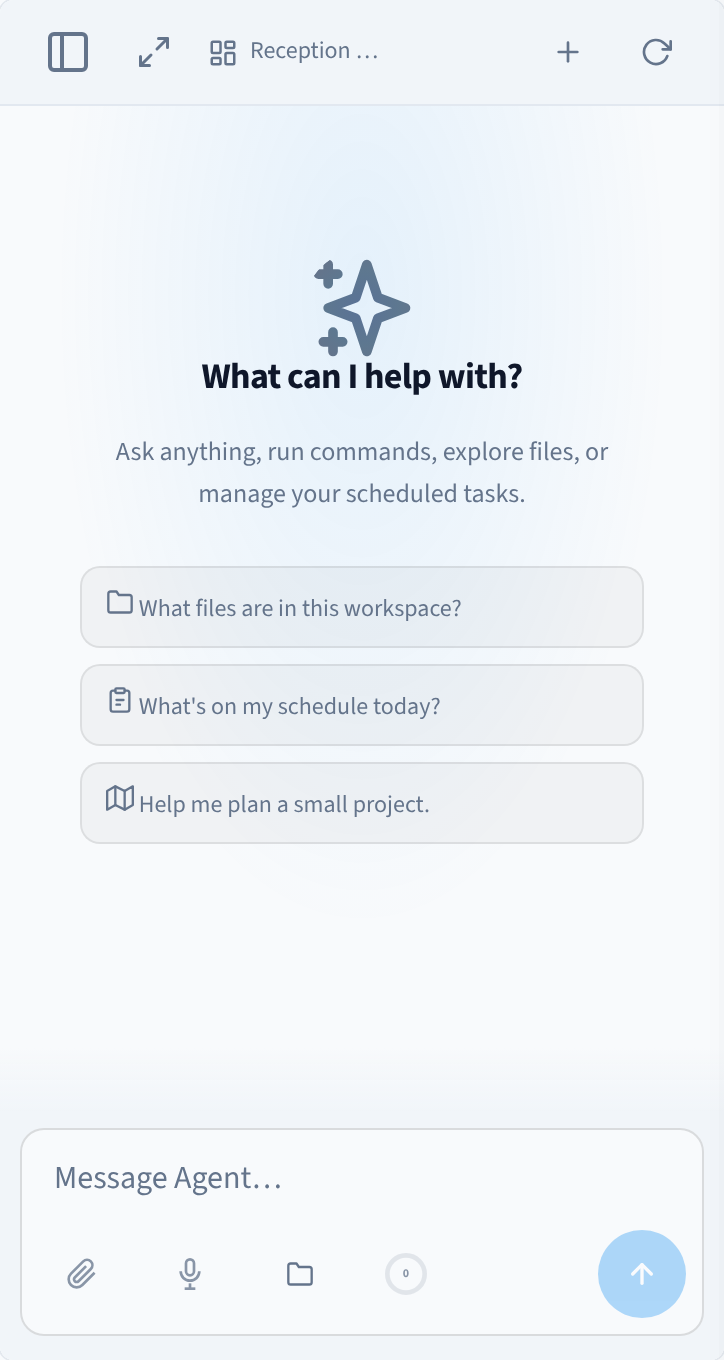
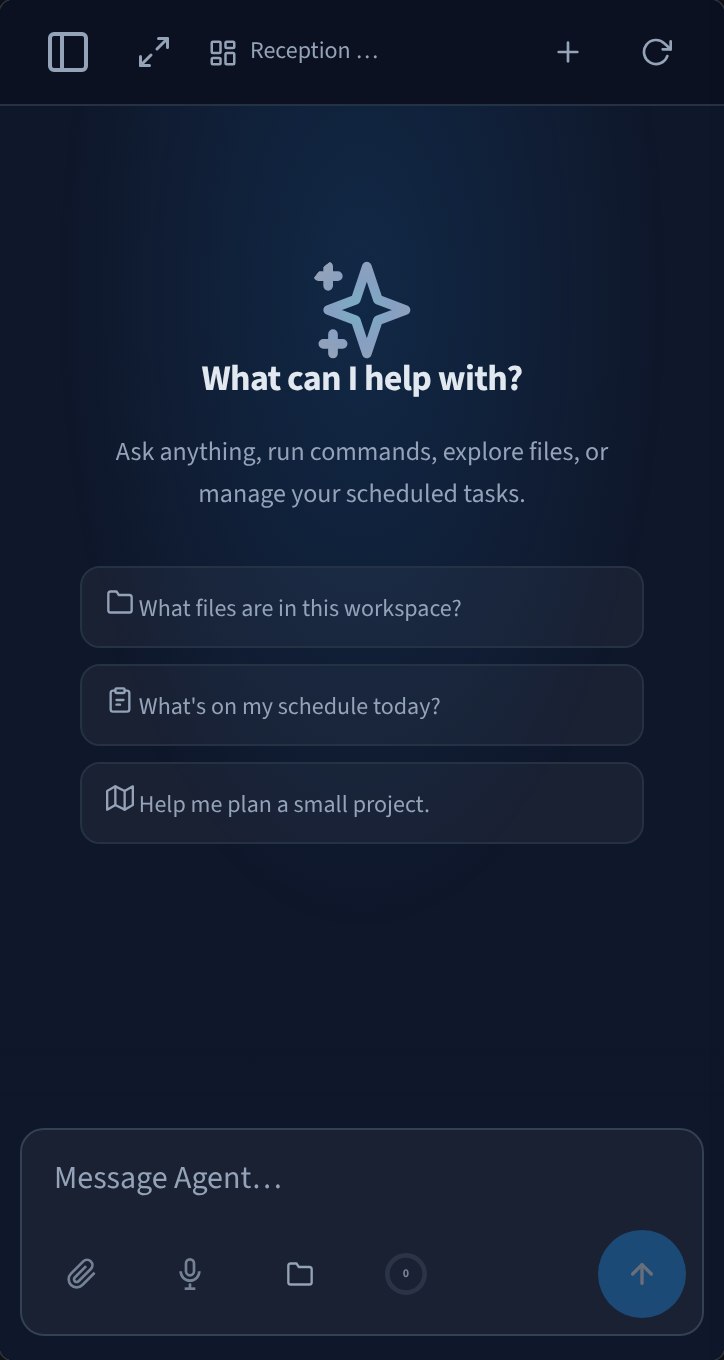
Figura 6: El agente en un teléfono
Gestionado para ti


Figura 7: La interfaz del agente, integrada en el módulo AI Agent
Performance Hub ejecuta la interfaz del agente por ti. Las actualizaciones de software, el inicio de sesión y el servidor en el que se ejecuta se gestionan de forma automática desde el módulo AI Agent, por lo que los únicos ajustes aquí son los que tú decides: cómo trabajas, su aspecto y cómo se comporta el agente. Inicias sesión en Performance Hub una sola vez, y esa es la identidad que el agente reconoce en cada conversación.
Páginas relacionadas
- Uso de tu agente — conversaciones, archivos adjuntos, modelos y aprobaciones
- Automatizaciones — tareas programadas y la pestaña Tasks
- Skills — la pestaña Skills y la Skill Library
- Memory — lo que el agente recuerda
- Workspace, files & wiki — espacios y el panel de archivos
- Capacidades del agente — lo que el agente puede hacer, incluidas las pestañas de servicios en vivo