
Instalar en Linux
En esta página
Performance Hub Agent, la aplicación de escritorio de AI Agent, está disponible para Linux como paquete .deb para Debian y Ubuntu, y como paquete .rpm para Fedora, RHEL y openSUSE. Es la misma aplicación que en Mac o PC con Windows. En esta página se explica cómo instalarla en Linux. Para utilizar la aplicación una vez que hayas iniciado sesión, consulta Desktop app (Mac and Windows).
Descargar
Ambos paquetes son para ordenadores de 64 bits x86 (x64) y los enlaces siempre ofrecen la versión más reciente. Los paquetes no están firmados.
Requisitos
| Requisito | |
|---|---|
| Linux | Probado en Ubuntu 24.04, Debian 13 y Fedora 42. También se espera que funcione en Ubuntu 22.04 y posterior, Debian 12 y posterior, Fedora 39 y posterior, RHEL, Rocky Linux y AlmaLinux 9 y posterior, y openSUSE Leap 15.5 y posterior o Tumbleweed. |
| Processor | Solo x86 de 64 bits (x64). No hay ningún paquete disponible para ordenadores con arquitectura Arm. |
| Desktop | Una sesión de escritorio gráfica (X11 o Wayland). La aplicación no se ejecuta sin una pantalla. |
| Disk space | Alrededor de 339 MiB una vez instalada. |
| Keyring | Un depósito de claves (keyring), como GNOME Keyring o KWallet, mantiene tu sesión iniciada entre ejecuciones. Si no dispones de uno, deberás iniciar sesión cada vez que abras la aplicación. |
| Tray icon | En algunos entornos de escritorio, el icono de la bandeja del sistema requiere compatibilidad con AppIndicator. |
| Account and network | Igual que para las aplicaciones de Mac y Windows. Consulta System requirements. |
Instalar
Descarga el paquete correspondiente a tu distribución, abre una terminal en la carpeta donde lo hayas guardado y ejecuta el comando indicado a continuación. El nombre del paquete es performance-hub-agent.
Debian y Ubuntu
sudo apt install ./PerformanceHubAgent-linux-x64.deb
Si prefieres descargar el paquete directamente desde la terminal:
wget https://agent-desktop.performancehub.co/prod/downloads/PerformanceHubAgent-linux-x64.deb
Fedora, RHEL, Rocky Linux y AlmaLinux
sudo dnf install ./PerformanceHubAgent-linux-x64.rpm
openSUSE
El paquete no está firmado, por lo que zypper necesita la opción --allow-unsigned-rpm:
sudo zypper install --allow-unsigned-rpm ./PerformanceHubAgent-linux-x64.rpm
Qué configura la instalación
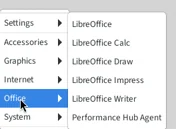
- Performance Hub Agent en tu menú de aplicaciones, dentro de Office.
- El comando
performance-hub-agent. - Un gestor de enlaces (link handler) para que tu navegador pueda devolverte a la aplicación después de iniciar sesión.
- En sistemas con AppArmor habilitado, como Ubuntu 24.04, un perfil de AppArmor que permite ejecutarse al entorno aislado integrado de la aplicación.
Abrir la aplicación
Abre Applications > Office > Performance Hub Agent, o ejecuta performance-hub-agent en una terminal. Si la aplicación ya está abierta, volver a abrirla te llevará a la ventana activa.
Iniciar sesión
El inicio de sesión se realiza en tu navegador predeterminado y, a continuación, este te redirige de vuelta a la aplicación.
-
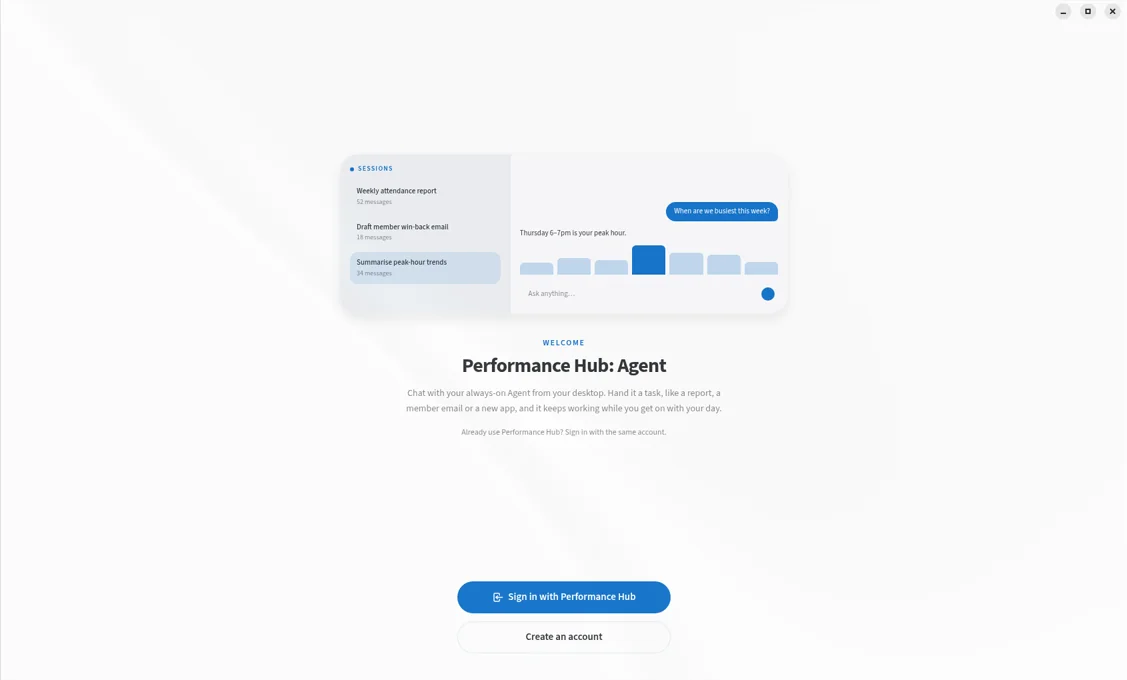
Cuando tu sesión esté cerrada, la aplicación mostrará una pantalla de bienvenida. Haz clic en Sign in with Performance Hub. ¿Aún no tienes cuenta en Performance Hub? Create an account abre la página de registro de Performance Hub.
-
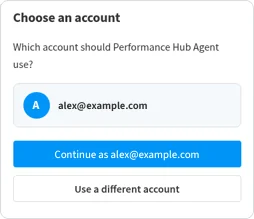
Tu navegador abrirá Performance Hub. Si no has iniciado sesión en Performance Hub en ese navegador, hazlo como lo harías normalmente. Si ya la has iniciado, el navegador mostrará Choose an account: "Which account should Performance Hub Agent use?" Elige la cuenta que deseas usar.
-
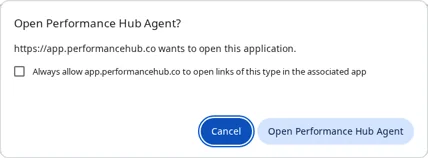
El navegador preguntará Open Performance Hub Agent? Haz clic en Open Performance Hub Agent.
-
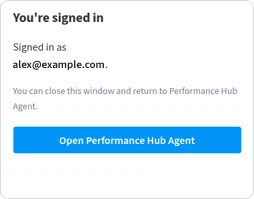
El navegador mostrará You're signed in. Puedes cerrar la ventana del navegador y volver a la aplicación.
Termina de iniciar sesión en un plazo de 10 minutos tras hacer clic en Sign in with Performance Hub, o vuelve a empezar desde la aplicación.
La aplicación almacena tus datos de inicio de sesión cifrados en el llavero de tu escritorio (GNOME Keyring o KWallet), de modo que permanezcas con la sesión iniciada entre lanzamientos.
Elige un agente
De vuelta en la aplicación, Choose an Agent muestra los Agents que tu cuenta puede utilizar, agrupados por ubicación. Haz clic en Connect en el que desees. Consulta Choose an agent.
Configuración inicial
La primera vez que te conectes, cuatro breves Pantallas configurarán la aplicación. Puedes cambiarlo todo más tarde en Settings.
- How much do you want to see? Elige Simple o Advanced.
- Where should the app open? Elige Bot mode (recomendado) o Session mode.
- Pick a look: Light, Dark o System.
- You're all set. Haz clic en Start.
A partir de aquí, la aplicación funciona igual que en un Mac o un PC con Windows. Consulta Getting around.
Actualización y desinstalación
Actualizar
La aplicación de Linux no se actualiza por sí sola y al instalarla no se añade ningún repositorio de paquetes, por lo que las actualizaciones de software de tu sistema tampoco la actualizarán. About > Version & updates indica "This build doesn't update itself. Install the new version from Performance Hub over this one."
Para actualizar, descarga el paquete de nuevo desde Descargar e instálalo con el mismo comando que usaste para instalarlo. La nueva versión reemplazará a la instalada.
Para comprobar qué versión tienes:
dpkg -s performance-hub-agent | grep Version   # Debian and Ubuntu
rpm -q performance-hub-agent                   # Fedora, RHEL and openSUSE
Desinstalar
Desinstalar la aplicación no afecta a tu Agent: tus chats y archivos permanecen en el Agent.
sudo apt remove performance-hub-agent      # Debian and Ubuntu
sudo dnf remove performance-hub-agent      # Fedora, RHEL, Rocky Linux and AlmaLinux
sudo zypper remove performance-hub-agent   # openSUSE
Tus ajustes y tus datos de inicio de sesión se quedan en ~/.config/PerformanceHubAgent. Para eliminarlos también, borra esa carpeta:
rm -rf ~/.config/PerformanceHubAgent
Solución de problemas
La aplicación no se abre
La aplicación necesita una sesión de escritorio gráfica. Si se inicia sin una, por ejemplo desde una terminal sin pantalla, se cierra con el mensaje "Missing X server or $DISPLAY". Ábrela desde el menú de aplicaciones de tu escritorio o desde una terminal dentro de tu sesión de escritorio.
La ventana no se muestra correctamente en Wayland o X11
En una sesión de Wayland, la aplicación se ejecuta como una aplicación Wayland, o como una aplicación X11 cuando se está utilizando el controlador propietario de NVIDIA. Para elegir por ti mismo, iníciala desde una terminal con:
performance-hub-agent --ozone-platform=x11
o --ozone-platform=wayland.
La ventana aparece en blanco o fallan los gráficos
Si el controlador de gráficos no se inicia, la aplicación cambia al renderizado por software por sí sola y sigue utilizándolo en los siguientes lanzamientos. No hay nada que configurar.
No aparece el icono en la bandeja del sistema
El icono de la bandeja necesita compatibilidad con AppIndicator (StatusNotifier), de la cual algunos escritorios carecen por defecto. En GNOME, por ejemplo, es posible que necesites una extensión de AppIndicator. En Debian y Ubuntu, el paquete .deb recomienda libappindicator3-1, que no está disponible en Debian 13 y puede que tampoco lo esté en otras versiones más recientes.
Se te pide que desbloquees un llavero o se cierra tu sesión cada vez
La aplicación guarda tus datos de inicio de sesión en el llavero de tu escritorio, por lo que es posible que tu escritorio te pida que desbloquees el llavero o que crees uno cuando inicies sesión. Permítelo para mantener la sesión iniciada.
Si se te cierra la sesión cada vez que abres la aplicación, significa que no hay ningún llavero en ejecución, lo cual puede ocurrir en gestores de ventanas minimalistas. Instala o inicia GNOME Keyring o KWallet y, a continuación, vuelve a iniciar sesión.
El navegador no te devuelve a la aplicación
-
Cuando el navegador pregunte Open Performance Hub Agent?, haz clic en Open Performance Hub Agent.
-
Termina en un plazo de 10 minutos tras hacer clic en Sign in with Performance Hub en la aplicación. La aplicación solo acepta un inicio de sesión que ella misma haya iniciado, así que empieza de nuevo desde la aplicación en lugar de desde una pestaña antigua del navegador.
-
Comprueba que el gestor de enlaces de la aplicación esté registrado. Este comando debería mostrar
co.performancehub.agent.desktop:xdg-mime query default x-scheme-handler/phagent
Mensajes D-Bus en la terminal
Cuando ejecutas la aplicación desde una terminal, es posible que muestre errores que mencionan D-Bus y system_bus_socket. No son dañinos y la aplicación sigue funcionando.
Páginas relacionadas
- Desktop app (Mac and Windows): uso de la aplicación, configuración y actualizaciones
- AI Agent apps: qué hacen las aplicaciones y quién puede usarlas
- Apps troubleshooting: mensajes en las aplicaciones y qué hacer
- Access control: quién puede abrir un agente