
Published Apps
En esta página
Para instalar Performance Hub Agent, consulta Desktop app (Mac and Windows) o Install on Linux.
Published Apps enumera "Aplicaciones web y servicios que ejecuta tu agente", como un panel de bienvenida de recepción, un panel de menú de cafetería, un horario de clases o una página de reservas de salas. Ábrelo desde Published Apps en el menú lateral. Si aún no hay ninguna, muestra No published apps.
Buscar y abrir una aplicación
- Utiliza Search apps para buscar una aplicación por nombre o selecciona una de la lista.
- Los detalles de la aplicación muestran su Address, su Project, cuánto tiempo lleva ejecutándose (Running since) y una vista previa de SCREENSHOT.
- Elige cómo abrirla:
- View in Session la abre en una sesión.
- Open in New Window le asigna su propia ventana.
- Add to Side Menu la añade al menú lateral.
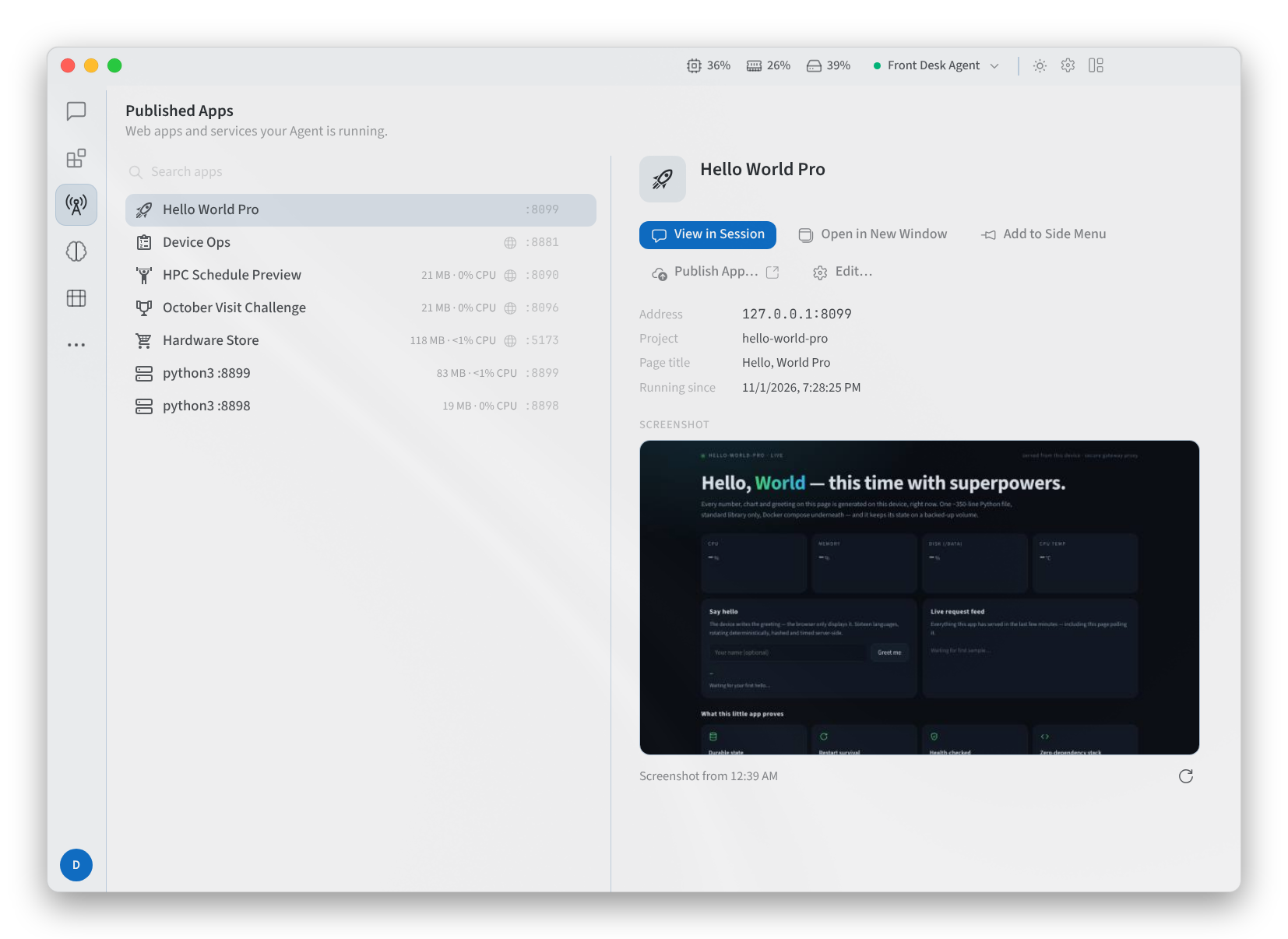
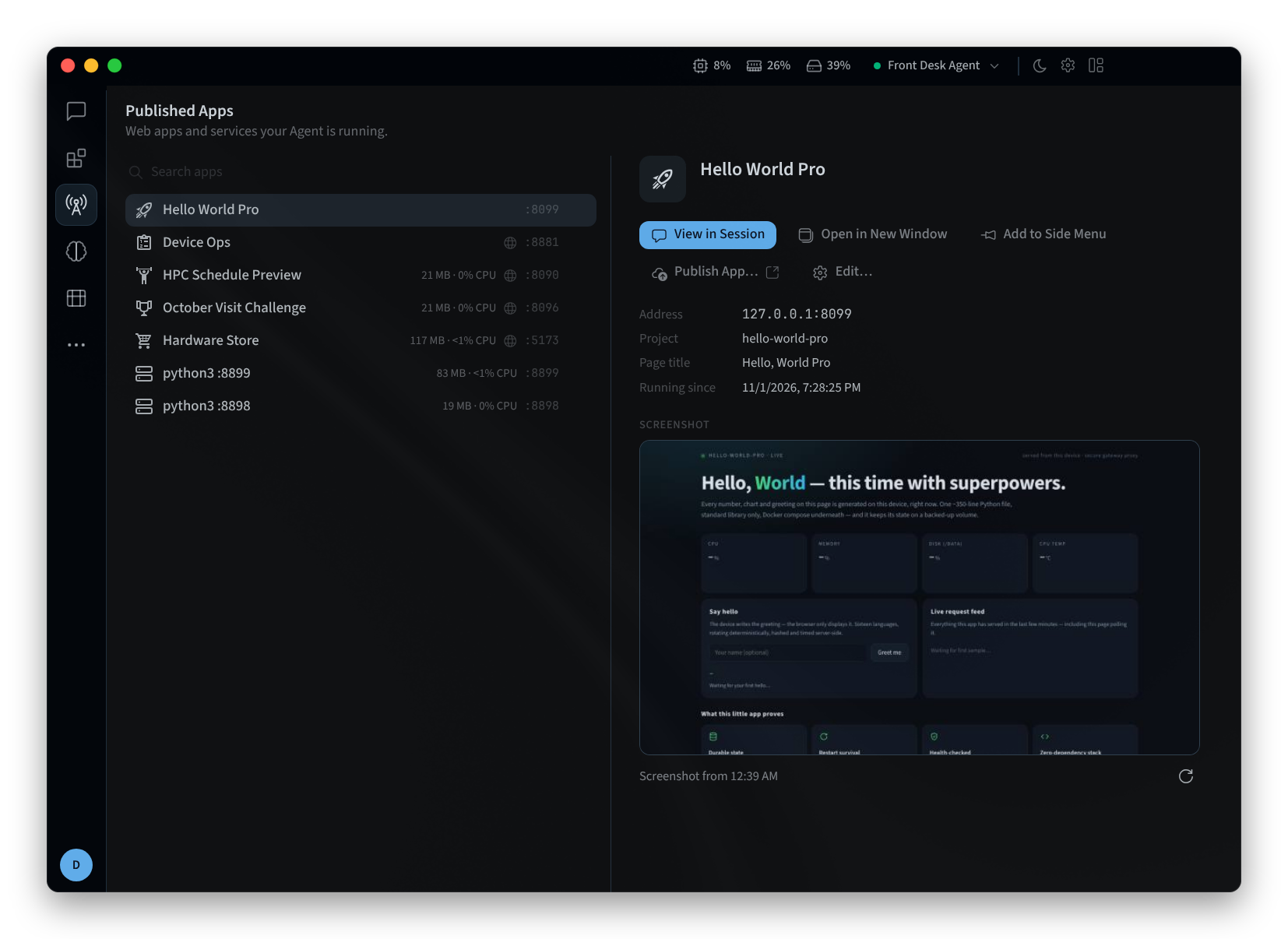
Figura 1: Published Apps con una aplicación seleccionada
Una aplicación abierta cuenta con los controles Back, Forward y Reload y muestra su dirección.
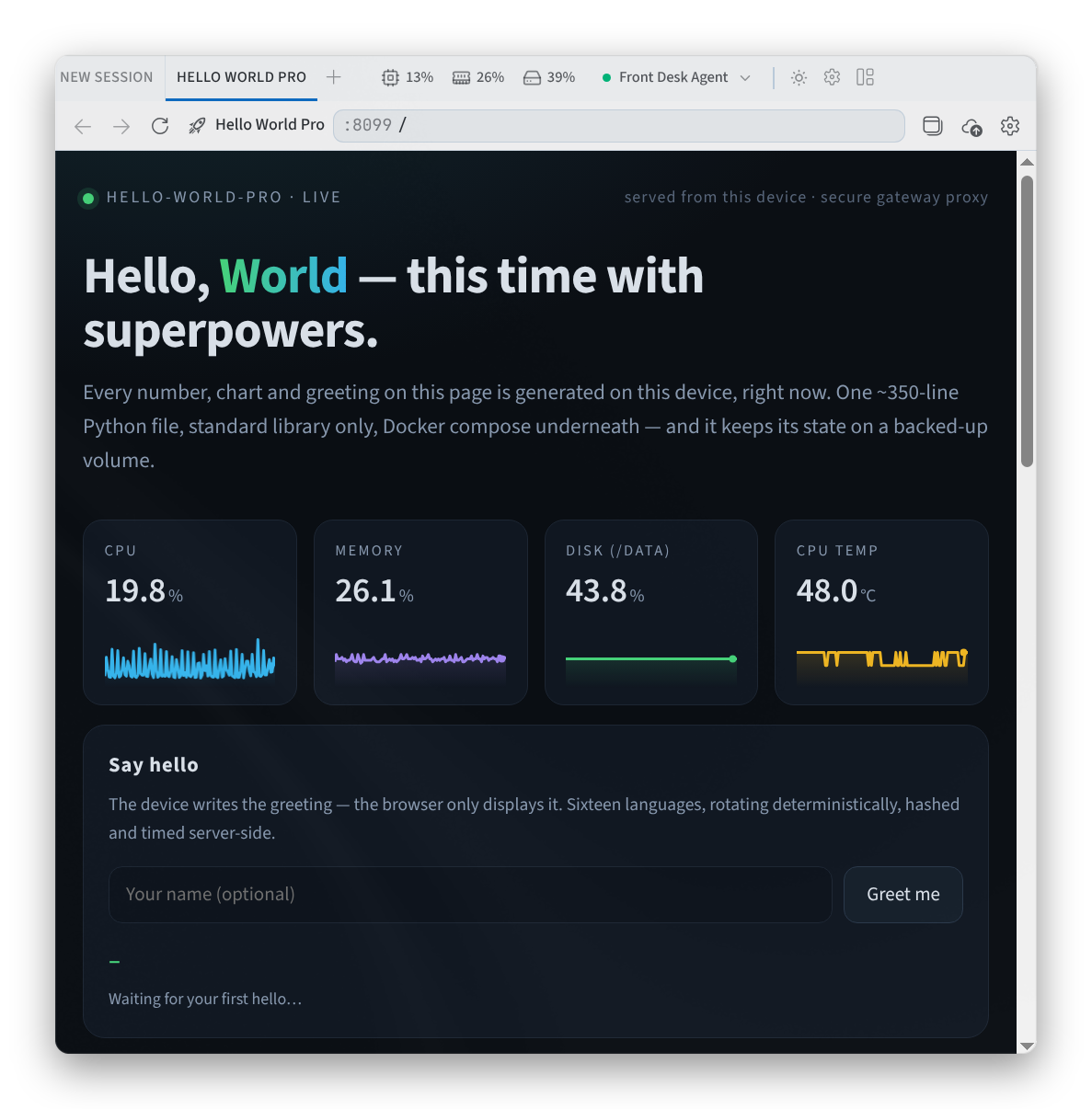
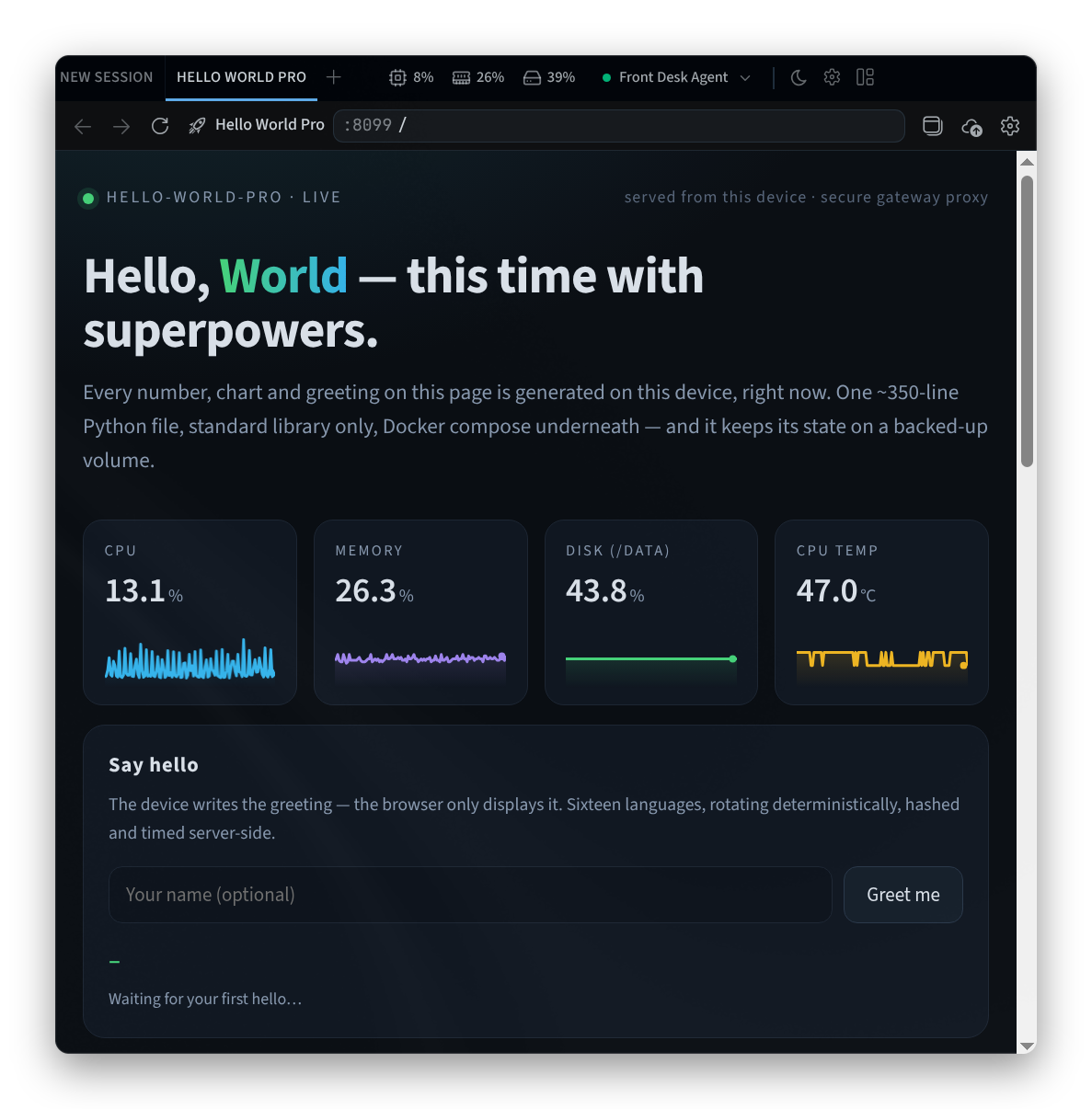
Figura 2: Una aplicación publicada abierta en una pestaña
Para cambiar el nombre de una aplicación o su icono, abre su Service Settings:
- Cambia el Name.
- En Icon, selecciona un icono o busca uno.
- Para mantener la aplicación oculta, activa Hide this service. Los servicios ocultos se mueven al final de la lista.
- Selecciona Save o Cancel para dejarlo como estaba.
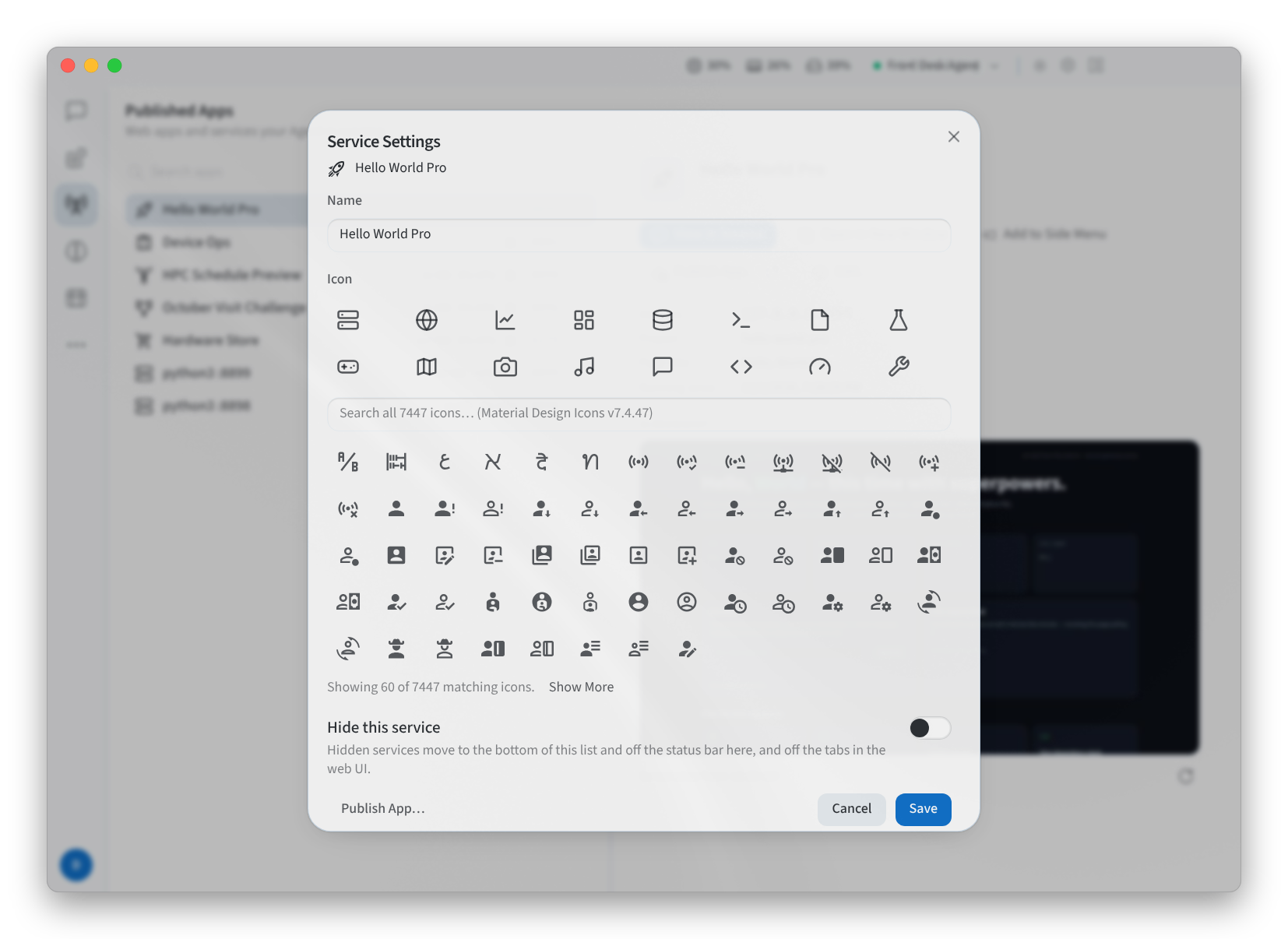
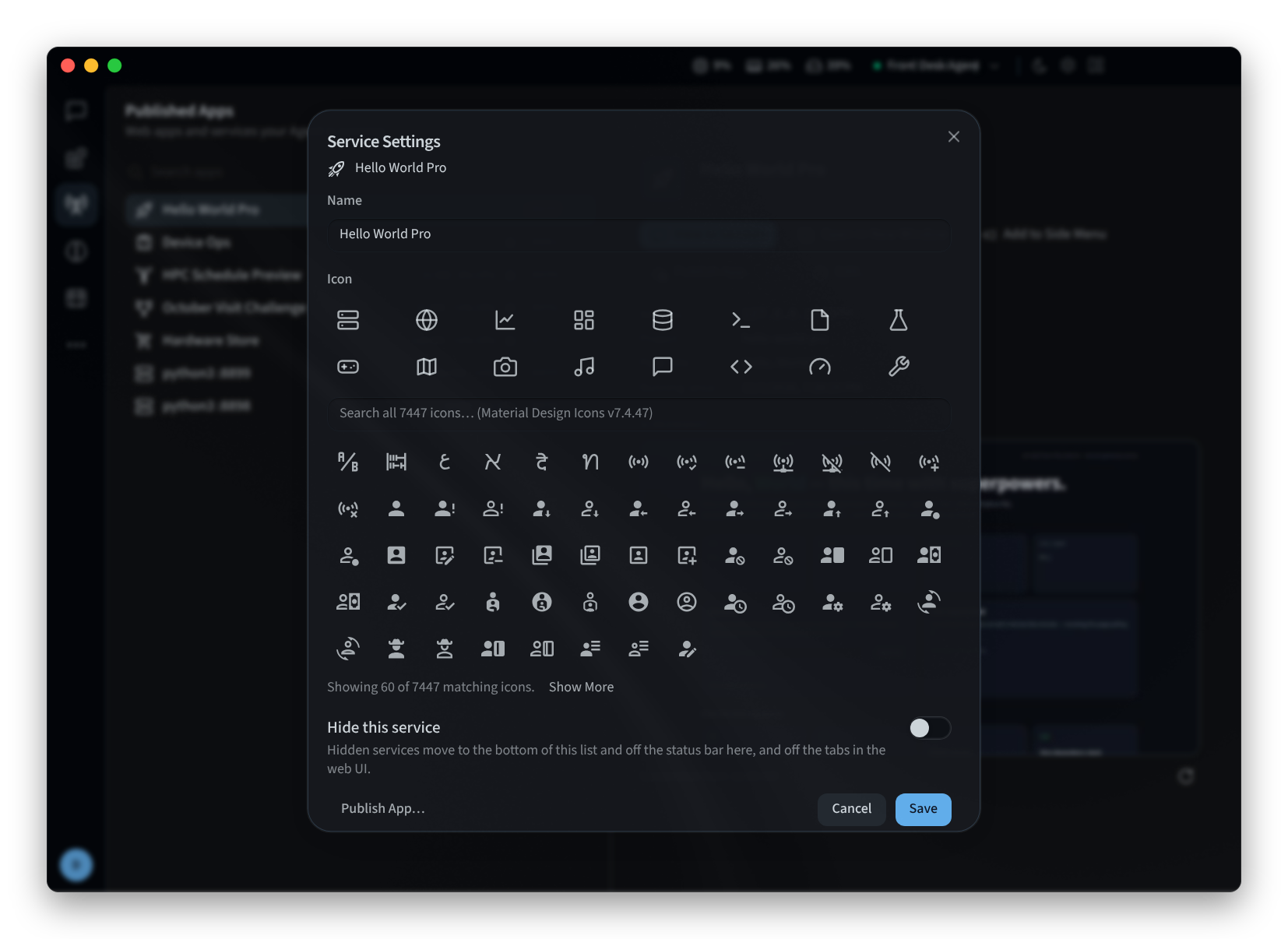
Figura 3: Service Settings
Gestionar una aplicación
- Las otras acciones son Edit…, Hide y Show, Publish App… y Manage Published App…. La publicación en sí se realiza en Performance Hub.
- Una aplicación puede mostrar la advertencia Exposed on the local network.
Consulta Apps for your screens para ver qué puede crear y publicar tu Agente.
Páginas relacionadas
- Aplicación de escritorio (Mac y Windows): instala, inicia sesión y elige un agente
- Instalación en Linux: la aplicación de escritorio en Linux
- Capacidades del agente: la pestaña Published Apps en Performance Hub