
Ajustes
En esta página
Para instalar Performance Hub Agent, consulta Desktop app (Mac and Windows) o Install on Linux.
Abre Settings desde el menú lateral. Los ajustes están agrupados en una lista a la izquierda, como Model, Chat, Appearance, Workspace, Notifications, Agents y Keyboard Shortcuts, y la ruta de la parte superior muestra dónde te encuentras, por ejemplo Settings > Appearance > Theme. Para buscar un ajuste por su nombre, usa Search.
Los ajustes marcados como "Esto es administrado por Performance Hub." están bloqueados en la aplicación.
Ventana y diseño
Abre Settings > Appearance > Window & layout.
| Configuración | Opciones | Qué hace |
|---|---|---|
| Interface mode | Simple, Advanced | "Cambia lo que se muestra, no lo que Agent puede hacer." Estas páginas describen Simple. |
| Session List Density | Compact, Comfortable, Detailed | "Elige cuánt contexto aparece debajo de los títulos de sesión en la barra lateral." |
| Tab Strip | Auto, Always, Never | "Muestra pestañas sobre una zona. Automático las oculta para un solo panel a menos que otra zona de chat o mosaico esté abierta." |
| App Actions | Right, Left | "Dónde se ubican Configuración, Diseño y HUD en la barra de título. Derecha deja espacio para pestañas a la izquierda." |
| Minimize to tray | Activado o desactivado | Oculta las ventanas en la bandeja del sistema (la barra de menús en un Mac) al minimizarlas o cerrar la ventana principal, y mantiene Agent en ejecución. Sal desde el menú de la bandeja. Está desactivado por omisión y se aplica solo a este equipo. |
| Window Translucency | Clear, Glass | "Ve tu escritorio a través de toda la ventana, texto y todo. Ajustado por separado para claro y oscuro." También puedes ajustar el tinte y el efecto esmerilado, y aplicarlo a toda la ventana o solo a la barra lateral. No se muestra en Linux. |
| Chat Backdrop | Activado o desactivado | "La imagen tenue de la estatua detrás de la conversación." |
| File Browser | Activado o desactivado | "Muestra el explorador de archivos junto al chat cuando hay un espacio de trabajo abierto." En modo Simple: "Configurado por el modo Simple. Un cambio aquí dura para esta sesión; cambia a Advanced para hacerlo tuyo." |
| Floating Composer | Activado o desactivado | "Permite arrastrar el compositor fuera de su acoplamiento. Cuando está desactivado, permanece acoplado en la parte inferior." |
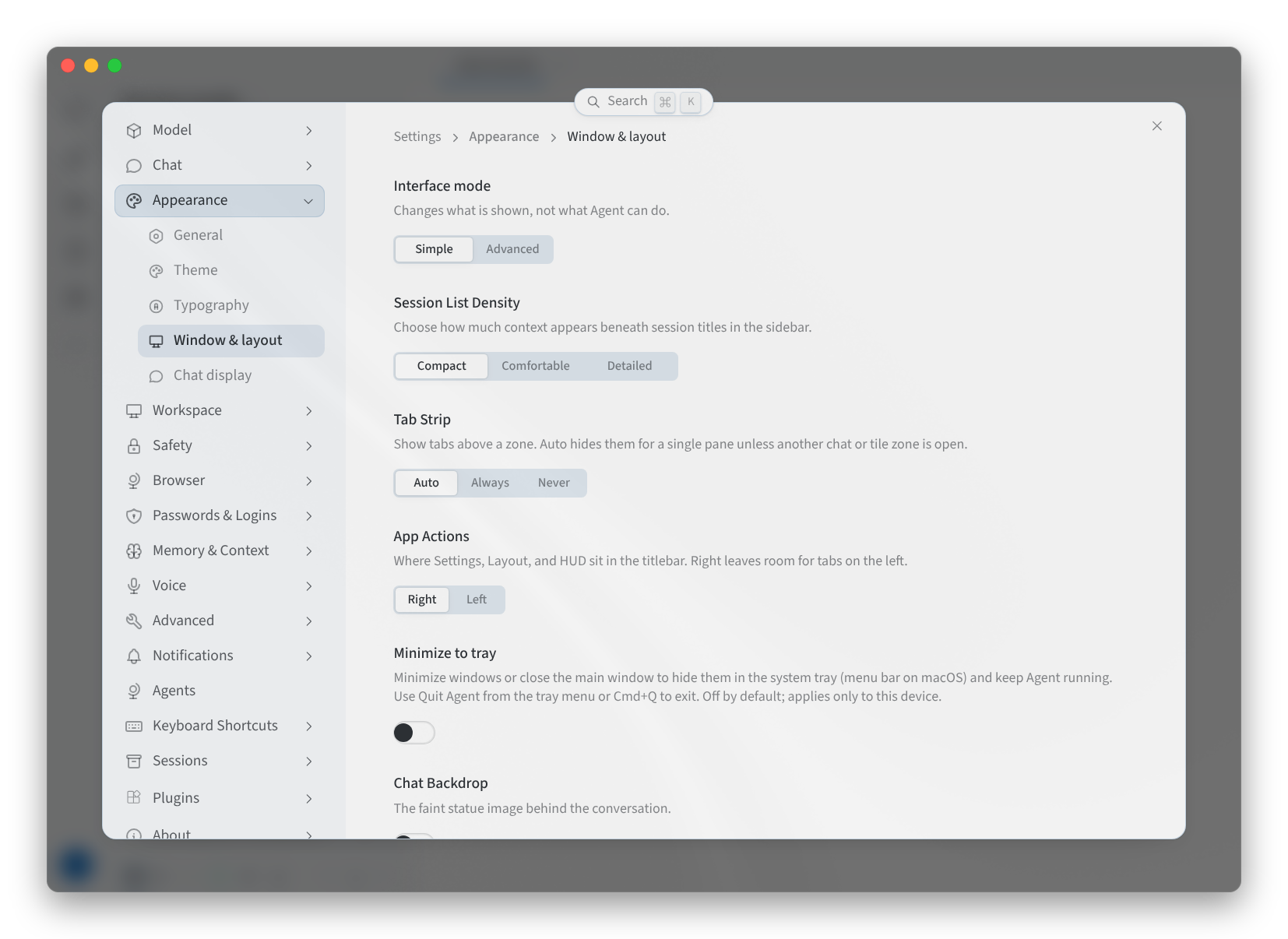
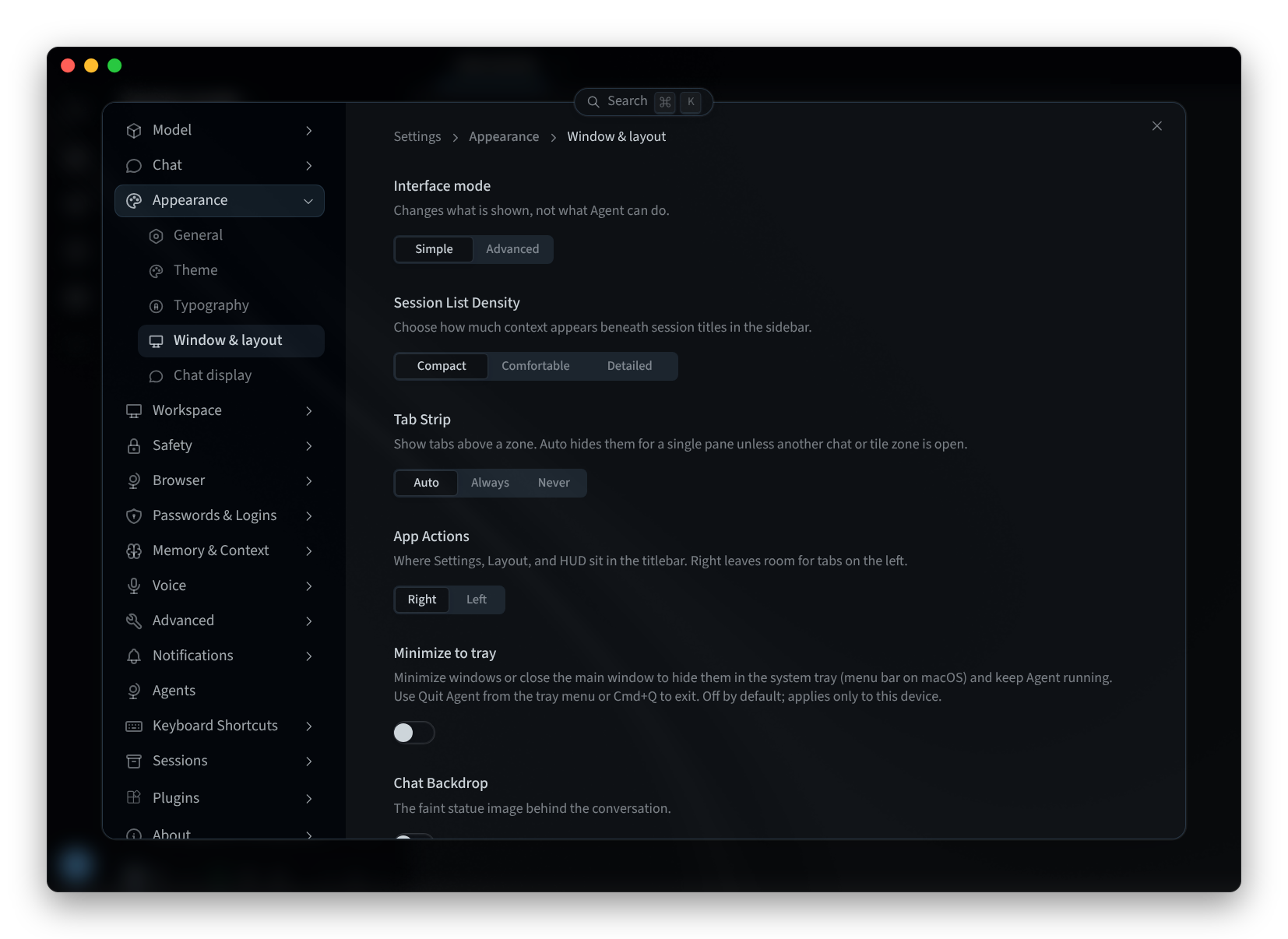
Figura 1: Ventana y diseño
Tema
- Abre Settings > Appearance > Theme.
- En la parte superior, elige Light, Dark o System, que sigue la configuración de tu ordenador.
- Elige un tema de las tarjetas, por ejemplo Performance Hub ("Cromado de GitHub, acento azul de Performance Hub") o GitHub ("GitHub Light Default y Dark Default"). El tema en uso aparece resaltado. Como indica la página, son "Solo paletas de escritorio. El modo seleccionado se aplica encima."
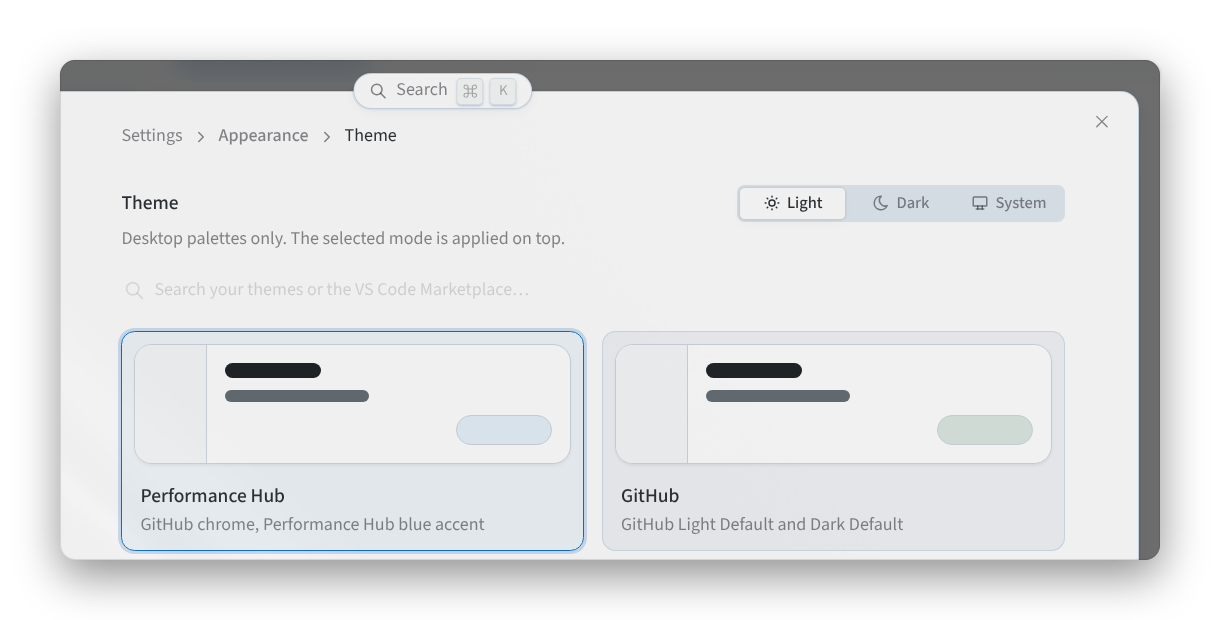
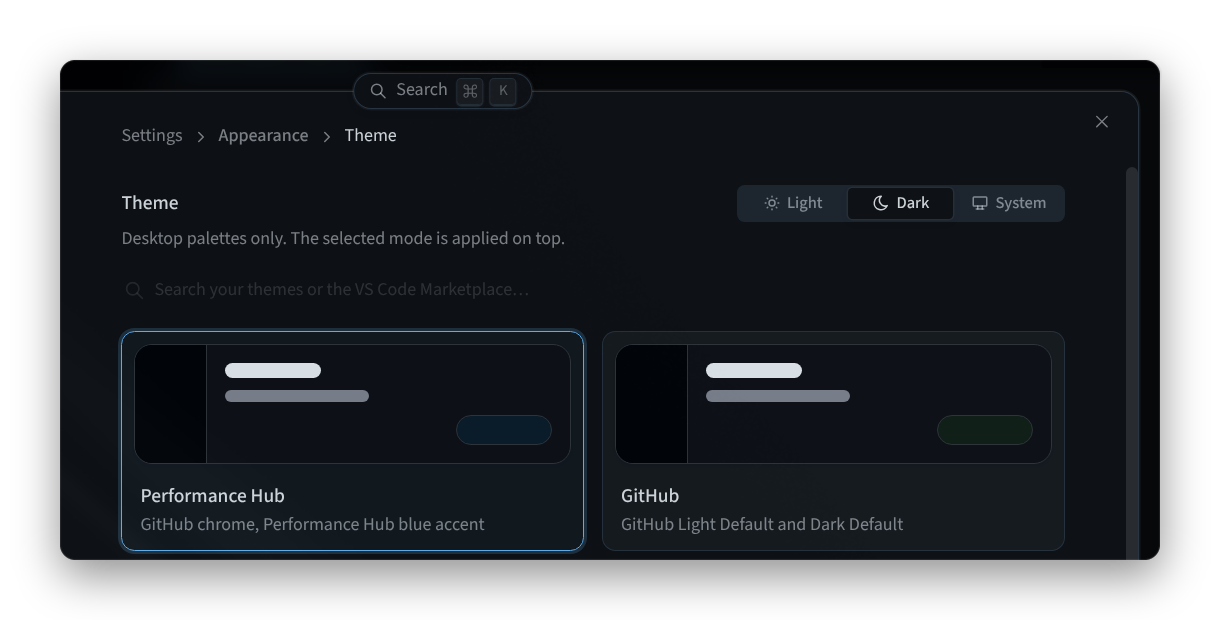
Figura 2: Elegir un modo y un tema
- Desplázate hacia abajo para ver más temas, por ejemplo Midnight, Ember o Slate.
Para buscar más temas, usa "Buscar en tus temas o en VS Code Marketplace…". También puedes alternar entre el modo claro y el oscuro con el selector de tema en la barra de título.
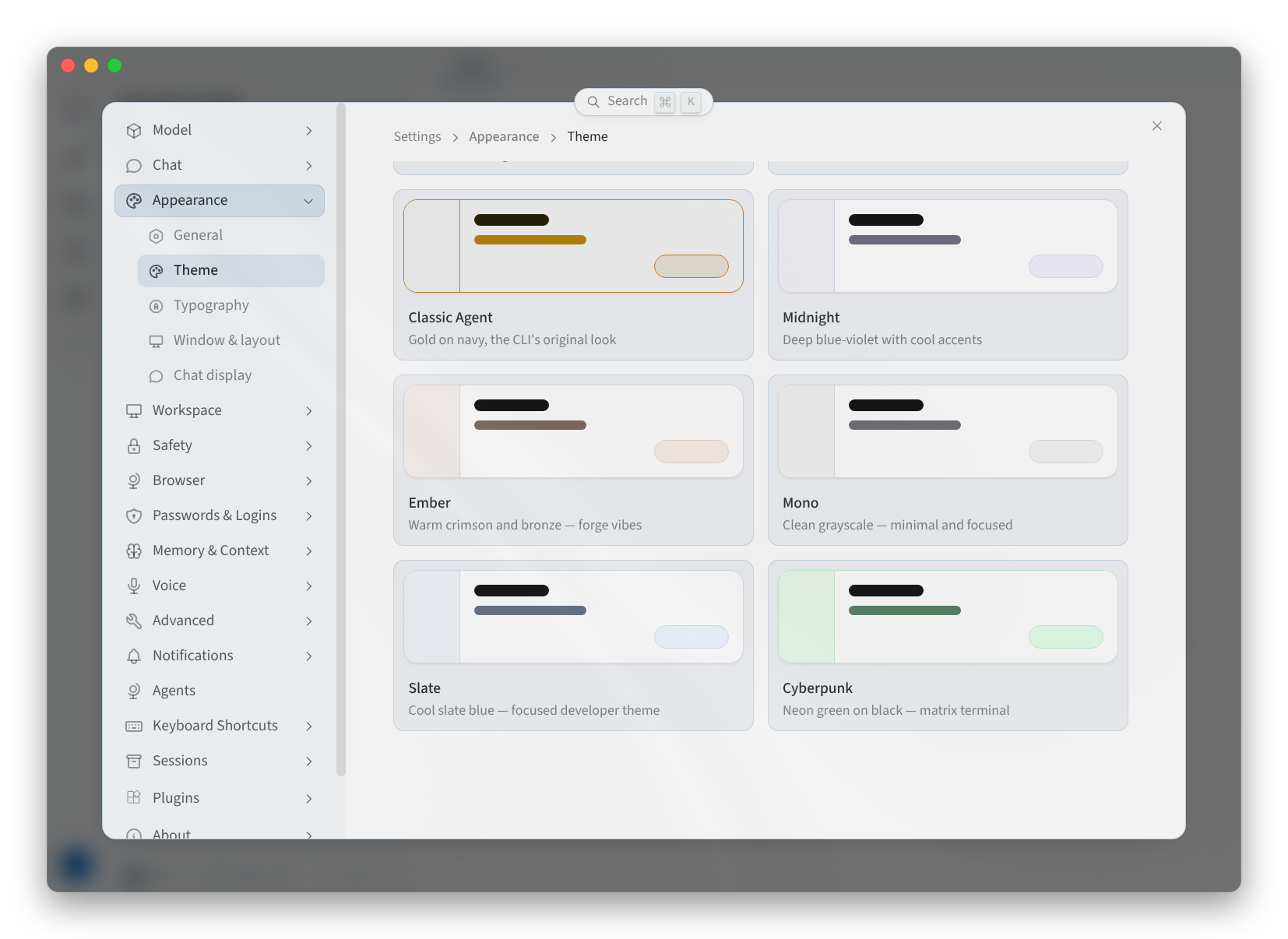
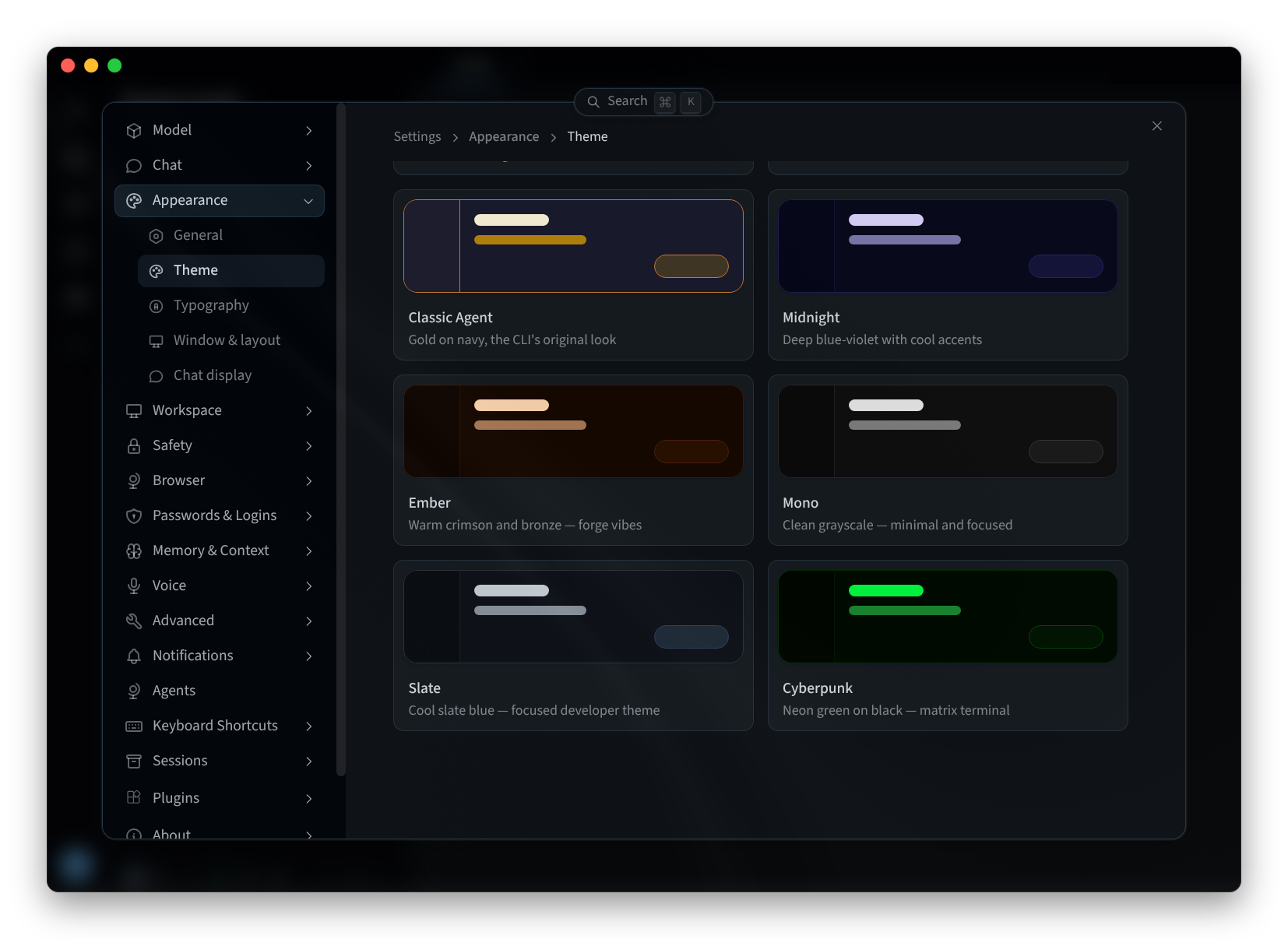
Figura 3: La galería de temas
Atajos de teclado
Atajos de teclado tiene tres pestañas: Combinaciones de teclas, Gestos del HUD y Captura de pantalla.
En Combinaciones de teclas, los atajos se agrupan según dónde funcionan: Redactor, Perfiles, Sesión, Navegación y Vista. El grupo REDACTOR, por ejemplo, incluye Enfocar redactor, Abrir selector de modelos, Iniciar / detener conversación de voz, Enviar mensaje, Insertar salto de línea, Guiar el turno en ejecución y Poner mensaje en cola. Algunas de las opciones predeterminadas en Mac:
| Atajo | Predeterminado en Mac |
|---|---|
| Start / stop voice conversation | ⌃B (Ctrl+Alt+V en Windows y Linux) |
| Open model picker | ⌘⇧M |
| Queue message | ⌘↵ |
| Send next queued turn | ⌘⇧K |
| Start / stop dictation | Sin tecla de forma predeterminada |
| Reasoning level up | Sin tecla de forma predeterminada |
| Reasoning level down | Sin tecla de forma predeterminada |
- Para cambiar un atajo, haz clic en él: "Haz clic en un atajo para reasignarlo · ⌘/ vuelve a abrir este panel." Cada atajo también cuenta con las opciones Restablecer predeterminado y Borrar. Si las teclas que eliges ya están en uso, la aplicación te indicará a qué "También está asignado".
- Buscar atajos… permite encontrar un atajo por su nombre.
- Restablecer todo restablece todos los atajos.
Los atajos de estas páginas se muestran con las teclas de Mac. Windows y Linux usan teclas distintas para algunos atajos, y Atajos de teclado muestra las combinaciones correspondientes a tu ordenador.
En Linux, el Gesto del HUD requiere una sesión de X11: "Linux requiere X11; Wayland no es compatible."
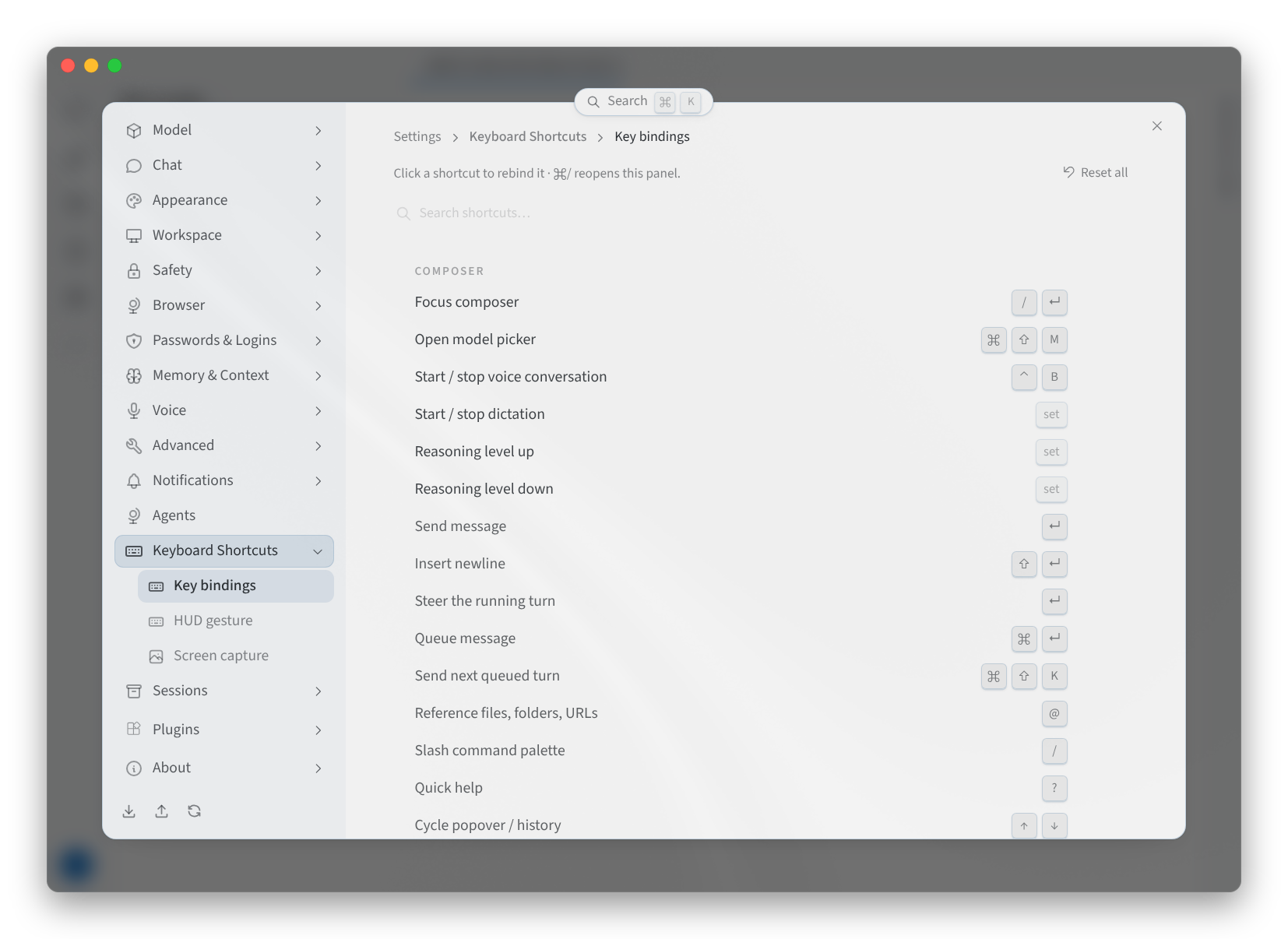
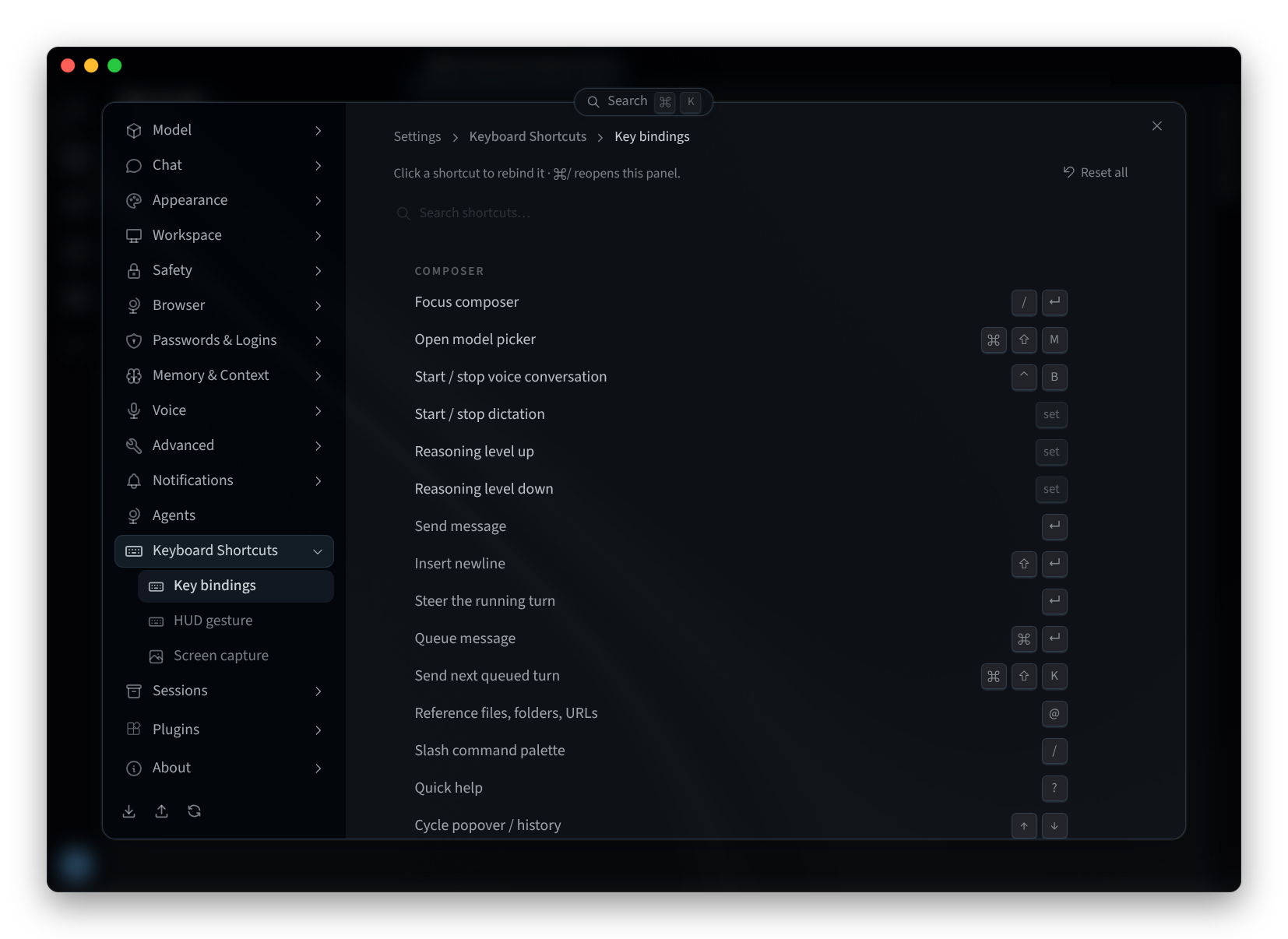
Figura 4: Atajos de teclado
Modelo
Configuración > Modelo establece el modelo principal para las nuevas sesiones, junto con Modelos de reserva, Modelos auxiliares, Subagentes y Mezcla de agentes. Consulta Elección de un modelo.
Páginas relacionadas
- Aplicación de escritorio (Mac y Windows): instalación, inicio de sesión y elección de un agente
- Instalación en Linux: la aplicación de escritorio en Linux
- La interfaz del agente: la configuración del agente en Performance Hub
- Elección de un modelo: el selector de modelos y el modelo principal