
Làm quen
Trên trang này
Để cài đặt Performance Hub Agent, hãy xem Ứng dụng máy tính (Mac och Windows) hoặc Cài đặt trên Linux.
Trang này hiển thị các phần chính của cửa sổ Performance Hub Agent ở chế độ Đơn giản, cũng như cách tìm, ghim và bắt đầu các phiên với Tác nhân của bạn.
Cửa sổ
- Thanh tiêu đề hiển thị bộ đo CPU và bộ nhớ, bộ chọn tác nhân với tên Tác nhân mà ứng dụng đang sử dụng, nút chuyển đổi chủ đề và các điều khiển bố cục. Để thay đổi tác nhân, hãy xem Chọn một tác nhân.
- Menu bên liệt kê các mục Phiên, Ứng dụng & Khả năng đã kết nối, Published Apps, Bộ nhớ, Kanban, Tài liệu tạo ra, Công việc đã lên lịch và Thêm, theo sau là Tùy chỉnh, Tài khoản, Cài đặt và Cài đặt tác nhân.
- Thanh bên phiên liệt kê các phiên của bạn. Ở trên cùng là menu chế độ, hiển thị Chế độ phiên hoặc Chế độ bot. Xem Chế độ phiên và chế độ bot.
- Khung trò chuyện chiếm phần còn lại của cửa sổ, với ô soạn thảo ở dưới cùng để bạn nhập tin nhắn cho Tác nhân.
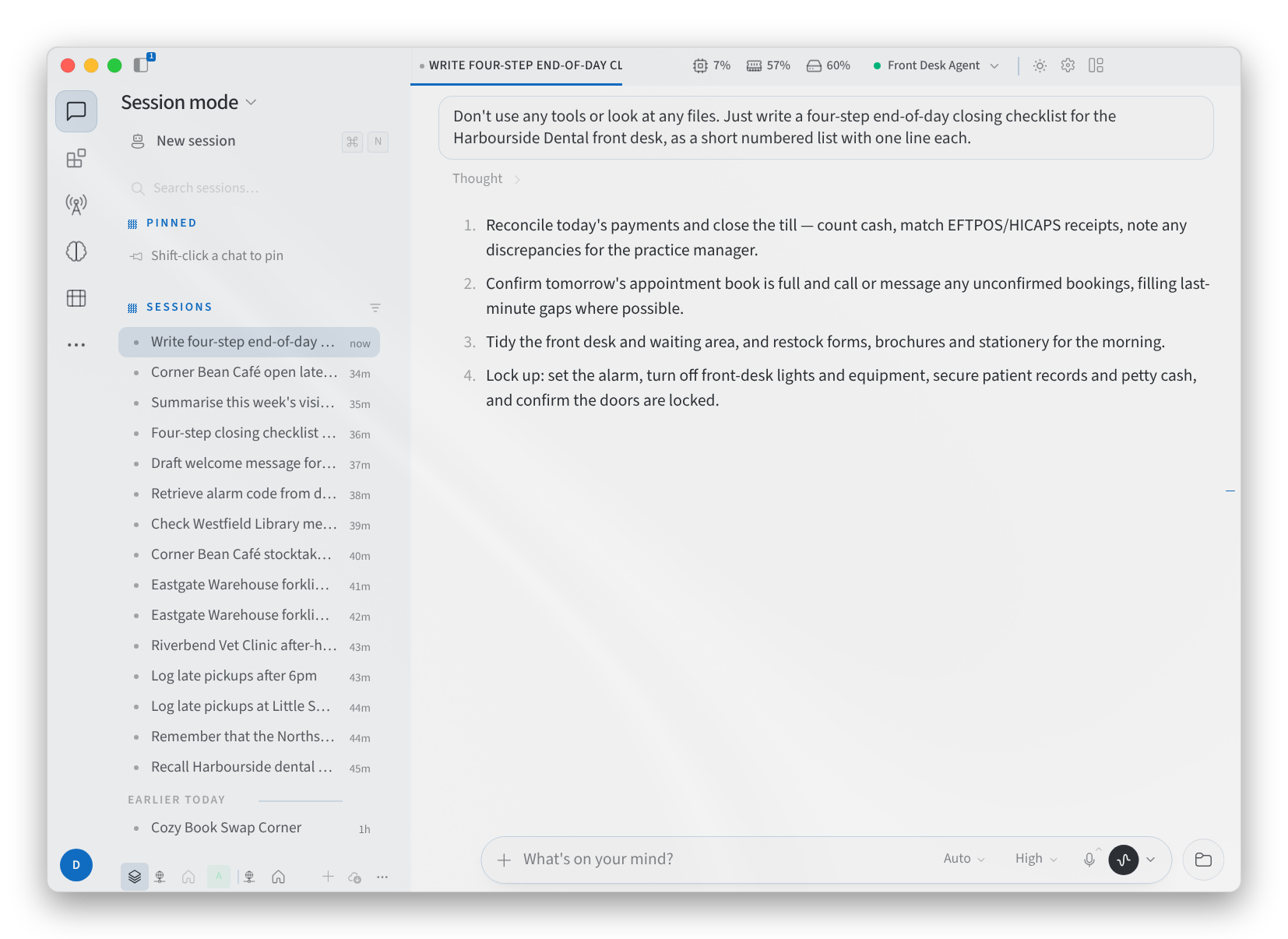
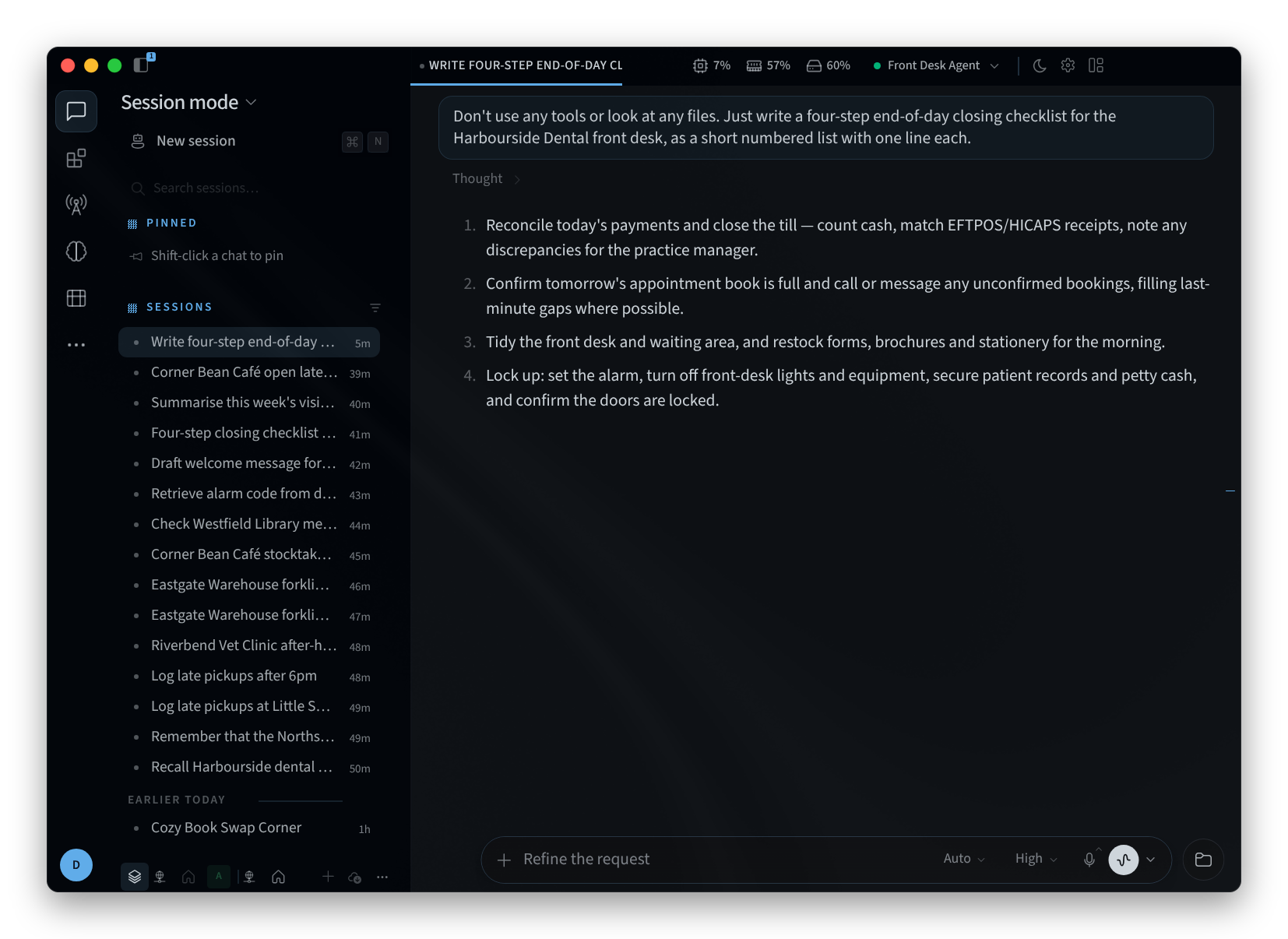
Hình 1: Thanh bên phiên làm việc và một đoạn chat đang mở
Trình đơn bên
- Sessions chứa các cuộc trò chuyện của bạn với Tác nhân.
- Connected Apps & Capabilities kết nối các ứng dụng mà Tác nhân của bạn có thể sử dụng, đồng thời liệt kê các kỹ năng và công cụ của tác nhân. Xem Connected Apps.
- Published Apps liệt kê các ứng dụng web và dịch vụ mà Tác nhân của bạn đang chạy. Xem Published Apps.
- Memory hiển thị những gì Tác nhân của bạn đã học được. Xem Long-term Memory.
- Kanban hiển thị các tác vụ của Tác nhân trên một bảng. Xem Kanban task board.
- Scheduled jobs là các tác vụ theo lịch trình của Tác nhân. Xem Automations.
- Customize ("Customize the side menu") thay đổi nội dung hiển thị của trình đơn bên.
- Settings mở cài đặt của ứng dụng. Xem Settings.
- Agent settings mở Quản lý thiết bị cho tác nhân này trong Performance Hub. Xem Quản lý thiết bị.
Một số tính năng vẫn nằm trong Performance Hub và ứng dụng sẽ mở chúng trong trình duyệt của bạn: xuất bản ứng dụng, Skill Library, cấu hình thiết bị và Model Router.
Các phiên
Thanh bên phiên làm việc giữ các phiên của bạn trong hai danh sách:
- PINNED chứa các phiên bạn đã ghim. Để ghim một phiên, hãy giữ phím Shift và nhấp vào phiên đó, như gợi ý "Shift-child a chat to pin" cho biết.
- SESSIONS liệt kê các phiên còn lại.
Nhấp vào một phiên để mở. Khi Tác nhân hiển thị quá trình suy luận của mình, nó sẽ xuất hiện trong khối Thought phía trên phần phản hồi. Nhấp vào khối để mở rộng hoặc thu gọn.
Tìm kiếm phiên
- Nhấp vào Search sessions… ở đầu thanh bên phiên làm việc.
- Nhập một từ từ tiêu đề của phiên, ví dụ "Harbourside", "stocktake" hoặc "roster".
- Các phiên phù hợp sẽ xuất hiện dưới RESULTS. Nhấp vào một phiên để mở.
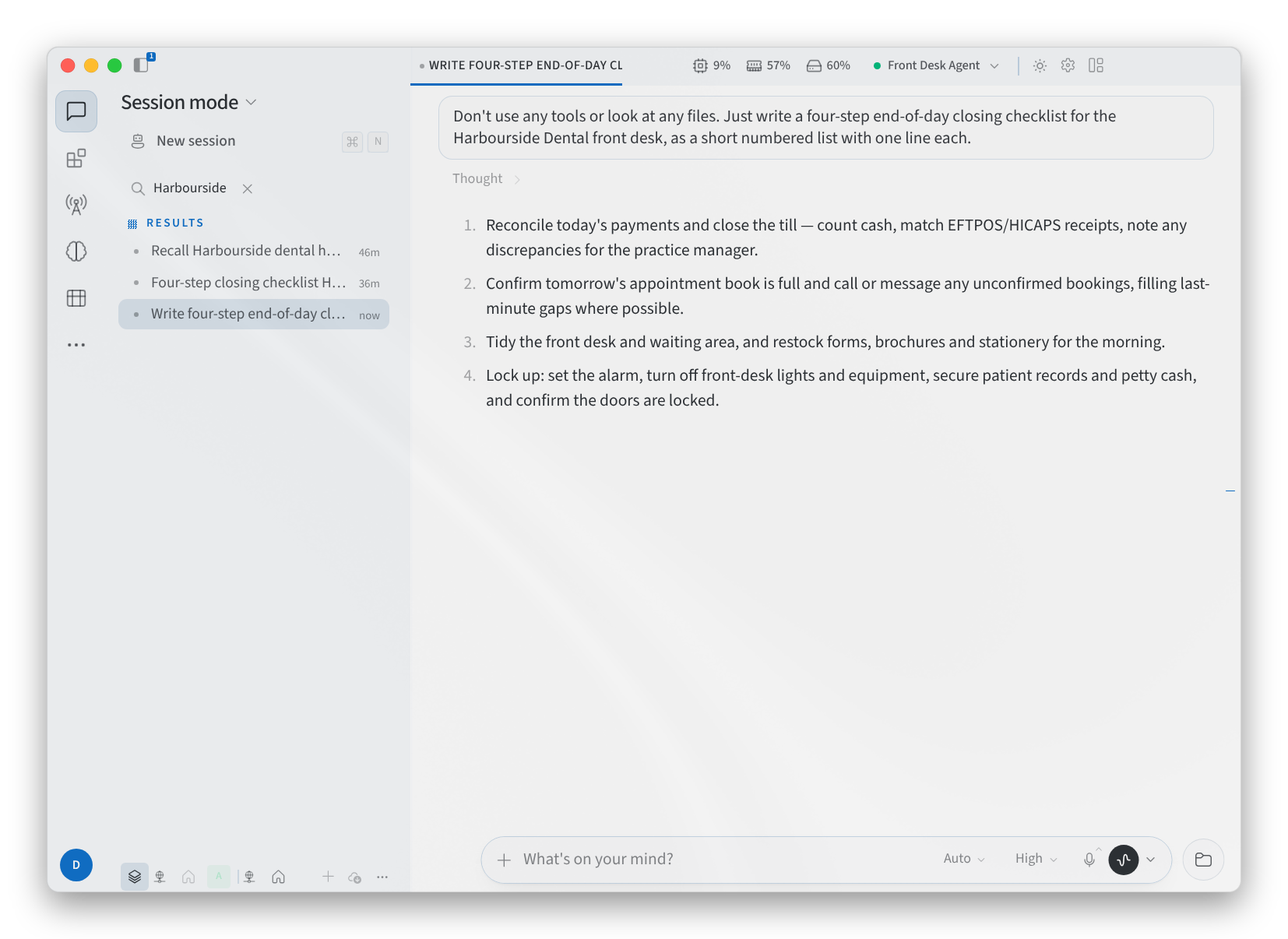
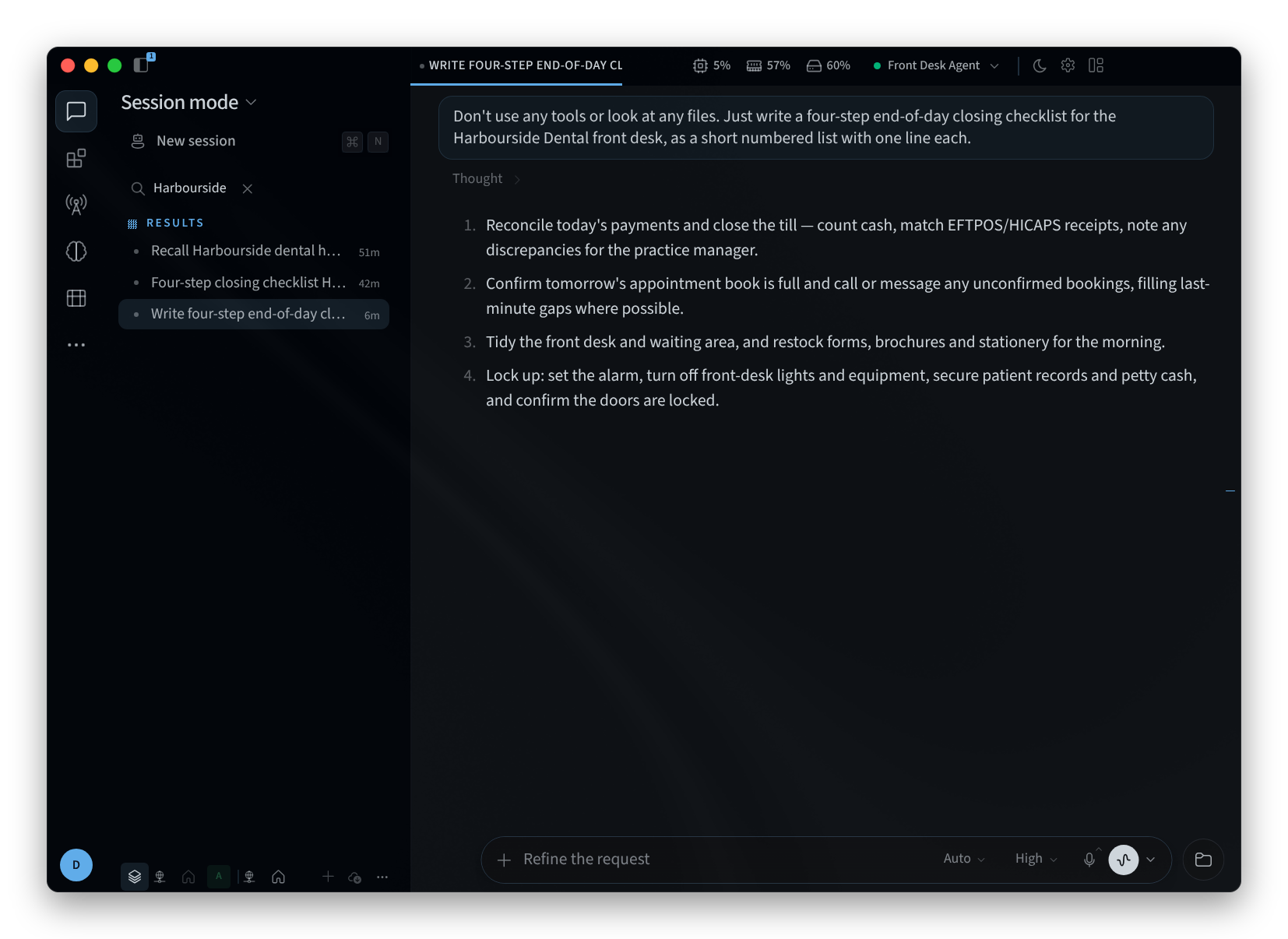
Hình 2: Tìm kiếm phiên theo tiêu đề
Bắt đầu phiên mới
Nhấp vào New session ở đầu thanh bên phiên làm việc, hoặc nhấn phím ⌘N. Phiên làm việc mới mở ra với NEW SESSION ở đầu và lời chào ngắn gọn từ Agent của bạn, chẳng hạn như "Bạn có tác vụ nào cho tôi không?" hoặc "Cần làm gì tiếp theo đây?". Lời chào và lời nhắc (prompt) trong trình soạn thảo sẽ thay đổi giữa các phiên làm việc.
Nhập tác vụ của bạn vào ô soạn thảo và gửi đi. Ví dụ:
- "Soạn một thông báo ngắn ngoài giờ cho cửa chính của phòng khám."
- "Lập danh sách kiểm tra khi đóng cửa quán cà phê vào ban đêm."
- "Tóm tắt các lịch đặt phòng trong tuần này cho người quản lý văn phòng."
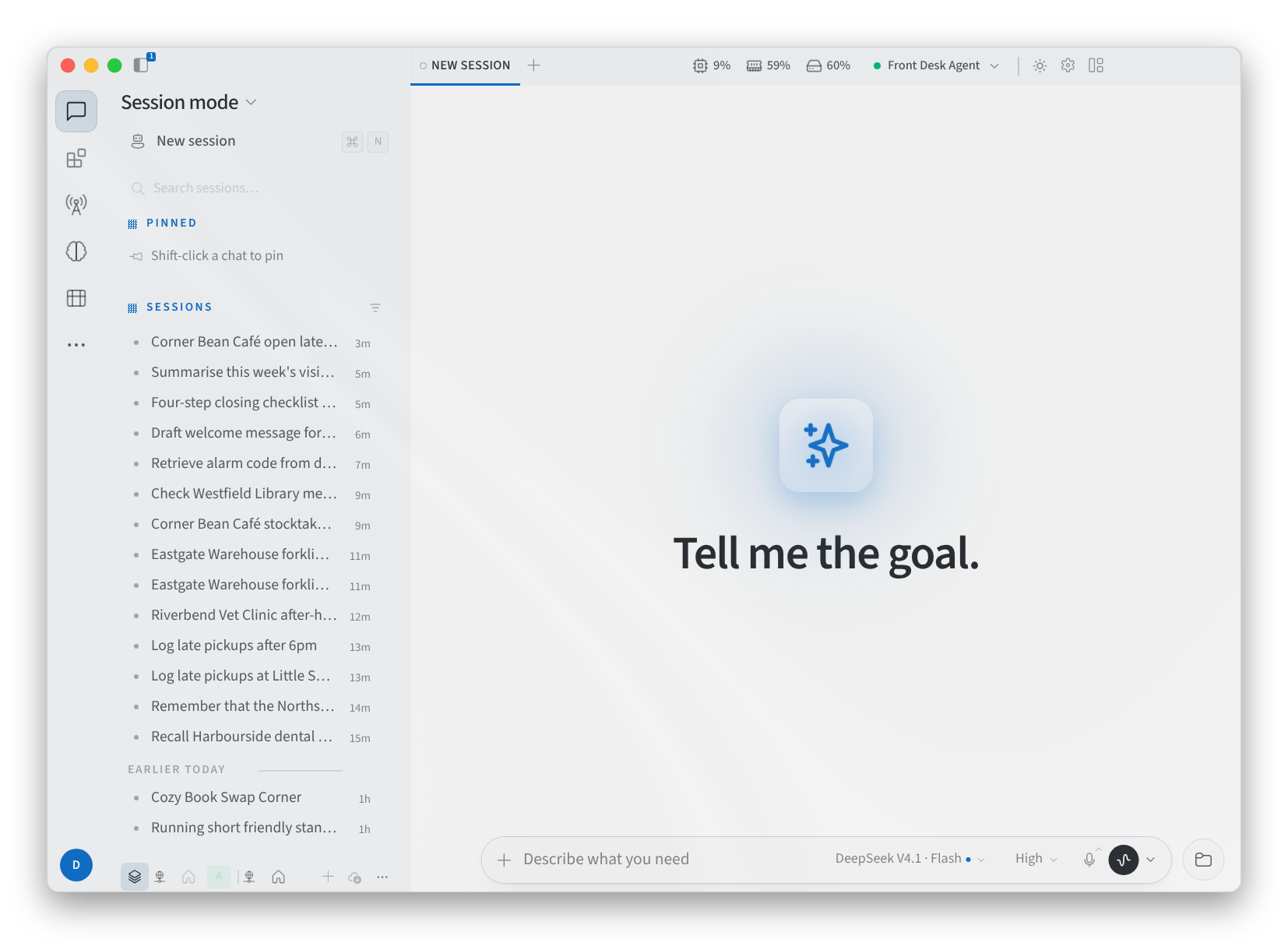
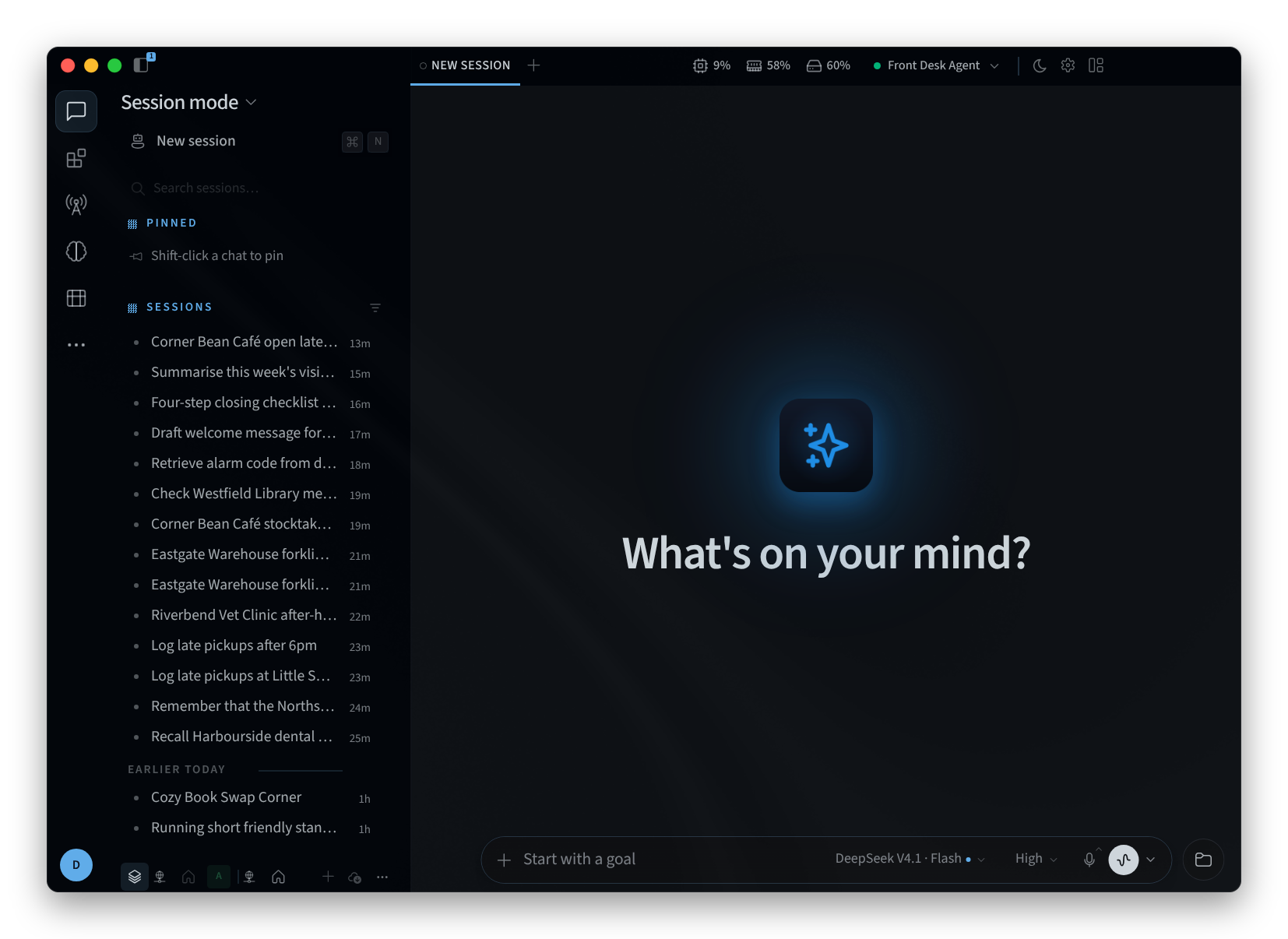
Hình 3: Một phiên mới
Tệp của Tác nhân
Show Agent's files mở thư mục không gian làm việc của Tác nhân ở bên phải cửa sổ. Sử dụng Browse folders để xem xung quanh và Back to the workspace để quay lại. Hide Agent's files đóng thư mục lại. Các tệp nằm trên Tác nhân chứ không nằm trên máy tính của bạn. Xem Workspace, files & wiki.
Các trang liên quan
- Desktop app (Mac and Windows): cài đặt, đăng nhập và chọn tác nhân
- Install on Linux: ứng dụng máy tính để bàn trên Linux
- Session mode and Bot mode: hai chế độ mở ứng dụng
- Using your agent: quản lý các cuộc trò chuyện trong Performance Hub
- The agent interface: khung chat của tác nhân trong Performance Hub