
Bảng tác vụ Kanban
Trên trang này
Để cài đặt Performance Hub Agent, hãy xem Desktop app (Mac and Windows) hoặc Install on Linux.
Bảng Kanban hiển thị các tác vụ của Tác nhân dưới dạng thẻ trong các cột, giúp bạn có thể xem nhanh trạng thái của từng tác vụ. Mở bảng từ mục Kanban trong trình đơn bên.
Lần đầu tiên mở bảng này, phần giới thiệu sẽ tổng quan về bảng: "Bạn không tự chạy các thẻ — các agent mới là người chạy. Đặt một thẻ vào mục Ready có người được gán, và một agent sẽ nhận thẻ đó trong vòng một phút. Không có người gán, không có tác vụ nào chạy." Nhấp vào Got it để đóng phần này lại.
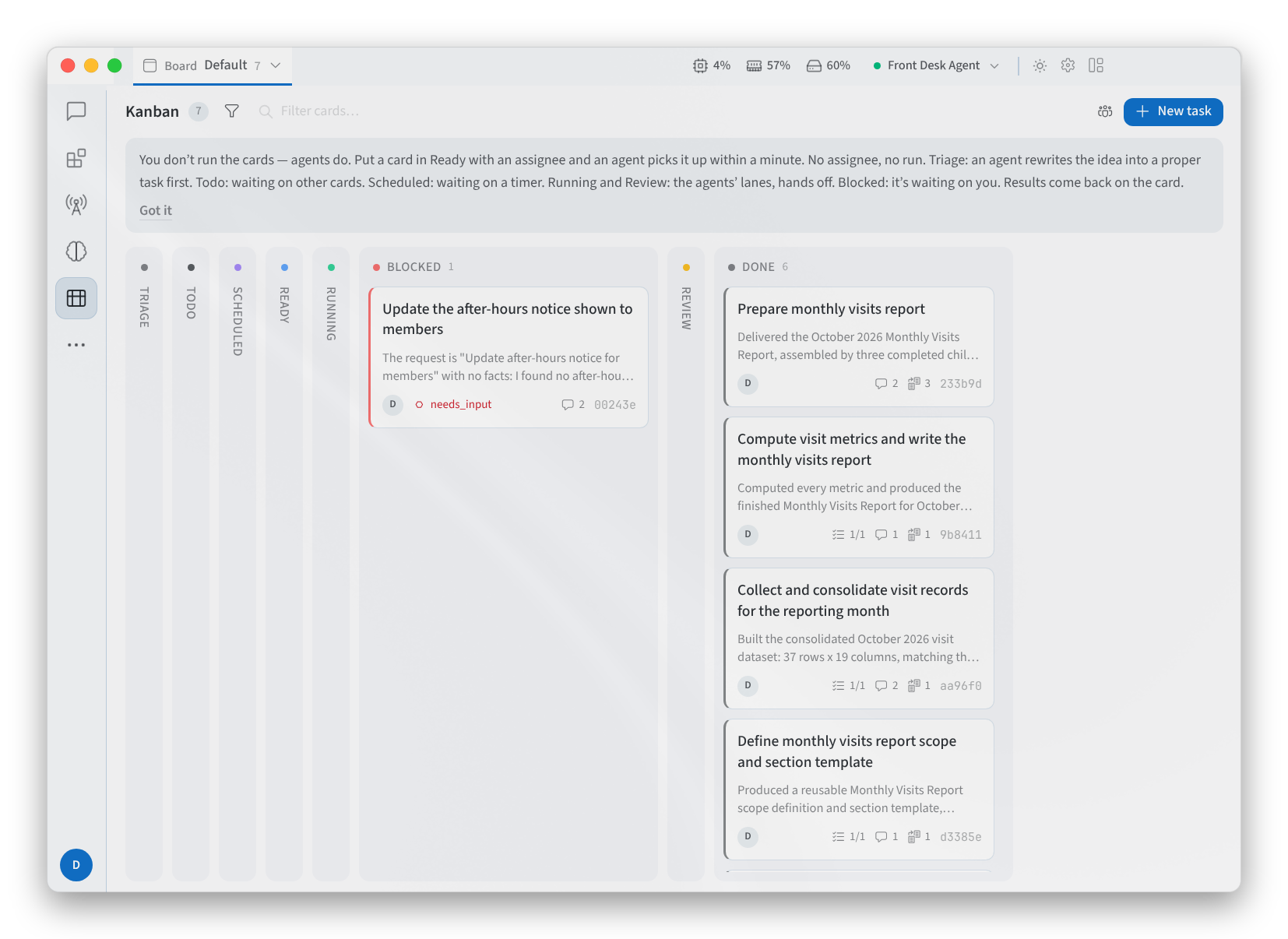
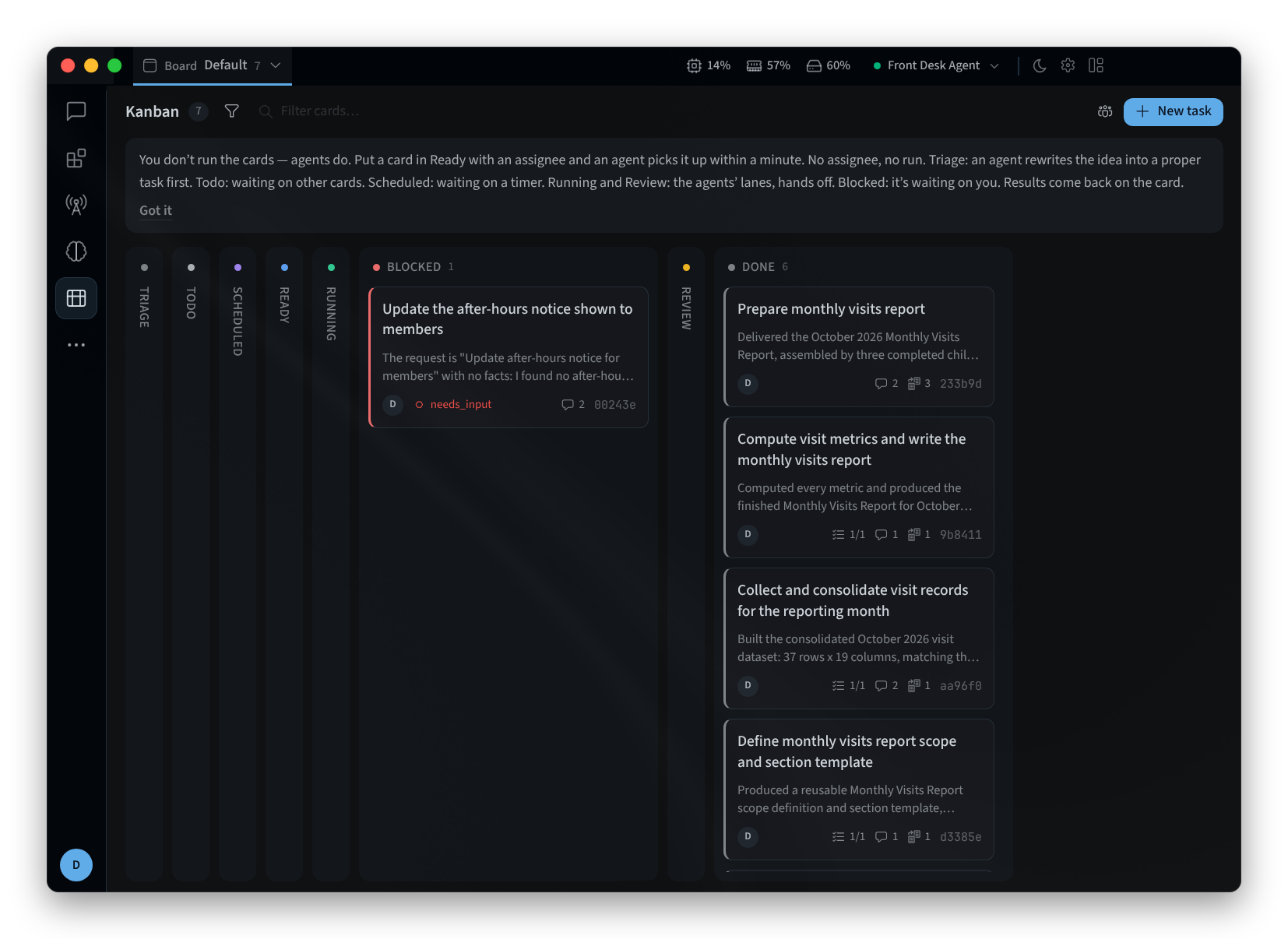
Hình 1: Bảng Kanban
Các cột
Các cột chạy từ trái sang phải, mỗi cột hiển thị số lượng thẻ mà nó chứa. Di chuột qua tiêu đề của cột để xem ý nghĩa của cột đó:
| Cột | Ý nghĩa |
|---|---|
| TRIAGE | "Ý tưởng thô — chuyên gia đặc tả sẽ hoàn thiện đặc tả." Tác nhân sẽ viết lại ý tưởng thành một tác vụ hoàn chỉnh trước. |
| TODO | "Đang chờ các phần phụ thuộc, hoặc chưa được phân công." |
| SCHEDULED | "Đang chờ đến thời gian đã lên lịch." |
| READY | "Đã đáp ứng các phần phụ thuộc — hãy phân công một hồ sơ và trình điều phối sẽ chạy tác vụ đó." Thẻ sẵn sàng không có người được phân công sẽ hiển thị won't run (sẽ không chạy). |
| RUNNING | "Đã được một worker nhận — tác nhân đang xử lý." |
| BLOCKED | "Worker đã yêu cầu người dùng nhập thông tin." Tác vụ đang chờ bạn phản hồi. |
| REVIEW | "Tác nhân đánh giá đang kiểm tra công việc." |
| DONE | "Đã hoàn thành; các tác vụ con phụ thuộc sẽ chuyển sang trạng thái sẵn sàng." |
Các thẻ đã lưu trữ là "Ẩn khỏi chế độ xem bảng mặc định". Để xem các thẻ này, hãy bật tùy chọn Show archived bên dưới mục Filters.
Mỗi thẻ đại diện cho một tác vụ, ví dụ:
- "Chuẩn bị báo cáo các chuyến thăm quan hàng tháng"
- "Cập nhật giờ giao dịch ngày lễ của cửa hàng"
- "Soạn thảo email nhắc nhở cho ngày hội thông tin diễn ra vào tuần tới"
Thêm tác vụ
- Nhấp vào New task, hoặc New task in một cột cụ thể để thêm trực tiếp tác vụ vào cột đó.
- Nhập Title (Tiêu đề). Trong mục TRIAGE, chỉ cần một ý tưởng phác thảo là đủ: "Ý tưởng thô — chuyên gia đặc tả sẽ hoàn thiện ý tưởng đó".
- Tùy chọn thêm mô tả và thiết lập các trường khác:
- PRIORITY (Mức độ ưu tiên) và WORKSPACE (Không gian làm việc) mà tác vụ hoạt động.
- ASSIGNEE (Người được phân công): hồ sơ chạy tác vụ.
- SKILLS (COMMA-SEPARATED) (Kỹ năng, cách nhau bằng dấu phẩy): các kỹ năng cần sử dụng.
- MODEL: "Chạy tác vụ này trên một mô hình cụ thể và độ sâu suy luận nhất định. Nếu để trống, hệ thống sẽ sử dụng hồ sơ được gán."
- PARENT (BLOCKS UNTIL IT'S DONE) (Tác vụ cha - Chặn cho đến khi hoàn thành): tác vụ mà tác vụ này phải chờ.
- Goal mode (Chế độ mục tiêu) ("worker lặp cho đến khi trọng tài xác nhận đã hoàn thành").
- Nhấp vào Create task.
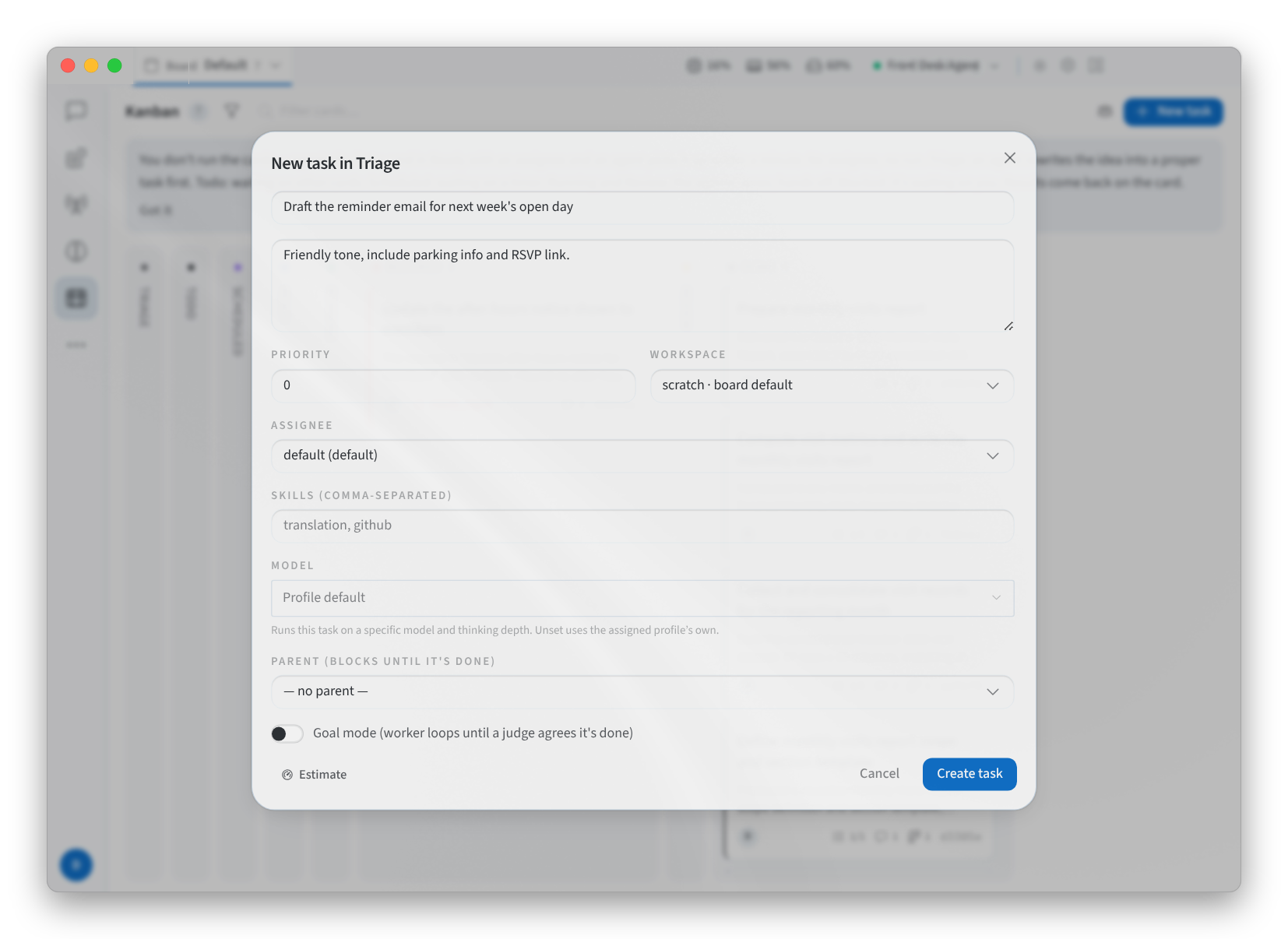
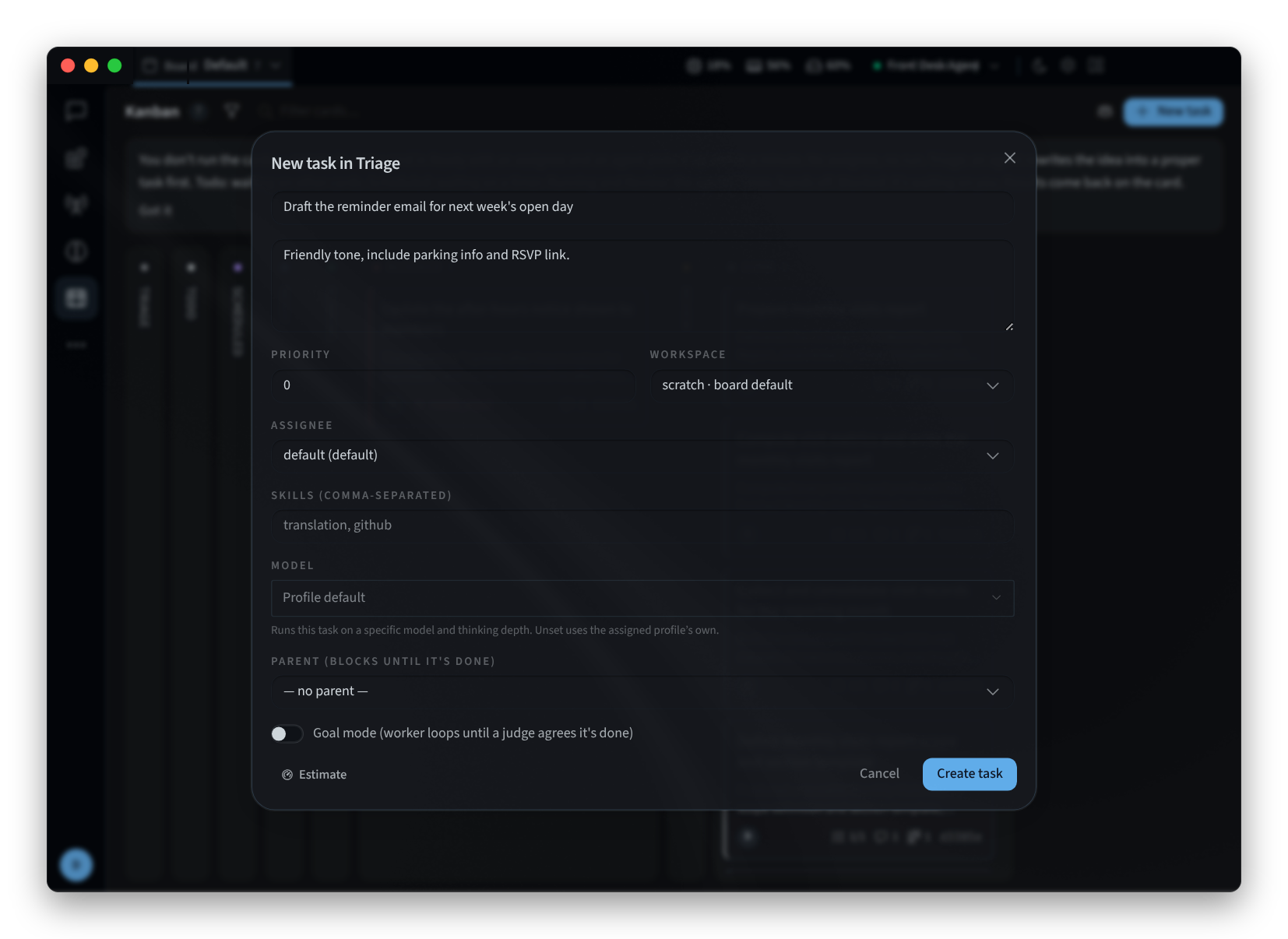
Hình 2: Thêm tác vụ
Để chạy được, tác vụ cần có người được phân công: "Các thẻ ở trạng thái Ready chỉ chạy sau khi được gán hồ sơ".
Di chuyển thẻ
- Kéo thẻ sang cột khác hoặc nhấp chuột phải vào thẻ và chọn Move to.
- Để di chuyển nhiều thẻ cùng lúc, hãy giữ phím ⌘ và nhấp vào từng thẻ, sau đó chọn Move to, Assign, Unassign hoặc Archive. Nhấp vào Clear selection để kết thúc quá trình chọn.
- Bạn không thể kéo thẻ vào cột RUNNING hoặc REVIEW: bảng sẽ tự động di chuyển thẻ vào các cột này khi có tác nhân nhận việc. Bạn cũng không thể kéo thẻ vào cột SCHEDULED: "Trạng thái Scheduled yêu cầu thời gian kích hoạt — do các tác nhân thiết lập; không thể kéo thẻ vào đây.".
Tác vụ bị chặn
Một thẻ trong BLOCKED sẽ hiển thị lý do tại sao thẻ đó bị chặn. needs_input có nghĩa là Agent đang chờ thông tin đầu vào từ bạn, và ứng dụng sẽ thông báo cho bạn bằng "Tác vụ bị chặn — cần thông tin đầu vào từ bạn". Các lý do khác là capability, transient và dependency.
Bạn có thể thêm bình luận vào bất kỳ thẻ nào: "Bình luận được thêm vào luồng tác vụ. Khi worker nhận tác vụ, nó sẽ đọc các bình luận này như một phần ngữ cảnh của mình.".
Mở thẻ
Nhấp vào một thẻ để mở thẻ đó trong ngăn kéo (drawer). Ngăn kéo hiển thị phần Description của tác vụ, Result hoặc Latest summary, Dependencies (Blocked by và Blocks), cùng với Comments, Activity, Runs và Attachments. Trong khi một tác vụ đang chạy, một ghi chú sẽ được gửi trực tiếp đến agent đang xử lý tác vụ đó ("Nhắn tin cho worker đang chạy…"), và Requeue with note sẽ khởi động lại tác vụ kèm theo ghi chú của bạn.
Tìm tác vụ và bảng
- Filter cards… (Lọc thẻ…) giúp thu hẹp bảng hiển thị các thẻ khớp với nội dung bạn nhập, ví dụ như "report" (báo cáo) hoặc "roster" (lịch trực). Mục Filters có nhiều tùy chọn hơn, chẳng hạn như Show archived (Hiển thị các mục đã lưu trữ).
- Board hiển thị bảng bạn đang xem, ví dụ như Default (Mặc định), và cho phép bạn chuyển đổi giữa các bảng hoặc tạo bảng mới bằng tùy chọn New board… (Bảng mới…).
Các trang liên quan
- Ứng dụng desktop (Mac và Windows): cài đặt, đăng nhập và chọn tác nhân
- Cài đặt trên Linux: ứng dụng desktop trên Linux
- Tự động hóa: tab Tác vụ và các công việc được lên lịch trong Performance Hub
- Làm quen: cửa sổ, trình đơn bên và các phiên làm việc