
Cài đặt
Trên trang này
Để cài đặt Performance Hub Agent, hãy xem phần Ứng dụng máy tính (Mac và Windows) hoặc Cài đặt trên Linux.
Mở Cài đặt từ menu bên. Các cài đặt được nhóm lại trong một danh sách ở bên trái, chẳng hạn như Model, Chat, Appearance, Workspace, Notifications, Agents và Keyboard Shortcuts, đồng thời đường dẫn ở trên cùng hiển thị vị trí hiện tại của bạn, ví dụ Settings > Appearance > Theme. Để tìm kiếm một cài đặt theo tên, hãy sử dụng Search.
Các cài đặt được đánh dấu "Cài đặt này được quản lý bởi Performance Hub." sẽ bị khóa trong ứng dụng.
Cửa sổ & bố cục
Mở Cài đặt > Appearance > Window & layout.
| Cài đặt | Tùy chọn | Chức năng |
|---|---|---|
| Interface mode | Simple, Advanced | "Thay đổi những gì hiển thị, chứ không thay đổi những việc Agent có thể làm." Các trang này mô tả chế độ Simple. |
| Session List Density | Compact, Comfortable, Detailed | "Chọn lượng ngữ cảnh xuất hiện bên dưới tiêu đề phiên trong thanh bên." |
| Tab Strip | Auto, Always, Never | "Hiển thị các tab phía trên một vùng. Chế độ Auto tự động ẩn các tab cho một khung đơn lẻ trừ khi có cuộc trò chuyện hoặc vùng ô khác đang mở." |
| App Actions | Right, Left | "Vị trí của Cài đặt, Bố cục và HUD trên thanh tiêu đề. Chọn Right để chừa không gian cho các tab ở bên trái." |
| Minimize to tray | Bật hoặc tắt | Ẩn các cửa sổ trong khay hệ thống (thanh trình đơn trên máy Mac) khi bạn thu nhỏ hoặc đóng cửa sổ chính, đồng thời giữ cho Agent tiếp tục chạy. Thoát khỏi ứng dụng từ trình đơn khay hệ thống. Tính năng này được tắt theo mặc định và chỉ áp dụng cho máy tính này. |
| Window Translucency | Clear, Glass | "Nhìn xuyên qua màn hình nền qua toàn bộ cửa sổ, bao gồm cả văn bản. Được tinh chỉnh riêng cho chế độ sáng và tối." Bạn cũng có thể điều chỉnh độ mờ và hiệu ứng phủ mờ, đồng thời áp dụng cho toàn bộ cửa sổ hoặc chỉ thanh bên. Không hiển thị trên Linux. |
| Chat Backdrop | Bật hoặc tắt | "Hình ảnh bức tượng mờ phía sau cuộc trò chuyện." |
| File Browser | Bật hoặc tắt | "Hiển thị trình duyệt tệp bên cạnh cuộc trò chuyện khi một không gian làm việc đang mở." Ở chế độ Simple: "Được thiết lập bởi chế độ Simple. Thay đổi tại đây chỉ áp dụng cho phiên này; hãy chuyển sang Advanced để lưu thay đổi của riêng bạn." |
| Floating Composer | Bật hoặc tắt | "Cho phép kéo trình soạn thảo ra khỏi vị trí gắn kết. Khi tắt, trình soạn thảo sẽ được cố định ở phía dưới." |
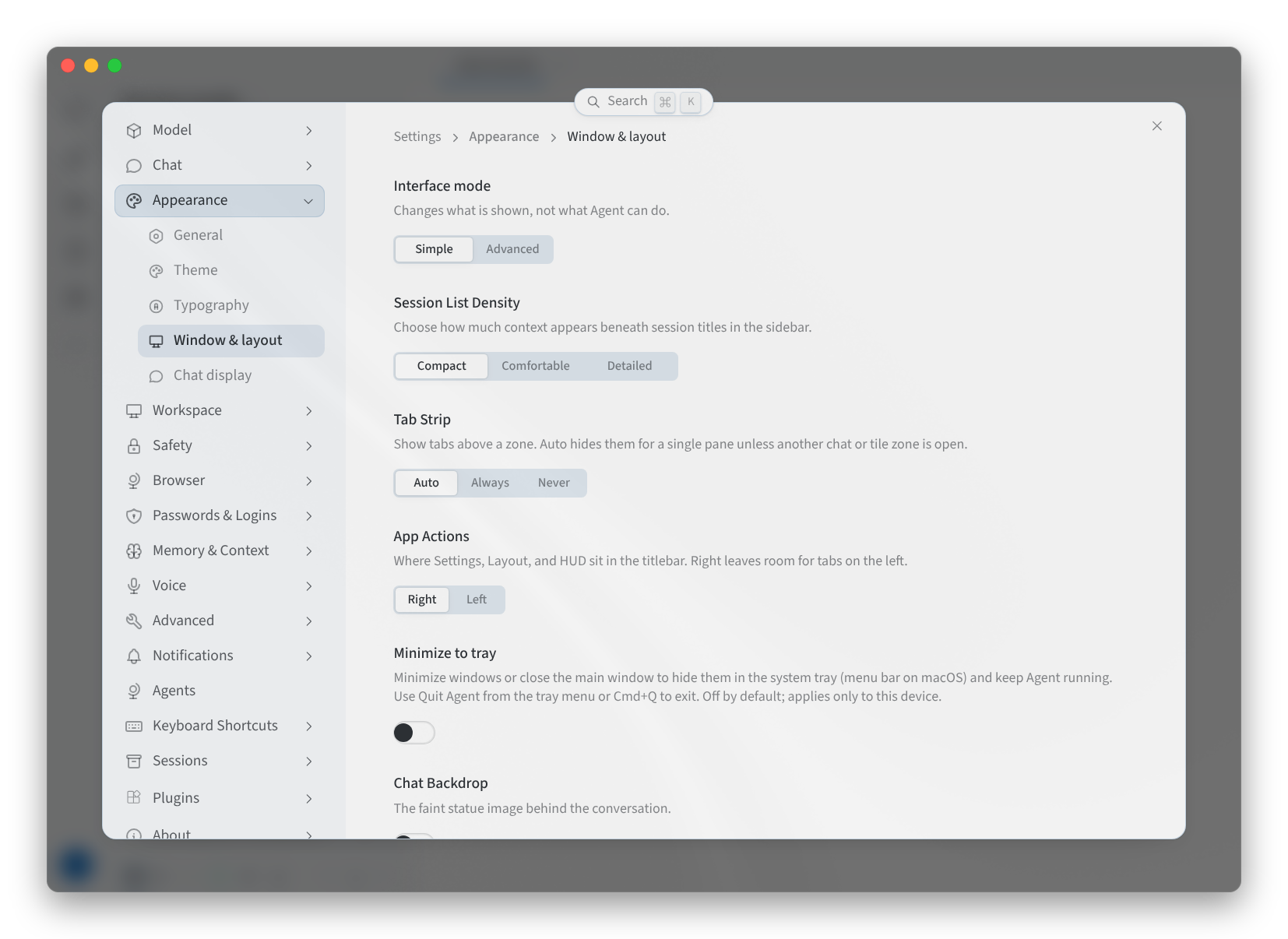
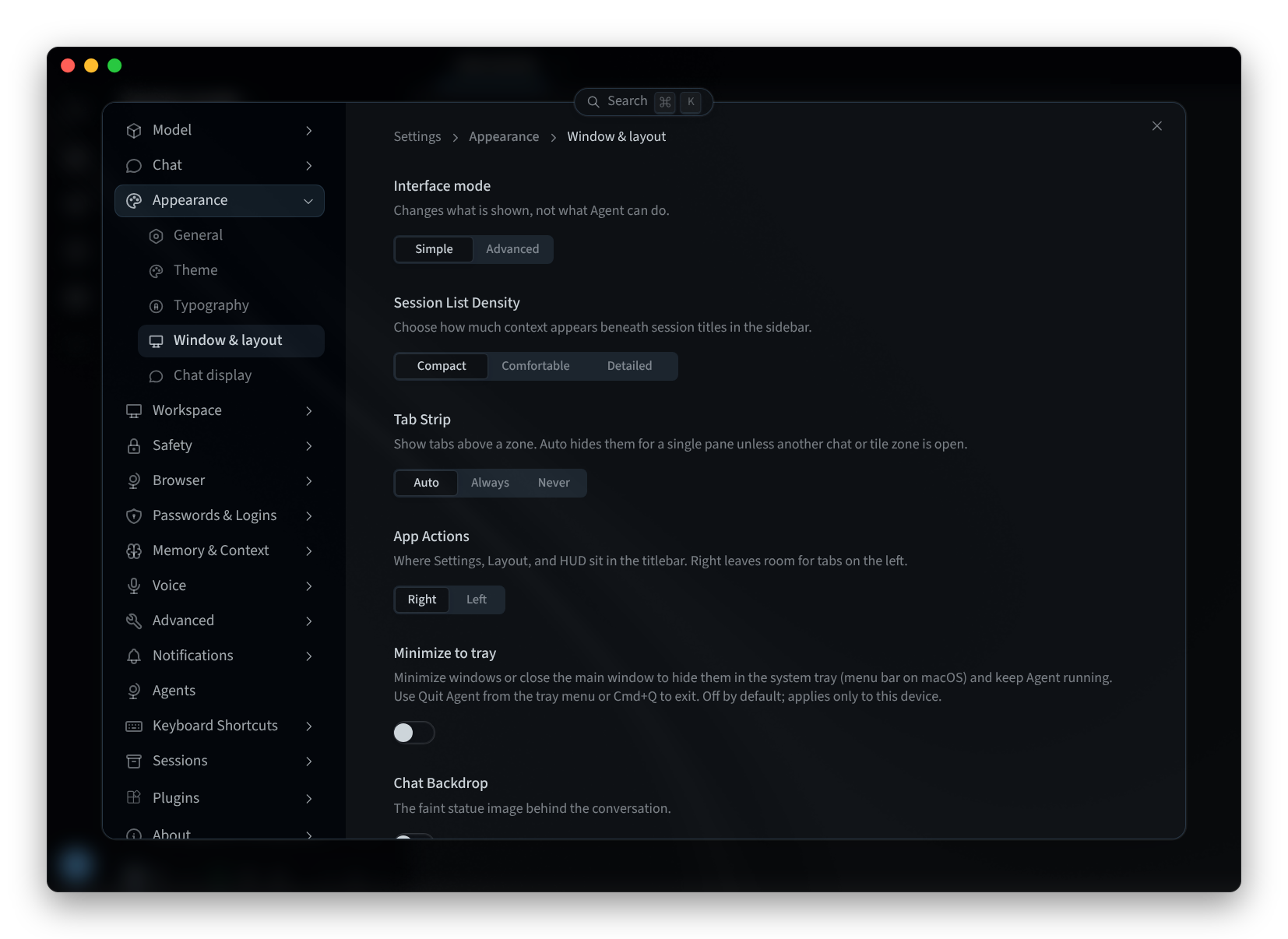
Hình 1: Cửa sổ & bố cục
Giao diện
- Mở Settings > Appearance > Theme.
- Ở đầu trang, chọn Light, Dark hoặc System (áp dụng theo cài đặt của máy tính).
- Chọn một giao diện từ các thẻ, ví dụ Performance Hub ("Giao diện GitHub, điểm nhấn màu xanh Performance Hub") hoặc GitHub ("GitHub Light Default và Dark Default"). Giao diện đang sử dụng sẽ được đánh dấu nổi bật. Như trang đã nêu, đây là "Chỉ áp dụng cho bảng màu trên máy tính để bàn. Chế độ đã chọn sẽ được áp dụng đè lên trên.".
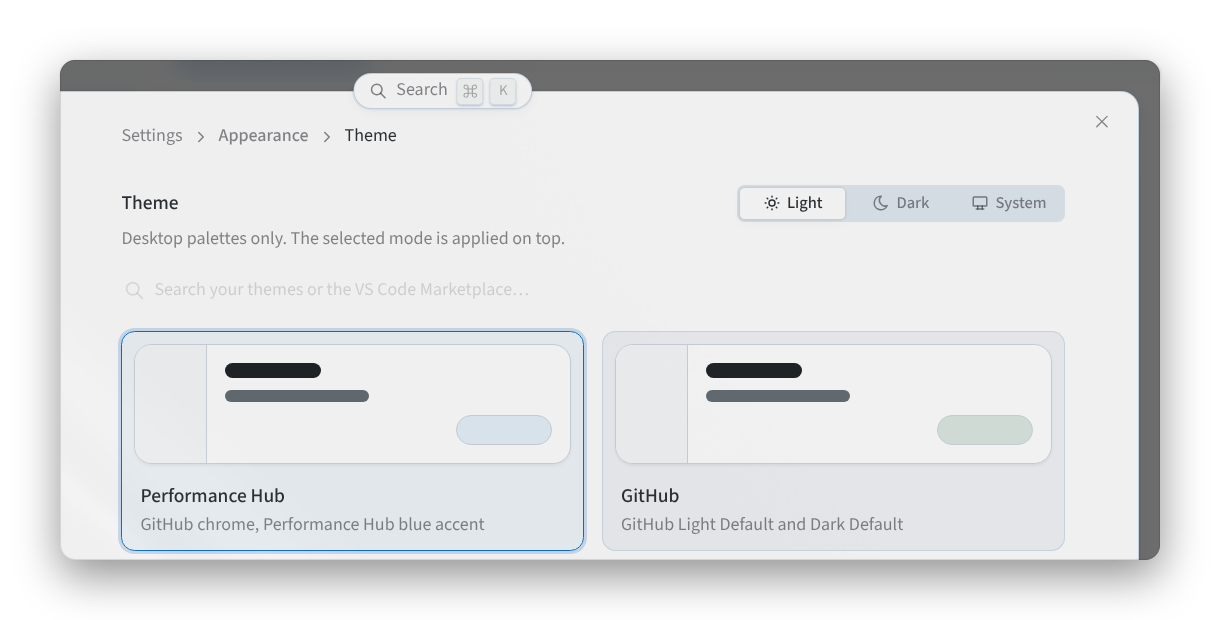
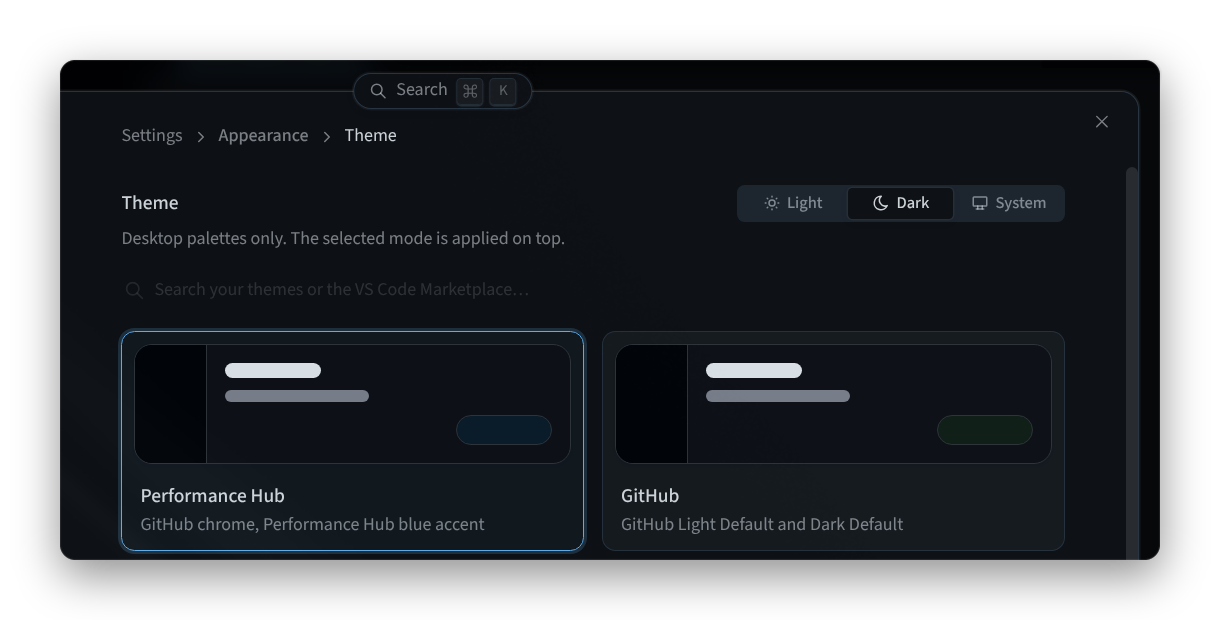
Hình 2: Chọn chế độ hiển thị và giao diện
- Cuộn xuống dưới để xem thêm các giao diện khác, ví dụ Midnight, Ember hoặc Slate.
Để tìm thêm giao diện, hãy sử dụng "Tìm kiếm giao diện của bạn hoặc VS Code Marketplace…". Bạn cũng có thể chuyển đổi giữa chế độ sáng và tối bằng công tắc giao diện trên thanh tiêu đề.
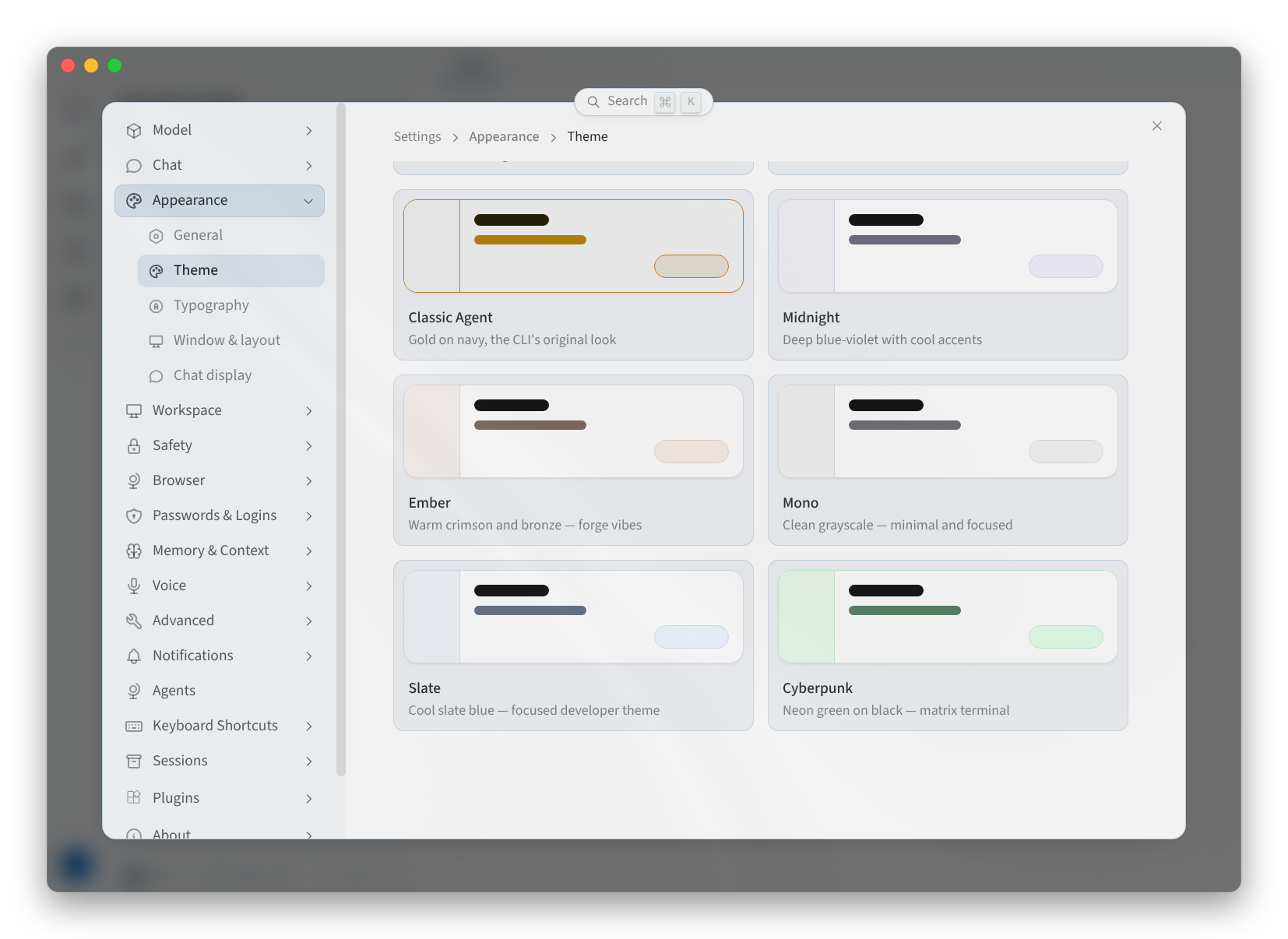
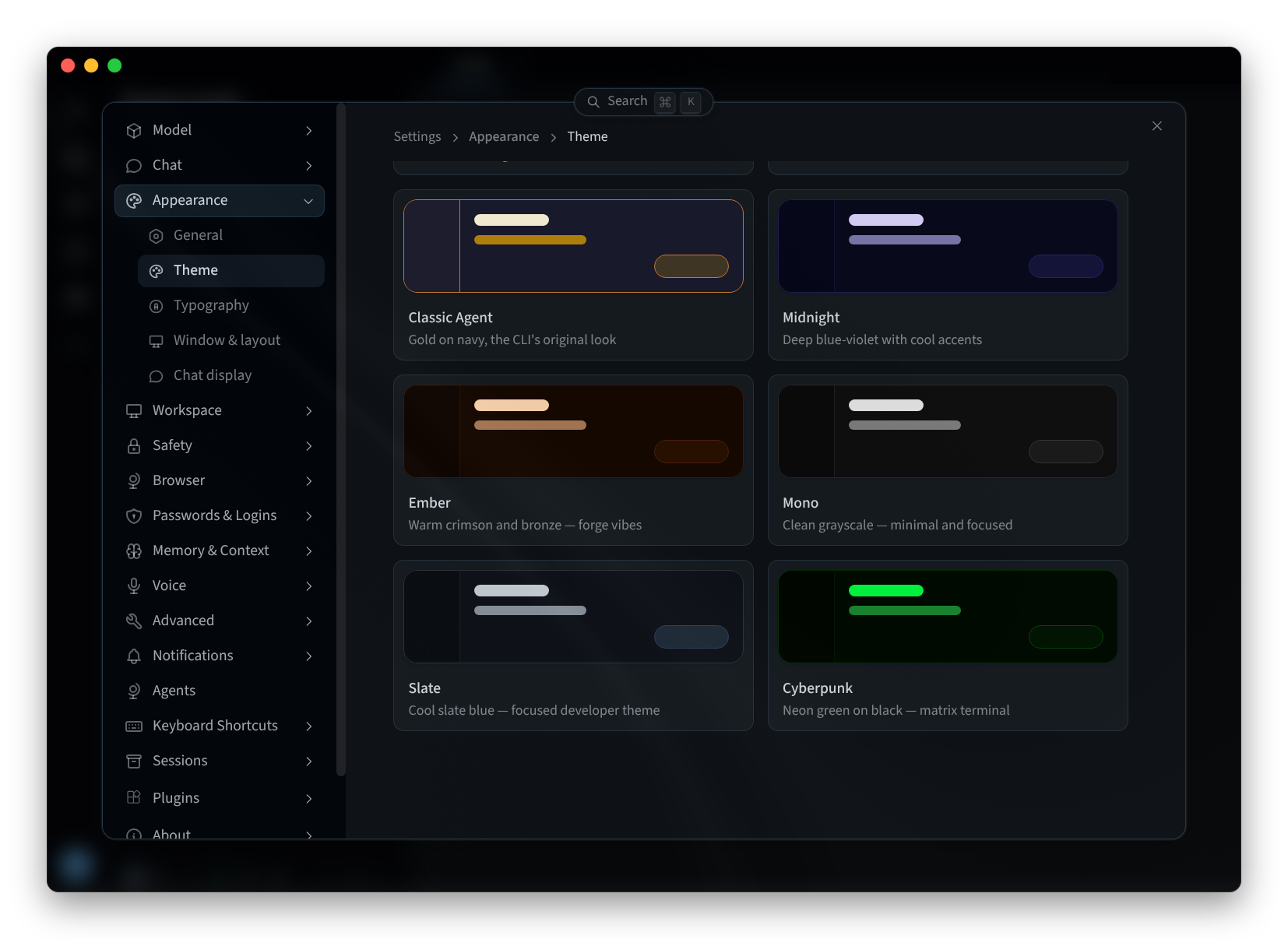
Hình 3: Thư viện giao diện
Phím tắt
Phím tắt có ba thẻ: Tổ hợp phím, Cử động HUD và Chụp màn hình.
Trên thẻ Tổ hợp phím, các phím tắt được nhóm theo vị trí hoạt động: Trình soạn thảo, Cấu hình, Phiên, Điều hướng và Chế độ xem. Nhóm TRÌNH SOẠN THẢO, ví dụ, bao gồm Lấy nét trình soạn thảo, Mở bộ chọn mô hình, Bắt đầu / dừng cuộc gọi thoại, Gửi tin nhắn, Chèn dòng mới, Điều hướng lượt chạy và Xếp hàng tin nhắn. Một số mặc định trên máy Mac:
| Phím tắt | Mặc định trên máy Mac |
|---|---|
| Start / stop voice conversation | ⌃B (Ctrl+Alt+V trên Windows và Linux) |
| Open model picker | ⌘⇧M |
| Queue message | ⌘↵ |
| Send next queued turn | ⌘⇧K |
| Start / stop dictation | Không có phím mặc định |
| Reasoning level up | Không có phím mặc định |
| Reasoning level down | Không có phím mặc định |
- Để thay đổi phím tắt, hãy nhấp vào phím đó: "Nhấp vào phím tắt để gán lại · ⌘/ mở lại bảng này." Mỗi phím tắt cũng có các tùy chọn Khôi phục mặc định và Xóa. Nếu các phím bạn chọn đang được sử dụng, ứng dụng sẽ thông báo phím đó "Cũng được gán cho".
- Tìm kiếm phím tắt… giúp tìm phím tắt theo tên.
- Đặt lại tất cả đặt lại toàn bộ phím tắt.
Các phím tắt trong các trang này được hiển thị theo phím trên máy Mac. Windows và Linux sử dụng các phím khác cho một số phím tắt, và mục Phím tắt sẽ hiển thị các tổ hợp phím trên máy tính của bạn.
Trên Linux, tính năng Cử động HUD cần có phiên X11: "Linux yêu cầu X11; không hỗ trợ Wayland."
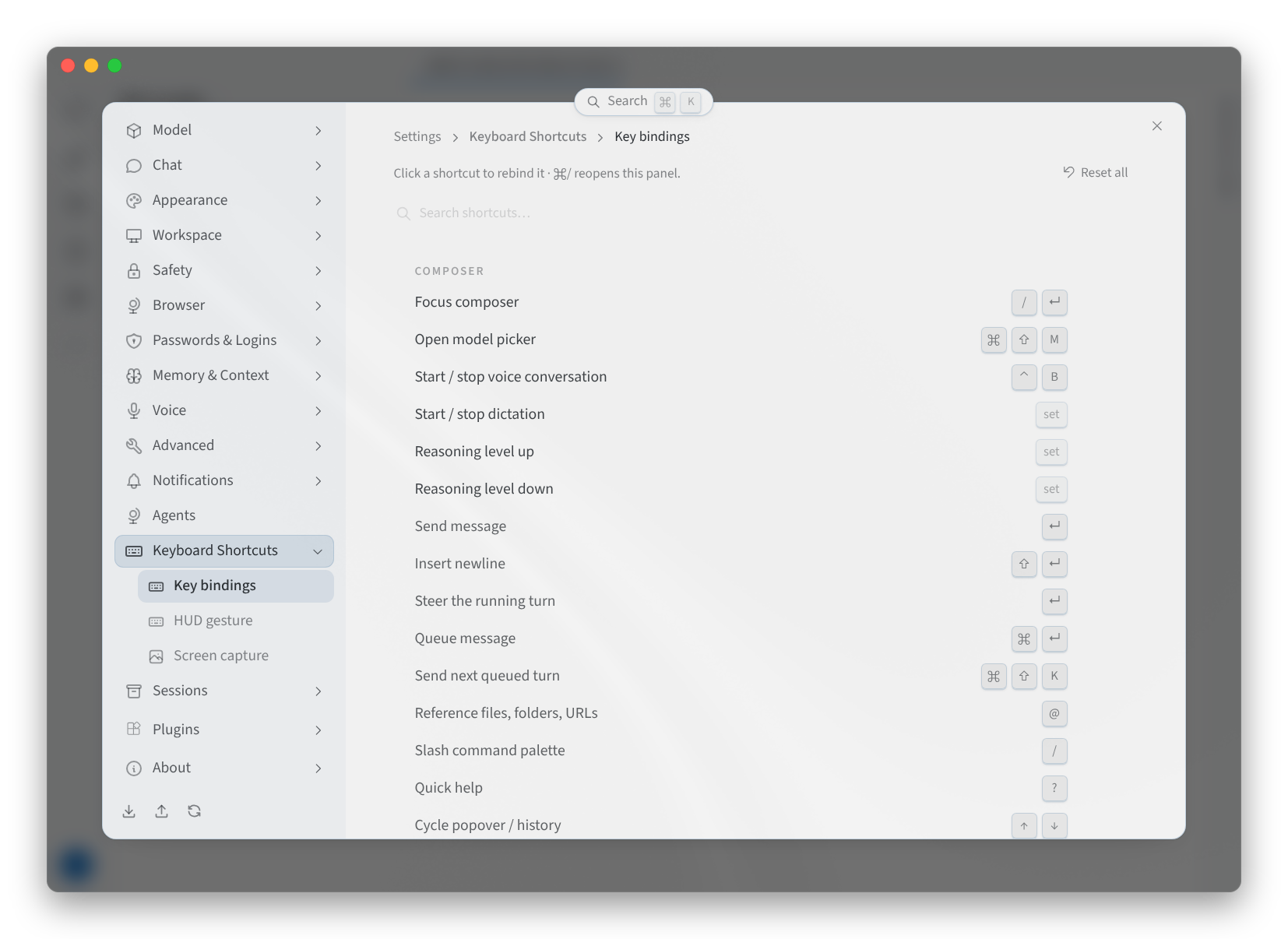
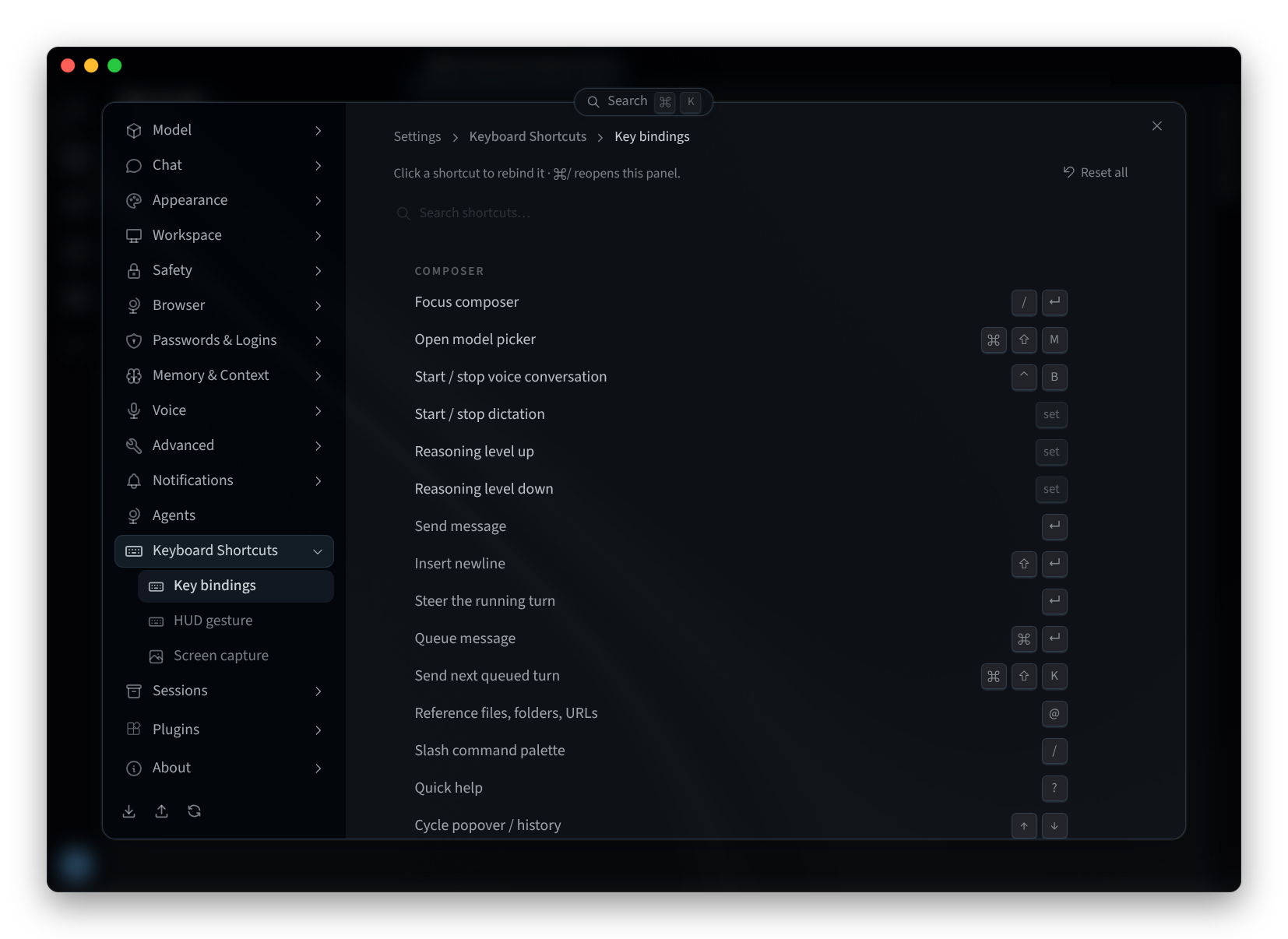
Hình 4: Phím tắt
Mô hình
Cài đặt > Mô hình thiết lập mô hình chính cho các phiên mới, cùng với Mô hình dự phòng, Mô hình phụ trợ, Tác nhân phụ và Hỗn hợp tác nhân. Xem Chọn mô hình.
Các trang liên quan
- Ứng dụng máy tính (Mac và Windows): cài đặt, đăng nhập và chọn tác nhân
- Cài đặt trên Linux: ứng dụng máy tính trên Linux
- Giao diện tác nhân: cài đặt của tác nhân trong Performance Hub
- Chọn mô hình: bộ chọn mô hình và mô hình chính